O Amazon Monitron não está mais aberto a novos clientes. Os clientes atuais podem continuar usando o serviço normalmente. Para recursos semelhantes ao Amazon Monitron, consulte nossa [postagem no blog](https://aws.amazon.com/blogs/machine-learning/maintain-access-and-consider-alternatives-for-amazon-monitron).
As traduções são geradas por tradução automática. Em caso de conflito entre o conteúdo da tradução e da versão original em inglês, a versão em inglês prevalecerá.
# Exportando seus dados com CloudFormation (opção recomendada)
**Topics**
+ [Etapa 1: Criar bucket do Amazon S3, perfil do IAM e políticas do IAM.](#gdpr-cloudfront-makestack)
+ [Etapa 2: Anotar seus recursos](#gdpr-cloudfront-resources)
+ [Etapa 3: Criar o caso de suporte](#gdpr-cloudfront-case)
## Etapa 1: Criar bucket do Amazon S3, perfil do IAM e políticas do IAM.
1. Faça login na sua AWS conta.
1. Abra uma nova guia do navegador com o seguinte URL.
```
https://console.aws.amazon.com/cloudformation/home?region=us-east-1#/stacks/create/review?templateURL=https://s3.us-east-1.amazonaws.com/monitron-cloudformation-templates-us-east-1/monitron_manual_download.yaml&stackName=monitronexport
```
1. Na CloudFormation página que se abre, no canto superior direito, selecione a região na qual você está usando o Amazon Monitron.
1. Selecione **Criar pilha**.

1. Na próxima página, escolha o ícone de atualização quantas vezes quiser até que o status da pilha (monitronexport) seja CREATE\_COMPLETE.

## Etapa 2: Anotar seus recursos
1. Escolha a guia **Outputs**.
1. Observe o valor da chave `MonRoleArn`.
1. Observe o valor da chave `S3BucketArn`.
1. Anote o ID da sua conta no canto superior direito da página).
1. Observe a região que você escolheu na Etapa 1. Agora também aparece na parte superior da página, à esquerda do ID da sua conta.

## Etapa 3: Criar o caso de suporte
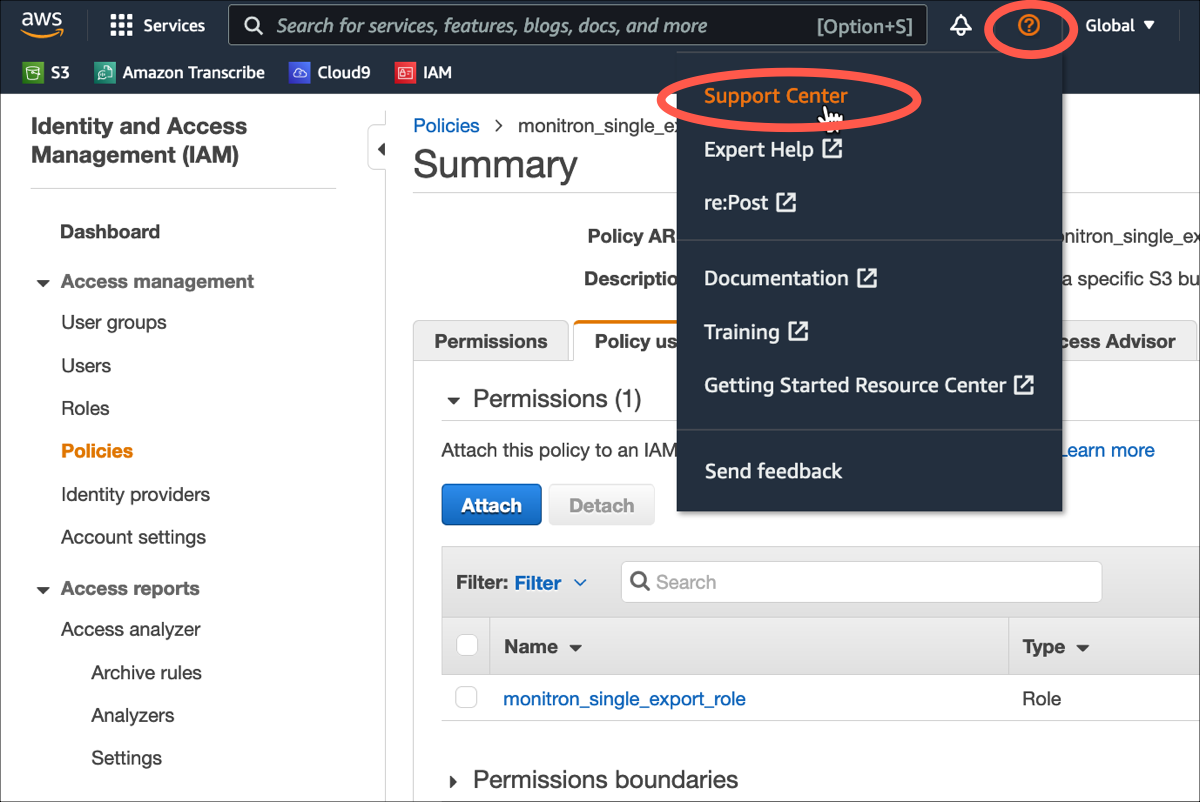
1. No AWS console, escolha o ícone do ponto de interrogação próximo ao canto superior direito de qualquer página e, em seguida, escolha **Support Center**.
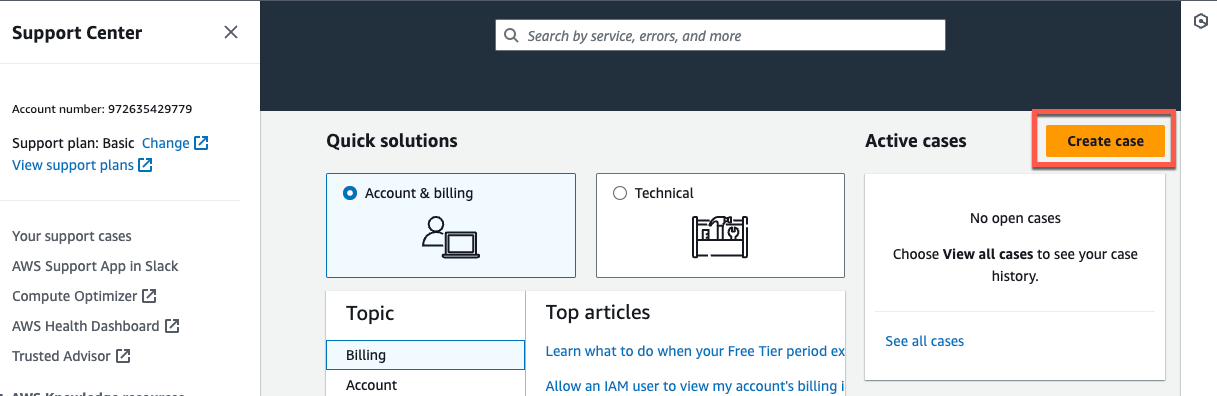
1. Na página seguinte, escolha **Criar caso**.
1. No **Como podemos ajudar?** página, faça o seguinte:
1. Escolha **Suporte à conta e faturamento**.
1. Em **Serviço**, escolha **Conta**.
1. Em **Categoria**, escolha **Conformidade e certificações**.
1. Escolha **Severidade**, se essa opção estiver disponível para você com base na sua assinatura de suporte.
1. Selecione **Próxima etapa: informações adicionais**.

1. Em **Informações adicionais**, faça o seguinte:
1. Em **Assunto**, insira **Amazon Monitron data export request**.
1. No campo **Descrição**, digite:
1. ID da sua conta
1. a região do bucket que você criou
1. o ARN do bucket que você criou (por exemplo: "arn:aws:s3:::bucketname")
1. o ARN da função que você criou (por exemplo: “arn:aws:iam: :273771705212:role/ “) role-for-monitron
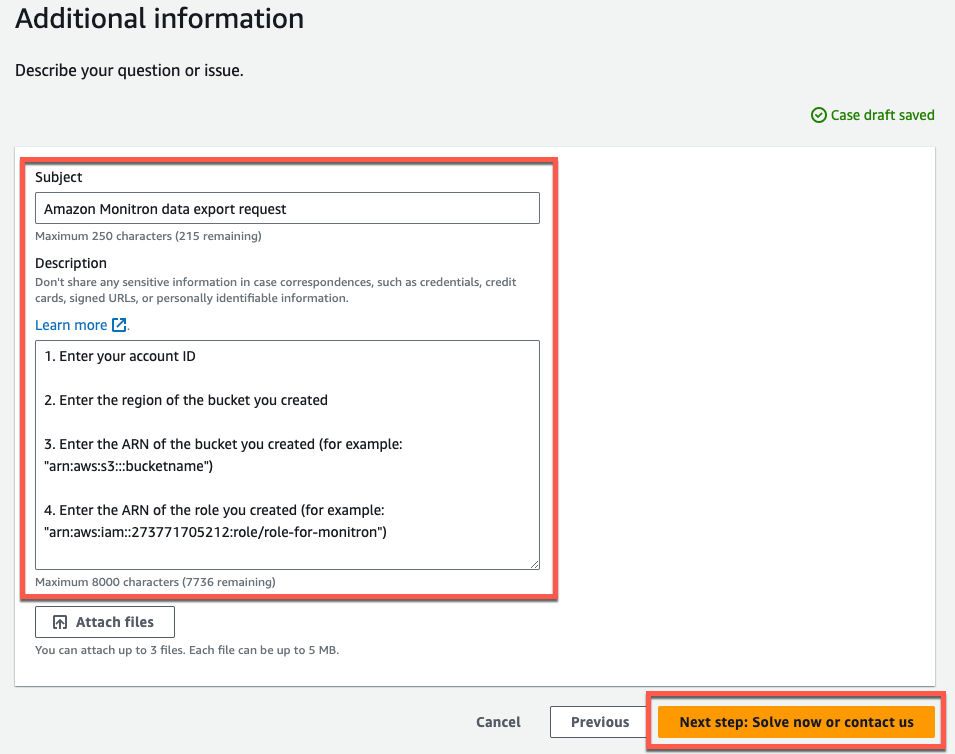
1. Escolha **Próxima etapa: solucione ou entre em contato conosco**.
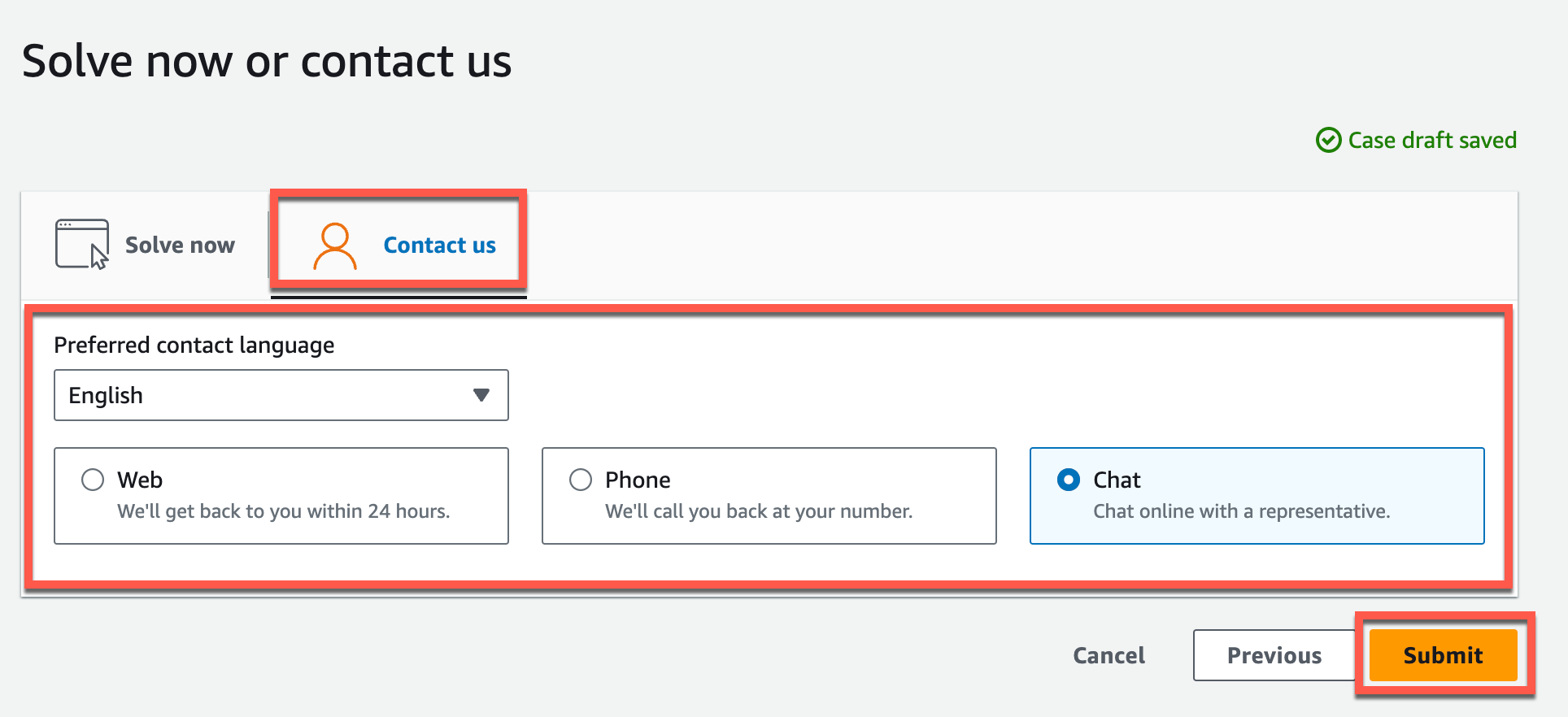
1. Em **Resolva agora ou entre em contato conosco**, faça o seguinte:
1. Em **Resolver agora**, selecione **Avançar**.
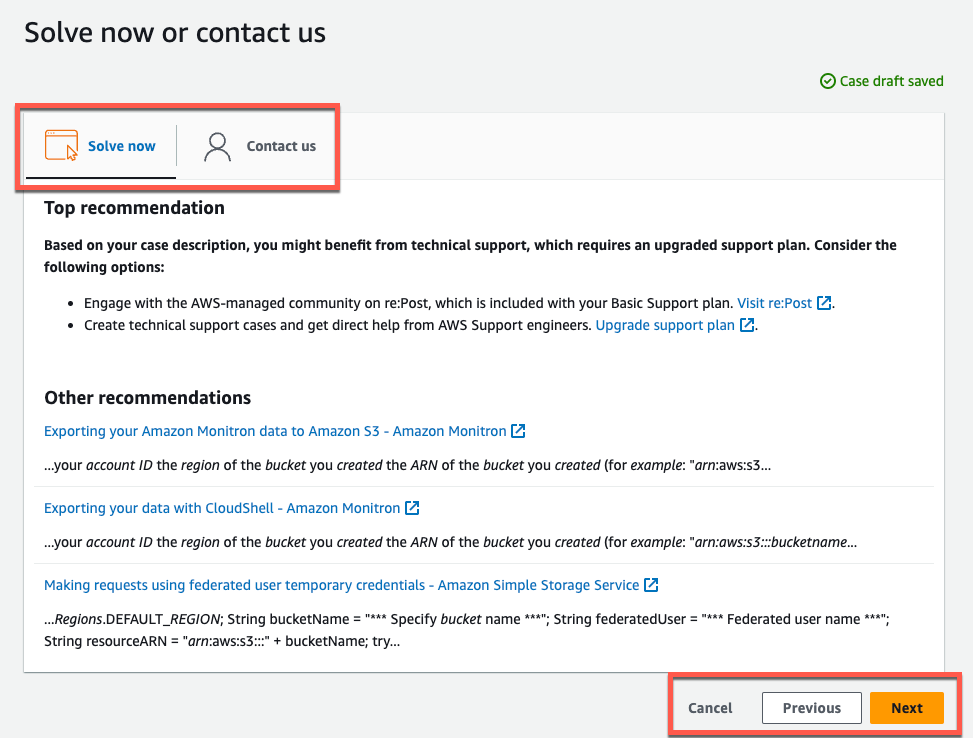
1. Em **Entre em contato conosco**, escolha seu **idioma de contato preferido** e método de contato preferido.
1. Selecione **Enviar**. Uma tela de confirmação com seu ID de caso e detalhes será exibida.
Um especialista em suporte AWS ao cliente entrará em contato com você o mais rápido possível. Se houver algum problema com as etapas listadas, o especialista poderá solicitar mais informações. Se todas as informações necessárias tiverem sido fornecidas, o especialista informará você assim que seus dados forem copiados para o bucket do Amazon S3 que você criou acima.