O Amazon Monitron não está mais aberto a novos clientes. Os clientes atuais podem continuar usando o serviço normalmente. Para recursos semelhantes ao Amazon Monitron, consulte nossa postagem no blog
As traduções são geradas por tradução automática. Em caso de conflito entre o conteúdo da tradução e da versão original em inglês, a versão em inglês prevalecerá.
Etapa 2: Adicionar ativos
No Amazon Monitron, as máquinas que você monitora são conhecidas como ativos. Os ativos geralmente são máquinas individuais, mas também podem ser seções específicas do equipamento. Os ativos são emparelhados com sensores, que monitoram diretamente a temperatura e a vibração para verificar possíveis falhas. Você pode adicionar ativos usando o aplicativo web Amazon Monitron e o aplicativo móvel Amazon Monitron.
Adicionar ativos usando o aplicativo móvel
Para adicionar um ativo usando o aplicativo móvel
-
Faça login no seu aplicativo móvel e selecione o projeto ao qual você deseja adicionar um ativo.
-
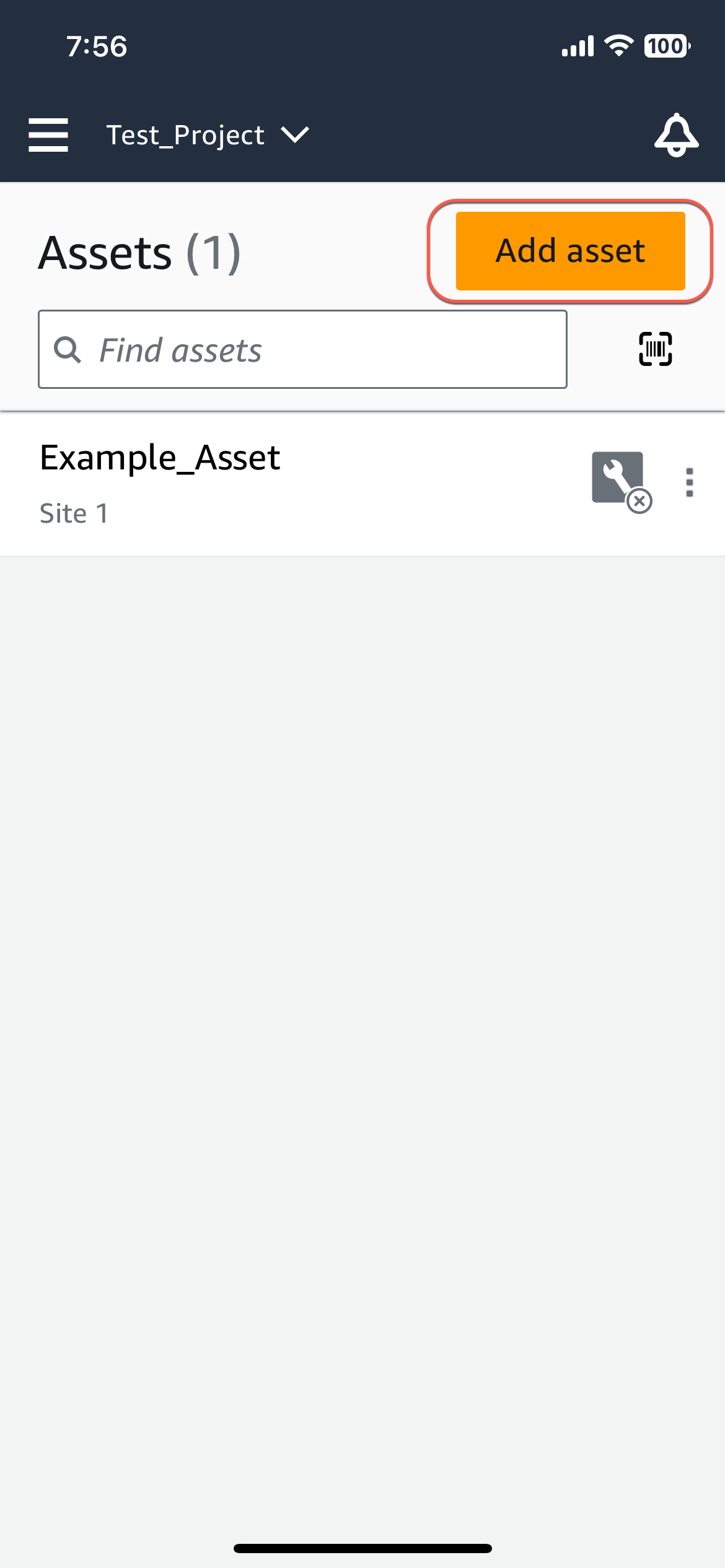
Verifique se você está no site correto do seu projeto ao qual deseja adicionar o ativo. O nome do projeto ou do site indica que você está nesse nível no aplicativo.

Para obter mais informações sobre a mudança do nível do site para o nível do projeto e vice-versa, consulte Navegando entre projetos e sites no aplicativo móvel.
-
Na página Ativos, escolha Adicionar ativo.
-
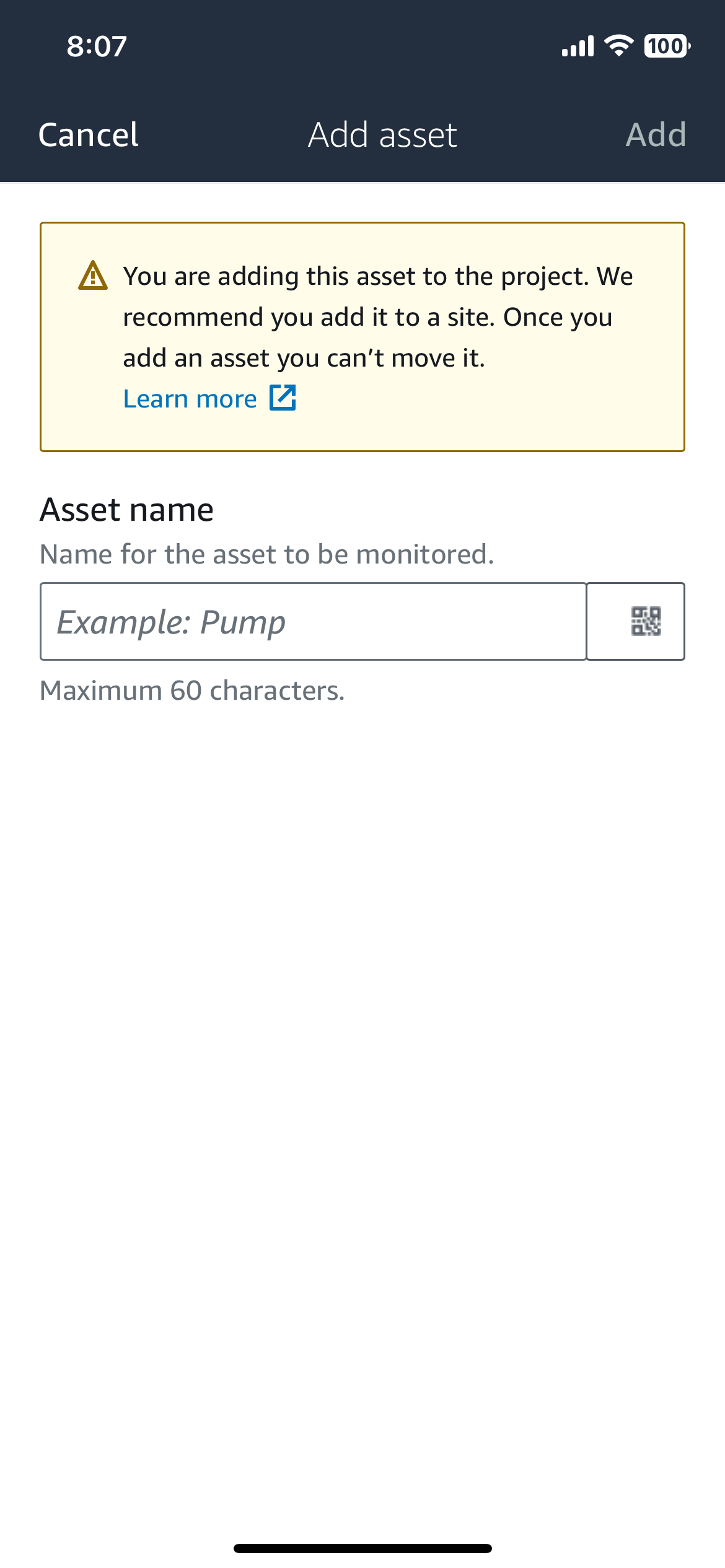
Na página Adicionar ativo, em Nome do ativo, adicione um nome para o ativo que você deseja criar e selecione Adicionar.
nota
Se você tiver um código QR identificando o nome do ativo, poderá digitalizá-lo selecionando o código QR.
Quando você adiciona seu primeiro ativo, ele é exibido na página da Lista de ativos.
Adicionar ativos usando o aplicativo web
Para adicionar um ativo usando o aplicativo web
-
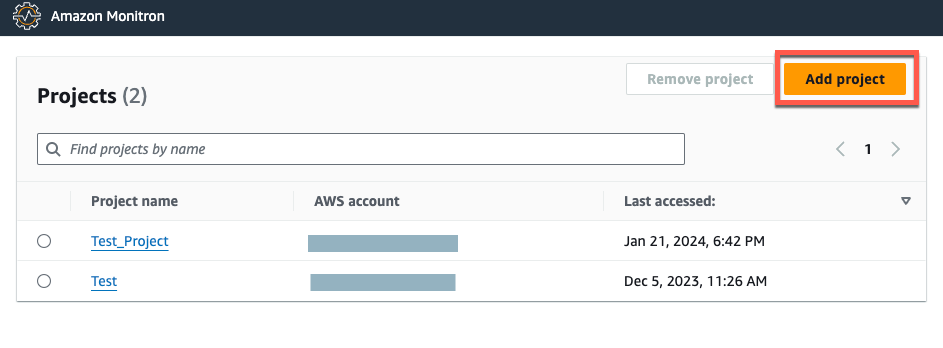
Faça login no seu aplicativo web e selecione o projeto ao qual você deseja adicionar um ativo.
-
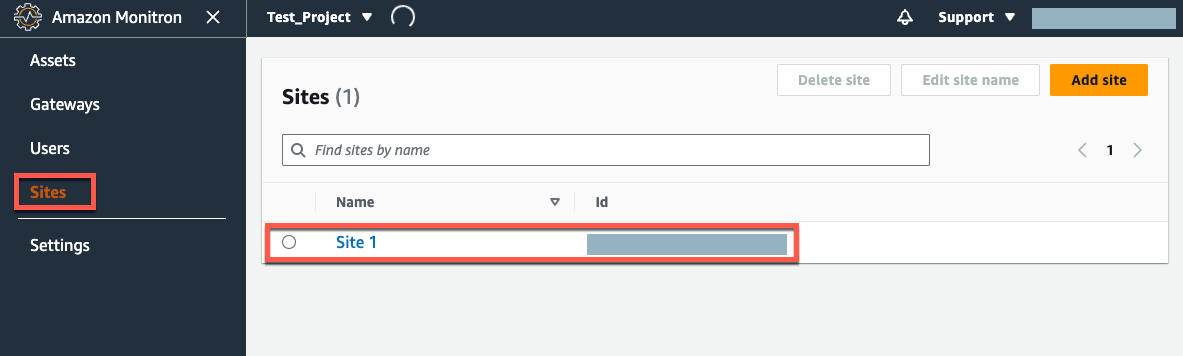
No menu de navegação à esquerda, escolha Sites e, em seguida, selecione o site para o qual você deseja colocar o ativo.
nota
Você também pode adicionar o ativo diretamente a um projeto.
-
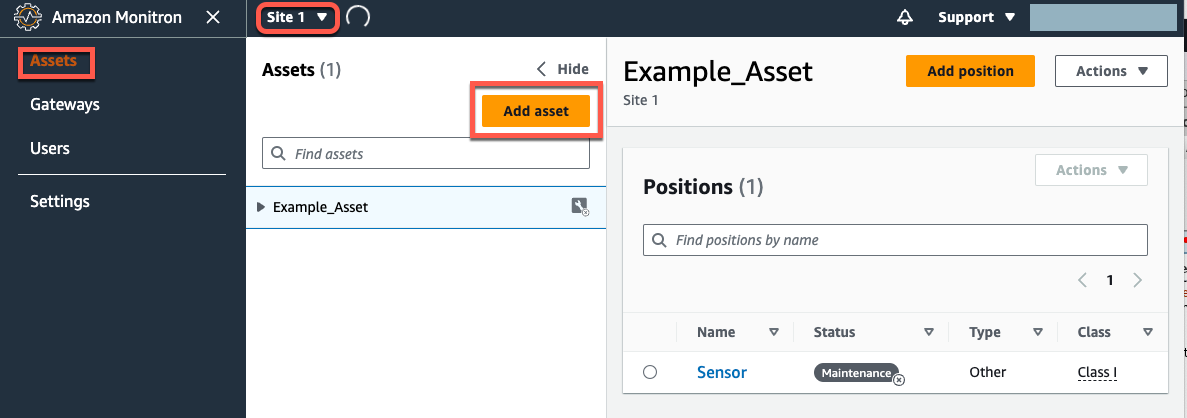
Na página Ativos, escolha Adicionar ativo.
-
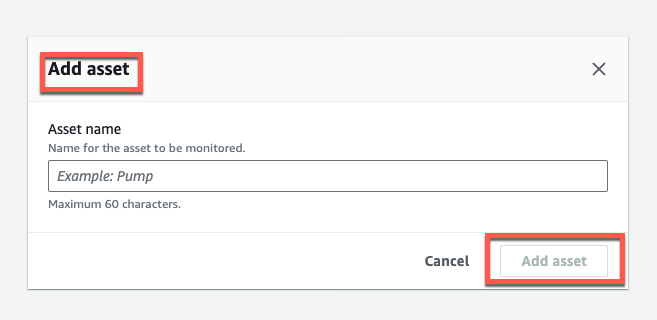
Na página Adicionar ativo, em Nome do ativo, adicione um nome para o ativo que você deseja criar e selecione Adicionar ativo.
Quando você adiciona seu primeiro ativo, ele é exibido na página da Lista de ativos.
