O Amazon Monitron não está mais aberto a novos clientes. Os clientes atuais podem continuar usando o serviço normalmente. Para recursos semelhantes ao Amazon Monitron, consulte nossa postagem no blog
As traduções são geradas por tradução automática. Em caso de conflito entre o conteúdo da tradução e da versão original em inglês, a versão em inglês prevalecerá.
Etapa 1: Entender a integridade dos ativos
Para monitorar ativos usando o aplicativo móvel Amazon Monitron, comece com a lista de Ativos. Essa lista é exibida quando você abre o aplicativo móvel.
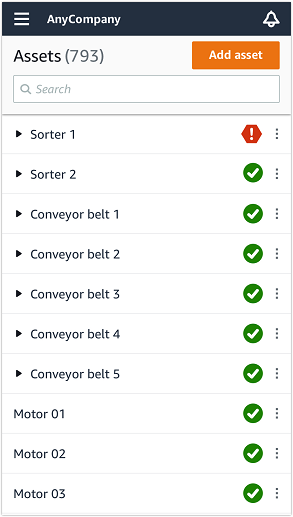
Cada ativo em seu projeto ou site está listado na lista de Ativos.
Na página da lista de Ativos, cada ativo mostra um ícone indicando sua integridade. A tabela a seguir descreve esses ícones.
| Ícone | Estado de integridade |
|---|---|

|
Estado íntegro: o status de todas as posições do sensor no ativo é íntegro. |

|
Estado de aviso: Um aviso foi acionado para uma das posições desse ativo, indicando que o Amazon Monitron detectou sinais precoces de uma possível falha. O Amazon Monitron identifica condições de alerta analisando a vibração e a temperatura do equipamento, usando uma combinação de machine learning e padrões de vibração ISO. |

|
Estado do alarme: Depois que um ativo for colocado em um estado de alerta, o Amazon Monitron continuará a monitorá-lo. Novamente, o Amazon Monitron está usando uma combinação de padrões ISO de vibração e machine learning. Se a condição do ativo piorar significativamente, o Amazon Monitron aumentará enviando uma notificação de Alarme quando detectar que a condição do equipamento piorou significativamente. Recomendamos investigar o problema o mais rápido possível. Uma falha no equipamento pode ocorrer se o problema não for resolvido. |

|
Estado de manutenção: um dos sensores do ativo está no estado de manutenção. O estado de alarme do ativo foi reconhecido por um técnico, mas ainda não foi resolvido. |
|
Sem sensor |
Sem sensor: pelo menos uma posição no ativo não tem um sensor emparelhado com ela. |
Quando você escolhe um ativo, o aplicativo exibe o status de saúde de cada posição subjacente do sensor.
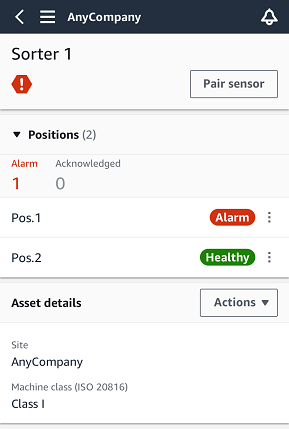
A tabela a seguir descreve os indicadores de status da posição.
| Status | Estado |
|---|---|

|
A posição está saudável: todos os valores medidos estão dentro da faixa normal. |

|
Um aviso foi acionado para essa posição, indicando sinais precoces de uma possível condição de falha. Recomendamos que você monitore o equipamento de perto e inicie uma investigação durante uma futura manutenção planejada. |

|
Um alarme foi acionado para essa posição, indicando que a vibração ou a temperatura da máquina estão fora da faixa normal nessa posição. Recomendamos investigar o problema o mais rápido possível. Uma falha no equipamento pode ocorrer se o problema não for resolvido. |

|
O estado de alarme da posição foi reconhecido por um técnico, mas ainda não foi resolvido. |
|
Sem sensor |
A posição não tem um sensor emparelhado. |
Quando um problema é levantado para uma posição individual, o status muda para essa posição e para o ativo como um todo.
