O Amazon Monitron não está mais aberto a novos clientes. Os clientes atuais podem continuar usando o serviço normalmente. Para recursos semelhantes ao Amazon Monitron, consulte nossa postagem no blog
As traduções são geradas por tradução automática. Em caso de conflito entre o conteúdo da tradução e da versão original em inglês, a versão em inglês prevalecerá.
Noções básicas sobre detalhes do sensor
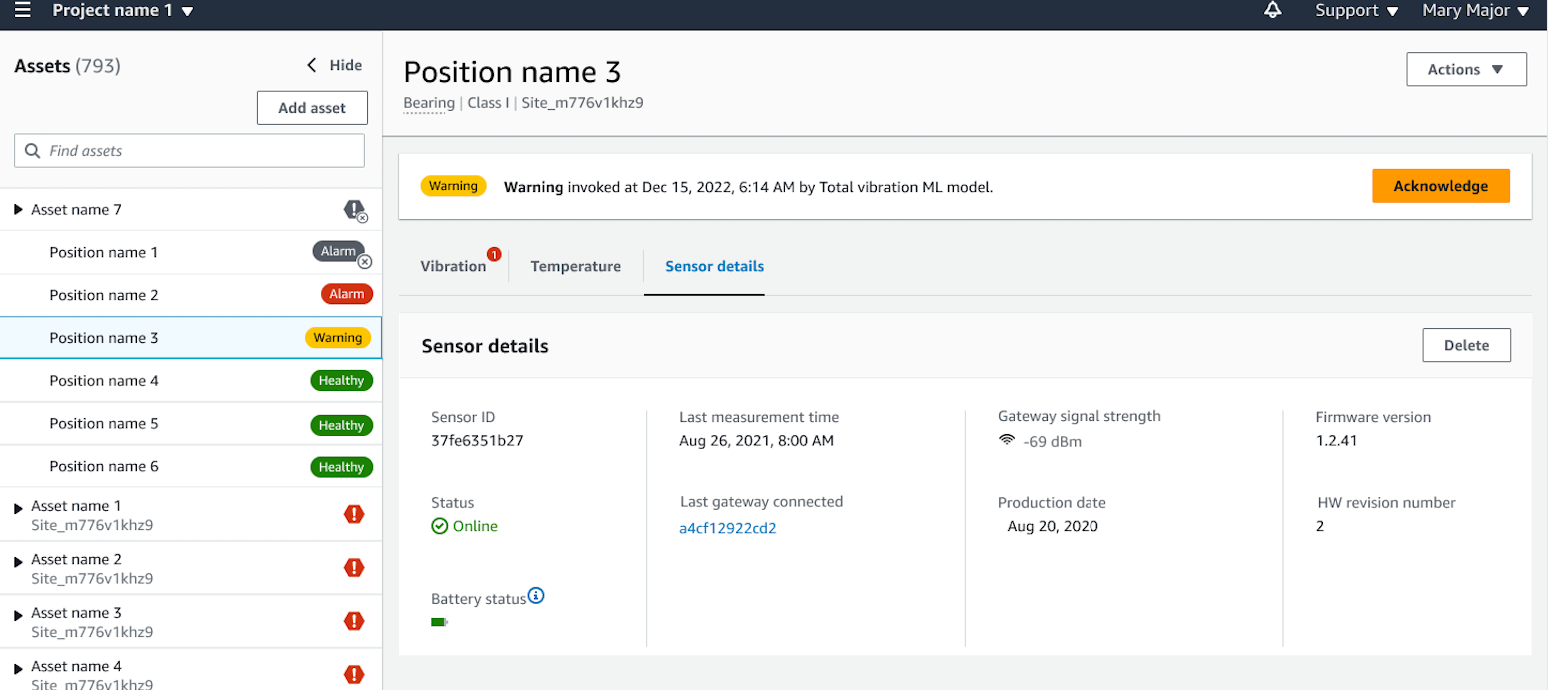
Para verificar se um sensor está funcionando conforme o esperado, verifique sua página de detalhes. Na página Detalhes, insira as seguintes informações:
-
ID do sensor
-
Status do sensor
-
Data em que o sensor foi comissionado pela última vez
-
Data da última medição
-
Último gateway ao qual ele se conectou
-
Intensidade do sinal atual do último gateway
-
Tipo de sensor
-
Versão do firmware
-
Status da bateria do sensor
Visualizar detalhes do sensor
Você pode visualizar os detalhes do sensor no aplicativo móvel e na aplicação web. A seção a seguir mostra como fazer isso.
Como visualizar os detalhes do sensor no aplicativo móvel
-
Na lista Ativos, escolha o ativo que está emparelhado com o sensor que você deseja visualizar.
-
Escolha o sensor.
-
Selecione a posição conectada ao sensor que você deseja visualizar.
-
Escolha a guia Detalhes do sensor.
-
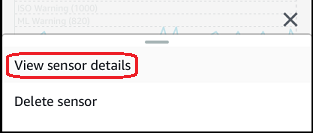
Escolha o botão Ações do sensor.
-
Escolha Exibir detalhes do sensor.
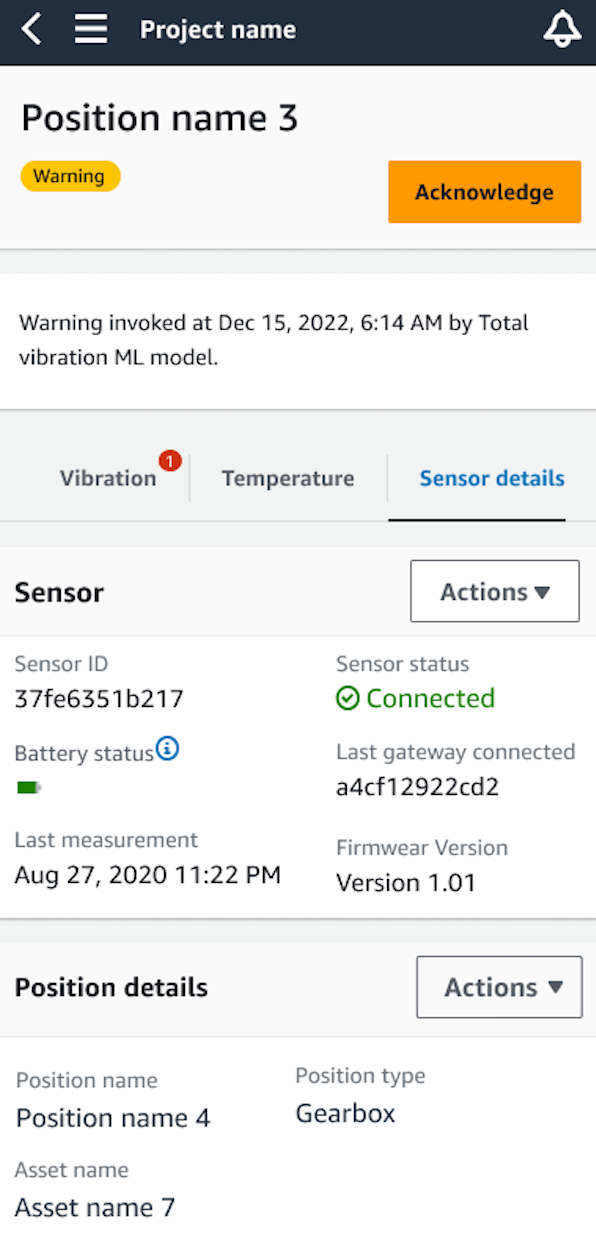
A página Detalhes do sensor será exibida.
Para visualizar os detalhes do sensor na aplicação web
-
Na lista Ativos, escolha o ativo que está emparelhado com o sensor que você deseja visualizar.
-
As informações sobre o sensor serão mostradas automaticamente na guia Detalhes do sensor no canto inferior direito da janela do aplicativo.
Status de conectividade do sensor
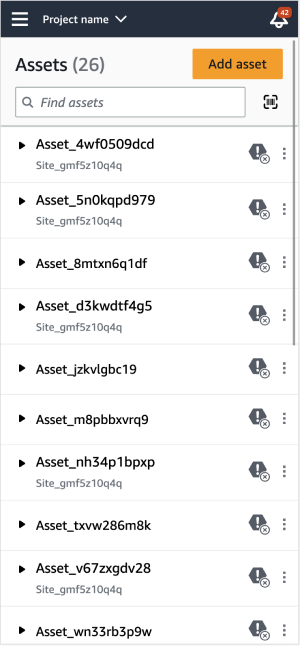
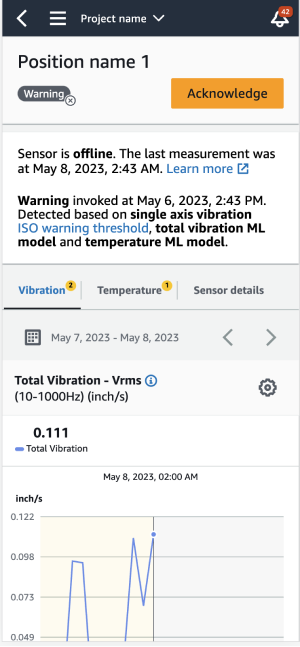
Ao criar um sensor, você pode monitorar sua posição e status de conectividade na lista de ativos do Amazon Monitron. Os estados de posição do sensor são healthy/maintenance/warning/alarme os estados de conectividade do sensor estão online/offline. O estado padrão de um sensor está on-line. Se o tempo limite for atingido devido a problemas de conectividade, seu estado mudará para off-line. Depois que a conectividade for restaurada, o sensor retornará ao estado on-line. Um sensor manterá seus estados mais recentes se ficar off-line.
O emblema de um ativo na lista de ativos mostra sua posição mais severa e seus estados de conectividade. Se sua posição incluir estados de aviso e íntegro, ela terá um estado de aviso na lista de ativos. Se pelo menos um ativo estiver off-line, ele terá um estado off-line na lista de ativos.
nota
Se um sensor estiver off-line, seu status será priorizado na lista de ativos do aplicativo Amazon Monitron. O aplicativo não oferece suporte a notificações se um sensor ficar off-line, mas indicará se um dispositivo ficar off-line.
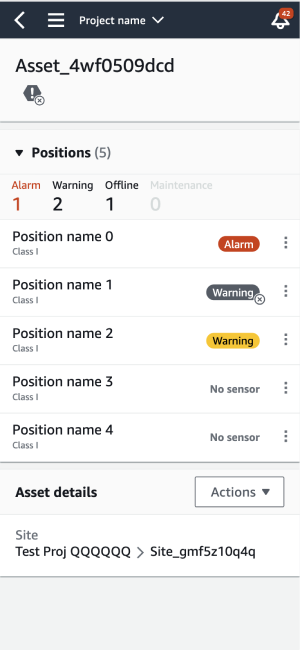
As imagens a seguir mostram sensores que estão off-line.
|
|
|
Status da bateria do sensor
Para ajudá-lo a acompanhar a integridade do sensor, cada um Amazon Monitron exibe o status da vida útil da bateria do sensor. Você pode verificar a duração da bateria do sensor no aplicativo móvel e na aplicação web. Você pode usar esse status da bateria para decidir quando comprar novos sensores.
nota
A duração estimada da bateria restante é calculada com base em cinco anos de vida útil da bateria do sensor para um sensor que faz medições de hora em hora.
Importante
O status de duração da bateria não está disponível para sensores com uma versão de firmware inferior à 1.6.0. Você precisa esperar até que o sensor seja atualizado para ver o status da vida útil da bateria.
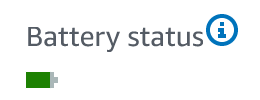
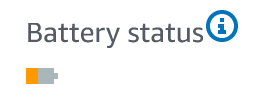
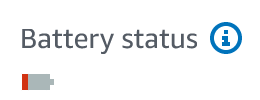
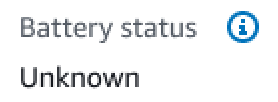
A tabela a seguir mostra os diferentes estados da bateria do sensor:
| Status da bateria | Condição | Tempo restante | Ação |
|---|---|---|---|
|
Normal |
A bateria do sensor está em estado saudável. |
Atualmente, não é necessário monitorar a bateria do sensor. |
|
Baixo |
A bateria tem menos de 1 ano de vida útil restante. |
Comece a monitorar a bateria do sensor. |
|
Urgente |
A bateria tem menos de 3 meses de vida útil restantes. |
Substitua o sensor o mais rápido possível. |
|
Desconhecido |
O status da vida útil da bateria é desconhecido. |
|
nota
Se você não substituir o sensor depois que o status da bateria for urgente, o estado de conectividade do sensor mudará para Off-line.
