Criar um painel personalizado com o Insights de Performance
Importante
A AWS anunciou a data de fim de vida útil do Insights de Performance: 31 de julho de 2026. Após essa data, o Amazon RDS deixará de ser compatível com a experiência do console do Insights de Performance. O console do serviço Insights de Performance será redirecionado para o CloudWatch Database Insights. Períodos de retenção flexíveis (de 1 a 24 meses) e seus preços associados são mantidos no modo Standard do Database Insights pelo mesmo custo do Insights de Performance atualmente. A API do Insights de Performance continuará existindo sem alterações. Os custos da API do Insights de Performance aparecerão na sua fatura da AWS juntamente com os custos do CloudWatch Database Insights.
Recomendamos que você revise suas instâncias de banco de dados usando o Insights de Performance e escolha o modo do Database Insights que melhor atenda às suas necessidades antes de 31 de julho de 2026. Para monitoramento principal com retenção flexível, o modo Standard do Database Insights mantém sua experiência e precificação atuais. Para recursos avançados, incluindo monitoramento em nível de frota, diagnóstico de bloqueios e captura de planos de execução, consulte Ativação do modo Avançado do Database Insights para Amazon RDS.
Se você não realizar nenhuma ação, as instâncias de banco de dados que usam o Insights de Performance passarão a usar, por padrão, o modo Padrão do Database Insights, mantendo o período de retenção atualmente configurado. Seus modelos do CloudFormation, configurações do Terraform e scripts de implantação continuarão funcionando exatamente como funcionam hoje: todos os parâmetros da API do Insights de Performance, incluindo as configurações de período de retenção, são totalmente preservados. Após 31 de julho de 2026, apenas o modo Avançado do Database Insights será compatível com planos de execução e análises sob demanda.
Com o CloudWatch Database Insights, você pode monitorar a carga do banco de dados para sua frota de bancos de dados e analisar e solucionar problemas de desempenho em grande escala. Para ter mais informações sobre o Database Insights, consulte Monitoramento de bancos de dados do Amazon RDS com o CloudWatch Database Insights ou inscreva-se nos próximos workshops
Na nova visualização de monitoramento, é possível criar um painel personalizado com as métricas necessárias para atender aos seus requisitos de análise.
É possível criar um painel personalizado selecionando métricas do Insights de Performance e do CloudWatch para sua instância de banco de dados. É possível usar esse painel personalizado para outras instâncias de banco de dados do mesmo tipo de mecanismo de banco de dados em sua conta da AWS.
nota
O painel personalizado permite até 50 métricas.
Use o menu de configurações do widget para editar ou excluir o painel e mover ou redimensionar a janela do widget.
Como criar um painel personalizado com o Insights de Performance no painel de navegação
Faça login no Console de gerenciamento da AWS e abra o console do Amazon RDS em https://console.aws.amazon.com/rds/
. -
No painel de navegação, escolha Performance Insights.
-
Escolha uma instância de banco de dados.
-
Role para baixo até a guia Métricas na janela.
-
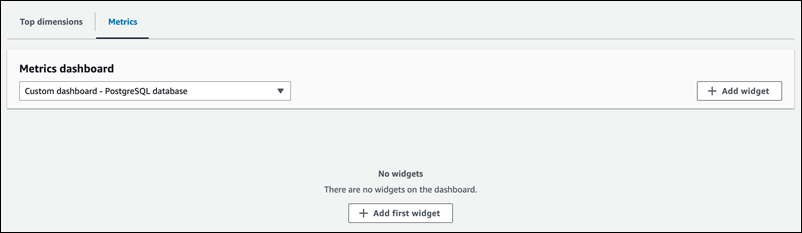
Selecione o painel personalizado na lista suspensa. O exemplo a seguir mostra a criação do painel personalizado.
-
Escolha Adicionar widget para abrir a janela Adicionar widget. É possível abrir e visualizar as métricas do sistema operacional (SO) disponíveis, as métricas do banco de dados e as métricas do CloudWatch na janela.
O exemplo a seguir mostra a janela Adicionar widget com as métricas.

-
Selecione as métricas que você deseja visualizar no painel e escolha Adicionar widget. É possível usar o campo de pesquisa para encontrar uma métrica específica.
As métricas selecionadas aparecem no painel.
-
(Opcional) Se quiser modificar ou excluir seu painel, escolha o ícone de configurações no widget e selecione uma das seguintes ações no menu.
Editar modifique a lista de métricas na janela. Escolha Atualizar widget depois de selecionar as métricas para o painel.
-
Excluir: exclui o widget. Selecione Excluir na janela de confirmação.
