Aumentar a escala verticalmente do armazenamento de instâncias de banco de dados
É possível aumentar a escala verticalmente do armazenamento de uma instância de banco de dados existente aumentando o armazenamento alocado para o volume primário. Ao aumentar o armazenamento alocado, você deve aumentá-lo pelo menos em 10%. Ao tentar aumentar o valor em menos de 10%, você obtém um erro. Não é possível reduzir a quantidade de armazenamento em um volume depois de você alocar armazenamento para ele.
nota
Para instâncias de banco de dados do RDS para SQL Server, você pode escalar o armazenamento apenas os tipos de armazenamento SSD de uso geral e SSD de IOPS provisionadas.
Para monitorar a quantidade de armazenamento livre para sua instância de banco de dados para poder responder quando necessário, recomendamos criar um alarme do Amazon CloudWatch. Para obter mais informações sobre como definir alarmes do CloudWatch, consulte Usar alarmes do CloudWatch.
A escalabilidade de armazenamento geralmente não gera nenhuma interrupção ou degradação na performance da instância de banco de dados. Depois de modificar o tamanho de armazenamento de uma instância de banco de dados, o status da instância de banco de dados é storage-optimization.
A otimização de armazenamento pode demorar muitas horas. Não é possível fazer outras modificações de armazenamento por até seis (6) horas ou até a conclusão da otimização de armazenamento na instância, o que acontecer por último. Você pode ver o progresso da otimização do armazenamento no Console de gerenciamento da AWS ou usando o comando describe-db-instances da AWS CLI.
Para aumentar o armazenamento para uma instância de banco de dados
Faça login no Console de gerenciamento da AWS e abra o console do Amazon RDS em https://console.aws.amazon.com/rds/
. -
No painel de navegação, escolha Databases (Bancos de dados).
-
Escolha a instância de banco de dados que você deseja modificar.
-
Selecione Modify.
-
Digite um novo valor em Allocated Storage (Armazenamento alocado). Ele deve ser, pelo menos, 10% maior que o valor atual.
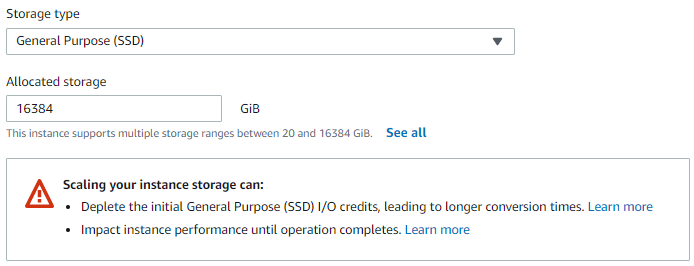
-
Escolha Continuar.
-
Escolha Apply immediately (Aplicar imediatamente) na seção Scheduling of modifications (Agendamento de modificações) para aplicar as alterações à instância de banco de dados imediatamente.
Ou escolha Apply during the next scheduled maintenance window (Aplicar durante a próxima janela de manutenção programada) para aplicar as alterações na próxima janela de manutenção.
-
Quando as configurações estiverem de acordo com as suas preferências, escolha Modify DB instance (Modificar instância de banco de dados).
Para aumentar o armazenamento de uma instância de banco de dados, use o comando da AWS CLImodify-db-instance. Defina os seguintes parâmetros:
-
--allocated-storage: quantidade de armazenamento a ser alocada para a instância de banco de dados, em gibibytes. -
--apply-immediately: use--apply-immediatelypara aplicar as alterações de armazenamento de forma imediata.Ou use
--no-apply-immediately(o padrão) para aplicar as alterações durante a próxima janela de manutenção. Ocorrerá uma interrupção imediata quando as alterações forem aplicadas.
O exemplo a seguir aumenta a escala verticalmente do armazenamento de mydbinstance para até 1 mil GiB e aplica a alteração imediatamente. O comando também migra o volume de armazenamento para gp3 e define as IOPS provisionadas como 6 mil.
aws rds modify-db-instance \
    --db-instance-identifier mydbinstance \
    --allocated-storage 1000 \
    --storage-type gp3 \
    --iops 6000 \
    --apply-immediately
Para obter mais informações sobre armazenamento, consulte Armazenamento de instâncias de banco de dados do Amazon RDS.
Para aumentar o armazenamento de uma instância de banco de dados, use a operação da API do Amazon RDS ModifyDBInstance. Defina os seguintes parâmetros:
-
AllocatedStorage: quantidade de armazenamento a ser alocada para a instância de banco de dados, em gibibytes. -
ApplyImmediately: defina essa opção comoTruepara aplicar imediatamente as alterações de armazenamento. Defina essa opção comoFalse(o padrão) para aplicar as alterações durante a próxima janela de manutenção. Ocorrerá uma interrupção imediata quando as alterações forem aplicadas.
Para obter mais informações sobre armazenamento, consulte Armazenamento de instâncias de banco de dados do Amazon RDS.
