Conectar-se à sua instância de banco de dados com o Microsoft SQL Server Management Studio
Neste procedimento, você se conecta à instância de banco de dados de exemplo usando o Microsoft SQL Server Management Studio (SSMS). Para fazer download de uma versão autônoma desse utilitário, consulte Download do SQL Server Management Studio (SSMS)
Como se conectar a uma instância de banco de dados usando o SSMS
-
Inicie o SQL Server Management Studio.
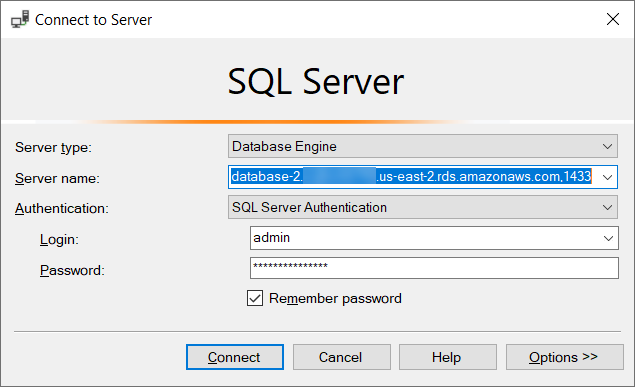
A caixa de diálogo Connect to Server (Conectar-se ao servidor) é exibida.
-
Forneça as informações da instância de banco de dados:
-
Para Server type (Tipo de servidor), escolha Database Engine (Mecanismo do banco de dados).
-
Em Server name (Nome do servidor), digite o nome (endpoint) DNS e o número da porta da instância de banco de dados separados por vírgula.
Importante
Substitua o caractere de dois-pontos entre o endpoint e o número da porta por uma vírgula.
O nome do servidor deve ser semelhante ao seguinte exemplo:
database-2.cg034itsfake.us-east-1.rds.amazonaws.com,1433 -
Para Authentication (Autenticação), escolha SQL Server Authentication (Autenticação do SQL Server).
-
Em Login, digite o nome do usuário mestre da instância de banco de dados.
-
Em Password (Senha), digite a senha da instância de banco de dados.
-
-
Selecione Conectar.
Depois de alguns momentos, o SSMS conecta-se à sua instância de banco de dados.
Se não conseguir se conectar à sua instância de banco de dados, consulte Considerações sobre os grupos de segurança e Solução de problemas de conexões com a instância de banco de dados do SQL Server.
-
A instância de banco de dados SQL Server vem com bancos de dados de sistema integrados padrão do SQL Server (
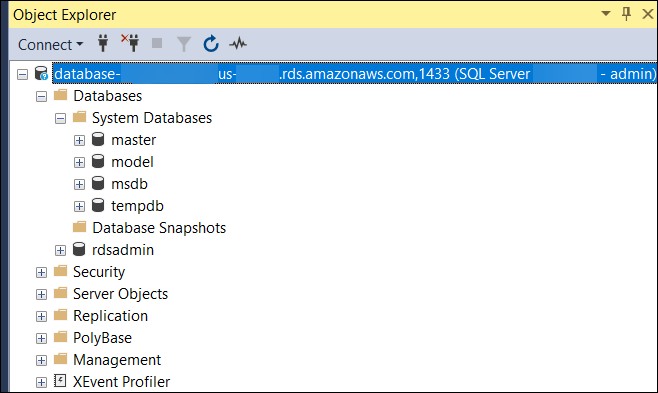
master,model,msdbetempdb). Para explorar os bancos de dados do sistema, faça o seguinte:-
Em SSMS, no menu View (Exibir), escolha Object Explorer (Navegador de objetos).
-
Expanda a instância de banco de dados, expanda Bancos de dados e Bancos de dados do sistema.
-
-
Sua instância de banco de dados do SQL Server também conta com um banco de dados chamado
rdsadmin. O Amazon RDS usa esse banco de dados para armazenar os objetos usados para gerenciar o banco de dados. O banco de dadosrdsadmintambém inclui procedimentos armazenados que você pode executar para realizar tarefas avançadas. Para obter mais informações, consulte Tarefas comuns de DBA no Amazon RDS para Microsoft SQL Server. -
Agora, você pode começar a criar seus próprios bancos de dados e executar consultas em instâncias de banco de dados e bancos de dados como de costume. Para executar uma consulta de teste na sua instância de banco de dados, faça o seguinte:
-
No SSMS, no menu File (Arquivo), aponte para New (Novo) e escolha Query with Current Connection (Consultar com a conexão atual).
-
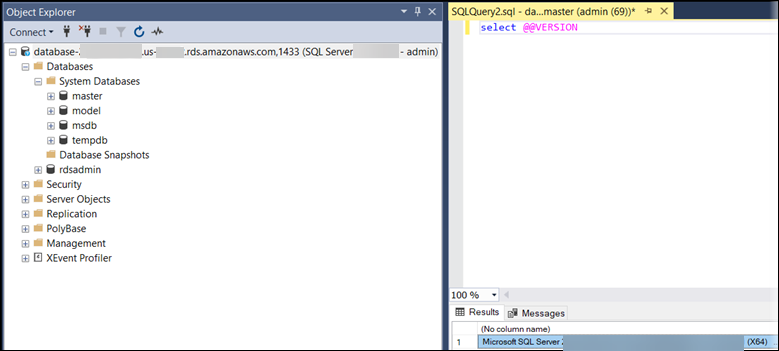
Digite a consulta SQL a seguir.
select @@VERSION -
Execute a consulta. O SSMS retorna a versão do SQL Server da sua instância de banco de dados do Amazon RDS.
-
