Visualize a topologia e monitore da integridade operacional da aplicação com o mapa da aplicação do CloudWatch
nota
O mapa da aplicação do CloudWatch substitui o Service Map. Para ver um mapa da aplicação com base em rastreamentos do AWS X-Ray, abra o Mapa de rastreamento do X-Ray. Escolha Mapa de rastreamento na seção X-Ray no painel de navegação esquerdo do console do CloudWatch.
Depois de habilitar a aplicação para o Application Signals, o mapa da aplicação exibe nós que representam os grupos. Em seguida, você detalha esses grupos para visualizar os serviços e suas dependências. Use o mapa da aplicação para visualizar a topologia dos clientes da aplicação, canários do Synthetics, serviços e dependências, e para monitorar a integridade operacional. Para visualizar o mapa da aplicação, abra o console do CloudWatch
Depois de habilitar a aplicação para o Application Signals, use o mapa da aplicação para facilitar o monitoramento da integridade operacional da aplicação:
-
Visualize as conexões entre o cliente, o canário, o serviço e os nós de dependência para ajudar a entender a topologia da aplicação e o fluxo de execução. Isso é especialmente útil quando os operadores de serviços não são a equipe de desenvolvimento.
-
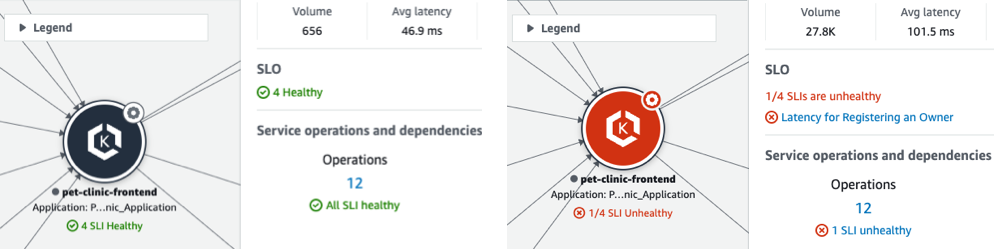
Veja quais serviços estão alcançando ou não seus objetivos de nível de serviço (SLOs). Quando um serviço não está alcançando os SLOs, você pode identificar rapidamente se um serviço ou dependência downstream pode estar contribuindo para o problema ou afetando vários serviços upstream.
-
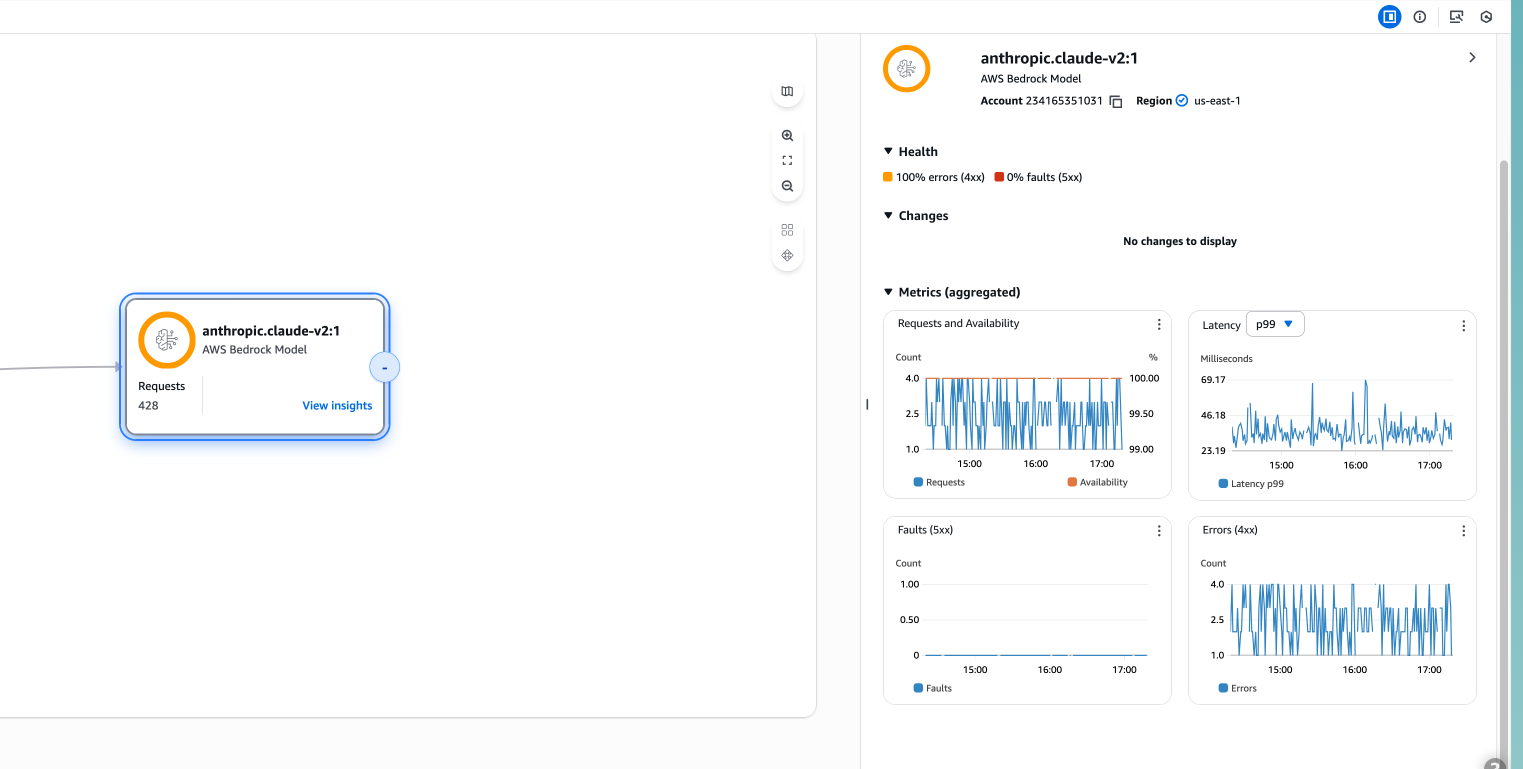
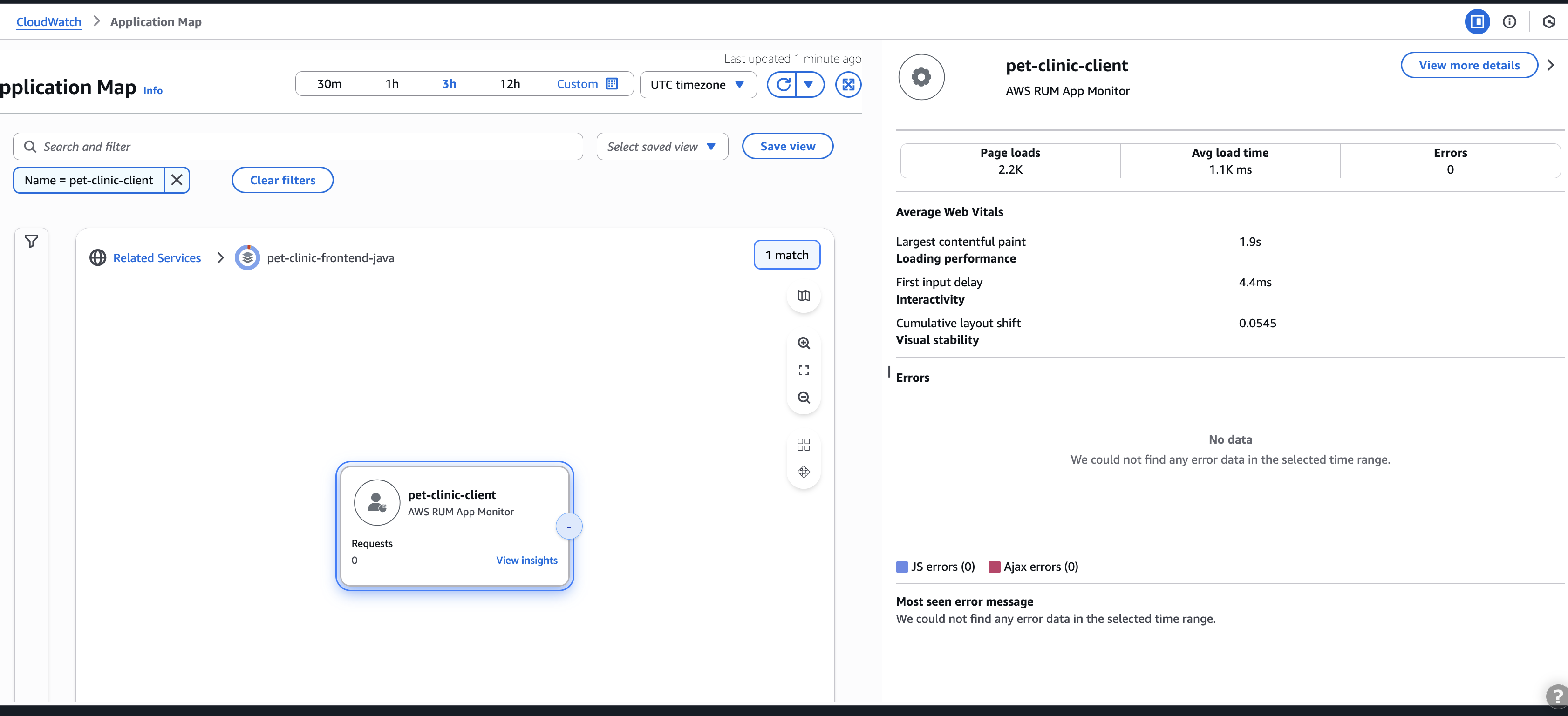
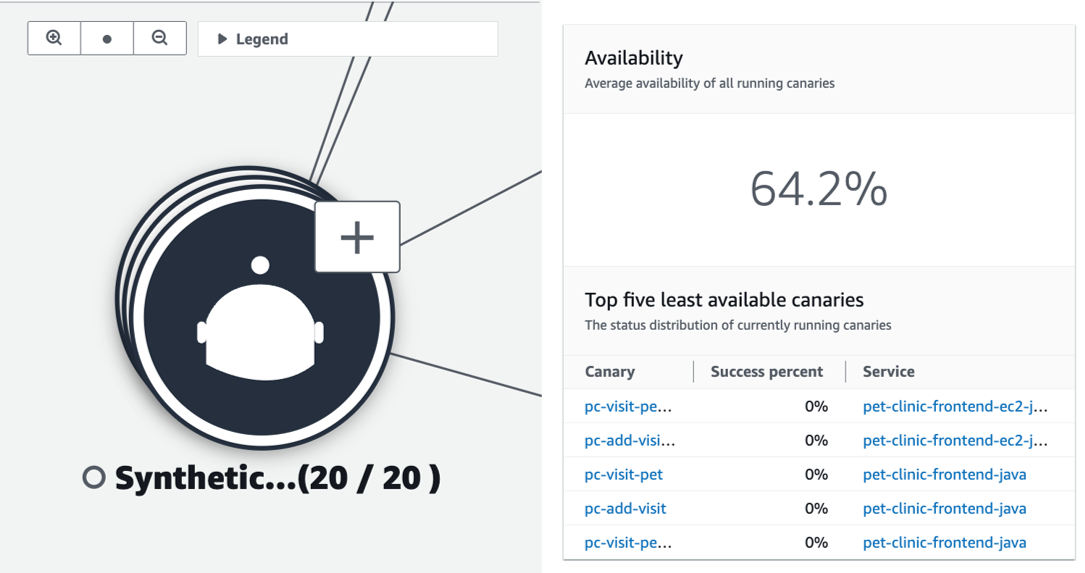
Selecione um cliente individual, um canário do Synthetics, um serviço ou um nó de dependência para visualizar as métricas relacionadas. A página Detalhes do serviço apresenta informações mais detalhadas sobre as operações, as dependências, os canários do Synthetics e as páginas de clientes.
-
Filtre e amplie o mapa da aplicação para enfocar uma parte específica da topologia da aplicação ou visualizar o mapa completo com mais facilidade. Crie um filtro escolhendo uma ou mais propriedades na caixa de texto do filtro. Ao escolher cada propriedade, você é guiado pelos critérios do filtro. Você verá o filtro completo abaixo da caixa de texto do filtro. Escolha Limpar filtros a qualquer momento para remover o filtro.
Monitore os serviços em várias contas da AWS em um único mapa de aplicação unificado. Os serviços nas diferentes contas são claramente identificados com as informações da conta, permitindo a observabilidade unificada de aplicações distribuídas.
Identifique os serviços ainda não instrumentados na aplicação. O Application Signals detecta e exibe automaticamente os serviços que ainda não foram instrumentados, o que ajuda a obter total cobertura de observabilidade. Os serviços não instrumentados são visualmente diferenciados no mapa para ajudar a priorizar esforços de instrumentação.
Agrupe e filtre os serviços para criar visões personalizadas que correspondam aos fluxos de trabalho. Essa organização ajuda a encontrar e acessar rapidamente os serviços usados com mais frequência
Salve as visões filtradas e agrupadas para voltar rapidamente às configurações usadas com frequência
Explorar o mapa da aplicação
Quando você visita o mapa da aplicação, por padrão, ele mostra os serviços agrupados por Serviços relacionados. Os serviços relacionados agrupam os serviços com base em suas dependências. Por exemplo, se o Serviço A chama o Serviço B, que chama o Serviço C, eles são agrupados no Serviço A. Você pode ver a integridade do SLI, as métricas e a contagem do serviço para todos os serviços de cada grupo.
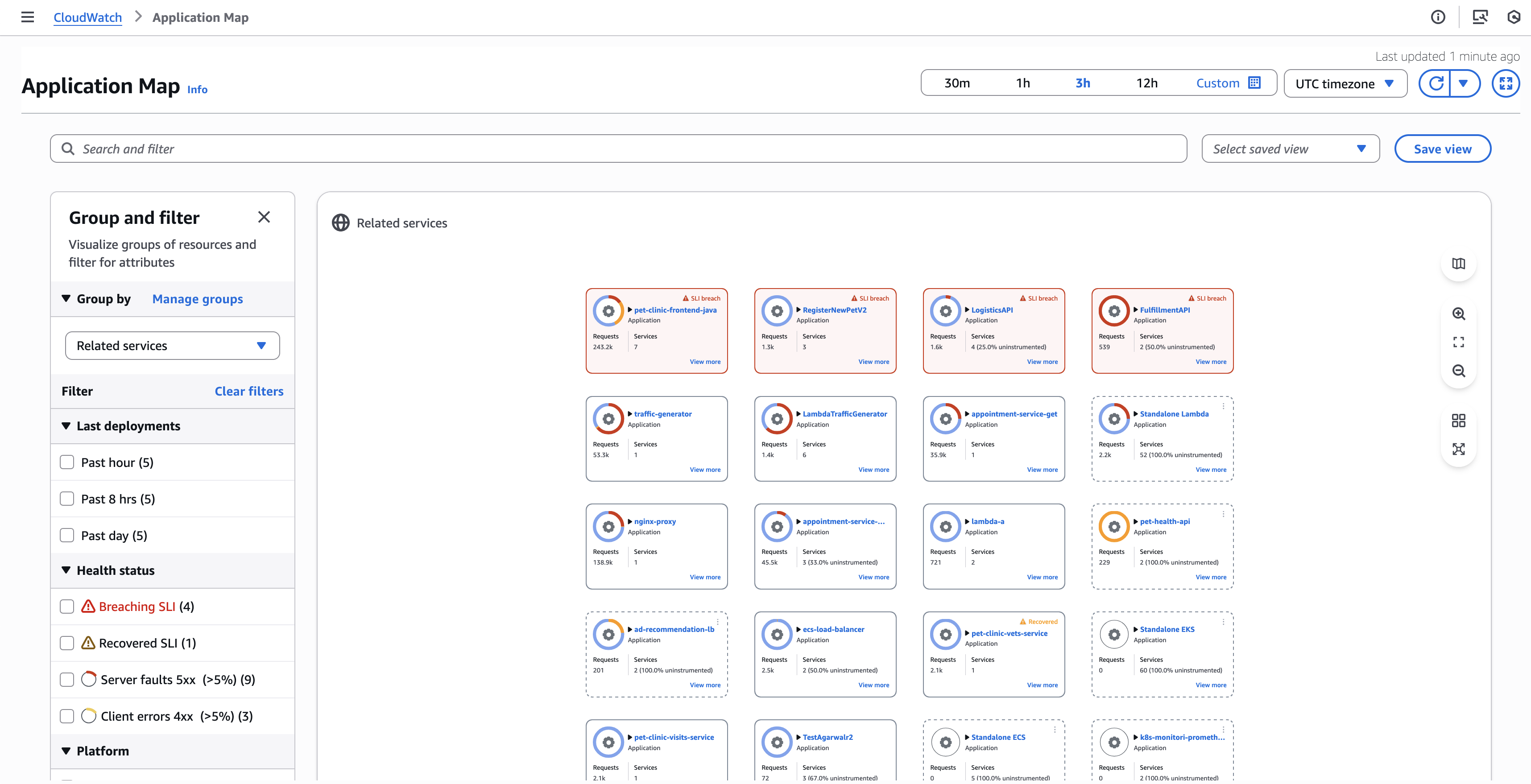
Escolha uma guia para obter informações sobre como explorar cada tipo de nó e as bordas (conexões) entre eles.
Agrupamento e filtragem dinâmica
Você pode clicar no menu suspenso Agrupar por para usar diferentes opções de agrupamento. Por padrão, Mapa da aplicação apresenta dois agrupamentos:
Serviços relacionados: agrupa os serviços com base em suas dependências
Ambiente: agrupa serviços por seu ambiente
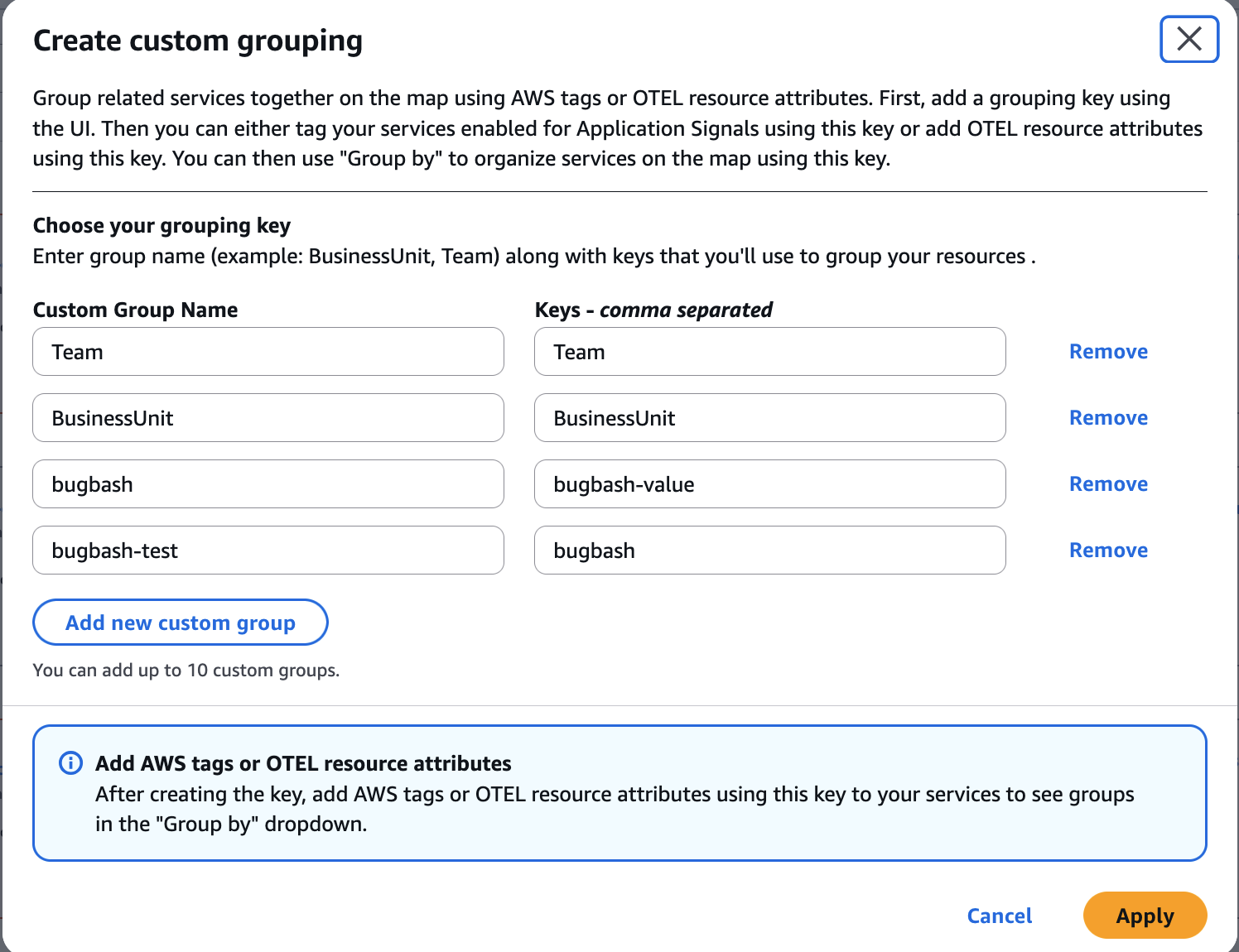
Se você quiser definir seu próprio agrupamento personalizado, clique em Gerenciar grupos para definir grupos personalizados e marque os serviços ou adicione atributos do recurso OTEL com a chave de grupo.
nota
Para permitir o agrupamento por atributos do recurso OTEL, a versão do agente do CloudWatch deve ser v1.300056.0 ou posterior.
O agrupamento padrão no Application Signals organiza automaticamente os serviços com base em suas dependências posteriores. O sistema analisa o gráfico de dependências do serviço e cria grupos nos quais o nó-raiz (um serviço sem dependências acima) se torna o nome do grupo. Todos os serviços que dependem desse serviço-raiz, direta ou indiretamente, são incluídos automaticamente no grupo. Por exemplo, se o Serviço A chamar o Serviço B, que por sua vez chama o Serviço C, todos os três serviços serão agrupados, com o Serviço A sendo o nome do grupo, pois ele é a raiz da cadeia de dependências. Esse mecanismo de agrupamento automático oferece uma maneira natural de visualizar e gerenciar serviços relacionados com base em suas interações e dependências reais no runtime.
Ações e insights de grupo
Para cada grupo, você pode realizar as seguintes ações:
-
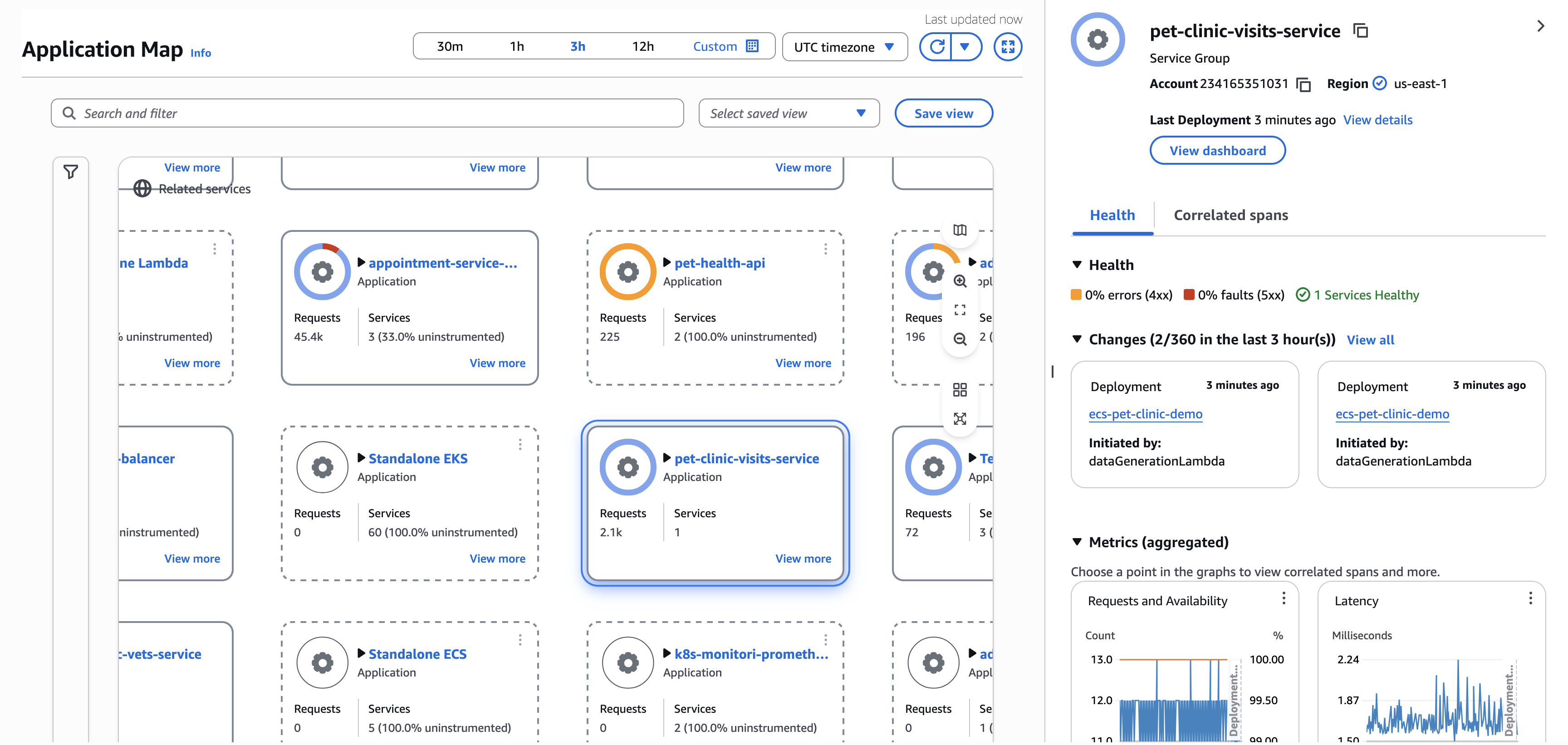
Clicar em Visualizar mais para visualizar gráficos das métricas, os dois últimos eventos de alteração e a hora da última implantação do grupo
-
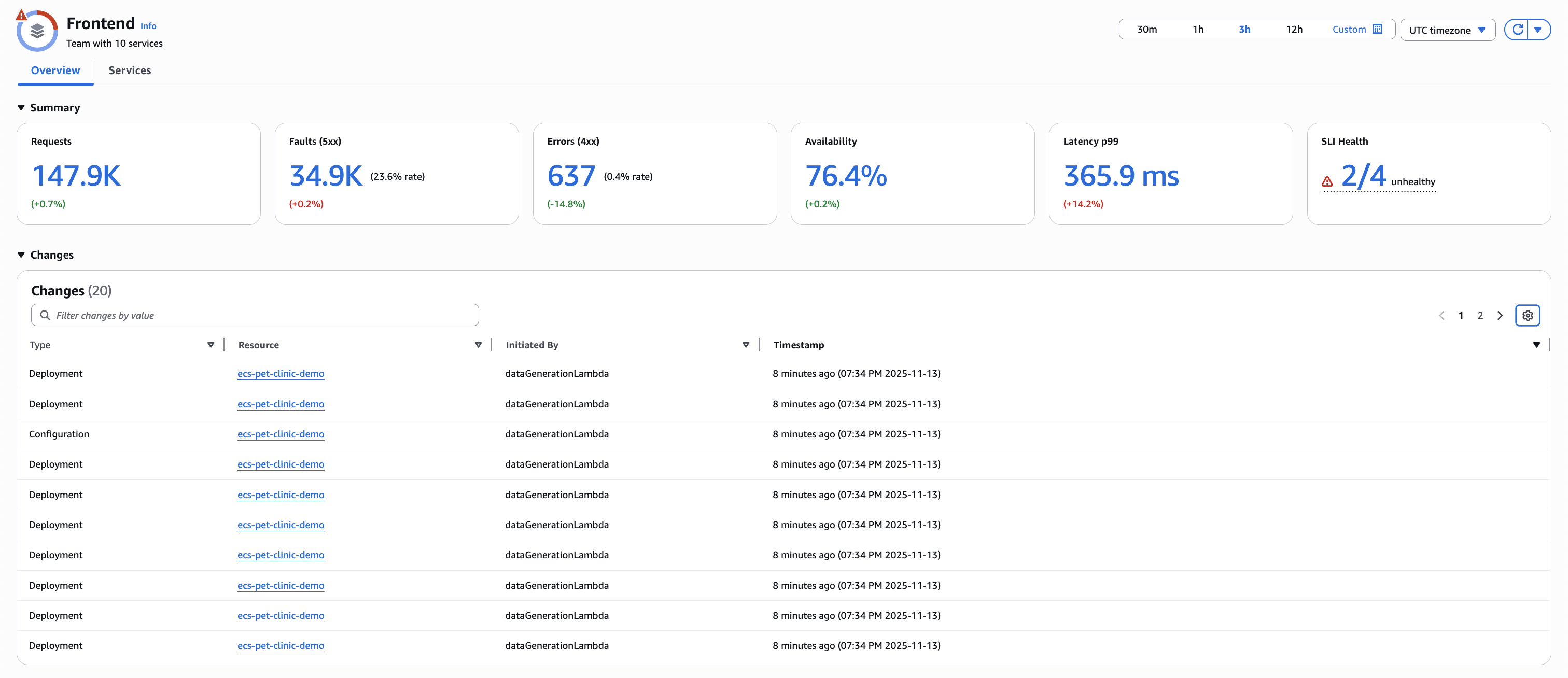
Clicar em Visualizar painel para visualizar o painel de métricas, a tabela de eventos de alteração e a lista de serviços do grupo
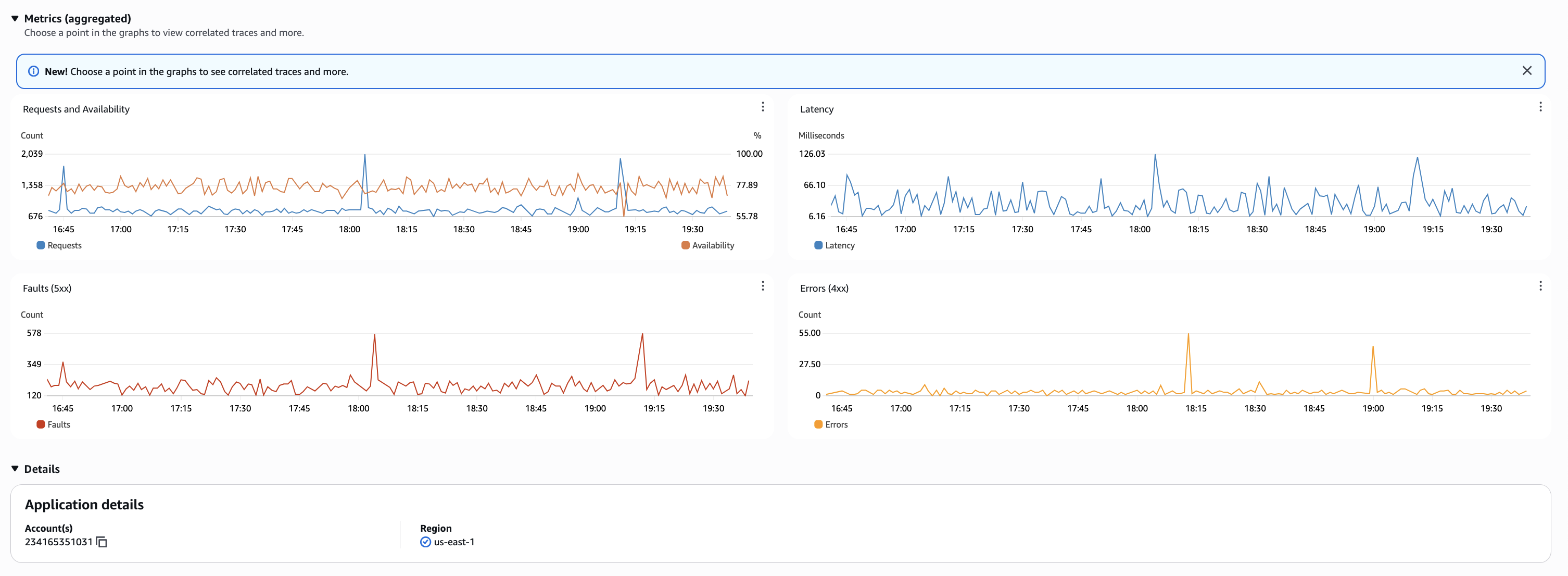
Você pode usar Agrupar e filtrar na barra esquerda para filtrar grupos que têm serviços com hora de implantação, status de integridade do SLI ou tipo de plataforma de computação.
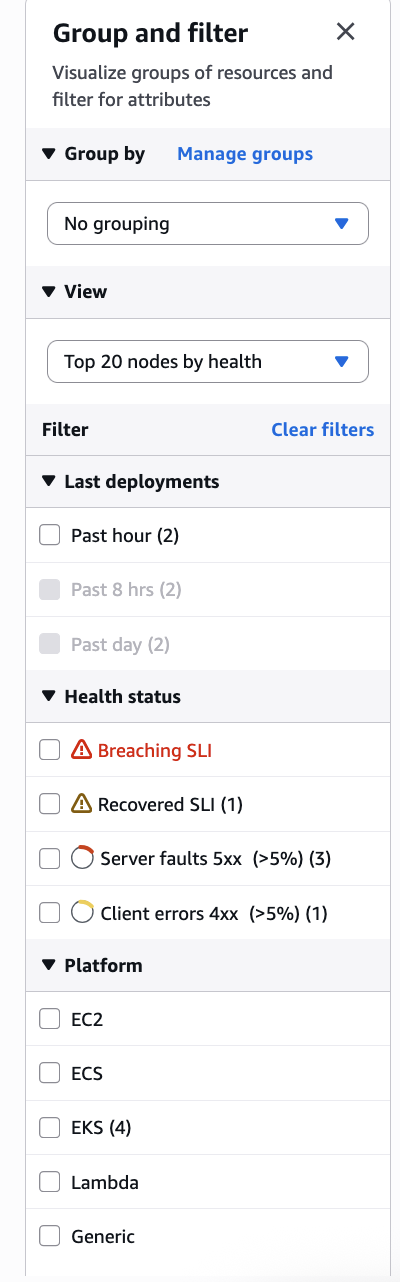
Você também pode filtrar por conta para visualizar os serviços de contas específicas da AWS na configuração de observabilidade entre contas.

Use a barra Pesquisar e filtrar para pesquisar grupos por nome ou pesquisar grupos que contenham determinado ambiente ou dependência de serviço. Filtrar por ID da conta para enfocar serviços de contas específicas.

Configurar grupos personalizados
O agrupamento personalizado permite organizar os serviços de modo lógico, com base em requisitos comerciais e prioridades operacionais. Esse atributo permite visualizar e salvar visões definidas priorizadas de acordo com suas necessidades específicas, criar grupos com base na propriedade da equipe e reunir grupos de serviços necessários para transações comerciais críticas.
Crie os nomes de grupos personalizados (os nomes dos grupos que verá na interface do usuário) e os nomes de chave de grupo correspondentes. Conclua esta etapa na interface do usuário do Application Signals ou na API PutGroupingConfiguration.
Os nomes das chaves de grupo podem ser a chave de tag da AWS ou o atributo do recurso OTEL do serviço. Ao decidir entre tags e atributos do recurso OTEL, leve em conta a plataforma de computação:
Para plataformas de um único serviço (por exemplo, Lambda ou grupo do Auto Scaling), use tags da AWS
Para plataformas multiserviços (por exemplo, cluster do Amazon EKS), use atributos do recurso OTEL para obter um agrupamento mais granular
Adicionar tags da AWS
Adicione a um cluster do Amazon EKS uma tag da AWS com a chave de grupo personalizada como uma chave e um valor. Quando há vários serviços em execução em um cluster do Amazon EKS, todos eles são marcados com a mesma chave de grupo personalizada. Por exemplo, quando o cluster A do Amazon EKS tem o Serviço 1, o Serviço 2 e o Serviço 3 em execução, adicionar ao cluster uma tag da AWS com a chave Equipe X adicionará todos os três serviços à Equipe X. Para adicionar somente determinados serviços à Equipe X, adicione os atributos do recurso OTEL para os serviços, como mostrado abaixo.
Adicionar atributos do recurso OTEL
Para adicionar um atributo do recurso OTEL, veja a configuração abaixo:
Configuração geral
Configure a variável de ambiente OTEL_RESOURCE_ATTRIBUTES na aplicação usando os pares de chave-valor do grupo personalizado. As chaves são listadas em aws.application_signals.metric_resource_keys separadas por &.
Por exemplo, para criar grupos personalizados com Application=PetClinic e Owner=Test, use o seguinte:
OTEL_RESOURCE_ATTRIBUTES=Application=PetClinic,Owner=Test,aws.application_signals.metric_resource_keys=Application&Owner
Configuração específica da plataforma
A seguir estão as especificações de implantação.
Amazon EKS e kubernetes nativo
apiVersion: apps/v1
kind: Deployment
metadata:
  ...
spec:
  replicas: 1
  ...
  template:
    spec:
      containers:
      - name: your-app
        image: your-app-image
        env:
          ...
          - name: OTEL_RESOURCE_ATTRIBUTES
            value: Application=PetClinic,Owner=Test,aws.application_signals.metric_resource_keys=Application&Owner
Amazon EC2
Adicione OTEL_RESOURCE_ATTRIBUTES ao script de início da aplicação. Para ver um exemplo completo, consulte Adicionar OTEL_RESOURCE_ATTRIBUTES.
...
OTEL_RESOURCE_ATTRIBUTES="service.name=$YOUR_SVC_NAME,Application=PetClinic,Owner=Test,aws.application_signals.metric_resource_keys=Application&Owner" \
java -jar $MY_JAVA_APP.jar
Amazon ECS
Adicione OTEL_RESOURCE_ATTRIBUTES a TaskDefinition. Para ver o exemplo completo, consulte Habilitar no Amazon ECS.
{
  "name": "my-app",
   ...
  "environment": [
    {
      "name": "OTEL_RESOURCE_ATTRIBUTES",
      "value": "service.name=$YOUR_SVC_NAME,Application=PetClinic,Owner=Test,aws.application_signals.metric_resource_keys=Applicationmanagement portalOwner"
    },
    ...
  ]
}
Lambda
Adicione OTEL_RESOURCE_ATTRIBUTES à variável de ambiente do Lambda.
OTEL_RESOURCE_ATTRIBUTES="Application=PetClinic,Owner=Test,aws.application_signals.metric_resource_keys=Application&Owner"
Visualizar serviços em grupos
Para visualizar os serviços e suas dependências em um grupo, clique no nome do grupo. Isso mostrará um mapa dos serviços do grupo. Cada nó de serviço mostrará a integridade do SLI, as métricas e detalhes da plataforma. Os serviços com violação de SLI são destacados para fácil identificação.
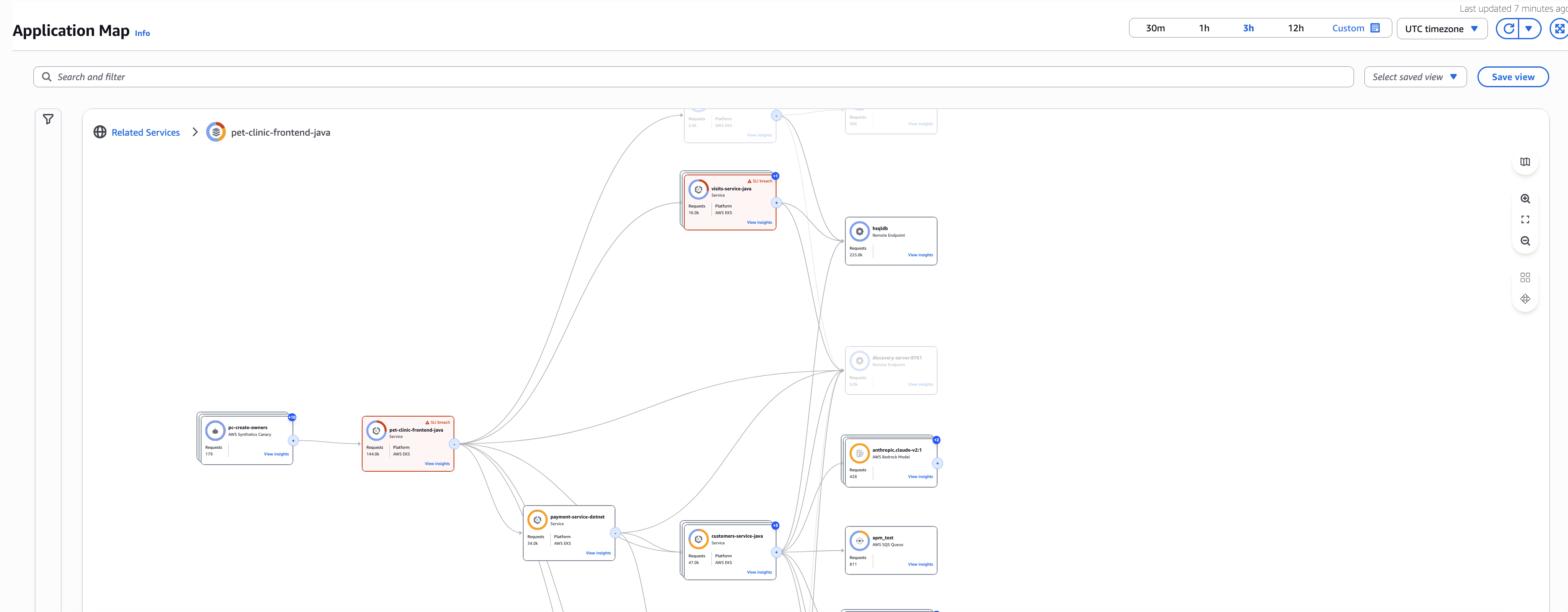
Os serviços não instrumentados são exibidos com um indicador visual distintivo (como uma borda tracejada ou uma cor diferente) para diferenciá-los dos serviços instrumentados. Passe o mouse sobre um nó de serviço não instrumentado para ver as orientações para instrumentação e links para a documentação de configuração.

Todos os nós de canários, clientes RUM e serviço da AWS estarão recolhidos por padrão. Se os serviços desse grupo chamarem serviços que não fazem parte do grupo, também estarão recolhidos por padrão.
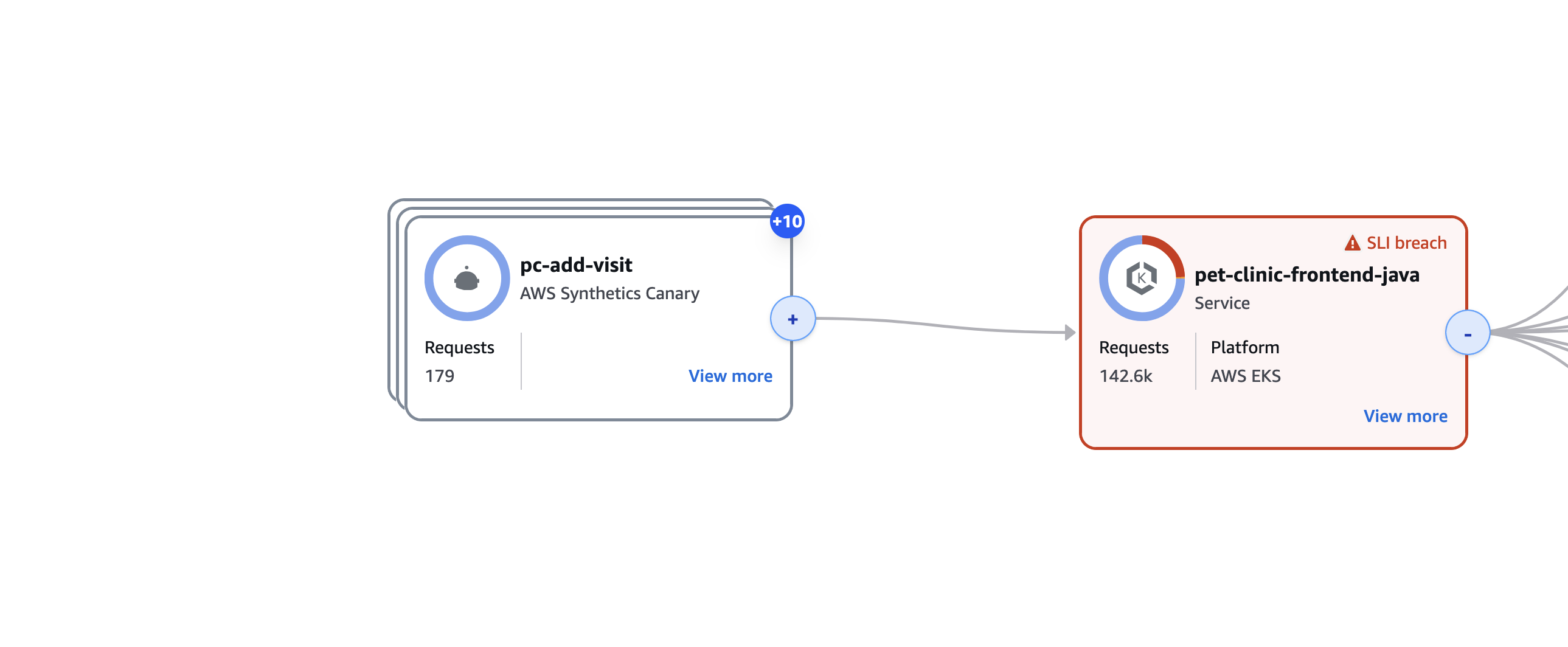
Se o mapa ainda estiver muito grande para uma investigação eficaz, será possível aplicar o agrupamento aninhado para limitar a investigação. Por exemplo, depois de agrupar os serviços por unidade de negócios, se um grupo ainda incluir muitos serviços, use o menu suspenso Agrupar por para selecionar Equipe, criando uma estrutura de agrupamento aninhada.
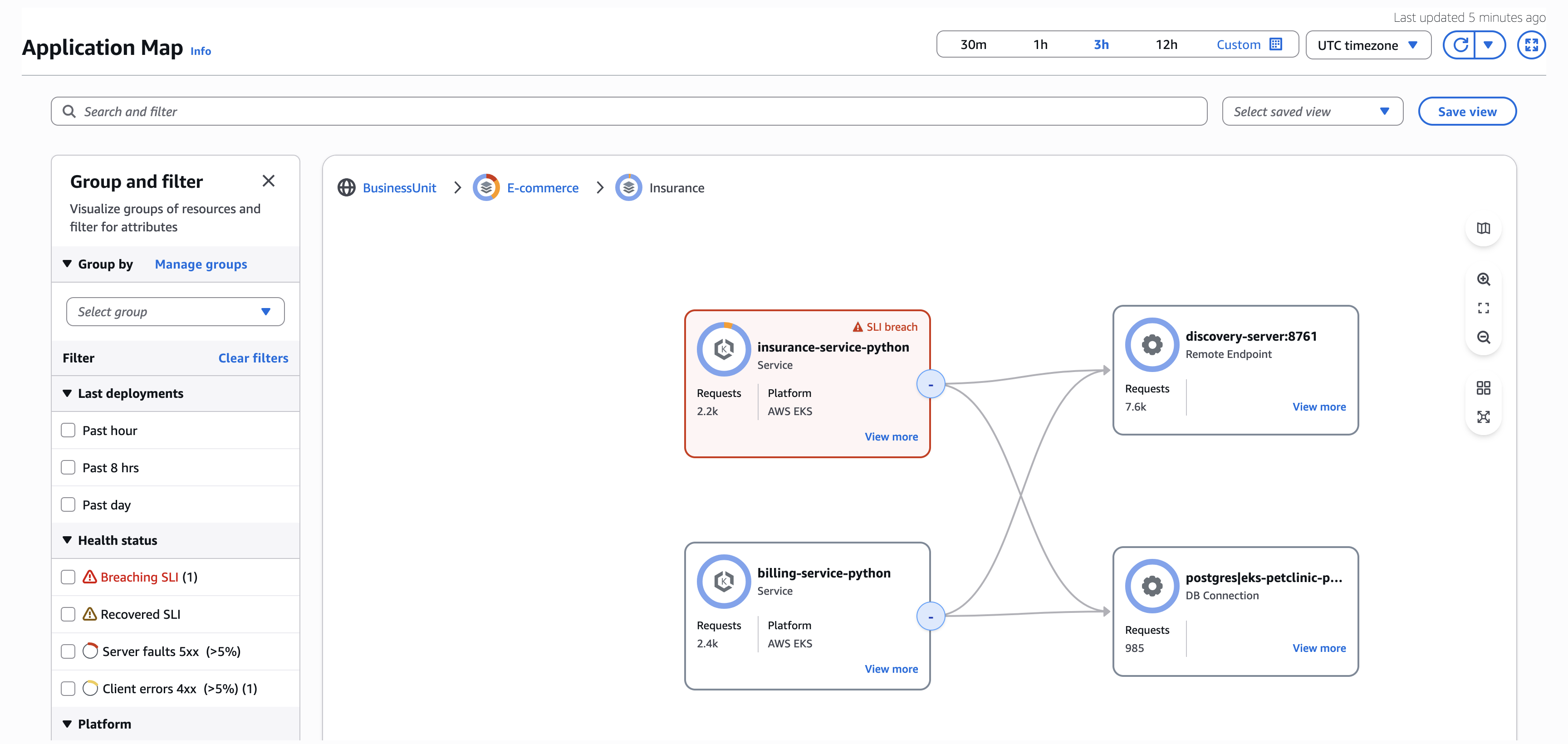
Insights e detalhes do serviço
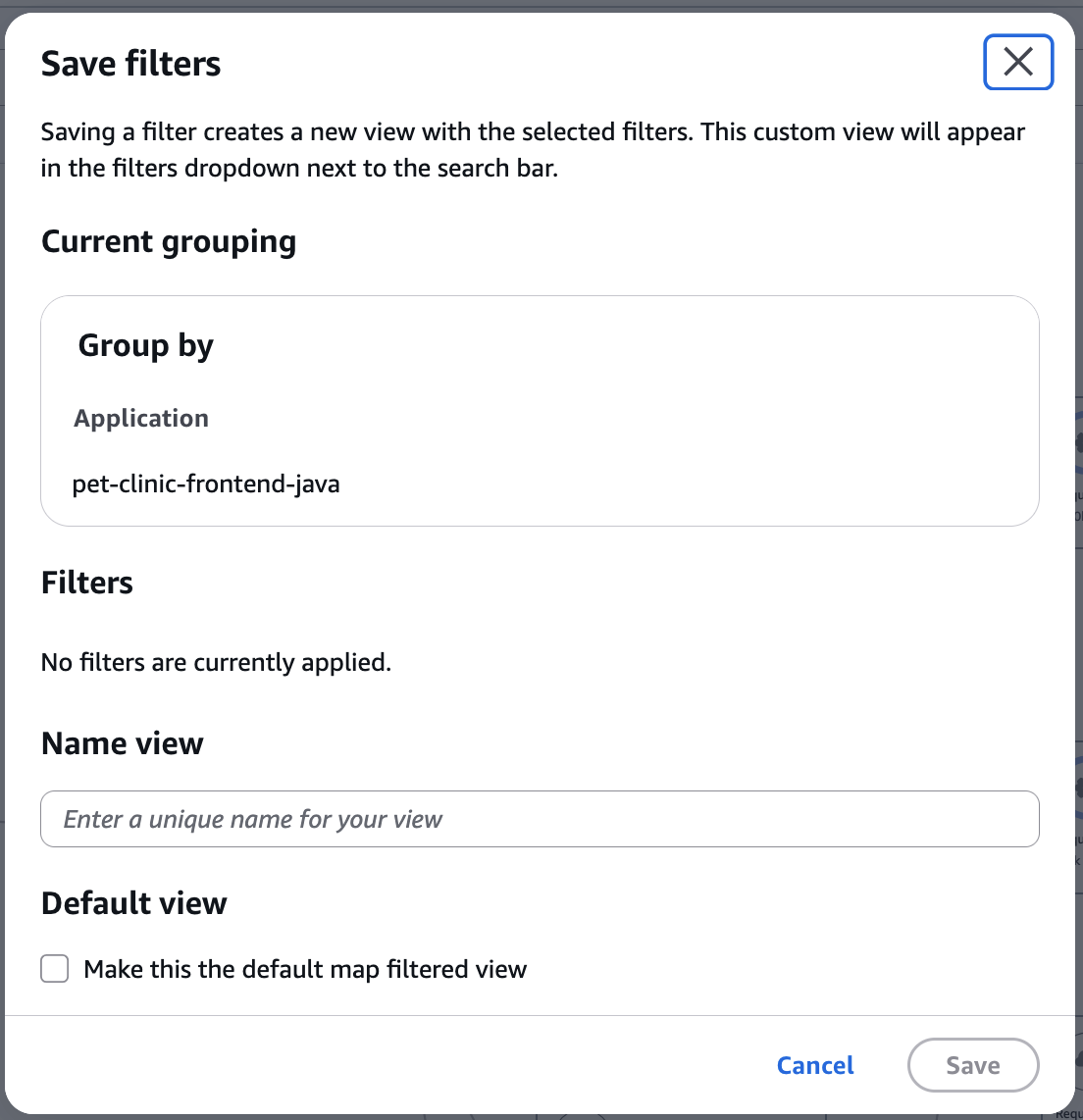
Nessa página, você também pode clicar em Salvar visão ao lado da barra de pesquisa para salvar a visão e não precisar aplicar novamente o mesmo agrupamento e filtragem a próxima vez.
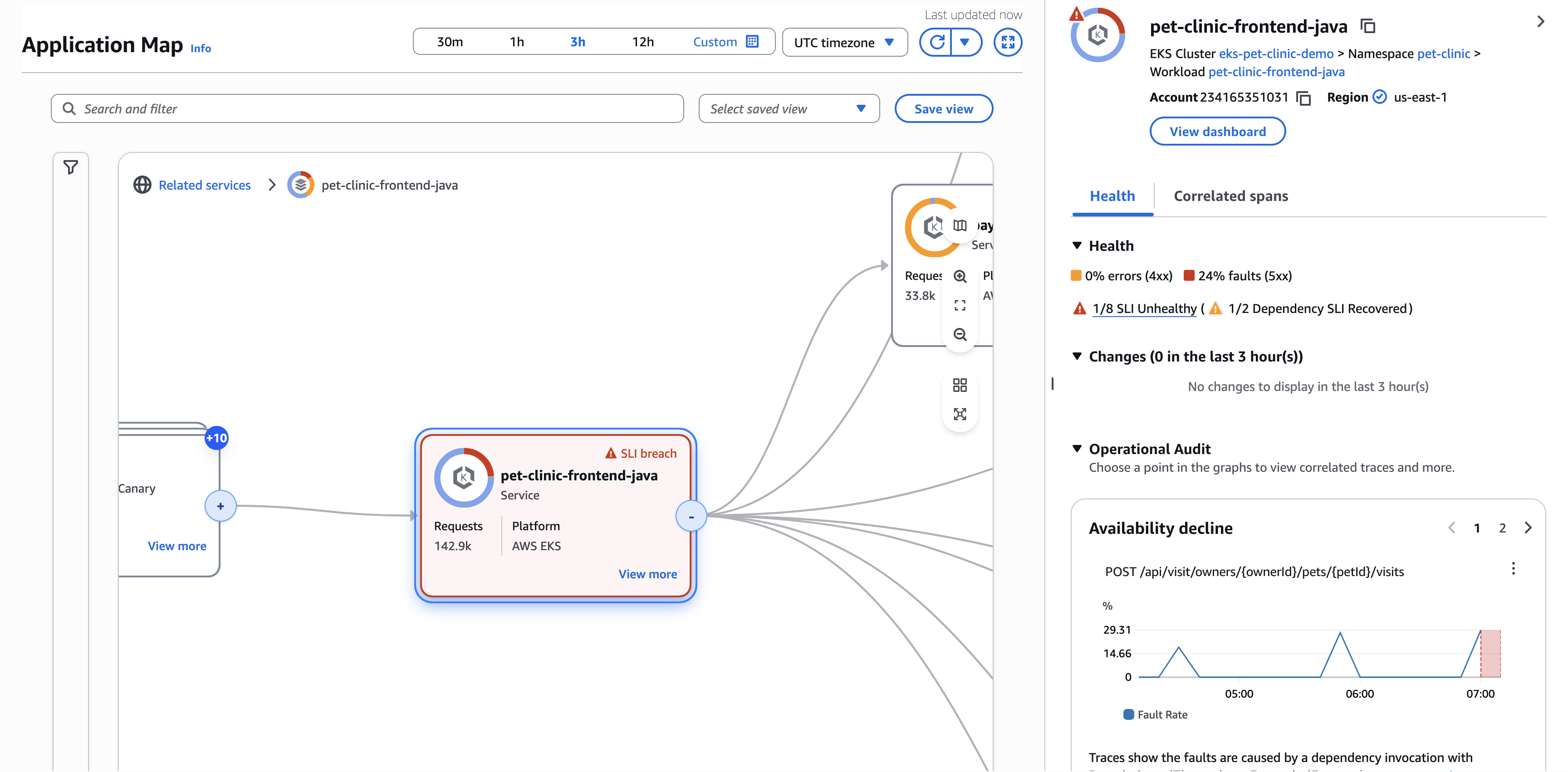
Clique em Visualizar mais no nó do serviço para ver os gráficos Auditoria do serviço, Eventos de alteração, integridade do SLI e Métricas.
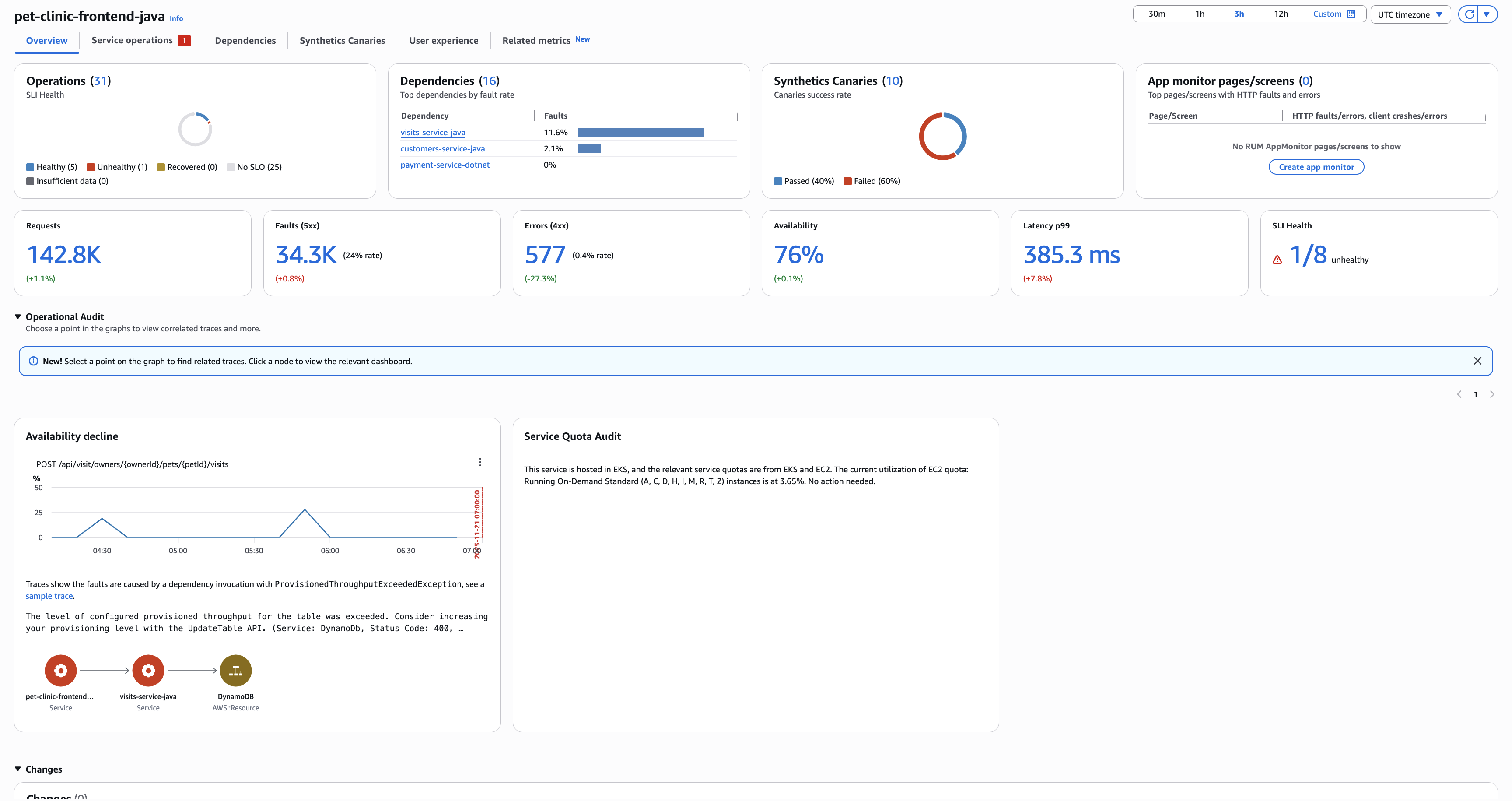
Se você quiser visualizar a operação e outros detalhes do serviço, clique em Visualizar painel para ir para a página de visão geral do serviço.
Como alternativa, você pode clicar em Borda para visualizar as métricas de uma chamada de dependência específica de um serviço.
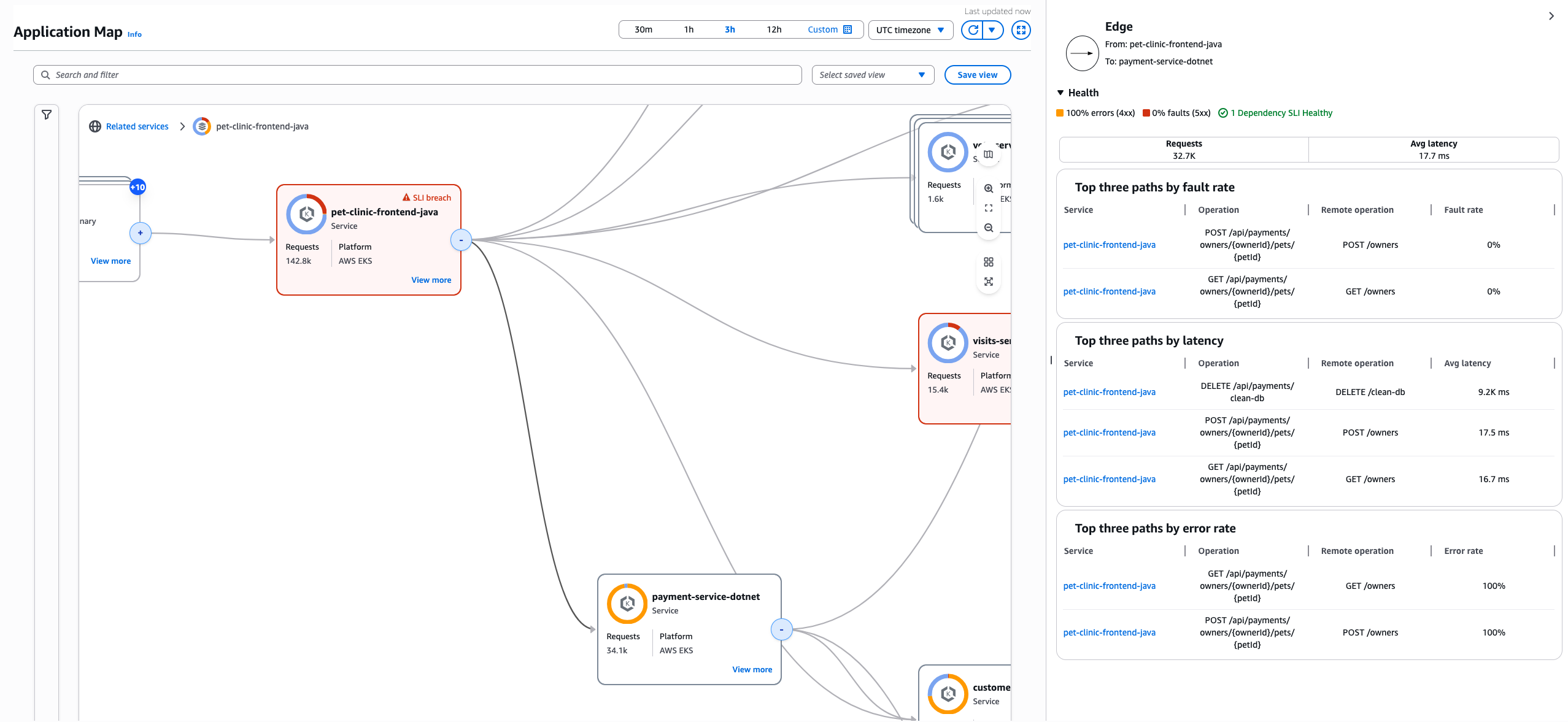
Eventos de alteração
Acompanhe eventos de alteração em toda a aplicação com o processamento automático de eventos do CloudTrail do Application Signals. Monitore os eventos de configuração e implantação de serviços e suas dependências, o que fornece contexto imediato para análise operacional e solução de problemas. A detecção de eventos de alteração é habilitada junto com a habilitação da descoberta de serviços usando o console do CloudWatch ou a API StartDiscovery. Nos serviços do EKS, a detecção de implantação exige que os serviços do EKS sejam instrumentalizados com o SDK de instrumentação do Application Signals. O Application Signals correlaciona automaticamente os horários de implantação com alterações de performance, ajudando a identificar rapidamente se recentes implantações contribuíram para causar problemas do serviço. Visualize o histórico de eventos de alteração e seu impacto nos serviços sem necessidade de instalação ou configuração adicional.
Descobertas de auditoria
Descubra insights críticos por meio das descobertas de auditoria do Application Signals. O serviço analisa as aplicações para relatar observações significativas e possíveis problemas, simplificando a análise de causa primária. Essas descobertas automatizadas consolidam os rastros relevantes, eliminando a necessidade de navegar por meio de vários cliques. O sistema de auditoria ajuda as equipes a identificar rapidamente os problemas e suas causas subjacentes, permitindo uma resolução mais rápida.
Para serviços executados no Amazon Bedrock, o Application Signals monitora automaticamente os padrões de uso de tokens de IA generativa. O sistema de auditoria detecta anomalias no consumo de tokens de entrada e saída, comparando o uso atual com as linhas de base históricas. Quando o uso de tokens excede os padrões normais, os resultados da auditoria fornecem uma análise detalhada, incluindo tendências de consumo de tokens, implicações de custo e recomendações para otimização. Isso ajuda as equipes a identificar prompts ineficientes, picos inesperados de tokens e oportunidades para reduzir os custos operacionais de IA generativa.
Observabilidade multiconta no mapa da aplicação
O Application Signals é compatível com observabilidade entre contas, permitindo monitorar e visualizar serviços distribuídos por várias contas da AWS em um mapa unificado da aplicação. Esse recurso é essencial para organizações com arquiteturas de multicontas que seguem as práticas recomendadas da AWS.
Principais recursos:
Visão unificada: visualize serviços de várias contas da AWS em um único mapa da aplicação, que apresenta uma visão completa de arquitetura de aplicação distribuída.
Identificação da conta: cada nó de serviço exibe claramente seu ID de conta e região, facilitando a identificação da propriedade e da localização do serviço.
Monitoramento centralizado: monitore a integridade, a performance e o status do SLO dos serviços em todas as contas conectadas em uma única conta de monitoramento.
Filtragem multiconta: filtre e agrupe os serviços por ID de conta para focalizar contas específicas ou visualizar interações entre contas.
Como ele funciona:
O Application Signals usa o AWS Organizations e compartilhamento entre contas para propiciar a observabilidade em todas as contas. Para configurar a observabilidade entre contas, consulte Observabilidade entre contas do CloudWatch.