As traduções são geradas por tradução automática. Em caso de conflito entre o conteúdo da tradução e da versão original em inglês, a versão em inglês prevalecerá.
Visualizando registros ao redor no CloudWatch Logs Insights
Você pode visualizar os eventos de registro que ocorreram antes e depois de um registro de registro específico retornado pela sua consulta do CloudWatch Logs Insights. Os registros circundantes ajudam você a entender o contexto em torno de erros, avisos ou outros eventos significativos.
Como funcionam os registros circundantes
Quando você executa uma consulta do CloudWatch Logs Insights, cada registro de registro nos resultados inclui uma opção de registros circundantes. Quando você escolhe essa opção, o CloudWatch Logs Insights exibe eventos de log adicionais do mesmo fluxo de log que ocorreu imediatamente antes e depois do registro selecionado. Esses eventos aparecem mesmo que não correspondam aos filtros de consulta originais.
Você pode configurar o número de linhas de registro ao redor a serem exibidas. Escolha entre 5, 10, 20, 50 ou 100 linhas de log acima e abaixo do registro selecionado.
Os registros circundantes são úteis nos seguintes cenários:
-
Depurando erros visualizando os eventos que levaram a uma falha
-
Investigando avisos ou tempos limite em sistemas distribuídos
-
Entendendo a sequência de eventos em seu aplicativo
-
Analisando problemas em ambientes de registro de alto volume
Exibir registros ao redor
Para visualizar os registros ao redor
Abra o CloudWatch console em https://console.aws.amazon.com/cloudwatch/
. -
No painel de navegação, escolha Logs, Logs Insights.
-
Execute a consulta.
-
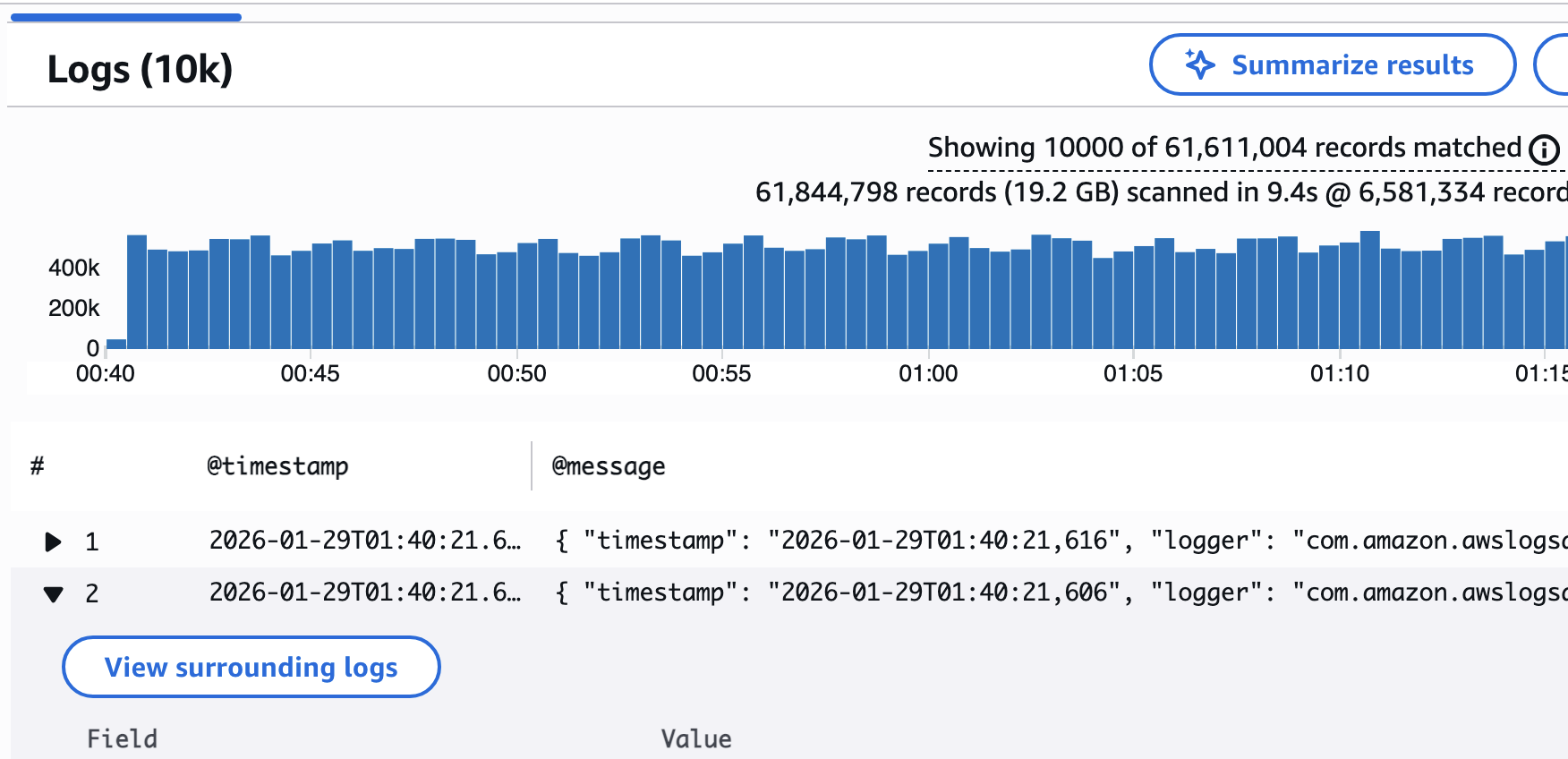
Nos resultados da consulta, localize o registro de log que você deseja investigar.
-
Escolha Registros circundantes.
-
No menu suspenso Número de eventos, escolha o número de eventos de registro a serem exibidos acima e abaixo do registro selecionado. Você pode escolher 5, 10, 20, 50 ou 100.

Pesquise nos registros ao redor
Depois de abrir o painel de registros ao redor, você pode pesquisar palavras-chave específicas para localizar o contexto relevante.
Para pesquisar nos registros ao redor
-
No painel de registros ao redor, insira seu termo de pesquisa na caixa de pesquisa.
-
Revise as linhas de registro correspondentes destacadas.
-
Use os controles de navegação para se mover entre as partidas.

