기계 번역으로 제공되는 번역입니다. 제공된 번역과 원본 영어의 내용이 상충하는 경우에는 영어 버전이 우선합니다.
WorkSpaces Personal 사용 및 관리
WorkSpaces Personal은 개인에 할당된 물리적 데스크톱 컴퓨터와 마찬가지로, 독점 사용을 위해 프로비저닝된 고도로 개인화된 데스크톱이 필요한 사용자에 맞게 조정된 영구 가상 데스크톱을 제공합니다.
각 WorkSpace는 가상 프라이빗 클라우드(VPC) 및 디렉터리와 연결되어 WorkSpaces 및 사용자의 정보를 저장하고 관리합니다. 자세한 내용은 WorkSpaces Personal를 위한 VPC 구성 단원을 참조하십시오. 디렉터리는 WorkSpaces 서비스 또는를 통해 관리됩니다. Directory Service이 서비스는 Simple AD, AD Connector 또는 AWS AWS Managed Microsoft AD라고도 하는 Microsoft Active Directory용 디렉터리 서비스 옵션을 제공합니다. 자세한 정보는 AWS Directory Service 관리 안내서를 참조하세요.
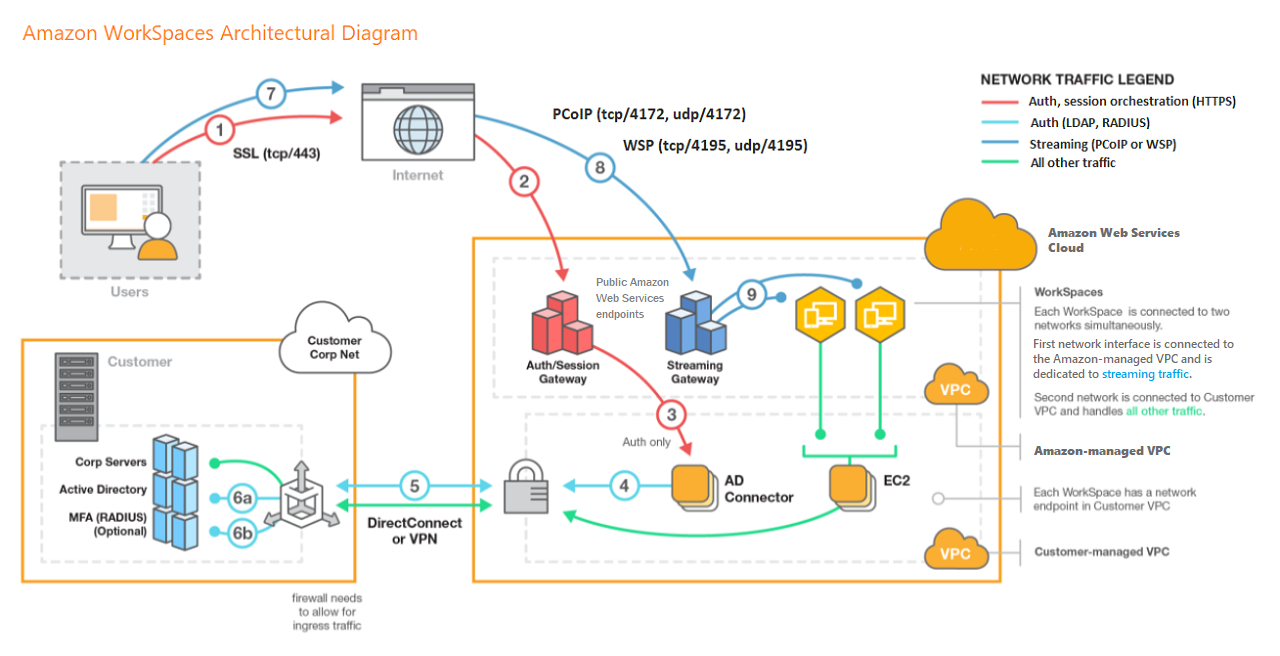
WorkSpaces는 IAM Identity Center(Amazon WorkSpaces에서 관리하는 디렉터리의 경우), Simple AD, AD Connector 또는 AWS Managed Microsoft AD 디렉터리를 사용하여 사용자를 인증합니다. 사용자는 지원되는 디바이스에서 클라이언트 애플리케이션을 사용하거나 Windows WorkSpaces의 경우 웹 브라우저를 사용하여 WorkSpaces에 액세스하고, 본인의 디렉터리 자격 증명을 사용하여 로그인합니다. 로그인 정보는 인증 게이트웨이로 전송되며, 인증 게이트웨이는 트래픽을 WorkSpaces의 디렉터리로 전달합니다. 사용자가 인증되면 스트리밍 게이트웨이를 통해 스트리밍 트래픽이 시작됩니다.
클라이언트 애플리케이션은 모든 인증 및 세션 관련 정보에 포트 443을 통해 HTTPS를 사용합니다. 클라이언트 애플리케이션은 WorkSpace로 전송되는 픽셀 스트리밍에 포트 4172(PCoIP) 및 포트 4195(DCV)를, 네트워크 상태 확인에 포트 4172 및 4195를 사용합니다. 자세한 내용은 클라이언트 애플리케이션을 위한 포트 섹션을 참조하세요.
각 WorkSpace에는 관리 및 스트리밍을 위한 네트워크 인터페이스(eth0) 와 기본 네트워크 인터페이스(eth1)라는 두 개의 탄력적 네트워크 인터페이스가 연결되어 있습니다. 기본 네트워크 인터페이스에는 디렉터리에서 사용하는 서브넷으로부터의 IP 주소가 VPC에 의해 제공됩니다. 그러므로 WorkSpaces에서 전송하는 트래픽이 용이하게 디렉터리에 도달할 수 있습니다. VPC 내 리소스에 대한 액세스는 기본 네트워크 인터페이스에 할당된 보안 그룹을 통해 제어됩니다. 자세한 내용은 네트워크 인터페이스 섹션을 참조하세요.
다음 다이어그램은 AD Connector를 사용하는 WorkSpaces의 아키텍처입니다.
WorkSpaces Personal 시작하기
WorkSpaces를 처음 사용하는 사용자는 빠른 설정 또는 고급 설정으로 WorkSpaces Personal을 설정할 수 있습니다. 다음 튜토리얼에서는 WorkSpaces와 Directory Service를 사용하여 WorkSpace라는 클라우드 기반 데스크톱을 프로비저닝하는 방법을 설명합니다.
참고
WorkSpaces 풀을 시작하려면 SAML 2.0 구성 및 WorkSpaces Pools 디렉터리 만들기 섹션을 참조하세요.
이 자습서에서는 WorkSpaces 및를 사용하여 WorkSpace라고 하는 가상 클라우드 기반 Microsoft Windows, Ubuntu Linux, Rocky Linux 또는 Red Hat Enterprise Linux 데스크톱을 프로비저닝하는 방법을 알아봅니다 Directory Service.
이 자습서에서는 빠른 설정 옵션을 사용하여 WorkSpaces를 시작합니다. WorkSpaces를 시작한 적이 없는 경우 이 옵션을 사용할 수 있습니다. 또는 WorkSpaces Personal용 디렉터리 만들기 섹션을 참조하세요.
참고
2026년 7월 30일부터 신규 고객은 새 Simple AD 디렉터리를 직접 생성할 수 없습니다. Simple AD 디렉터리를 생성하고 사용하는 WorkSpaces Personal Quick Setup을 사용하는 경우 Simple AD 가용성 변경에 대한 지침의 영향을 받지 않습니다.
참고
빠른 설정은 다음 AWS 리전에서 지원됩니다.
-
미국 동부(버지니아 북부)
-
US West (Oregon)
-
유럽(아일랜드)
-
아시아 태평양(싱가포르)
-
아시아 태평양(시드니)
-
아시아 태평양(도쿄)
리전을 변경하려면 리전 선택을 참조하세요.
시작하기 전 준비 사항
시작하기 전에 다음 요구 사항을 충족하는지 확인하세요.
-
WorkSpace를 생성하거나 관리하려면 AWS 계정이 있어야 합니다. 사용자는 WorkSpaces에 연결하고 사용하는 데 AWS 계정이 필요하지 않습니다.
-
일부 리전에서는 WorkSpaces를 사용할 수 없습니다. 지원되는 리전을 확인한 후 WorkSpaces용 리전을 선택합니다. 지원되는 리전에 대한 자세한 내용은 AWS 리전별 WorkSpaces 요금을
참조하세요.
진행하기 전에 다음 사항을 검토하고 이해하는 것도 도움이 됩니다.
-
WorkSpaces를 시작할 때 WorkSpaces 번들을 선택해야 합니다. 자세한 내용은 Amazon WorkSpaces 번들
및 Amazon WorkSpaces 요금 을 참조하세요. -
WorkSpaces를 시작할 때 번들과 함께 사용할 프로토콜(PCoIP 또는 DCV)을 선택해야 합니다. 자세한 내용은 WorkSpaces Personal용 프로토콜 섹션을 참조하세요.
-
WorkSpaces를 시작할 때 사용자 이름 및 이메일 주소를 포함하여 사용자의 프로필 정보를 지정해야 합니다. 사용자는 암호를 지정하여 본인의 프로필을 완성합니다. WorkSpaces 및 사용자의 정보는 디렉터리에 저장됩니다. 자세한 내용은 WorkSpaces Personal 디렉터리 관리 섹션을 참조하세요.
빠른 설정의 기능
빠른 설정이 사용자를 대신하여 다음 작업을 완료합니다.
-
WorkSpaces 서비스에서 탄력적 네트워크 인터페이스를 생성하고 WorkSpaces 디렉터리를 나열하도록 허용하는 IAM 역할을 생성합니다. 이 역할의 이름은
workspaces_DefaultRole입니다. -
가상 프라이빗 클라우드(VPC)를 생성합니다. 기존 VPC를 대신 사용하려면 VPC가 WorkSpaces Personal를 위한 VPC 구성에 명시된 요구 사항을 충족하는지 확인한 다음 WorkSpaces Personal용 디렉터리 만들기에 나열된 자습서 중 하나의 단계를 따르세요. 사용할 Active Directory 유형에 해당하는 자습서를 선택하세요.
-
VPC에 Simple AD 디렉터리를 설정하고 WorkDocs에 이 디렉터리를 활성화합니다. 이 Simple AD 디렉터리는 사용자 및 WorkSpace 정보를 저장하는 데 사용됩니다. 빠른 설정으로 AWS 계정 생성된 첫 번째는 관리자입니다 AWS 계정. † 디렉터리에는 관리자 계정도 있습니다. 자세한 내용은 AWS Directory Service 관리 안내서의 생성되는 내용을 참조하세요.
-
지정된를 생성하고 디렉터리에 AWS 계정 추가합니다.
-
WorkSpaces를 생성합니다. 각 WorkSpace에는 인터넷 액세스를 제공하기 위한 퍼블릭 IP 주소가 할당됩니다. 실행 모드는 AlwaysOn입니다. 자세한 내용은 WorkSpaces Personal에서 실행 모드 관리 섹션을 참조하세요.
-
지정된 사용자에게 초대 이메일을 전송합니다. 사용자가 초대 이메일을 받지 못한 경우 초대 이메일 전송 섹션을 참조하세요.
† 빠른 설정으로 AWS 계정 생성된 첫 번째는 관리자 입니다 AWS 계정. WorkSpaces 콘솔 AWS 계정 에서는 업데이트할 수 없습니다. 이 계정에 대한 정보를 다른 사람과 공유하지 마세요. WorkSpaces를 사용하도록 다른 사용자를 초대하려면 새 AWS 계정 사용자를 생성합니다.
1단계: WorkSpaces 시작
빠른 설정을 사용하여 몇 분이면 첫 번째 WorkSpaces를 시작할 수 있습니다.
WorkSpaces를 시작하려면
-
https://console.aws.amazon.com/workspaces/v2/home
WorkSpaces 콘솔을 엽니다. -
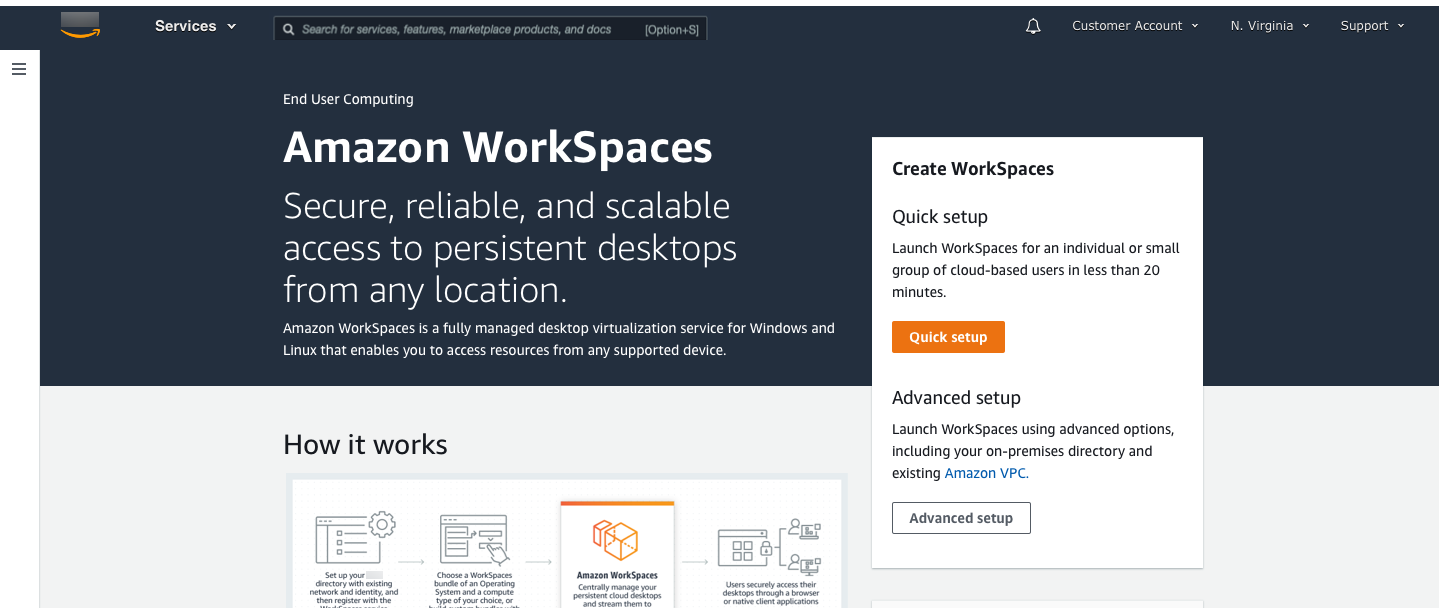
빠른 설정을 선택합니다. 이 버튼이 보이지 않으면 이 리전에서 WorkSpace를 이미 시작했거나, 빠른 설정을 지원하는 리전 중 하나를 사용하고 있지 않는 것입니다. 이 경우 WorkSpaces Personal용 디렉터리 만들기 섹션을 참조하세요.
-
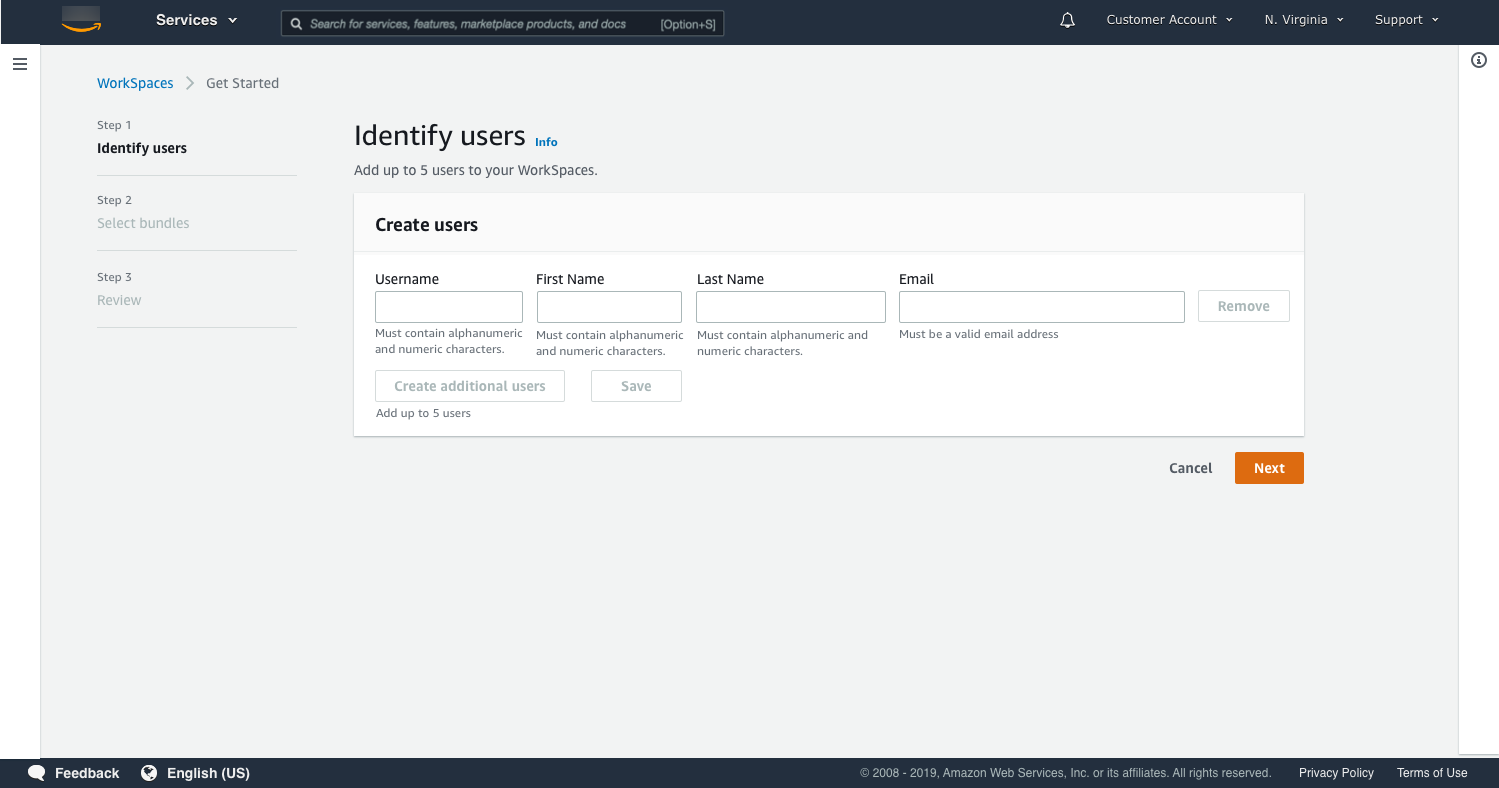
사용자 식별에 사용자 이름, 이름. 성 및 이메일을 입력합니다. 그리고 다음을 선택합니다.
참고
WorkSpaces를 처음 사용하는 경우 테스트 목적으로 사용할 사용자를 생성하는 것이 좋습니다.
-
번들의 경우 적절한 프로토콜(PCoIP 또는 DCV)로 사용자를 위한 번들(하드웨어 및 소프트웨어)을 선택합니다. Amazon WorkSpaces에 사용할 수 있는 다양한 퍼블릭 번들에 대한 자세한 내용은 Amazon WorkSpaces 번들
을 참조하세요. 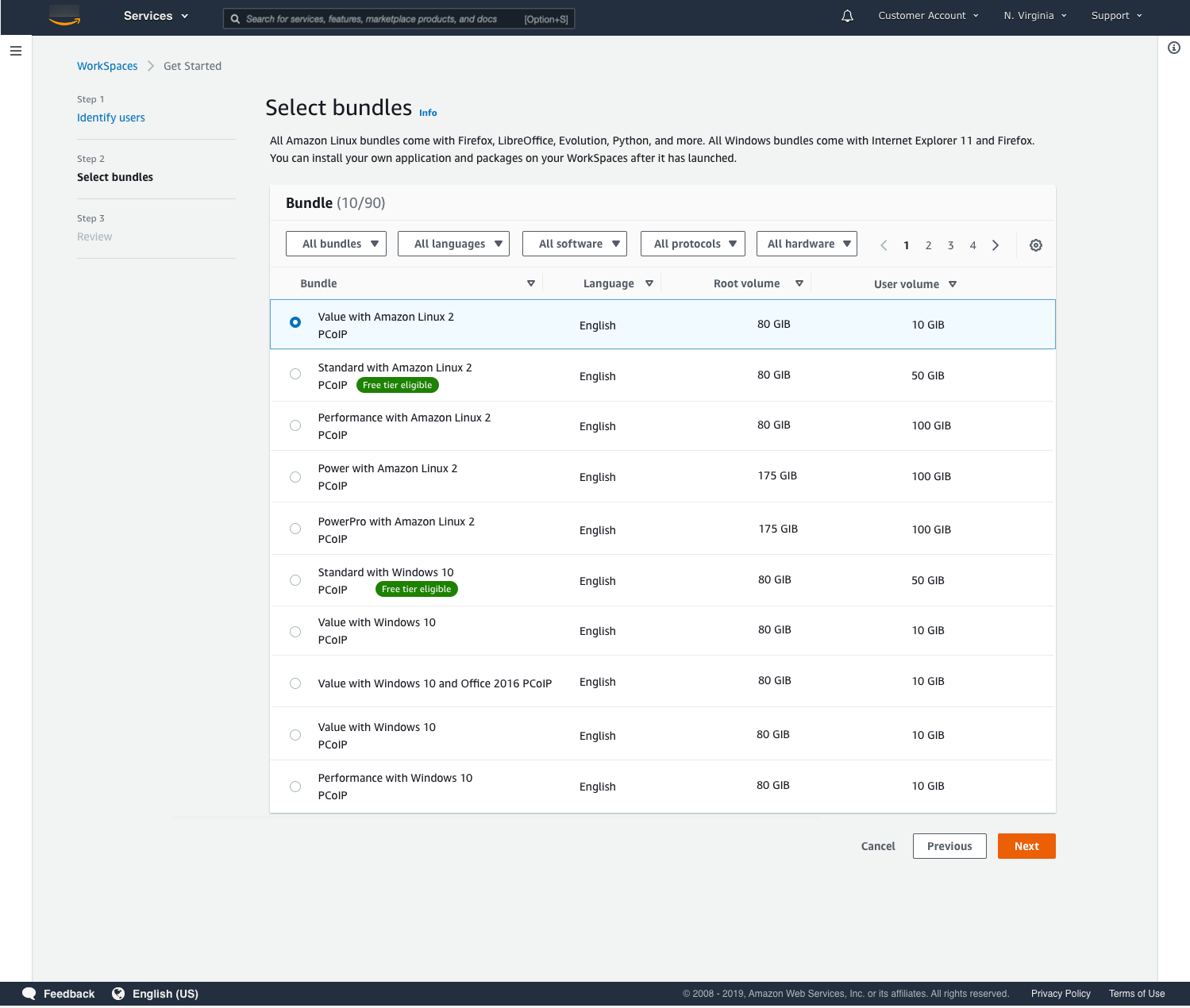
-
정보를 검토합니다. 그런 다음 WorkSpace 생성을 선택합니다.
-
WorkSpaces를 시작하는 데 약 20분이 소요됩니다. 진행 상황을 모니터링하려면 왼쪽 탐색 창으로 이동하여 디렉터리를 선택합니다. 초기 상태가
REQUESTED였다가CREATING이 되고 디렉터리가 생성 중인 것을 볼 수 있습니다.디렉터리가 생성되고 상태가
ACTIVE이 되면 왼쪽 탐색 창에서 WorkSpaces를 선택하여 WorkSpaces 시작 프로세스의 진행 상황을 모니터링할 수 있습니다. WorkSpaces의 초기 상태는PENDING입니다. 시작이 완료되면 상태가AVAILABLE로 변경되고 각 사용자에 대해 지정한 이메일 주소로 초대가 발송됩니다. 사용자가 초대 이메일을 받지 못한 경우 초대 이메일 전송 섹션을 참조하세요.
2단계: WorkSpaces에 연결
초대 이메일을 수신한 후 원하는 클라이언트를 사용하여 WorkSpaces에 연결할 수 있습니다. 로그인하면 클라이언트에 WorkSpaces 데스크톱이 표시됩니다.
WorkSpaces에 연결하려면
-
사용자 자격 증명을 아직 설정하지 않은 경우 초대 이메일의 링크를 열고 지침을 따릅니다. WorkSpaces에 연결할 때 필요하므로 이때 지정한 암호를 기억하세요.
참고
암호는 대소문자를 구분하며 길이가 8~64자 사이여야 합니다. 암호는 소문자(a~z), 대문자(A~Z), 숫자(0~9) 및 ~!@#$%^&*_-+=`|\(){}[]:;"'<>,.?/. 세트에서 최소 1자씩 포함해야 합니다.
-
각 클라이언트의 요구 사항에 대한 자세한 내용은 Amazon WorkSpaces 사용 설명서의 WorkSpaces Clients를 검토한 후 다음 중 하나를 수행하세요.
-
메시지가 표시되면 클라이언트 애플리케이션 중 하나를 다운로드하거나 Web Access를 시작합니다.
-
메시지가 표시되지 않고 클라이언트 애플리케이션을 아직 설치하지 않은 경우 https://clients.amazonworkspaces.com/
을 열고 클라이언트 애플리케이션 중 하나를 다운로드하거나 Web Access를 시작하세요.
-
-
클라이언트를 시작하고 초대 이메일의 등록 코드를 입력한 다음 등록을 선택합니다.
-
로그인하라는 메시지가 표시되면 로그인 자격 증명 정보를 입력한 다음 로그인을 선택합니다.
-
(선택 사항) 자격 증명을 저장하라는 메시지가 표시되면 예를 선택합니다.
다중 모니터 설정 또는 주변 디바이스 사용과 같은 클라이언트 애플리케이션 사용에 대한 자세한 내용은 Amazon WorkSpaces 사용 설명서의 WorkSpaces Clients 및 Peripheral Device Support를 참조하세요.
3단계: 정리(선택 사항)
이 자습서에서 생성하여 사용을 마친 WorkSpaces를 삭제할 수 있습니다. 자세한 내용은 WorkSpaces Personal에서 WorkSpaces 삭제 섹션을 참조하세요.
참고
Simple AD는 WorkSpaces에 무료로 제공됩니다. 연속 30일 동안 Simple AD 디렉터리에 사용 중인 WorkSpaces가 없는 경우 이 디렉터리는 Amazon WorkSpaces에서의 사용이 자동으로 등록 취소되며, AWS Directory Service 요금 조건
빈 디렉터리를 삭제하려면 WorkSpaces Personal용 디렉터리 삭제 섹션을 참조하세요. Simple AD 디렉터리를 삭제한 경우 WorkSpaces를 다시 사용하고 싶을 때 언제든지 새 디렉터리를 생성할 수 있습니다.
다음 단계
계속해서 방금 생성한 WorkSpaces를 사용자 정의할 수 있습니다. 예를 들어 소프트웨어를 설치한 다음 WorkSpaces에서 사용자 지정 번들을 생성할 수 있습니다. 또한 WorkSpaces 및 WorkSpaces 디렉터리에 대해 다양한 관리 작업을 수행할 수 있습니다. 자세한 내용은 다음 문서를 참조하세요.
추가 WorkSpaces를 생성하려면 다음 중 하나를 수행합니다.
-
빠른 설정으로 생성된 VPC와 Simple AD 디렉터리를 계속 사용하려면 'Simple AD를 사용하여 WorkSpaces 시작' 자습서의 WorkSpaces Personal에서 WorkSpaces 만들기 섹션에 있는 단계에 따라 추가 사용자를 위한 WorkSpaces를 추가할 수 있습니다.
-
다른 디렉터리 유형을 사용해야 하거나 기존 Active Directory를 사용해야 하는 경우에는 WorkSpaces Personal용 디렉터리 만들기에서 해당 자습서를 참조하세요.
다중 모니터 설정 또는 주변 디바이스 사용과 같은 WorkSpaces 클라이언트 애플리케이션 사용에 대한 자세한 내용은 Amazon WorkSpaces 사용 설명서의 WorkSpaces Clients 및 Peripheral Device Support를 참조하세요.
이 자습서에서는 WorkSpaces 및를 사용하여 WorkSpace라고 하는 가상 클라우드 기반 Microsoft Windows, Amazon Linux, Ubuntu Linux 또는 Red Hat Enterprise Linux 데스크톱을 프로비저닝하는 방법을 알아봅니다 Directory Service.
이 자습서는 고급 설정 옵션을 사용하여 WorkSpace를 시작합니다.
참고
고급 설정은 WorkSpaces의 모든 리전에서 지원됩니다.
시작하기 전 준비 사항
시작하기 전에 WorkSpace를 생성하거나 관리하는 데 사용할 수 있는 AWS 계정이 있는지 확인합니다. 사용자는 WorkSpaces에 연결하고 사용하는 데 AWS 계정이 필요하지 않습니다.
진행하기 전에 다음 개념을 검토하고 이해하세요.
-
WorkSpaces를 시작할 때 WorkSpaces 번들을 선택해야 합니다. 자세한 내용은 Amazon WorkSpaces 번들
섹션을 참조하세요. -
WorkSpaces를 시작할 때 번들과 함께 사용할 프로토콜(PCoIP 또는 DCV)을 선택해야 합니다. 자세한 내용은 WorkSpaces Personal용 프로토콜 섹션을 참조하세요.
-
WorkSpaces를 시작할 때 사용자 이름 및 이메일 주소를 포함하여 사용자의 프로필 정보를 지정해야 합니다. 사용자는 암호를 지정하여 본인의 프로필을 완성합니다. WorkSpaces 및 사용자의 정보는 디렉터리에 저장됩니다. 자세한 내용은 WorkSpaces Personal 디렉터리 관리 섹션을 참조하세요.
고급 설정을 사용하여 WorkSpace 시작
고급 설정을 사용하여 WorkSpace를 시작하는 방법:
https://console.aws.amazon.com/workspaces/v2/home
WorkSpaces 콘솔을 엽니다. -
다음 디렉터리 유형 중 하나를 선택하고 다음을 선택합니다.
-
AWS 관리형 Microsoft AD
-
Simple AD
-
AD Connector
-
-
디렉터리 정보를 입력합니다.
-
서로 다른 두 개의 가용 영역에 있는 하나의 VPC에서 두 개의 서브넷을 선택합니다. 자세한 내용은 퍼블릭 서브넷이 있는 VPC 구성을 참조하세요.
-
디렉터리 정보를 검토하고 디렉터리 생성을 선택합니다.
