기계 번역으로 제공되는 번역입니다. 제공된 번역과 원본 영어의 내용이 상충하는 경우에는 영어 버전이 우선합니다.
작업 대기열
작업 대기열을 사용하면 동시에 처리할 수 있는 것보다 더 많은 트랜스크립션 작업 요청을 제출할 수 있습니다. 작업 대기열을 사용하지 않고 허용된 동시 요청 할당량에 도달하면 하나 이상의 요청이 완료될 때까지 기다렸다가 새 요청을 제출해야 합니다.
작업 대기열은 트랜스크립션 작업 및 통화 후 분석 작업 요청 모두에 대해 선택 사항입니다.
작업 대기열을 활성화하면는 한도를 초과하는 모든 요청이 포함된 대기열을 Amazon Transcribe 생성합니다. 요청이 완료되는 즉시 대기열에서 새 요청을 가져와 처리합니다. 대기 상태인 요청은 FIFO(선입선출)에 따라 처리됩니다.
대기열에 최대 10,000개의 작업을 추가할 수 있습니다. 이 한도를 초과할 경우 LimitExceededConcurrentJobException 오류가 발생합니다. 최적의 성능을 유지하기 위해는 할당량의 최대 90%(대역폭 비율 0.9) Amazon Transcribe 만 사용하여 대기 중인 작업을 처리합니다. 요청 시 높일 수 있는 기본값이라는 점에 유의하세요.
작은 정보
AWS 일반 참조에서 Amazon Transcribe 리소스에 대한 기본 제한 및 할당량 목록을 찾을 수 있습니다. 요청 시 이러한 기본값 중 일부를 높일 수 있습니다.
작업 대기열을 활성화했지만 동시 요청 할당량을 초과하지 않은 경우 모든 요청이 동시에 처리됩니다.
작업 대기열 활성화
AWS Management Console, AWS CLI 또는 AWS SDK를 사용하여 작업 대기열을 활성화할 수 있습니다. 예를 보려면 다음을 참조하세요. 예를 보려면 다음을 참조하세요.
-
AWS Management Console
에 로그인합니다. -
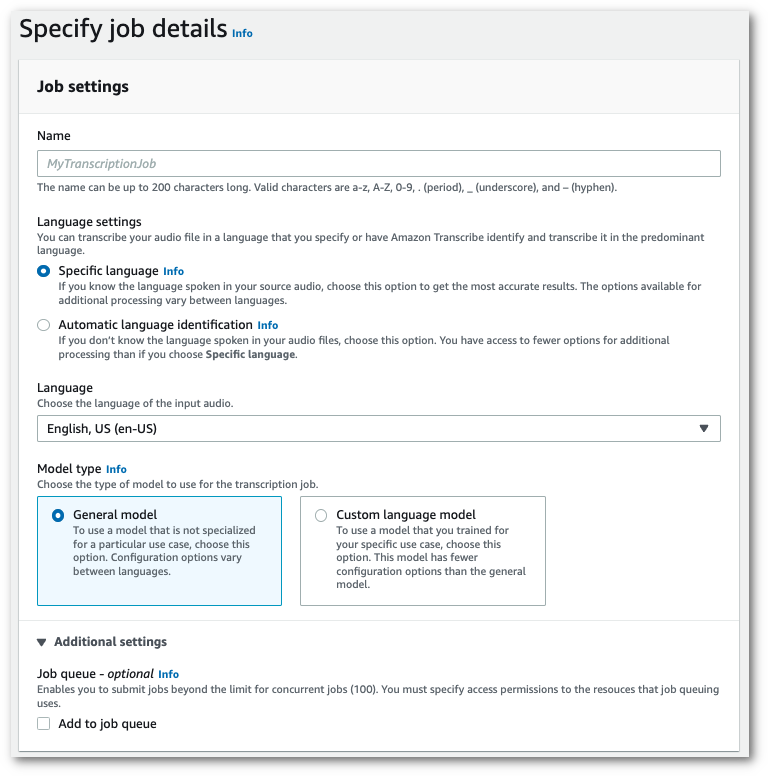
탐색 창에서 트랜스크립션 작업을 선택한 다음 작업 생성(오른쪽 상단)을 선택합니다. 그러면 작업 세부 정보 지정 페이지가 열립니다.
-
작업 설정 상자에는 추가 설정 패널이 있습니다. 이 패널을 확장하면 작업 대기열에 추가 상자를 선택하여 작업 대기열을 활성화할 수 있습니다.
-
작업 세부 정보 지정 페이지에 포함하려는 다른 필드를 모두 채운 후 다음을 선택합니다. 그러면 작업 구성 - 선택 사항 페이지로 이동합니다.
-
작업 생성을 선택하여 트랜스크립션 작업을 실행합니다.
이 예시에서는 start-transcription-jobjob-execution-settings 파라미터를 AllowDeferredExecution 하위 파라미터와 함께 사용합니다. 단, 요청에 AllowDeferredExecution을 포함시킬 때는 DataAccessRoleArn 역시 포함해야 합니다.
자세한 내용은 StartTranscriptionJob 및 JobExecutionSettings 섹션을 참조하세요.
aws transcribe start-transcription-job \ --regionus-west-2\ --transcription-job-namemy-first-transcription-job\ --media MediaFileUri=s3://amzn-s3-demo-bucket/my-input-files/my-media-file.flac\ --output-bucket-nameamzn-s3-demo-bucket\ --output-keymy-output-files/ \ --language-codeen-US\ --job-execution-settings AllowDeferredExecution=true,DataAccessRoleArn=arn:aws:iam::111122223333:role/ExampleRole
다음은 start-transcription-job
aws transcribe start-transcription-job \ --regionus-west-2\ --cli-input-json file://my-first-queueing-request.json
my-first-queueing-request.json 파일에는 다음과 같은 요청 본문이 포함되어 있습니다.
{
  "TranscriptionJobName": "my-first-transcription-job",
  "Media": {
        "MediaFileUri": "s3://amzn-s3-demo-bucket/my-input-files/my-media-file.flac"
  },
  "OutputBucketName": "amzn-s3-demo-bucket",
  "OutputKey": "my-output-files/",
  "LanguageCode": "en-US",
  "JobExecutionSettings": {
        "AllowDeferredExecution": true,
        "DataAccessRoleArn": "arn:aws:iam::111122223333:role/ExampleRole"
  }
}
이 예제에서는 AWS SDK for Python (Boto3) 를 사용하여 start_transcription_jobAllowDeferredExecution 인수를 사용하여 작업 대기열을 활성화합니다. 단, 요청에 AllowDeferredExecution을 포함시킬 때는 DataAccessRoleArn 역시 포함해야 합니다. 자세한 내용은 StartTranscriptionJob 및 JobExecutionSettings 섹션을 참조하세요.
기능별, 시나리오 및 교차 서비스 예제를 포함하여 AWS SDKs를 사용하는 추가 예제는 AWS SDKs를 사용한 Amazon Transcribe의 코드 예제장을 참조하세요.
from __future__ import print_function
import time
import boto3
transcribe = boto3.client('transcribe', 'us-west-2')
job_name = "my-first-queueing-request"
job_uri = "s3://amzn-s3-demo-bucket/my-input-files/my-media-file.flac"
transcribe.start_transcription_job(
    TranscriptionJobName = job_name,
    Media = {
        'MediaFileUri': job_uri
    },
    OutputBucketName = 'amzn-s3-demo-bucket',
    OutputKey = 'my-output-files/',
    LanguageCode = 'en-US',
    JobExecutionSettings = {
        'AllowDeferredExecution': True,
        'DataAccessRoleArn': 'arn:aws:iam::111122223333:role/ExampleRole'
   }
)

while True:
    status = transcribe.get_transcription_job(TranscriptionJobName = job_name)
    if status['TranscriptionJob']['TranscriptionJobStatus'] in ['COMPLETED', 'FAILED']:
        break
    print("Not ready yet...")
    time.sleep(5)
print(status)
를 통해 AWS Management Console 또는 GetTranscriptionJob 요청을 제출하여 대기 중인 작업의 진행 상황을 볼 수 있습니다. 작업이 대기열에 있으면 Status는 QUEUED입니다. 작업에서 처리가 시작되면 상태가 IN_PROGRESS로 변경되고 처리가 완료되면 COMPLETED 또는 FAILED로 변경됩니다.
