기계 번역으로 제공되는 번역입니다. 제공된 번역과 원본 영어의 내용이 상충하는 경우에는 영어 버전이 우선합니다.
게이트웨이와 간의 성능 측정 AWS
데이터 처리량, 데이터 지연 시간 및 초당 작업은 Storage Gateway를 사용하는 애플리케이션 스토리지의 성능을 파악하는 데 사용할 수 있는 세 가지 지표입니다. 이 세 가지 값은 정확한 집계 통계를 사용할 때 제공되는 Storage Gateway 지표를 사용하여 측정할 수 있습니다. 다음 표는 게이트웨이와 AWS간 처리량, 지연 시간 및 초당 입출력 작업 처리량(IOPS)을 측정하는 데 사용할 지표와 해당 통계를 요약한 것입니다.
| 관심 항목 | 측정 방법 |
|---|---|
| 처리량 |
|
| Latency | Average CloudWatch 지표와 함께 ReadTime 및 WriteTime 지표를 사용합니다. 예를 들어 Average 지표의 ReadTime 값은 샘플 시간에 걸친 작업당 지연 시간에 해당합니다. |
| IOPS | Samples CloudWatch 지표와 함께 ReadBytes 및 WriteBytes 지표를 사용합니다. 예를 들어 5분 동안의 샘플 시간에 걸친 Samples 지표의 ReadBytes 값을 300초로 나누면 IOPS가 됩니다. |
| 에 대한 처리량 AWS | Sum CloudWatch 지표와 함께 CloudBytesDownloaded 및 CloudBytesUploaded 지표를 사용합니다. 예를 들어 샘플 기간 5분 동안의 지표 Sum 값을 300초로 나누면에서 게이트웨이 AWS 까지의 처리량이 초당 CloudBytesDownloaded 바이트로 제공됩니다. |
| 에 대한 데이터 지연 시간 AWS | CloudDownloadLatency 통계와 함께 Average 지표를 사용합니다. 예를 들어 Average 지표의 CloudDownloadLatency 통계는 작업당 지연 시간에 해당합니다. |
게이트웨이에서 로 업로드 데이터 처리량을 측정하려면 AWS
https://console.aws.amazon.com/cloudwatch/
에서 CloudWatch 콘솔을 엽니다. -
측정치를 선택하고 모든 측정치 탭을 선택한 후 Storage Gateway를 선택합니다.
-
게이트웨이 지표 차원을 선택한 후 작업할 볼륨을 찾습니다.
-
CloudBytesUploaded지표를 선택합니다. -
시간 범위에서 값을 선택합니다.
-
Sum통계를 선택합니다. -
기간에서 5분 이상의 값을 선택합니다.
-
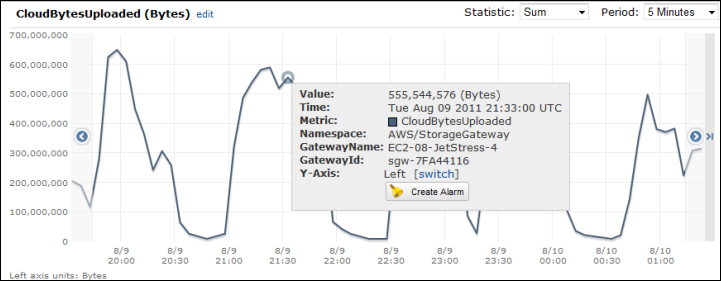
그 결과로 얻은 시간순 데이터 포인트 집합에서 각 데이터 포인트를 기간(초 단위)으로 나누어 샘플 기간의 처리량을 얻습니다.
커서를 데이터 포인트 위로 이동하면 해당 값과 업로드된 바이트 등 데이터 포인트에 대한 정보가 표시됩니다. 동일 포인트의 데이터 처리량을 얻으려면 이 값을 기간 값(5분)으로 나눕니다. 예를 들어 게이트웨이에서 로의 처리량 AWS 이 300초 동안 555,544,576바이트인 경우 초당 대략적인 처리량은 초당 1.85메가바이트입니다.
게이트웨이의 작업당 지연 시간을 측정하려면
https://console.aws.amazon.com/cloudwatch/
에서 CloudWatch 콘솔을 엽니다. -
측정치를 선택하고 모든 측정치 탭을 선택한 후 Storage Gateway를 선택합니다.
-
게이트웨이 지표 차원을 선택한 후 작업할 볼륨을 찾습니다.
-
[
ReadTime] 및 [WriteTime] 지표를 선택합니다. -
시간 범위에서 값을 선택합니다.
-
Average통계를 선택합니다. -
기간에서 값을 5분으로 선택하여 기본 보고 시간과 일치하도록 합니다.
-
그 결과로 얻은 시간순 포인트 집합(
ReadTime및WriteTime에 대해 각각 하나씩)에서 동일한 시간 샘플의 데이터 포인트를 더해 밀리초 단위의 총 지연 시간을 얻습니다.
게이트웨이에서 까지의 데이터 지연 시간을 측정하려면 AWS
https://console.aws.amazon.com/cloudwatch/
에서 CloudWatch 콘솔을 엽니다. -
측정치를 선택하고 모든 측정치 탭을 선택한 후 Storage Gateway를 선택합니다.
-
게이트웨이 지표 차원을 선택한 후 작업할 볼륨을 찾습니다.
-
CloudDownloadLatency지표를 선택합니다. -
시간 범위에서 값을 선택합니다.
-
Average통계를 선택합니다. -
기간에서 값을 5분으로 선택하여 기본 보고 시간과 일치하도록 합니다.
그 결과로 얻은 데이터 포인트 집합은 밀리초 단위의 지연 시간을 포함합니다.
게이트웨이 처리량에 대한 상한 임계값 경보를 로 설정하려면 AWS
https://console.aws.amazon.com/cloudwatch/
에서 CloudWatch 콘솔을 엽니다. -
경보를 선택합니다.
-
경보 생성을 선택하여 경보 생성 마법사를 시작합니다.
-
Storage Gateway 차원을 선택한 후 작업할 게이트웨이를 찾습니다.
-
CloudBytesUploaded지표를 선택합니다. -
경보를 정의하려면
CloudBytesUploaded지표가 지정한 시간 동안 지정한 값보다 크거나 같을 때 경보 상태를 정의합니다. 예를 들어CloudBytesUploaded지표가 60분 동안 10MB보다 클 때 경보 상태를 정의할 수 있습니다. -
경보 상태에 대해 취할 조치를 구성합니다. 예를 들어 이메일 알림이 전송되도록 할 수 있습니다.
-
경보 생성을 선택합니다.
에서 데이터를 읽기 위한 상한 임계값 경보를 설정하려면 AWS
https://console.aws.amazon.com/cloudwatch/
에서 CloudWatch 콘솔을 엽니다. -
경보 생성을 선택하여 경보 생성 마법사를 시작합니다.
-
StorageGateway: 게이트웨이 지표 차원을 선택한 후 작업할 게이트웨이를 찾습니다.
-
CloudDownloadLatency지표를 선택합니다. -
CloudDownloadLatency지표가 지정한 시간 동안 지정한 값보다 크거나 같을 때 경보 상태를 정의하여 경보를 정의합니다. 예를 들어CloudDownloadLatency가 2시간 이상의 시간 동안 60,000밀리초보다 클 때 경보 상태를 정의할 수 있습니다. -
경보 상태에 대해 취할 조치를 구성합니다. 예를 들어 이메일 알림이 전송되도록 할 수 있습니다.
-
경보 생성을 선택합니다.
