기계 번역으로 제공되는 번역입니다. 제공된 번역과 원본 영어의 내용이 상충하는 경우에는 영어 버전이 우선합니다.
Amazon Redshift Query Editor V2를 사용한 신뢰할 수 있는 ID 전파 설정
다음 절차에서는 Amazon Redshift Query Editor V2에서 Amazon Redshift로 신뢰할 수 있는 ID 전파를 달성하는 방법을 안내합니다.
사전 조건
이 자습서를 시작하려면 먼저 다음을 설정해야 합니다.
-
IAM Identity Center를 활성화합니다. 조직 인스턴스를 권장합니다. 자세한 내용은 필수 조건 및 고려 사항 단원을 참조하십시오.
신뢰할 수 있는 ID 전파를 활성화하는 데에는 IAM Identity Center 콘솔에서 IAM Identity Center 관리자가 수행하는 작업과, Amazon Redshift 콘솔에서 Amazon Redshift 관리자가 수행하는 작업이 있습니다.
IAM Identity Center 관리자가 수행하는 작업
IAM Identity Center 관리자가 완료해야 할 작업은 다음과 같습니다.
IAM Identity Center가 활성화된 AWS Organizations 관리 계정에서 권한 세트를 생성합니다. 다음 단계에서 이를 사용하여 페더레이션 사용자가 Redshift Query Editor V2에 액세스할 수 있도록 합니다.
-
IAM Identity Center 콘솔의 다중 계정 권한으로 이동하여 권한 세트를 선택합니다.
-
권한 집합 생성을 선택합니다.
-
사용자 지정 권한 세트를 선택한 후 다음을 선택합니다.
-
AWS 관리형 정책에서
AmazonRedshiftQueryEditorV2ReadSharing을 선택합니다. -
인라인 정책에서 다음 정책을 추가합니다.
-
다음을 선택한 후 권한 세트 이름에 이름을 입력합니다. 예를 들어
Redshift-Query-Editor-V2입니다. -
릴레이 상태 - 선택 사항에서
https://형식으로 기본 릴레이 상태를 Query Editor V2 URL로 설정합니다.your-region.console.aws.amazon.com/sqlworkbench/home -
설정을 검토하고 생성을 선택합니다.
-
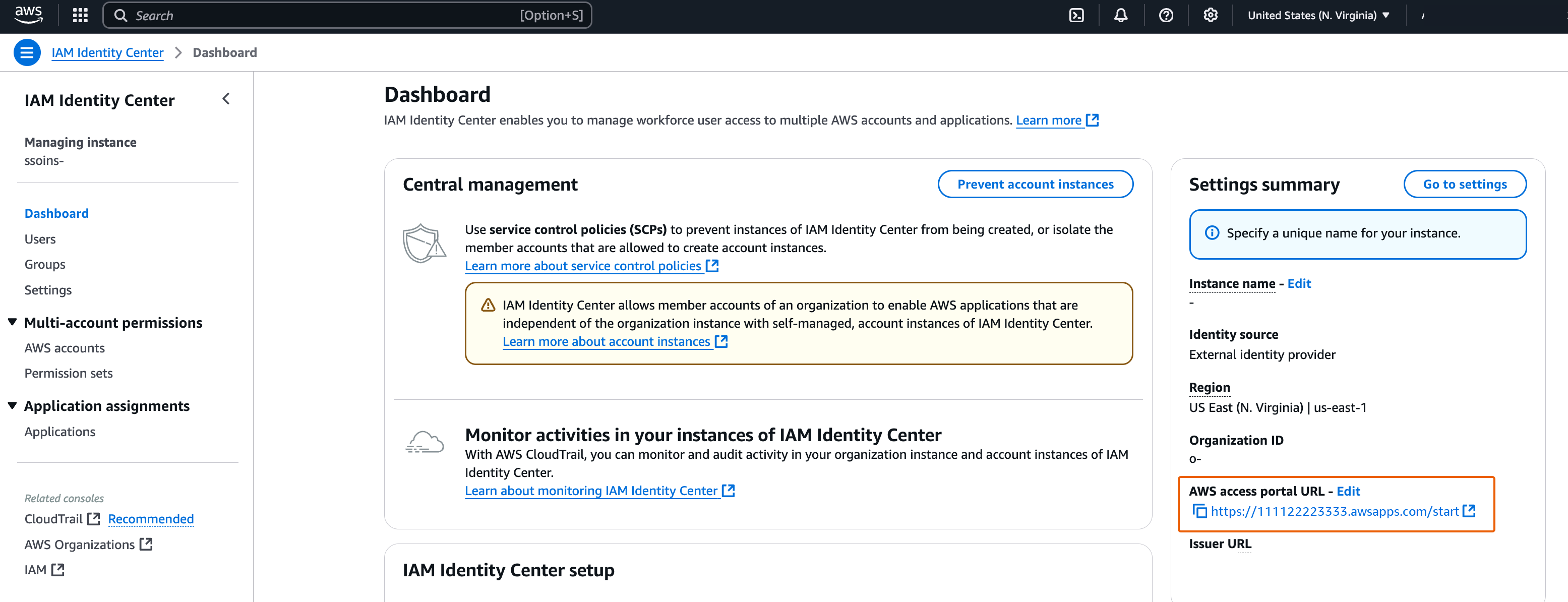
IAM Identity Center 대시보드로 이동하여 설정 요약 섹션에서 AWS 액세스 포털 URL을 복사합니다.
-
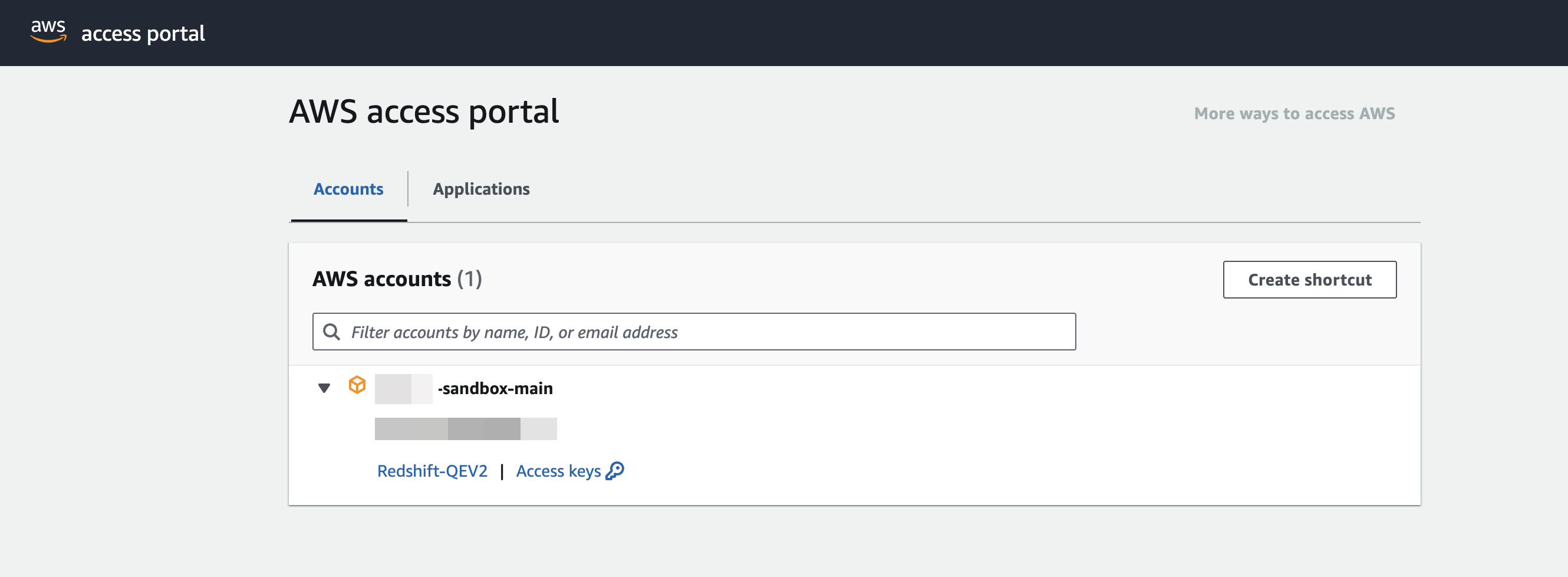
새 Incognito 브라우저 창을 열고 URL을 붙여 넣습니다.
그러면 AWS 액세스 포털로 이동하여 IAM Identity Center 사용자로 로그인합니다.
권한 세트에 대한 자세한 내용은 권한 세트 AWS 계정 로 관리 섹션을 참조하세요.
-
Redshift Query Editor V2에 대한 페더레이션 사용자 액세스를 활성화합니다.
-
AWS Organizations 관리 계정에서 IAM Identity Center 콘솔을 엽니다.
-
탐색 창의 다중 계정 권한에서 AWS 계정을 선택합니다.
-
페이지에서 액세스 권한을 할당할 AWS 계정 를 AWS 계정 선택합니다.
-
사용자 또는 그룹 할당을 선택합니다.
-
사용자 및 그룹 할당 페이지에서 권한 세트를 생성하려는 사용자 및/또는 그룹을 선택합니다. 그리고 다음을 선택합니다.
-
권한 세트 할당 페이지에서 이전 단계에서 생성한 권한 세트를 선택합니다. 그리고 다음을 선택합니다.
-
할당 검토 및 제출 페이지에서 선택 내용을 검토하고 제출을 선택합니다.
-
Amazon Redshift 관리자가 수행하는 작업
Amazon Redshift로의 신뢰할 수 있는 ID 전파를 활성화하려면 Amazon Redshift 클러스터 관리자 또는 Amazon Redshift Serverless 관리자가 Amazon Redshift 콘솔에서 몇 가지 작업을 수행해야 합니다. 자세한 내용은 AWS 빅 데이터 블로그에서 원활한 Single Sign-On을 위해 IAM Identity Center를 사용하여 Amazon Redshift Query Editor V2 및 SQL 클라이언트와 ID 제공업체(IdP) 통합
