기계 번역으로 제공되는 번역입니다. 제공된 번역과 원본 영어의 내용이 상충하는 경우에는 영어 버전이 우선합니다.
일반 디버깅 및 모니터링
이 섹션에는 RES 내에서 정보를 찾을 수 있는 위치에 대한 정보가 포함되어 있습니다.
유용한 로그 및 이벤트 정보 소스
문제 해결 및 모니터링 사용을 위해 참조할 수 있는 다양한 정보 소스가 보존되어 있습니다.
환경 변수를 찾을 수 있는 위치
기본적으로 세션 소유자 사용자 이름과 같은 환경 변수는 다음 위치에서 찾을 수 있습니다.
-
Linux:
/etc/environment -
Windows:
C:\Users\Administrator\RES\Bootstrap\virtual-desktop-host-windows\environment_variables.json
환경 Amazon EC2 인스턴스의 로그 파일
로그 파일은 RES에서 사용 중인 Amazon EC2 인스턴스에 존재합니다. SSM 세션 관리자는 이러한 파일을 검사하기 위해 인스턴스에 대한 세션을 여는 데 사용할 수 있습니다.
클러스터 관리자 및 vdc 컨트롤러와 같은 인프라 인스턴스에서 애플리케이션 및 기타 로그는 다음 위치에서 찾을 수 있습니다.
/opt/idea/app/logs/application.log
/root/bootstrap/logs/
/var/log/
/var/log/sssd/
/var/log/messages
/var/log/user-data.log
/var/log/cloud-init.log
/var/log/cloud-init-output.log
Linux 가상 데스크톱에서 다음은 유용한 로그 파일을 포함합니다.
/var/log/dcv/
/root/bootstrap/logs/userdata.log
/var/log/messages
/opt/idea/app/logs/
/opt/res/logs/vdi_idle_check.log
Windows 가상 데스크톱 인스턴스의 로그는에서 찾을 수 있습니다.
PS C:\ProgramData\nice\dcv\log
PS C:\IDEA\Logs\RESIdleCheckVDI\
C:\Program Files\RES\app\
Windows에서 일부 애플리케이션 로깅은 다음에서 찾을 수 있습니다.
PS C:\Program Files\NICE\DCV\Server\bin
Windows에서 NICE DCV 인증서 파일은 다음에서 찾을 수 있습니다.
C:\Windows\System32\config\systemprofile\AppData\Local\NICE\dcv\
Amazon CloudWatch 로그 그룹
Amazon EC2 및 AWS Lambda컴퓨팅 리소스는 Amazon CloudWatch Log Groups에 정보를 기록합니다. 로그 항목은 잠재적 문제를 해결하거나 일반 정보를 얻을 때 유용한 정보를 제공할 수 있습니다.
이러한 그룹의 이름은 다음과 같습니다.
-
/aws/lambda/<envname>-/ - lambda related-
/aws/lambda/<envname>-backend-lambda - VDC API logs -
/aws/lambda/<envname>-dcv-session-management-lambda - DCV session management logs
-
-
/<envname>/-
cluster-manager/ - main infrastructure host -
virtual-desktop-app/ - virtual desktop bootstrap and DCV related -
vdc/ - virtual desktop related-
dcv-connection-gateway/ - desktop related -
controller/ - main desktop controller host -
dcv-session/ - desktop session related
-
-
로그 그룹을 검사할 때 다음과 같은 대문자 및 소문자 문자열을 사용하여 필터링하는 것이 유용할 수 있습니다. 이렇게 하면 기록된 문자열이 포함된 메시지만 출력됩니다.
?"ERROR" ?"error"
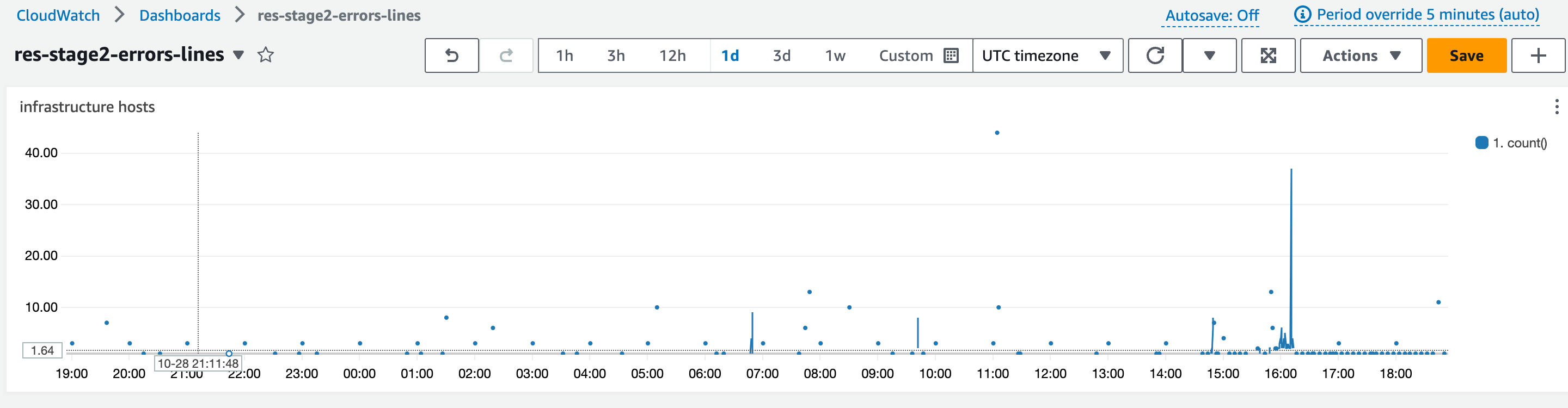
문제를 모니터링하는 또 다른 방법은 관심 있는 데이터를 표시하는 위젯이 포함된 Amazon CloudWatch Dashboards를 생성하는 것입니다.
예를 들어 문자열 오류 및 ERROR의 발생 횟수를 계산하고 이를 선으로 그래프로 표시하는 위젯을 생성합니다. 이 방법을 사용하면 패턴 변경이 발생했음을 나타내는 잠재적 문제 또는 추세의 발생을 더 쉽게 감지할 수 있습니다.
다음은 인프라 호스트에 대한 예제입니다. 이를 사용하려면 쿼리 라인을 연결하고 <envname> 및 <region> 속성을 적절한 값으로 바꿉니다.
{
    "widgets": [
        {
            "type": "log",
            "x": 0,
            "y": 0,
            "width": 24,
            "height": 6,
            "properties": {
                "query": "SOURCE '/<envname>/vdc/controller' |
                    SOURCE '/<envname>/cluster-manager' |
                   SOURCE '/<envname>/vdc/dcv-connection-gateway' |
                    fields @timestamp, @message, @logStream, @log\n|
                    filter @message like /(?i)(error|ERROR)/\n|
                    sort @timestamp desc|
                    stats count() by bin(30s)",
                "region": "<region>",
                "title": "infrastructure hosts",
                "view": "timeSeries",
                "stacked": false
            }
        }
    ]
}
대시보드의 예는 다음과 같습니다.
CloudFormation 스택
환경 생성 중에 생성된 CloudFormation 스택에는 환경 구성과 관련된 리소스, 이벤트 및 출력 정보가 포함됩니다.
스택에 대한 자세한 내용은 각 스택에 대해 이벤트, 리소스 및 출력 탭을 참조할 수 있습니다.
RES 스택:
<envname>-bootstrap
<envname>-클러스터
<envname>-지표
<envname>-directoryservice
<envname>-identity-provider
<envname>-shared-storage
<envname>-cluster-manager
<envname>-vdc
<envname>-bastion-host
데모 환경 스택(데모 환경을 배포하고 있고 이러한 외부 리소스를 사용할 수 없는 경우 AWS고성능 컴퓨팅 레시피를 사용하여 데모 환경을 위한 리소스를 생성할 수 있습니다.)
<envname>
<envname>-네트워킹
<envname>-DirectoryService
<envname>-스토리지
<envname>-WindowsManagementHost
Amazon EC2 Auto Scaling 그룹 활동에 반영된 문제로 인한 시스템 장애
RES UIs가 서버 오류를 나타내는 경우 애플리케이션 소프트웨어 또는 기타 문제가 원인일 수 있습니다.
각 인프라 Amazon EC2 인스턴스 자동 크기 조정 그룹(ASGs)에는 인스턴스의 크기 조정 활동을 감지하는 데 유용할 수 있는 활동 탭이 포함되어 있습니다. UI 페이지에 오류가 있거나 액세스할 수 없는 경우 Amazon EC2 콘솔에서 종료된 인스턴스가 여러 개 있는지 확인하고 Auto Scaling 그룹 활동 탭에서 관련 ASG를 확인하여 Amazon EC2 인스턴스가 순환 중인지 확인합니다.
그렇다면 인스턴스에 대한 관련 Amazon CloudWatch 로그 그룹을 사용하여 문제의 원인을 나타낼 수 있는 오류가 로깅되고 있는지 확인합니다. SSM 세션 콘솔을 사용하여 해당 유형의 실행 중인 인스턴스에 대한 세션을 열고 인스턴스가 비정상으로 표시되고 ASG에 의해 종료되기 전에 인스턴스의 로그 파일을 검사하여 원인을 확인할 수도 있습니다.
이 문제가 발생하는 경우 ASG 콘솔에 다음과 유사한 활동이 표시될 수 있습니다.

일반적인 Amazon EC2 콘솔 모양
이 섹션에는 다양한 상태에서 작동하는 시스템의 스크린샷이 포함되어 있습니다.
인프라 호스트
Amazon EC2 콘솔은 실행 중인 데스크톱이 없을 때 일반적으로 다음과 비슷합니다. 표시된 인스턴스는 RES 인프라 Amazon EC2 호스트입니다. 인스턴스 이름의 접두사는 RES 환경 이름입니다.

인프라 호스트 및 가상 데스크톱
Amazon EC2 콘솔에서 가상 데스크톱이 실행 중일 때 다음과 비슷하게 나타납니다. 이 경우 가상 데스크톱은 빨간색으로 표시됩니다. 인스턴스 이름의 접미사는 데스크톱을 생성한 사용자입니다. 중앙의 이름은 시작 시 설정된 세션 이름이며 기본 "MyDesktop" 또는 사용자가 설정한 이름입니다.

종료된 상태의 호스트
Amazon EC2 콘솔에 종료된 인스턴스가 표시되면 일반적으로 종료된 데스크톱 호스트입니다. 콘솔에 종료된 상태의 인프라 호스트가 포함된 경우, 특히 동일한 유형의 여러가 있는 경우 진행 중인 시스템 문제를 나타낼 수 있습니다.
다음 이미지는 종료된 데스크톱 인스턴스를 보여줍니다.

참조를 위한 유용한 Active Directory(AD) 관련 명령
다음은 AD 구성 관련 정보를 보기 위해 인프라 호스트에 입력할 수 있는 ldap 관련 명령의 예입니다. 사용된 도메인 및 기타 파라미터는 환경 생성 시 입력한 파라미터를 반영해야 합니다.
ldapsearch "(cn=AWS Delegated Add Workstations To Domain Users)" -x -h corp.res.com -b "DC=corp,DC=res,DC=com" -D "CN=Admin,OU=Users,OU=CORP,DC=corp,DC=res,DC=com" -w<password>ldapsearch "(&(objectClass=group))" -x -h corp.res.com -b "DC=corp,DC=res,DC=com" -D "CN=Admin,OU=Users,OU=CORP,DC=corp,DC=res,DC=com" -w<password>
Windows DCV 디버깅
Windows 데스크톱에서는 다음을 사용하여 연결된 세션을 나열할 수 있습니다.
PS C:\Windows\System32\config\systemprofile\AppData\Local\NICE\dcv> & 'C:\Program Files\NICE\DCV\Server\bin\dcv.exe'list-sessions
Session: 'a7953489-9dbf-492b-8135-7709dccc4cab' (owner:admin2 type:console name:windows1)
Amazon DCV 버전 정보 찾기
Amazon DCV는 가상 데스크톱 세션에 사용됩니다. AWSAmazon DCV
Linux
[root@ip-10-3-157-194 ~]# /usr/bin/dcv version

Amazon DCV 2023.0 (r14852)
Copyright (C) 2010-2023 NICE s.r.l.
All rights reserved.

This product is protected by copyright and
licenses restricting use, copying, distribution, and decompilation.
Windows
PS C:\Windows\System32\config\systemprofile\AppData\Local\NICE\dcv> & 'C:\Program Files\NICE\DCV\Server\bin\dcv.exe' version

Amazon DCV 2023.0 (r15065)
Copyright (C) 2010-2023 NICE s.r.l.
All rights reserved.

This product is protected by copyright and
licenses restricting use, copying, distribution, and decompilation.
