기계 번역으로 제공되는 번역입니다. 제공된 번역과 원본 영어의 내용이 상충하는 경우에는 영어 버전이 우선합니다.
Amazon Quick 브랜드 사용자 지정
Amazon Quick을 사용하면 계정 관리자가 조직의 지침에 맞게 애플리케이션의 브랜딩 및 시각적 테마를 사용자 지정할 수 있습니다. 이 사용자 지정에는 관리형이 아닌 모든 Amazon Quick 콘솔 페이지, 일정, 알림 및 이메일 보고서에서 일관된 모양과 느낌을 만드는 다음과 같은 시각적 요소가 포함됩니다.
-
로고
-
파비콘
-
시각적 자산 관련 대체 텍스트
다음 목록에서는 사용자 지정 가능한 테마 색상이 그룹화된 다양한 영역을 보여줍니다.
브랜드 색상
-
글로벌 탐색 모음 색상은 Amazon Quick UI의 최상위 표시줄에 적용되며 표준 및 임베디드 Amazon Quick 콘솔에 표시되는 회사 로고를 포함합니다.
-
애플리케이션 막대 색상은 컨텍스트 작업이 포함된 보조 탐색 모음에 적용됩니다.
상호 작용 색상
-
액센트 색상은 버튼, 테두리 및 아이콘과 같은 대화형 요소에 적용됩니다.
표면 색상
-
기본 색상은 홈페이지 배경 및 텍스트와 같은 중요한 표면에 적용됩니다.
-
보조 색상은 테두리, 배경 및 양식 필드와 같은 실제 표면에 적용됩니다. 보조 색상은 기본 색상과 함께 사용됩니다.
상태 색상
-
성공 색상은 성공 메시지에 적용됩니다.
-
위험 색상은 오류 메시지에 적용됩니다.
-
경고 색상은 경고 메시지에 적용됩니다.
-
정보 색상은 정보 메시지에 적용됩니다.
데이터 시각화 색상
-
차원 색상은 동일한 역할을 공유하는 데이터 열 간의 연결을 식별하는 데 사용됩니다.
-
측정 색상은 지표 또는 측정된 값을 식별하는 데 사용됩니다.
특성
-
시각화 색상은 시각화 아이콘에 적용됩니다.
-
인사이트 색상은 인사이트 아이콘에 적용됩니다.
-
연결 색상은 연결 아이콘에 적용됩니다.
-
자동화 색상은 자동화 아이콘에 적용됩니다.
다음 섹션을 사용하여 Amazon Quick에서 브랜드 사용자 지정을 시작합니다.
주제
Amazon Quick 브랜드 사용자 지정을 위한 권한
브랜드를 설정하려면 IAM Identity Center 또는 IAM을 통해 관리자 역할을 부여받아야 합니다. Amazon Quick 내에서 역할이 부여된 관리자는 브랜드를 생성할 수 없습니다. 계정을 IAM Identity Center와 통합하는 방법에 대한 자세한 내용은 IAM Identity Center를 사용하여 Amazon Quick 계정 구성을 참조하세요. 관리자 역할 및 기능에 대한 자세한 내용은 Amazon Quick 구독 및 역할 이해를 참조하세요.
관리자 사용자는 Amazon Quick 계정과 동일한 용량 리전에 있는 브랜드만 관리할 수 있습니다.
Amazon Quick에서 브랜드를 생성하는 데 사용하는 IAM 역할에는 관리자 콘솔에서 브랜드를 관리할 수 있는 quicksight:* 또는 세분화된 작업 권한이 포함되어야 합니다. 관리자가 Amazon Quick 브랜드로 작업하려면 다음과 같은 세분화된 권한이 필요합니다.
-
quicksight:CreateBrand -
quicksight:UpdateBrand -
quicksight:DescribeBrand -
quicksight:DescribeBrandPublishedVersion -
quicksight:UpdateBrandPublishedVersion -
quicksight:DeleteBrand -
quicksight:ListBrands -
quicksight:UpdateBrandAssignment -
quicksight:DescribeBrandAssignment -
quicksight:DeleteBrandAssignment
관리자 역할에 필요한 권한이 포함되어 있는지 확인한 후 Amazon Quick Admin 콘솔에서 사용자 지정 브랜드를 생성할 수 있습니다.
Amazon Quick에서 사용자 지정 브랜드 생성
다음 절차에 따라 Amazon Quick에서 사용자 지정 브랜드를 생성합니다.
-
Quick 콘솔
을 엽니다. -
오른쪽 상단의 사용자 아이콘을 선택한 다음 빠른 관리를 선택합니다.
-
애플리케이션 사용자 지정을 선택하세요.
-
열리는 애플리케이션 사용자 지정 페이지에서 브랜드 추가를 선택하세요. 브랜드 설정 페이지가 열립니다.
-
브랜드 정보 섹션으로 이동하세요.
-
브랜드 이름에 브랜드 이름을 입력하세요. 브랜드 이름은 최대 512자를 포함할 수 있습니다.
-
(선택 사항) 브랜드 설명에 사용자 지정 브랜드에 대한 설명을 입력합니다. 브랜드 설명은 최대 512자를 포함할 수 있습니다.
-
로고 섹션으로 이동합니다.
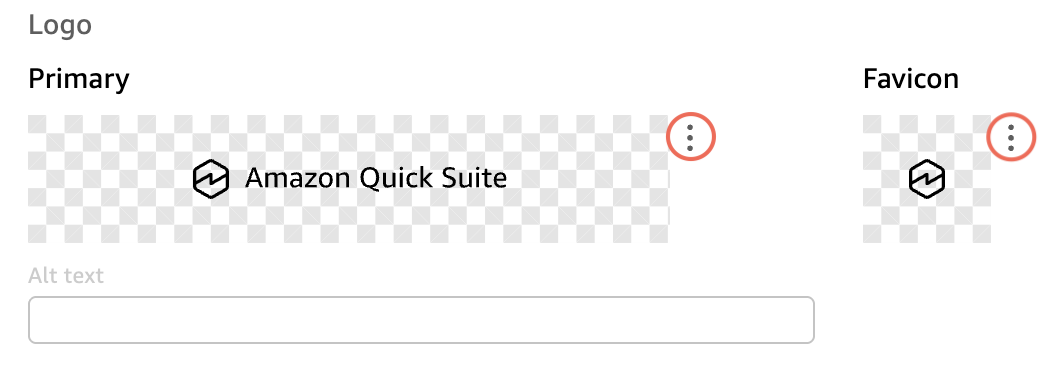
-
기본에서 기본 아이콘 옆에 있는 줄임표(점 3개)를 선택한 다음 이미지 바꾸기를 선택합니다.
-
열리는 이미지 선택 팝업에서 다음 작업 중 하나를 수행하세요.
-
이미지를 여기에 이미지 끌어오기 상자에 끌어다 놓으세요.
-
파일 선택을 선택하여 컴퓨터에서 파일을 선택하세요.
-
텍스트 표시줄에 퍼블릭 URL 또는 Amazon S3 URI를 입력하세요.
선택한 이미지는
.jpeg,.png또는.svg형식이어야 하며 1MB를 초과할 수 없습니다.이미지 선택을 마치면 적용을 선택하세요.
-
-
파비콘에서 파비콘 옆의 줄임표(점 3개)를 선택하고 이미지 교체를 선택하세요.
-
열리는 이미지 선택 팝업에서 다음 작업 중 하나를 수행하세요.
-
이미지를 여기에 이미지 끌어오기 상자에 끌어다 놓으세요.
-
파일 선택을 선택하여 컴퓨터에서 파일을 선택하세요.
-
텍스트 표시줄에 퍼블릭 URL 또는 Amazon S3 URI를 입력하세요.
선택한 이미지는
.jpeg,.png또는.svg형식이어야 하며 1MB를 초과할 수 없습니다.이미지 선택을 마치면 적용을 선택하세요.
-
-
(선택 사항) Alt 텍스트에 로고와 함께 표시할 대체 텍스트를 입력합니다. 대체 텍스트는 최대 512자를 포함할 수 있습니다.
-
브랜드 테마 색상을 변경하려면 왼쪽의 모양 창으로 이동하고 테마를 선택하세요.
-
테마 설정 페이지가 나타나고 사용자 지정할 수 있는 Amazon Quick 테마의 모든 부분이 표시됩니다. 다음 이미지에서는 글로벌 탐색 모음의 구성 설정을 보여줍니다.

-
영역의 배경색을 변경하려면 변경하려는 항목으로 이동하고 배경색 견본을 선택하세요.
-
표시되는 사용자 지정 색상 팝업의 색상 그라데이션에서 색상을 선택하거나 16진 막대에 16진수 코드 값을 입력하고 적용을 선택하세요.
-
영역의 전경색을 변경하려면 변경하려는 항목으로 이동하고 전경색 견본을 선택하세요.
-
표시되는 사용자 지정 색상 팝업의 색상 그라데이션에서 색상을 선택하거나 16진 막대에 16진수 코드 값을 입력하고 적용을 선택하세요.
-
사용자 지정 브랜드 구성을 마치면 게시를 선택하여 모든 Amazon Quick 사용자 계정에 브랜드 사용자 지정을 게시하고 적용합니다. 브랜드를 게시하지 않으려면 저장을 선택하여 나중에 사용할 수 있도록 브랜드를 저장합니다.
Amazon Quick에서 브랜드 생성을 마치면 빠른 관리 콘솔의 애플리케이션 사용자 지정 페이지에 있는 브랜드 테이블에 새 브랜드가 나타납니다. 브랜드 테이블의 상태 열에는 현재 Quick 계정에 게시된 브랜드가 표시됩니다. 사용자 지정 브랜드를 변경하려면 브랜드 테이블에서 변경할 브랜드를 찾고 작업 열에서 줄임표(점 3개) 아이콘을 선택한 다음 게시, 편집 또는 삭제를 선택합니다.
브랜드를 게시하면 새 브랜드가 모든 사용자에게 전파되는 데 최대 10분이 걸릴 수 있습니다.
