기계 번역으로 제공되는 번역입니다. 제공된 번역과 원본 영어의 내용이 상충하는 경우에는 영어 버전이 우선합니다.
Windows 컴퓨터에서 Windows 인스턴스로
Windows 원격 데스크톱 연결 클라이언트를 사용하여 Windows 컴퓨터에서 Windows 인스턴스에 연결합니다.
- MALZ
-
친숙한 접속 이름에 대한 자세한 내용은 섹션을 참조하세요DNS 친화적인 접속 이름.
-
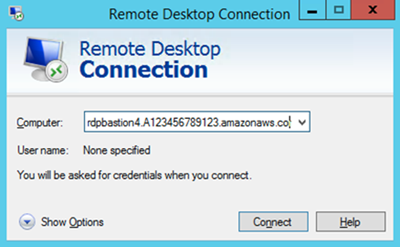
표준 Windows 프로그램인 원격 데스크톱 연결 프로그램을 열고 호스트 이름 필드에 Windows 접속의 친숙한 DNS 이름을 입력합니다.
-
연결을 선택합니다. 원격 데스크톱 연결은 접속에 대한 RDP 연결을 시도합니다.
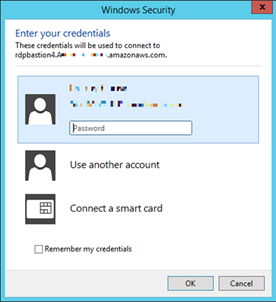
성공하면 자격 증명 대화 상자가 열립니다. 액세스 권한을 얻으려면 Windows 인스턴스와 마찬가지로 회사 Active Directory 자격 증명을 사용합니다.
-
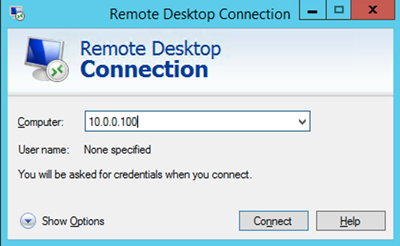
접속에서 원격 데스크톱 연결 프로그램을 열고 연결하려는 Windows 인스턴스의 IP 주소(예: 10.0.0.100)를 입력한 다음 연결을 선택합니다. Windows 인스턴스에 연결하기 전에 회사 Active Directory 자격 증명이 다시 필요합니다.
-
- SALZ
-
친숙한 접속 이름에 대한 자세한 내용은 섹션을 참조하세요DNS 친화적인 접속 이름.
-
표준 Windows 프로그램인 원격 데스크톱 연결 프로그램을 열고 호스트 이름 필드에 Windows Bastion의 친숙한 DNS 이름을 입력합니다. 예를 들어, 계정 번호가 123456789123이고 Bastion 4,를 선택하면 다음과
rdpbastion같습니다(1-4).AAMSAccountNumber.amazonaws.com.rproxy.govskope.cardpbastion4.A123456789123.amazonaws.com.
-
연결을 선택합니다. 원격 데스크톱 연결은 접속에 대한 RDP 연결을 시도합니다.
성공하면 자격 증명 대화 상자가 열립니다. 액세스 권한을 얻으려면 Windows 인스턴스와 마찬가지로 회사 Active Directory 자격 증명을 사용합니다.
-
접속에서 원격 데스크톱 연결 프로그램을 열고 연결하려는 Windows 인스턴스의 IP 주소(예: 10.0.0.100)를 입력한 다음 연결을 선택합니다. Windows 인스턴스에 연결하기 전에 회사 Active Directory 자격 증명이 다시 필요합니다.
-
