지원 종료 공지: 2027 AWS 년 6월 30일에는 AMS Advanced에 대한 지원을 종료합니다. 2027년 6월 30일 이후에는 AMS Advanced 콘솔 또는 AMS Advanced 리소스에 더 이상 액세스할 수 없습니다. 자세한 내용은 AMS Advanced 지원 종료를 참조하세요.
기계 번역으로 제공되는 번역입니다. 제공된 번역과 원본 영어의 내용이 상충하는 경우에는 영어 버전이 우선합니다.
AMS에서 신뢰할 수 있는 문제 해결사 시작하기
신뢰할 수 있는 수정자는 추가 비용 없이 AMS에서 사용할 수 있습니다. Trusted Remediator는 단일 계정 및 다중 계정 구성을 지원합니다.
신뢰할 수 있는 해결사에 온보딩
AMS 계정을 Trusted Remediator에 온보딩하려면 Cloud Architects 또는 Cloud Service Delivery Manager(CSDMs에 이메일을 보냅니다. 이메일 본문에 다음 정보를 포함합니다.
-
AWS 계정: 12자리 계정 식별 번호입니다. 신뢰할 수 있는 해결자에게 온보딩하려는 모든 계정은 동일한 AMS Advanced 고객에게 속해야 합니다.
위임된 관리자 계정: 단일 또는 여러 계정에 대한 Trusted Advisor Compute Optimizer 및 Security Hub CSPM 검사 구성에 사용되는 계정입니다.
멤버 계정: 위임된 관리자 계정에 연결된 계정입니다. 이러한 계정은 위임된 관리자 계정에서 구성을 상속합니다. 하나의 멤버 계정 또는 여러 개의 멤버 계정을 가질 수 있습니다.
참고
멤버 계정은 위임된 관리자 계정에서 구성을 상속합니다. 특정 계정에 대해 다른 구성이 필요한 경우 원하는 구성으로 여러 위임된 관리자 계정을 온보딩합니다. 온보딩하기 전에 Cloud Architects와 함께 계정 구조와 구성을 계획합니다.
AWS 리전: 리소스가 AWS 리전 있는 입니다. 목록은 AWS 서비스 리전별
단원을 AWS 리전참조하십시오. 문제 해결 일정 및 시간: 선호하는 문제 해결 일정(매일 또는 매주). Trusted Remediator는 Trusted Advisor 검사를 수집하고 예약된 시간에 문제 해결을 시작합니다. 예를 들어 매주 일요일 오전 1시에 대한 수정 일정을 호주 동부 표준시로 설정할 수 있습니다.
알림 이메일: Trusted Remediator는 알림 이메일을 사용하여 문제 해결 시 매일 사용자에게 알립니다. 알림 이메일 제목은 "신뢰할 수 있는 해결 방법 수정 요약"이며 콘텐츠는 지난 24시간 동안 실행된 신뢰할 수 있는 해결 방법에 대한 정보를 제공합니다.
참고
예약된 모든 문제 해결 후 애플리케이션과 리소스를 검토합니다. 추가 지원이 필요한 경우 AMS에 문의하세요.
필수 세부 정보가 포함된 온보딩 요청을 CA 또는 CSDM에 제출하면 AMS가 신뢰할 수 있는 해결자에게 계정을 온보딩합니다. Trusted Remediator는의 기능 AWS AppConfig인 AWS Systems Manager를 사용하여 Trusted Advisor 검사에 대한 구성을 정의합니다. 이러한 구성은에 저장된 속성 집합입니다 AWS AppConfig. 리소스에 대한 무단 요금을 방지하기 위해 계정이 신뢰할 수 있는 해결자에게 온보딩되면 지원되는 모든 Trusted Advisor 검사가 비활성으로 설정됩니다. 이러한 구성을 통해 특정 Trusted Advisor 검사를 자동으로 수정하거나 나머지 검사를 평가하고 수동으로 수정할 수 있습니다. 구성은 사용자 지정이 가능하므로 각 Trusted Advisor 검사에 구성을 적용할 수 있습니다. 자세한 내용은 신뢰할 수 있는 수정자에서 Trusted Advisor 검사 수정 구성 단원을 참조하십시오.
에서 신뢰할 수 있는 수정자 구성 AWS 계정
온보딩이 완료되면 CA 또는 CDSM이 사용자에게 알리고 위임된 관리자에 기본 구성이 생성됩니다 AWS 계정. 구성은 Trusted Remediator 애플리케이션의 AWS AppConfig 에 저장됩니다. RFC 관리 | 신뢰할 수 있는 수정자 | 수정 구성 | 업데이트를 사용하여 구성 업데이트를 요청할 수 있습니다. 자세한 내용은 신뢰할 수 있는 수정자에서 Trusted Advisor 검사 수정 구성 단원을 참조하십시오.
기본 신뢰할 수 있는 수정자 구성을 보려면 다음 단계를 완료하세요.
https://console.aws.amazon.com/systems-manager/
AWS Systems Manager 콘솔을 엽니다. 참고
위임된 관리자 계정에 있는지 확인합니다.
애플리케이션 관리, AppConfig를 선택합니다.
애플리케이션 목록에서 신뢰할 수 있는 수정자를 선택합니다.
다음은 신뢰할 수 있는 수정자 구성을 보여주는 AWS AppConfig 콘솔의 예입니다.
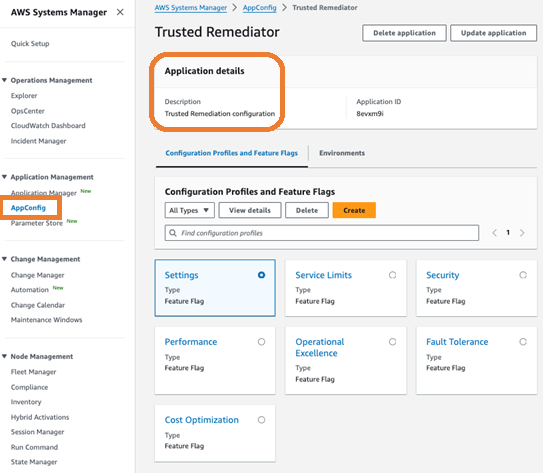
수정할 검사 및 권장 사항 선택
기본적으로 수정 실행 모드는 구성의 모든 Trusted Advisor 검사, Compute Optimizer 권장 사항 및 Security Hub CSPM 권장 사항에 대해 비활성입니다. 이렇게 하면 무단 수정을 방지하고 리소스를 보호할 수 있습니다. AMS는 Trusted Advisor 검사 문제 해결을 위해 선별된 SSM 자동화 문서를 제공합니다.
신뢰할 수 있는 수정자를 사용하여 수정하려는 검사를 선택하려면 다음 단계를 완료하세요.
지원되는 Trusted Advisor, Compute Optimizer 권장 사항, Security Hub CSPM 권장 사항 및 관련 SSM 자동화 문서의 이름을 검토하여 신뢰할 수 있는 수정자로 수정하려는 점검 및 권장 사항을 결정합니다.
관리 제출 | 신뢰할 수 있는 수정자 | 수정 구성 | 선택한 검사에 대한 구성을 업데이트하기 위한 요청 업데이트. Trusted Advisor 검사를 선택하는 방법에 대한 지침은 섹션을 참조하세요신뢰할 수 있는 수정자에서 Trusted Advisor 검사 수정 구성.
신뢰할 수 있는 수정자에서 수정 사항 추적
계정 수준 구성을 업데이트한 후 신뢰할 수 있는 수정자는 각 수정에 대해 OpsItems 생성합니다. Trusted Remediator는 문제 해결 일정에 따라 OpsItems의 자동 문제 해결을 위해 SSM 문서를 실행합니다. Systems Manager OpsItems 보는 방법에 대한 지침은 섹션을 참조하세요신뢰할 수 있는 수정자에서 문제 해결 추적. OpsCenter
신뢰할 수 있는 수정자에서 수동 수정 실행
자동 RFC를 사용하여 Trusted Advisor 검사를 수동으로 수정할 수 있습니다. 수동 수정을 선택하면 신뢰할 수 있는 수정자가 수동 실행 OpsItem을 생성합니다. 자세한 내용은 신뢰할 수 있는 수정자에서 수동 수정 실행 단원을 참조하십시오.
