지원 종료 공지: 2027 AWS 년 6월 30일에는 AMS Advanced에 대한 지원을 종료합니다. 2027년 6월 30일 이후에는 AMS Advanced 콘솔 또는 AMS Advanced 리소스에 더 이상 액세스할 수 없습니다. 자세한 내용은 AMS Advanced 지원 종료를 참조하세요.
기계 번역으로 제공되는 번역입니다. 제공된 번역과 원본 영어의 내용이 상충하는 경우에는 영어 버전이 우선합니다.
애플리케이션 마이그레이션/온보딩 중 AMS 접속 옵션
마이그레이션 작업 중에 최상의 경험을 제공하기 위해 AMS가 현재 활용할 수 있는 잠재적 옵션은 다음과 같습니다.
옵션 1: 마이그레이션 작업에만 Bastions를 우회합니다(임시 조치로 보안을 위해 이를 승인해야 함).
참고: AMS가 각 요청을 볼 수 있도록 감사 기능이 계속 유지됩니다.
옵션 2: 선택한 도구를 사용한 SSH 터널링. 예를 들어 그림과 같이 PuTTy.
이 옵션을 사용하려면 설명된 환경 구성 요소가 이미 있어야 합니다.
AMS는 추가 참고 사항과 지침을 제공합니다.
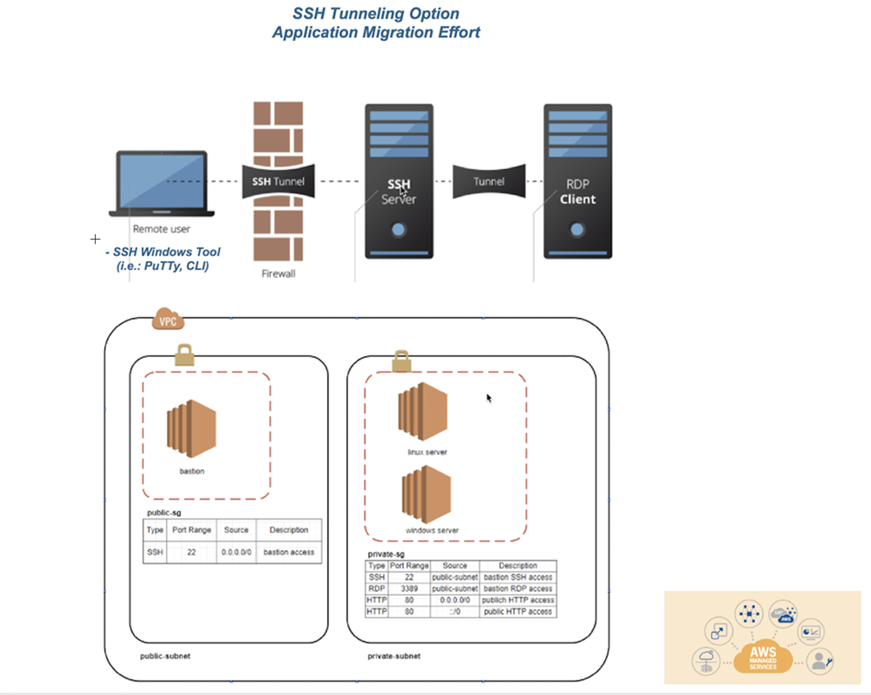
PuTTy를 사용한 SSH 터널링 단계:
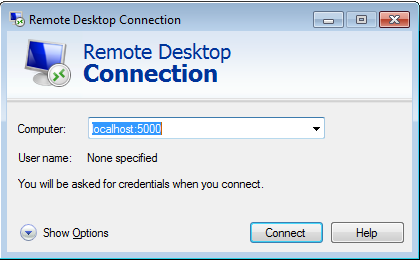
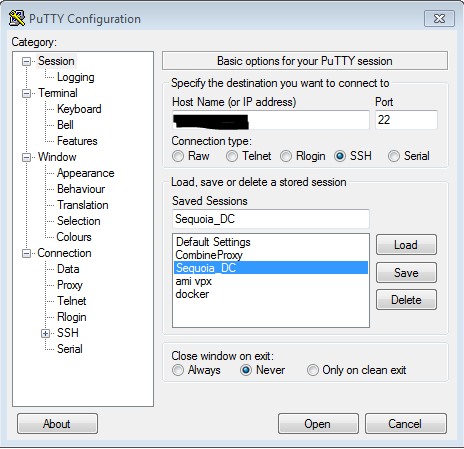
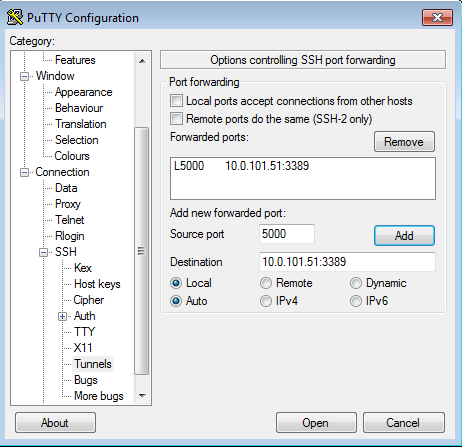
PuTTY 내에서 Bastion Host의 퍼블릭 IP를 사용하여 SSH 세션을 생성하고 AUTH 섹션에 PEM 키를 제공한 다음 터널을 생성합니다. 터널의 소스 포트는 미사용 로컬 포트(예: 5000)여야 하며 IP는 RDP 포트(3389)가 추가된 대상 호스트(연결하려는 Windows 상자)의 IP입니다. 상자에 로그인할 때마다 구성을 저장하지 않아도 되므로 구성을 저장해야 합니다. 접속 호스트에 연결하고 로그인합니다. 그런 다음 localhost:5000(또는 선택한 포트)에 대한 RDP 세션을 시작합니다.
접속 호스트의 호스트 이름 또는 퍼블릭 IP 설정
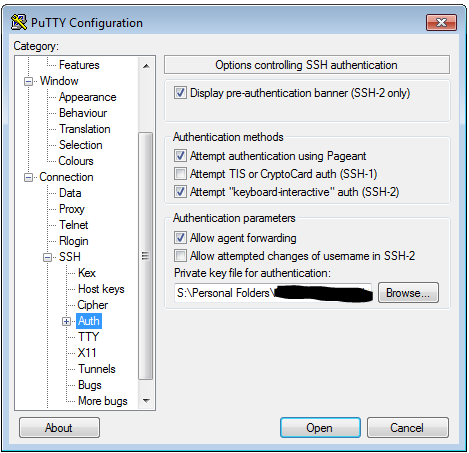
SSH -> 인증에서 프라이빗 키 파일을 .ppk 형식으로 설정합니다.
SSH -> 터널에서 전달된 새 포트를 추가합니다. 소스 포트는 임의의 미사용 포트여야 하며, 대상은 RDP 포트가 추가된 Bastion Host 뒤의 대상 서버의 IP여야 합니다.
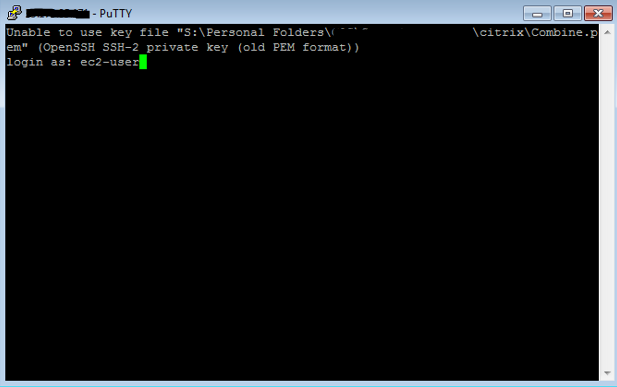
PuTTY를 통해 접속 호스트에 연결하고 로그인합니다.
localhost:5000에 대한 RDP 세션을 시작하여 대상 서버에 도달합니다.