지원 종료 공지: 2027 AWS 년 6월 30일에는 AMS Advanced에 대한 지원을 종료합니다. 2027년 6월 30일 이후에는 AMS Advanced 콘솔 또는 AMS Advanced 리소스에 더 이상 액세스할 수 없습니다. 자세한 내용은 AMS Advanced 지원 종료를 참조하세요.
기계 번역으로 제공되는 번역입니다. 제공된 번역과 원본 영어의 내용이 상충하는 경우에는 영어 버전이 우선합니다.
EC2 인스턴스 스택 | 크기 조정
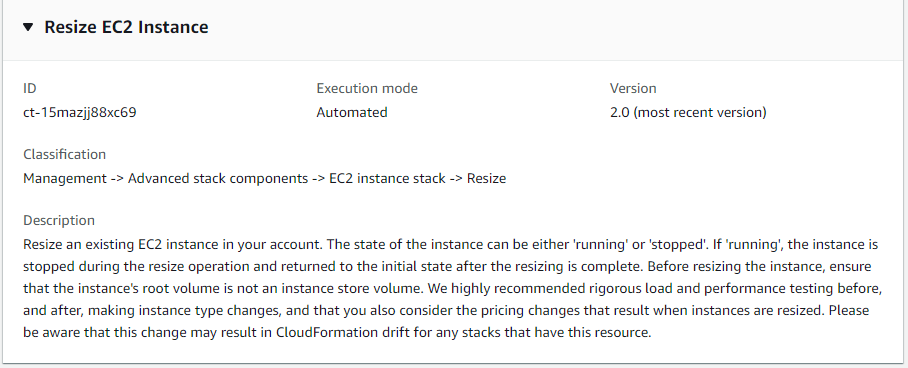
계정의 기존 EC2 인스턴스 크기를 조정합니다. 인스턴스의 상태는 '실행 중' 또는 '중지됨'일 수 있습니다. '실행 중'인 경우 크기 조정 작업 중에 인스턴스가 중지되고 크기 조정이 완료된 후 초기 상태로 돌아갑니다. 인스턴스 크기를 조정하기 전에 인스턴스의 루트 볼륨이 인스턴스 스토어 볼륨이 아닌지 확인합니다. 인스턴스 유형을 변경하기 전과 후에 엄격한 로드 및 성능 테스트를 수행하는 것이 좋습니다. 또한 인스턴스 크기를 조정할 때 발생하는 요금 변경도 고려해야 합니다. 이 변경으로 인해이 리소스가 있는 스택에서 CloudFormation 드리프트가 발생할 수 있습니다.
전체 분류: 관리 | 고급 스택 구성 요소 | EC2 인스턴스 스택 | 크기 조정
변경 유형 세부 정보
유형 ID 변경 |
ct-15mazjj88xc69 |
현재 버전 |
2.0 |
예상 실행 기간 |
240분 |
AWS 승인 |
필수 |
고객 승인 |
불필요 |
실행 모드 |
자동 |
추가 정보
인스턴스 크기 조정
다음은 AMS 콘솔에서이 변경 유형을 보여줍니다.
작동 방식:
RFC 생성 페이지로 이동합니다. AMS 콘솔의 왼쪽 탐색 창에서 RFCs 클릭하여 RFCs 목록 페이지를 연 다음 RFC 생성을 클릭합니다.
기본 변경 유형 찾아보기 보기에서 인기 있는 변경 유형(CT)을 선택하거나 범주별 선택 보기에서 CT를 선택합니다.
변경 유형별 찾아보기: 빠른 생성 영역에서 인기 있는 CT를 클릭하여 RFC 실행 페이지를 즉시 열 수 있습니다. 빠른 생성으로 이전 CT 버전을 선택할 수 없습니다.
CTs 정렬하려면 카드 또는 테이블 보기에서 모든 변경 유형 영역을 사용합니다. 어느 보기에서든 CT를 선택한 다음 RFC 생성을 클릭하여 RFC 실행 페이지를 엽니다. 해당하는 경우 RFC 생성 버튼 옆에 이전 버전으로 생성 옵션이 나타납니다.
범주별 선택: 범주, 하위 범주, 항목 및 작업을 선택하면 해당하는 경우 이전 버전으로 생성 옵션이 있는 CT 세부 정보 상자가 열립니다. RFC 생성을 클릭하여 RFC 실행 페이지를 엽니다.
RFC 실행 페이지에서 CT 이름 영역을 열어 CT 세부 정보 상자를 확인합니다. 제목은 필수입니다(변경 유형 찾아보기 보기에서 CT를 선택하면 입력됨). 추가 구성 영역을 열어 RFC에 대한 정보를 추가합니다.
실행 구성 영역에서 사용 가능한 드롭다운 목록을 사용하거나 필요한 파라미터의 값을 입력합니다. 선택적 실행 파라미터를 구성하려면 추가 구성 영역을 엽니다.
완료되면 실행을 클릭합니다. 오류가 없는 경우 성공적으로 생성된 RFC 페이지에 제출된 RFC 세부 정보와 초기 실행 출력이 표시됩니다.
실행 파라미터 영역을 열어 제출한 구성을 확인합니다. 페이지를 새로 고쳐 RFC 실행 상태를 업데이트합니다. 선택적으로 RFC를 취소하거나 페이지 상단의 옵션을 사용하여 RFC 사본을 생성합니다.
작동 방식:
인라인 생성(모든 RFC 및 실행 파라미터가 포함된
create-rfc명령을 실행) 또는 템플릿 생성(RFC 파라미터용 JSON 파일 2개와 실행 파라미터용 JSON 파일 1개 생성)을 사용하고 두 파일을 입력으로 사용하여create-rfc명령을 실행합니다. 두 방법 모두 여기에 설명되어 있습니다.반환된 RFC ID로 RFC:
aws amscm submit-rfc --rfc-id명령을 제출합니다.IDRFC:
aws amscm get-rfc --rfc-id명령을 모니터링합니다.ID
변경 유형 버전을 확인하려면 다음 명령을 사용합니다.
aws amscm list-change-type-version-summaries --filter Attribute=ChangeTypeId,Value=CT_ID
참고
변경 유형에 대한 스키마의 일부인지 여부에 관계없이 모든 CreateRfc 파라미터를 RFC와 함께 사용할 수 있습니다. 예를 들어 RFC 상태가 변경될 때 알림을 받으려면 요청의 --notification "{\"Email\": {\"EmailRecipients\" : [\"email@example.com\"]}}" RFC 파라미터 부분(실행 파라미터 아님)에이 줄을 추가합니다. 모든 CreateRfc 파라미터 목록은 AMS Change Management API 참조를 참조하세요.
인라인 생성:
인라인으로 제공된 실행 파라미터(실행 파라미터를 인라인으로 제공할 때 이스케이프 따옴표)로 RFC 생성 명령을 실행한 다음 반환된 RFC ID를 제출합니다. 예를 들어 콘텐츠를 다음과 같은 내용으로 바꿀 수 있습니다.
aws amscm create-rfc --change-type-id "ct-15mazjj88xc69" --change-type-version "2.0" --title "Resize EC2 Instance" --execution-parameters "{\"DocumentName\":\"AWSManagedServices-ResizeInstance\",\"Region\":\"ap-southeast-2\",\"Parameters\":{\"InstanceId\":[\"i-0db3254017174df45\"],\"InstanceType\":[\"t2.xlarge\"],\"CreateAMIBeforeResize\":[true]}}"
템플릿 생성:
이 변경 유형의 실행 파라미터를 JSON 파일로 출력합니다.이 예제에서는 ResizeEC2Params.json:이라는 이름을 지정합니다.
aws amscm get-change-type-version --change-type-id "ct-15mazjj88xc69" --query "ChangeTypeVersion.ExecutionInputSchema" --output text > ResizeEC2Params.jsonResizeEC2Params 파일을 수정하고 저장합니다. 예를 들어 콘텐츠를 다음과 같은 내용으로 바꿀 수 있습니다.
{
  "DocumentName": "AWSManagedServices-ChangeInstanceType",
  "Region": "ap-southeast-2",
  "Parameters": {
    "InstanceId": [
      "i-0db3254017174df45"
    ],
    "InstanceType": [
      "t2.xlarge"
    ],
    "CreateAMIBeforeResize": [
      true
    ]
  }
}
RFC 템플릿을 현재 폴더의 파일로 출력합니다.이 예제에서는 ResizeEC2Rfc.json:이라는 이름을 지정합니다.
aws amscm create-rfc --generate-cli-skeleton > ResizeEC2Rfc.jsonResizeEC2Rfc.json 파일을 수정하고 저장합니다. 예를 들어 콘텐츠를 다음과 같은 내용으로 바꿀 수 있습니다.
{
  "ChangeTypeVersion": "2.0",
  "ChangeTypeId": "ct-15mazjj88xc69",
  "Title": "Resize EC2 Instance"
}
ResizeEC2Rfc 파일과 ResizeEC2Params 파일을 지정하여 RFC를 생성합니다.
aws amscm create-rfc --cli-input-json file://ResizeEC2Rfc.json --execution-parameters file://ResizeEC2Params.json응답에서 새 RFC의 ID를 수신하고 이를 사용하여 RFC를 제출하고 모니터링할 수 있습니다. 제출하기 전까지는 RFC가 편집 상태로 유지되고 시작되지 않습니다.
참고
인스턴스 크기를 변경하면 변경된 인스턴스를 참조하는 모든 스택에 대해 CloudFormation 드리프트가 발생할 수 있습니다.
크기 권장 사항을 포함하여 Amazon EC2에 대한 자세한 내용은 Amazon Elastic Compute Cloud 설명서를
중요
CreateAMIBeforeResize 파라미터를 사용하여 크기를 조정하기 전에 인스턴스의 AMI를 생성할 수 있습니다. 이 옵션을 사용하는 경우 시작하기 전에 AMI를 생성하는 데 사용할 EC2 인스턴스를 준비합니다.
새 AMI에서 생성된 인스턴스의 인증 문제를 방지하려면 사용자 지정 변경 사항을 적용한 후 CreateAMIBeforeResize 파라미터를 사용하여 EC2 인스턴스 스택 | CT 크기 조정을 호출하기 전에 인스턴스에서 이러한 시스템 명령을 실행합니다.
AMI 생성을 위한 Linux 준비
다음 스크립트를 다운로드하여 실행하여 AMI 생성을 위한 인스턴스를 준비합니다. 루트 사용자로이 스크립트를 실행해야 합니다.
curl https://amazon-ams-us-east-1.s3.amazonaws.com/latest/linux/prepare_instance_for_ami_and_shutdown.sh -o ./prepare_instance_for_ami_and_shutdown.sh
chmod 744 prepare_instance_for_ami_and_shutdown.sh
./prepare_instance_for_ami_and_shutdown.sh
위의 스크립트는 인스턴스에서 종료를 수행하고 연결된 사용자는 세션에서 로그아웃됩니다.
AMI 생성을 위한 Windows 준비
Windows Powershell(관리자로 실행):
Invoke-AMSSysprep
인스턴스가 중지되고 연결된 사용자가 현재 Windows RDP 세션에서 로그아웃됩니다.
AWS Windows AMIs. https://docs.aws.amazon.com/AWSEC2/latest/WindowsGuide/Creating_EBSbacked_WinAMI.html#23ami-create-standard
AMI 생성을 위한 UserData
AMI에서 다음 부팅 시 사용자 데이터를 실행하려면 다음을 수행합니다.
레지스트리 키
HKEY_LOCAL_MACHINE\SOFTWARE\Amazon\ManagedServices\RunUserDataViaAMSBootModule가 있는지 확인합니다. 이 키가 없으면 다음 부팅 시 사용자 데이터가를 실행하지 않습니다.다음 부팅 시 실행되도록 사용자 데이터를 설정하려면 다음 단계를 완료하세요.
관리자 권한으로 Windows PowerShell 시작(관리자 권한으로 실행)
다음 명령을 실행합니다.
Install-AMSDependencies
실행 입력 파라미터
실행 입력 파라미터에 대한 자세한 내용은 섹션을 참조하세요변경 유형 ct-15mazjj88xc69 스키마.
예: 필수 파라미터
Example not available.
예: 모든 파라미터
{
    "DocumentName": "AWSManagedServices-ChangeInstanceType",
    "Region": "us-east-1",
    "Parameters": {
      "InstanceId": ["i-1234567890abababa"],
      "InstanceType": ["t3.xlarge"],
      "CreateAMIBeforeResize": [false]
    }
}
