기계 번역으로 제공되는 번역입니다. 제공된 번역과 원본 영어의 내용이 상충하는 경우에는 영어 버전이 우선합니다.
검토-실습
주제
DNS 제거 문제 해결
다음은 AMS 콘솔에서이 변경 유형을 보여줍니다.
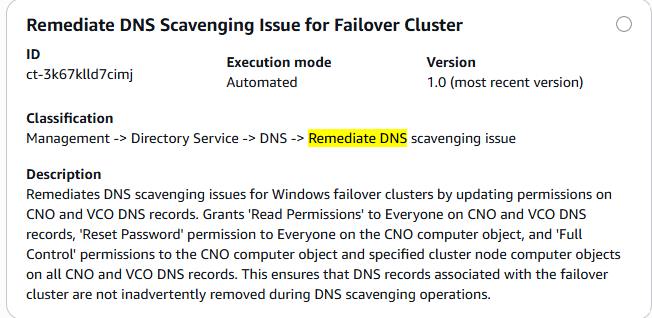
작동 방식:
RFC 생성 페이지로 이동합니다. AMS 콘솔의 왼쪽 탐색 창에서 RFCs 클릭하여 RFCs 목록 페이지를 연 다음 RFC 생성을 클릭합니다.
기본 변경 유형 찾아보기 보기에서 인기 있는 변경 유형(CT)을 선택하거나 범주별 선택 보기에서 CT를 선택합니다.
변경 유형별 찾아보기: 빠른 생성 영역에서 인기 있는 CT를 클릭하여 RFC 실행 페이지를 즉시 열 수 있습니다. 빠른 생성으로 이전 CT 버전을 선택할 수 없습니다.
CTs 정렬하려면 카드 또는 테이블 보기에서 모든 변경 유형 영역을 사용합니다. 어느 보기에서든 CT를 선택한 다음 RFC 생성을 클릭하여 RFC 실행 페이지를 엽니다. 해당하는 경우 RFC 생성 버튼 옆에 이전 버전으로 생성 옵션이 나타납니다.
범주별 선택: 범주, 하위 범주, 항목 및 작업을 선택하면 해당하는 경우 이전 버전으로 생성 옵션이 있는 CT 세부 정보 상자가 열립니다. RFC 생성을 클릭하여 RFC 실행 페이지를 엽니다.
RFC 실행 페이지에서 CT 이름 영역을 열어 CT 세부 정보 상자를 확인합니다. 제목은 필수입니다(변경 유형 찾아보기 보기에서 CT를 선택하면 입력됨). 추가 구성 영역을 열어 RFC에 대한 정보를 추가합니다.
실행 구성 영역에서 사용 가능한 드롭다운 목록을 사용하거나 필요한 파라미터의 값을 입력합니다. 선택적 실행 파라미터를 구성하려면 추가 구성 영역을 엽니다.
완료되면 실행을 클릭합니다. 오류가 없는 경우 성공적으로 생성된 RFC 페이지에 제출된 RFC 세부 정보와 초기 실행 출력이 표시됩니다.
실행 파라미터 영역을 열어 제출한 구성을 확인합니다. 페이지를 새로 고쳐 RFC 실행 상태를 업데이트합니다. 선택적으로 RFC를 취소하거나 페이지 상단의 옵션을 사용하여 RFC 사본을 생성합니다.
작동 방식:
인라인 생성(모든 RFC 및 실행 파라미터가 포함된
create-rfc명령을 실행) 또는 템플릿 생성(2개의 JSON 파일 생성, 하나는 RFC 파라미터용이고 다른 하나는 실행 파라미터용)을 사용하고 두 파일을 입력으로 사용하여create-rfc명령을 실행합니다. 두 방법 모두 여기에 설명되어 있습니다.반환된 RFC ID로 RFC:
aws amscm submit-rfc --rfc-id명령을 제출합니다.IDRFC:
aws amscm get-rfc --rfc-id명령을 모니터링합니다.ID
변경 유형 버전을 확인하려면 다음 명령을 사용합니다.
aws amscm list-change-type-version-summaries --filter Attribute=ChangeTypeId,Value=CT_ID
참고
변경 유형에 대한 스키마의 일부인지 여부에 관계없이 모든 CreateRfc 파라미터를 RFC와 함께 사용할 수 있습니다. 예를 들어 RFC 상태가 변경될 때 알림을 받으려면 요청의 --notification "{\"Email\": {\"EmailRecipients\" : [\"email@example.com\"]}}" RFC 파라미터 부분(실행 파라미터 아님)에이 줄을 추가합니다. 모든 CreateRfc 파라미터 목록은 AMS Change Management API 참조를 참조하세요.
인라인 생성:
인라인으로 제공된 실행 파라미터(실행 파라미터를 인라인으로 제공할 때 이스케이프 따옴표)로 RFC 생성 명령을 실행한 다음 반환된 RFC ID를 제출합니다. 예를 들어 콘텐츠를 다음과 같은 내용으로 바꿀 수 있습니다.
aws amscm create-rfc --change-type-id "ct-3k67klld7cimj" --change-type-version "1.0" --title "Remediate DNS scavenging issue" --execution-parameters "{\"DocumentName\":\"AWSManagedServices-UpdateClusterNodeRecordPermissions-Admin\",\"Parameters\":{\"ClusterCNOName\":[\"CLUSTER_CNO_NAME\"],\"ClusterNodeComputerNames\":[\"NODE_NAME_1\",\"NODE_NAME_2\"],\"ClusterVCONames\":[\"VCO_NAME_1\",\"VCO_NAME_2\"]},\"Region\":\"us-east-1\"}"
템플릿 생성:
이 변경 유형에 대한 실행 파라미터 JSON 스키마를 출력합니다.이 예제에서는 RemediateDnsScavengingParams.json:이라는 이름을 지정합니다.
aws amscm get-change-type-version --change-type-id "ct-3k67klld7cimj" --query "ChangeTypeVersion.ExecutionInputSchema" --output text > RemediateDnsScavengingParams.json실행 파라미터 JSON 파일을 수정하고 저장합니다. 예를 들어 콘텐츠를 다음과 같은 내용으로 바꿀 수 있습니다.
{
  "DocumentName": "AWSManagedServices-UpdateClusterNodeRecordPermissions-Admin",
  "Region": "us-east-1",
  "Parameters": {
    "ClusterCNOName": ["CLUSTER_CNO_NAME"],
    "ClusterNodeComputerNames": ["NODE_NAME_1", "NODE_NAME_2"],
    "ClusterVCONames": ["VCO_NAME_1", "VCO_NAME_2"]
  }
}
RFC 템플릿 JSON 파일을 출력합니다.이 예제에서는 RemediateDnsScavengingRfc.json:이라는 이름을 지정합니다.
aws amscm create-rfc --generate-cli-skeleton > RemediateDnsScavengingRfc.jsonRemediateDnsScavengingRfc.json 파일을 수정하고 저장합니다. 예를 들어 콘텐츠를 다음과 같은 내용으로 바꿀 수 있습니다.
{
  "ChangeTypeVersion" : "1.0",
  "ChangeTypeId" : "ct-3k67klld7cimj",
  "Title" : "Remediate DNS scavenging issue"
}
RemediateDnsScavengingRfc 파일과 RemediateDnsScavengingParams 파일을 지정하여 RFC를 생성합니다.
aws amscm create-rfc --cli-input-json file://RemediateDnsScavengingRfc.json --execution-parameters file://RemediateDnsScavengingParams.json응답에서 새 RFC의 ID를 수신하고 이를 사용하여 RFC를 제출하고 모니터링할 수 있습니다. 제출하기 전까지는 RFC가 편집 상태로 유지되고 시작되지 않습니다.
VPC 라우팅 삭제
다음은 AMS 콘솔에서이 변경 유형을 보여줍니다.
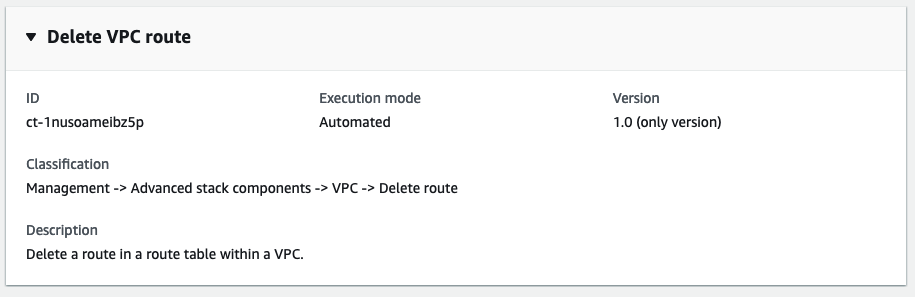
작동 방식:
RFC 생성 페이지로 이동합니다. AMS 콘솔의 왼쪽 탐색 창에서 RFCs 클릭하여 RFCs 목록 페이지를 연 다음 RFC 생성을 클릭합니다.
기본 변경 유형 찾아보기 보기에서 인기 있는 변경 유형(CT)을 선택하거나 범주별 선택 보기에서 CT를 선택합니다.
변경 유형별 찾아보기: 빠른 생성 영역에서 인기 있는 CT를 클릭하여 RFC 실행 페이지를 즉시 열 수 있습니다. 빠른 생성으로 이전 CT 버전을 선택할 수 없습니다.
CTs 정렬하려면 카드 또는 테이블 보기에서 모든 변경 유형 영역을 사용합니다. 어느 보기에서든 CT를 선택한 다음 RFC 생성을 클릭하여 RFC 실행 페이지를 엽니다. 해당하는 경우 RFC 생성 버튼 옆에 이전 버전으로 생성 옵션이 나타납니다.
범주별 선택: 범주, 하위 범주, 항목 및 작업을 선택하면 해당하는 경우 이전 버전으로 생성 옵션이 있는 CT 세부 정보 상자가 열립니다. RFC 생성을 클릭하여 RFC 실행 페이지를 엽니다.
RFC 실행 페이지에서 CT 이름 영역을 열어 CT 세부 정보 상자를 확인합니다. 제목은 필수입니다(변경 유형 찾아보기 보기에서 CT를 선택하면 입력됨). 추가 구성 영역을 열어 RFC에 대한 정보를 추가합니다.
실행 구성 영역에서 사용 가능한 드롭다운 목록을 사용하거나 필요한 파라미터의 값을 입력합니다. 선택적 실행 파라미터를 구성하려면 추가 구성 영역을 엽니다.
완료되면 실행을 클릭합니다. 오류가 없는 경우 RFC가 성공적으로 생성된 페이지에 제출된 RFC 세부 정보와 초기 실행 출력이 표시됩니다.
실행 파라미터 영역을 열어 제출한 구성을 확인합니다. 페이지를 새로 고쳐 RFC 실행 상태를 업데이트합니다. 선택적으로 RFC를 취소하거나 페이지 상단의 옵션을 사용하여 RFC 사본을 생성합니다.
작동 방식:
인라인 생성(모든 RFC 및 실행 파라미터가 포함된
create-rfc명령을 실행) 또는 템플릿 생성(2개의 JSON 파일 생성, 하나는 RFC 파라미터용이고 다른 하나는 실행 파라미터용)을 사용하고 두 파일을 입력으로 사용하여create-rfc명령을 실행합니다. 두 방법 모두 여기에 설명되어 있습니다.반환된 RFC ID로 RFC:
aws amscm submit-rfc --rfc-id명령을 제출합니다.IDRFC:
aws amscm get-rfc --rfc-id명령을 모니터링합니다.ID
변경 유형 버전을 확인하려면 다음 명령을 사용합니다.
aws amscm list-change-type-version-summaries --filter Attribute=ChangeTypeId,Value=CT_ID
참고
변경 유형에 대한 스키마의 일부인지 여부에 관계없이 모든 CreateRfc 파라미터를 RFC와 함께 사용할 수 있습니다. 예를 들어 RFC 상태가 변경될 때 알림을 받으려면 요청의 --notification "{\"Email\": {\"EmailRecipients\" : [\"email@example.com\"]}}" RFC 파라미터 부분(실행 파라미터 아님)에이 줄을 추가합니다. 모든 CreateRfc 파라미터 목록은 AMS Change Management API 참조를 참조하세요.
인라인 생성:
인라인으로 제공된 실행 파라미터(실행 파라미터를 인라인으로 제공할 때 이스케이프 따옴표)로 RFC 생성 명령을 실행한 다음 반환된 RFC ID를 제출합니다. 예를 들어 콘텐츠를 다음과 같은 내용으로 바꿀 수 있습니다.
aws amscm create-rfc --change-type-id "ct-1nusoameibz5p" --change-type-version "1.0" --title "Delete VPC route" --execution-parameters "{\"DocumentName\":\"AWSManagedServices-DeleteRoute\",\"Region\":\"us-east-1\",\"Parameters\":{\"RouteTableId\":\"rtb-1234abcd12345abcd\",\"DestinationCidrBlock\":\"10.0.0.0/8\"}}"
템플릿 생성:
이 변경 유형에 대한 실행 파라미터 JSON 스키마를 출력합니다.이 예제에서는 DeleteVPCRouteParams.json:이라는 이름을 지정합니다.
aws amscm get-change-type-version --change-type-id "ct-1nusoameibz5p" --query "ChangeTypeVersion.ExecutionInputSchema" --output text > DeleteVPCRouteParams.json실행 파라미터 JSON 파일을 수정하고 저장합니다. 예를 들어 콘텐츠를 다음과 같은 내용으로 바꿀 수 있습니다.
{
  "DocumentName": "AWSManagedServices-DeleteRoute",
  "Region": "us-east-1",
  "Parameters": {
    "RouteTableId": "rtb-1234abcd12345abcd",
    "DestinationCidrBlock": "10.0.0.0/8",
    "DestinationPrefixListId": "pl-abcd1234"
  }
}
RFC 템플릿 JSON 파일을 출력합니다.이 예제에서는 DeleteVPCRouteRfc.json:이라는 이름을 지정합니다.
aws amscm create-rfc --generate-cli-skeleton > DeleteVPCRouteRfc.jsonDeleteVPCRouteRfc.json 파일을 수정하고 저장합니다. 예를 들어 콘텐츠를 다음과 같은 내용으로 바꿀 수 있습니다.
{
  "ChangeTypeVersion" : "1.0",
  "ChangeTypeId" : "ct-1nusoameibz5p",
  "Title" : "Delete VPC route"
}
DeleteVPCRouteRfc 파일과 DeleteVPCRouteParams 파일을 지정하여 RFC를 생성합니다.
aws amscm create-rfc --cli-input-json file://DeleteVPCRouteRfc.json --execution-parameters file://DeleteVPCRouteParams.json응답에서 새 RFC의 ID를 수신하고 이를 사용하여 RFC를 제출하고 모니터링할 수 있습니다. 제출하기 전까지는 RFC가 편집 상태로 유지되고 시작되지 않습니다.
DB 인스턴스 또는 클러스터의 파라미터 그룹 업데이트
다음은 AMS 콘솔에서이 변경 유형을 보여줍니다.
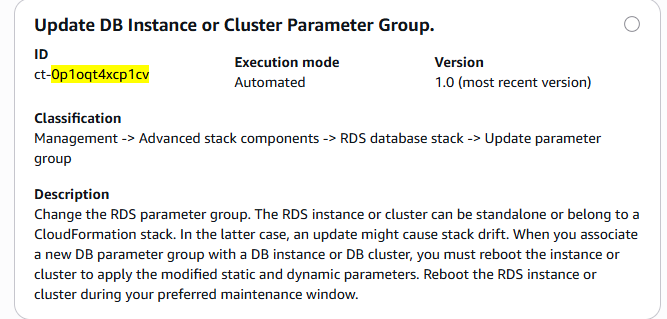
작동 방식:
RFC 생성 페이지로 이동합니다. AMS 콘솔의 왼쪽 탐색 창에서 RFCs 클릭하여 RFCs 목록 페이지를 연 다음 RFC 생성을 클릭합니다.
기본 변경 유형 찾아보기 보기에서 인기 있는 변경 유형(CT)을 선택하거나 범주별 선택 보기에서 CT를 선택합니다.
변경 유형별 찾아보기: 빠른 생성 영역에서 인기 있는 CT를 클릭하여 RFC 실행 페이지를 즉시 열 수 있습니다. 빠른 생성으로 이전 CT 버전을 선택할 수 없습니다.
CTs 정렬하려면 카드 또는 테이블 보기에서 모든 변경 유형 영역을 사용합니다. 어느 보기에서든 CT를 선택한 다음 RFC 생성을 클릭하여 RFC 실행 페이지를 엽니다. 해당하는 경우 RFC 생성 버튼 옆에 이전 버전으로 생성 옵션이 나타납니다.
범주별 선택: 범주, 하위 범주, 항목 및 작업을 선택하면 해당하는 경우 이전 버전으로 생성 옵션이 있는 CT 세부 정보 상자가 열립니다. RFC 생성을 클릭하여 RFC 실행 페이지를 엽니다.
RFC 실행 페이지에서 CT 이름 영역을 열어 CT 세부 정보 상자를 확인합니다. 제목은 필수입니다(변경 유형 찾아보기 보기에서 CT를 선택하면 입력됨). 추가 구성 영역을 열어 RFC에 대한 정보를 추가합니다.
실행 구성 영역에서 사용 가능한 드롭다운 목록을 사용하거나 필요한 파라미터의 값을 입력합니다. 선택적 실행 파라미터를 구성하려면 추가 구성 영역을 엽니다.
완료되면 실행을 클릭합니다. 오류가 없는 경우 RFC가 성공적으로 생성된 페이지에 제출된 RFC 세부 정보와 초기 실행 출력이 표시됩니다.
실행 파라미터 영역을 열어 제출한 구성을 확인합니다. 페이지를 새로 고쳐 RFC 실행 상태를 업데이트합니다. 선택적으로 RFC를 취소하거나 페이지 상단의 옵션을 사용하여 RFC 사본을 생성합니다.
작동 방식:
인라인 생성(모든 RFC 및 실행 파라미터가 포함된
create-rfc명령을 실행) 또는 템플릿 생성(2개의 JSON 파일 생성, 하나는 RFC 파라미터용이고 다른 하나는 실행 파라미터용)을 사용하고 두 파일을 입력으로 사용하여create-rfc명령을 실행합니다. 두 방법 모두 여기에 설명되어 있습니다.반환된 RFC ID로 RFC:
aws amscm submit-rfc --rfc-id명령을 제출합니다.IDRFC:
aws amscm get-rfc --rfc-id명령을 모니터링합니다.ID
변경 유형 버전을 확인하려면 다음 명령을 사용합니다.
aws amscm list-change-type-version-summaries --filter Attribute=ChangeTypeId,Value=CT_ID
참고
변경 유형에 대한 스키마의 일부인지 여부에 관계없이 모든 CreateRfc 파라미터를 RFC와 함께 사용할 수 있습니다. 예를 들어 RFC 상태가 변경될 때 알림을 받으려면 요청의 --notification "{\"Email\": {\"EmailRecipients\" : [\"email@example.com\"]}}" RFC 파라미터 부분(실행 파라미터 아님)에이 줄을 추가합니다. 모든 CreateRfc 파라미터 목록은 AMS Change Management API 참조를 참조하세요.
인라인 생성:
인라인으로 제공된 실행 파라미터(실행 파라미터를 인라인으로 제공할 때 이스케이프 따옴표)로 RFC 생성 명령을 실행한 다음 반환된 RFC ID를 제출합니다. 예를 들어 콘텐츠를 다음과 같은 내용으로 바꿀 수 있습니다.
aws amscm create-rfc --change-type-id "ct-0p1oqt4xcp1cv" --change-type-version "1.0" --title "Change Parameter Group" --execution-parameters "{\"DocumentName\":\"AWSManagedServices-UpdateDBParameterGroup\",\"Region\":\"us-east-1\",\"Parameters\":{\"DBArn\":\"arn:aws:rds:us-east-1:945533541580:db:database-1\",\"ParameterGroupName\":\"minlz-parameter-group-mysql\"}}"
템플릿 생성:
이 변경 유형에 대한 실행 파라미터 JSON 스키마를 출력합니다.이 예제에서는 이름을 UpdateDBParameterGroupParams.json:으로 지정합니다.
aws amscm get-change-type-version --change-type-id "ct-0p1oqt4xcp1cv" --query "ChangeTypeVersion.ExecutionInputSchema" --output text > UpdateDBParameterGroupParams.json실행 파라미터 JSON 파일을 수정하고 저장합니다. 예를 들어 콘텐츠를 다음과 같은 내용으로 바꿀 수 있습니다.
{
  "DocumentName": "AWSManagedServices-UpdateDBParameterGroup",
  "Region": "us-east-1",
  "Parameters": {
    "DBArn": "arn:aws:rds:us-east-1:945533541580:db:database-1",
    "ParameterGroupName": "minlz-parameter-group-mysql"
  }
}
RFC 템플릿 JSON 파일을 출력합니다.이 예제에서는 UpdateDBParameterGroupRFC.json:이라는 이름을 지정합니다.
aws amscm create-rfc --generate-cli-skeleton > UpdateDBParameterGroupRFC.jsonUpdateDBParameterGroupRFC.json 파일을 수정하고 저장합니다. 예를 들어 콘텐츠를 다음과 같은 내용으로 바꿀 수 있습니다.
{
  "ChangeTypeVersion" : "1.0",
  "ChangeTypeId" : "ct-0p1oqt4xcp1cv",
  "Title" : "Change Parameter Group"
}
UpdateDBParameterGroupRFC 파일과 UpdateDBParameterGroupParams 파일을 지정하여 RFC를 생성합니다.
aws amscm create-rfc --cli-input-json file://UpdateDBParameterGroupRFC.json --execution-parameters file://UpdateDBParameterGroupParams.json응답에서 새 RFC의 ID를 수신하고 이를 사용하여 RFC를 제출하고 모니터링할 수 있습니다. 제출하기 전까지는 RFC가 편집 상태로 유지되고 시작되지 않습니다.
Site-to-Site VPN 터널 교체
다음은 AMS 콘솔에서이 변경 유형을 보여줍니다.

작동 방식:
RFC 생성 페이지로 이동합니다. AMS 콘솔의 왼쪽 탐색 창에서 RFCs 클릭하여 RFCs 목록 페이지를 연 다음 RFC 생성을 클릭합니다.
기본 변경 유형 찾아보기 보기에서 인기 있는 변경 유형(CT)을 선택하거나 범주별 선택 보기에서 CT를 선택합니다.
변경 유형별 찾아보기: 빠른 생성 영역에서 인기 있는 CT를 클릭하여 RFC 실행 페이지를 즉시 열 수 있습니다. 빠른 생성으로 이전 CT 버전을 선택할 수 없습니다.
CTs 정렬하려면 카드 또는 테이블 보기에서 모든 변경 유형 영역을 사용합니다. 어느 보기에서든 CT를 선택한 다음 RFC 생성을 클릭하여 RFC 실행 페이지를 엽니다. 해당하는 경우 RFC 생성 버튼 옆에 이전 버전으로 생성 옵션이 나타납니다.
범주별 선택: 범주, 하위 범주, 항목 및 작업을 선택하면 해당하는 경우 이전 버전으로 생성 옵션이 있는 CT 세부 정보 상자가 열립니다. RFC 생성을 클릭하여 RFC 실행 페이지를 엽니다.
RFC 실행 페이지에서 CT 이름 영역을 열어 CT 세부 정보 상자를 확인합니다. 제목은 필수입니다(변경 유형 찾아보기 보기에서 CT를 선택하면 입력됨). 추가 구성 영역을 열어 RFC에 대한 정보를 추가합니다.
실행 구성 영역에서 사용 가능한 드롭다운 목록을 사용하거나 필요한 파라미터의 값을 입력합니다. 선택적 실행 파라미터를 구성하려면 추가 구성 영역을 엽니다.
완료되면 실행을 클릭합니다. 오류가 없는 경우 RFC가 성공적으로 생성된 페이지에 제출된 RFC 세부 정보와 초기 실행 출력이 표시됩니다.
실행 파라미터 영역을 열어 제출한 구성을 확인합니다. 페이지를 새로 고쳐 RFC 실행 상태를 업데이트합니다. 선택적으로 RFC를 취소하거나 페이지 상단의 옵션을 사용하여 RFC 사본을 생성합니다.
작동 방식:
인라인 생성(모든 RFC 및 실행 파라미터가 포함된
create-rfc명령을 실행) 또는 템플릿 생성(2개의 JSON 파일 생성, 하나는 RFC 파라미터용이고 다른 하나는 실행 파라미터용)을 사용하고 두 파일을 입력으로 사용하여create-rfc명령을 실행합니다. 두 방법 모두 여기에 설명되어 있습니다.반환된 RFC ID로 RFC:
aws amscm submit-rfc --rfc-id명령을 제출합니다.IDRFC:
aws amscm get-rfc --rfc-id명령을 모니터링합니다.ID
변경 유형 버전을 확인하려면 다음 명령을 사용합니다.
aws amscm list-change-type-version-summaries --filter Attribute=ChangeTypeId,Value=CT_ID
참고
변경 유형에 대한 스키마의 일부인지 여부에 관계없이 모든 CreateRfc 파라미터를 RFC와 함께 사용할 수 있습니다. 예를 들어 RFC 상태가 변경될 때 알림을 받으려면 요청의 --notification "{\"Email\": {\"EmailRecipients\" : [\"email@example.com\"]}}" RFC 파라미터 부분(실행 파라미터 아님)에이 줄을 추가합니다. 모든 CreateRfc 파라미터 목록은 AMS Change Management API 참조를 참조하세요.
인라인 생성:
인라인으로 제공된 실행 파라미터(실행 파라미터를 인라인으로 제공할 때 이스케이프 따옴표)로 RFC 생성 명령을 실행한 다음 반환된 RFC ID를 제출합니다. 예를 들어 콘텐츠를 다음과 같은 내용으로 바꿀 수 있습니다.
aws amscm create-rfc --change-type-id "ct-2sav5hzk5twk4" --change-type-version "1.0" --title "Replace S2S VPN Tunnel" --execution-parameters "{\"Region\":\"us-east-1\",\"VpnId\":\"vpn-01234567890abcdef\",\"VpnTunnelOutsideIpAddress\":\"203.0.113.1\",\"ApplyPendingMaintenance\":true,\"Priority\":\"High\"}"
템플릿 생성:
이 변경 유형에 대한 실행 파라미터 JSON 스키마를 출력합니다.이 예제에서는 이름이 ReplaceS2SVpnTunnelParams.json:입니다.
aws amscm get-change-type-version --change-type-id "ct-2sav5hzk5twk4" --query "ChangeTypeVersion.ExecutionInputSchema" --output text > ReplaceS2SVpnTunnelParams.json실행 파라미터 JSON 파일을 수정하고 저장합니다. 예를 들어 콘텐츠를 다음과 같은 내용으로 바꿀 수 있습니다.
{ "Region": "us-east-1", "VpnId": "vpn-01234567890abcdef", "VpnTunnelOutsideIpAddress": "203.0.113.1", "ApplyPendingMaintenance":true, "Priority": "High" }RFC 템플릿 JSON 파일을 출력합니다.이 예제에서는 ReplaceS2SVpnTunnelRFC.json:입니다.
aws amscm create-rfc --generate-cli-skeleton > ReplaceS2SVpnTunnelRFC.jsonReplaceS2SVpnTunnelRFC.json 파일을 수정하고 저장합니다. 예를 들어 콘텐츠를 다음과 같은 내용으로 바꿀 수 있습니다.
{
  "ChangeTypeVersion": "1.0",
  "ChangeTypeId": "ct-2sav5hzk5twk4",
  "Title": "Replace S2S VPN Tunnel"
}
RFC를 생성하여 ReplaceS2SVpnTunnelRFC 파일과 ReplaceS2SVpnTunnelParams 파일을 지정합니다.
aws amscm create-rfc --cli-input-json file://ReplaceS2SVpnTunnelRFC.json --execution-parameters file://ReplaceS2SVpnTunnelParams.json응답에서 새 RFC의 ID를 수신하고 이를 사용하여 RFC를 제출하고 모니터링할 수 있습니다. 제출하기 전까지는 RFC가 편집 상태로 유지되고 시작되지 않습니다.
DHCP 옵션 세트 생성
다음은 AMS 콘솔에서이 변경 유형을 보여줍니다.
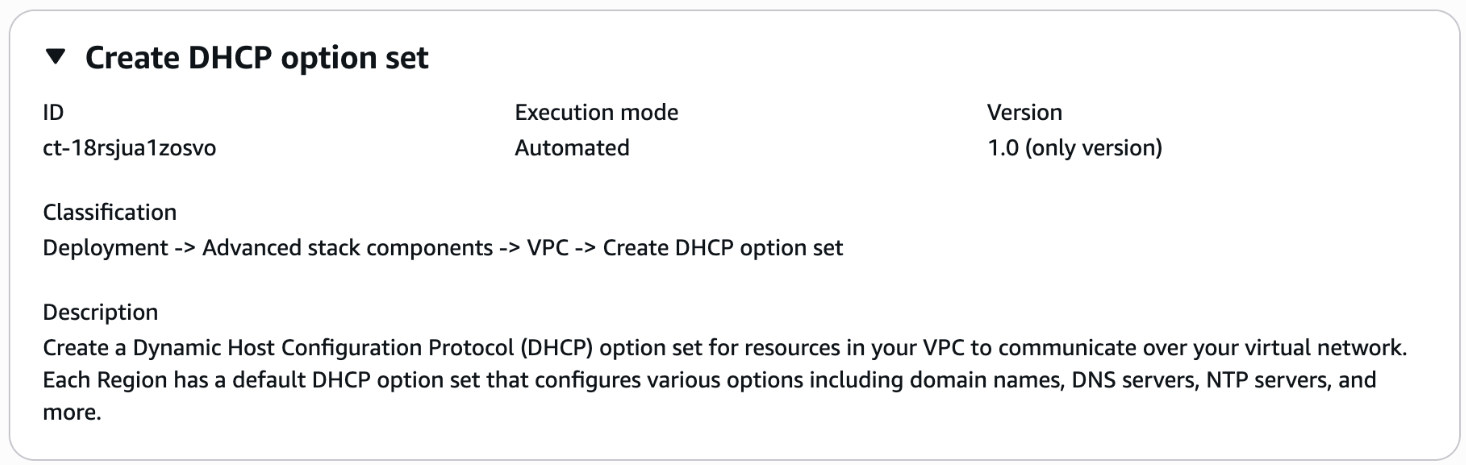
작동 방식:
RFC 생성 페이지로 이동합니다. AMS 콘솔의 왼쪽 탐색 창에서 RFCs 클릭하여 RFCs 목록 페이지를 연 다음 RFC 생성을 클릭합니다.
기본 변경 유형 찾아보기 보기에서 인기 있는 변경 유형(CT)을 선택하거나 범주별 선택 보기에서 CT를 선택합니다.
변경 유형별 찾아보기: 빠른 생성 영역에서 인기 있는 CT를 클릭하여 RFC 실행 페이지를 즉시 열 수 있습니다. 빠른 생성으로 이전 CT 버전을 선택할 수 없습니다.
CTs 정렬하려면 카드 또는 테이블 보기에서 모든 변경 유형 영역을 사용합니다. 어느 보기에서든 CT를 선택한 다음 RFC 생성을 클릭하여 RFC 실행 페이지를 엽니다. 해당하는 경우 RFC 생성 버튼 옆에 이전 버전으로 생성 옵션이 나타납니다.
범주별 선택: 범주, 하위 범주, 항목 및 작업을 선택하면 해당하는 경우 이전 버전으로 생성 옵션이 있는 CT 세부 정보 상자가 열립니다. RFC 생성을 클릭하여 RFC 실행 페이지를 엽니다.
RFC 실행 페이지에서 CT 이름 영역을 열어 CT 세부 정보 상자를 확인합니다. 제목은 필수입니다(변경 유형 찾아보기 보기에서 CT를 선택하면 입력됨). 추가 구성 영역을 열어 RFC에 대한 정보를 추가합니다.
실행 구성 영역에서 사용 가능한 드롭다운 목록을 사용하거나 필요한 파라미터의 값을 입력합니다. 선택적 실행 파라미터를 구성하려면 추가 구성 영역을 엽니다.
완료되면 실행을 클릭합니다. 오류가 없는 경우 RFC가 성공적으로 생성된 페이지에 제출된 RFC 세부 정보와 초기 실행 출력이 표시됩니다.
실행 파라미터 영역을 열어 제출한 구성을 확인합니다. 페이지를 새로 고쳐 RFC 실행 상태를 업데이트합니다. 선택적으로 RFC를 취소하거나 페이지 상단의 옵션을 사용하여 RFC 사본을 생성합니다.
작동 방식:
인라인 생성(모든 RFC 및 실행 파라미터가 포함된
create-rfc명령을 실행) 또는 템플릿 생성(2개의 JSON 파일 생성, 하나는 RFC 파라미터용이고 다른 하나는 실행 파라미터용)을 사용하고 두 파일을 입력으로 사용하여create-rfc명령을 실행합니다. 두 방법 모두 여기에 설명되어 있습니다.반환된 RFC ID로 RFC:
aws amscm submit-rfc --rfc-id명령을 제출합니다.IDRFC:
aws amscm get-rfc --rfc-id명령을 모니터링합니다.ID
변경 유형 버전을 확인하려면 다음 명령을 사용합니다.
aws amscm list-change-type-version-summaries --filter Attribute=ChangeTypeId,Value=CT_ID
참고
변경 유형에 대한 스키마의 일부인지 여부에 관계없이 모든 CreateRfc 파라미터를 RFC와 함께 사용할 수 있습니다. 예를 들어 RFC 상태가 변경될 때 알림을 받으려면 요청의 --notification "{\"Email\": {\"EmailRecipients\" : [\"email@example.com\"]}}" RFC 파라미터 부분(실행 파라미터 아님)에이 줄을 추가합니다. 모든 CreateRfc 파라미터 목록은 AMS Change Management API 참조를 참조하세요.
인라인 생성:
인라인으로 제공된 실행 파라미터(실행 파라미터를 인라인으로 제공할 때 이스케이프 따옴표)로 RFC 생성 명령을 실행한 다음 반환된 RFC ID를 제출합니다. 예를 들어 콘텐츠를 다음과 같은 내용으로 바꿀 수 있습니다.
aws amscm create-rfc --change-type-id "ct-18rsjua1zosvo" --change-type-version "1.0" --title "AWSManagedServices-CreateDhcpOptionSet" --execution-parameters "{\"DocumentName\": \"AWSManagedServices-CreateDhcpOptionSet\",\"Region\": \"us-east-1\",\"Parameters\": {\"DomainName\": \"example.com\",\"DomainNameServers\": [\"1.2.3.4\"],\"NtpServers\": [\"4.5.6.7\"],\"NetBiosNameServers\": [\"3.4.5.6\"],\"NetBiosNodeType\": \"1\",\"Ipv6AddressPreferredLeaseTime\": \"140\",\"DhcpOptionSetName\": \"optionsetname\"}}"
템플릿 생성:
이 변경 유형에 대한 실행 파라미터 JSON 스키마를 출력합니다.이 예제에서는 CreateDhcpOptionSetParams.json:이라는 이름을 지정합니다.
aws amscm get-change-type-version --change-type-id "ct-18rsjua1zosvo" --query "ChangeTypeVersion.ExecutionInputSchema" --output text > CreateDhcpOptionSetParams.json실행 CreateDhcpOptionSetParams.json 파일을 수정하고 저장합니다. 예를 들어 콘텐츠를 다음과 같은 내용으로 바꿀 수 있습니다.
{
"DomainName": "example.com",
"DomainNameServers": [
"1.2.3.4"
],
"NtpServers": [
"4.5.6.7"
],
"NetBiosNameServers": [
"3.4.5.6"
],
"NetBiosNodeType": "1",
"Ipv6AddressPreferredLeaseTime": "140",
"DhcpOptionSetName": "optionsetname"
"Priority": "Medium"
}
RFC 템플릿 JSON 파일을 출력합니다.이 예제에서는 CreateDhcpOptionSet.json:이라는 이름을 지정합니다.
aws amscm create-rfc --generate-cli-skeleton > CreateDhcpOptionSet.jsonCreateDhcpOptionSet.json 파일을 수정하고 저장합니다. 예를 들어 콘텐츠를 다음과 같은 내용으로 바꿀 수 있습니다.
{
"ChangeTypeVersion": "1.0",
"ChangeTypeId": "ct-18rsjua1zosvo",
"Title": "Create Dhcp Option Set"
}
CreateDhcpOptionSet 파일과 CreateDhcpOptionSetParams 파일을 지정하여 RFC를 생성합니다.
aws amscm create-rfc --cli-input-json file://CreateDhcpOptionSet.json --execution-parameters file://CreateDhcpOptionSetParams.json응답에서 새 RFC의 ID를 수신하고 이를 사용하여 RFC를 제출하고 모니터링할 수 있습니다. 제출하기 전까지는 RFC가 편집 상태로 유지되고 시작되지 않습니다.
VPCs 대한 자세한 내용은 Virtual Private Clouds(VPC)를 참조하세요.
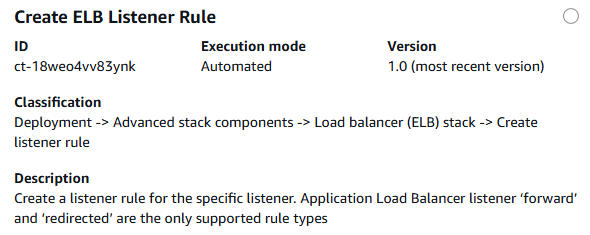
ELB 리스너 규칙 생성
AMS 콘솔에서이 변경 유형의 스크린샷:
작동 방식:
RFC 생성 페이지로 이동합니다. AMS 콘솔의 왼쪽 탐색 창에서 RFCs 클릭하여 RFCs 목록 페이지를 연 다음 RFC 생성을 클릭합니다.
기본 변경 유형 찾아보기 보기에서 인기 있는 변경 유형(CT)을 선택하거나 범주별 선택 보기에서 CT를 선택합니다.
변경 유형별 찾아보기: 빠른 생성 영역에서 인기 있는 CT를 클릭하여 RFC 실행 페이지를 즉시 열 수 있습니다. 빠른 생성으로 이전 CT 버전을 선택할 수 없습니다.
CTs 정렬하려면 카드 또는 테이블 보기에서 모든 변경 유형 영역을 사용합니다. 어느 보기에서든 CT를 선택한 다음 RFC 생성을 클릭하여 RFC 실행 페이지를 엽니다. 해당하는 경우 RFC 생성 버튼 옆에 이전 버전으로 생성 옵션이 나타납니다.
범주별 선택: 범주, 하위 범주, 항목 및 작업을 선택하면 해당하는 경우 이전 버전으로 생성 옵션이 있는 CT 세부 정보 상자가 열립니다. RFC 생성을 클릭하여 RFC 실행 페이지를 엽니다.
RFC 실행 페이지에서 CT 이름 영역을 열어 CT 세부 정보 상자를 확인합니다. 제목은 필수입니다(변경 유형 찾아보기 보기에서 CT를 선택하면 입력됨). 추가 구성 영역을 열어 RFC에 대한 정보를 추가합니다.
실행 구성 영역에서 사용 가능한 드롭다운 목록을 사용하거나 필요한 파라미터의 값을 입력합니다. 선택적 실행 파라미터를 구성하려면 추가 구성 영역을 엽니다.
완료되면 실행을 클릭합니다. 오류가 없는 경우 RFC가 성공적으로 생성된 페이지에 제출된 RFC 세부 정보와 초기 실행 출력이 표시됩니다.
실행 파라미터 영역을 열어 제출한 구성을 확인합니다. 페이지를 새로 고쳐 RFC 실행 상태를 업데이트합니다. 선택적으로 RFC를 취소하거나 페이지 상단의 옵션을 사용하여 RFC 사본을 생성합니다.
작동 방식:
인라인 생성(모든 RFC 및 실행 파라미터가 포함된
create-rfc명령을 실행) 또는 템플릿 생성(2개의 JSON 파일 생성, 하나는 RFC 파라미터용이고 다른 하나는 실행 파라미터용)을 사용하고 두 파일을 입력으로 사용하여create-rfc명령을 실행합니다. 두 방법 모두 여기에 설명되어 있습니다.반환된 RFC ID로 RFC:
aws amscm submit-rfc --rfc-id명령을 제출합니다.IDRFC:
aws amscm get-rfc --rfc-id명령을 모니터링합니다.ID
변경 유형 버전을 확인하려면 다음 명령을 사용합니다.
aws amscm list-change-type-version-summaries --filter Attribute=ChangeTypeId,Value=CT_ID
참고
변경 유형에 대한 스키마의 일부인지 여부에 관계없이 모든 CreateRfc 파라미터를 RFC와 함께 사용할 수 있습니다. 예를 들어 RFC 상태가 변경될 때 알림을 받으려면 요청의 --notification "{\"Email\": {\"EmailRecipients\" : [\"email@example.com\"]}}" RFC 파라미터 부분(실행 파라미터 아님)에이 줄을 추가합니다. 모든 CreateRfc 파라미터 목록은 AMS Change Management API 참조를 참조하세요.
인라인 생성:
인라인으로 제공된 실행 파라미터(실행 파라미터를 인라인으로 제공할 때 이스케이프 따옴표)로 RFC 생성 명령을 실행한 다음 반환된 RFC ID를 제출합니다. 예를 들어 콘텐츠를 다음과 같은 내용으로 바꿀 수 있습니다.
aws amscm create-rfc --change-type-id "ct-18weo4vv83ynk" --change-type-version "1.0" --title "Create ALB Listener Rule" --execution-parameters "{\"DocumentName\":\"AWSManagedServices-CreateListenerRule\",\"Parameters\":{\"ListenerArn\":[\"LISTENER_ARN\"],\"Conditions\":[\"{\\\"Field\\\":\\\"path-pattern\\\",\\\"PathPatternConfig\\\":{\\\"Values\\\":[\\\"/img/*\\\"]}}\"],\"RuleType\":[\"redirect\"],\"Priority\":[\"200\"],\"TargetGroups\":[\"{}\"],\"TargetGroupStickinessConfig\":[\"\"],\"TargetGroupStickinessDuration\":[\"\"],\"RedirectProtocol\":[\"HTTP\"],\"RedirectPort\":[\"85\"],\"RedirectHost\":[\"www.example.com\"],\"RedirectPath\":[\"/new-path\"],\"RedirectQuery\":[\"page1\"],\"RedirectStatusCode\":[\"HTTP_301\"]},\"Region\":\"REGION\""}"
aws amscm create-rfc --change-type-id "ct-18weo4vv83ynk" --change-type-version "1.0" --title "Create ALB Listener Rule" --execution-parameters "{\"DocumentName\":\"AWSManagedServices-CreateListenerRule\",\"Parameters\":{\"ListenerArn\":[\"LISTENER_ARN\"],\"Conditions\":[\"{\\\"Field\\\":\\\"path-pattern\\\",\\\"PathPatternConfig\\\":{\\\"Values\\\":[\\\"/img/*\\\"]}}\"],\"RuleType\":[\"forward\"],\"Priority\":[\"125\"],\"TargetGroups\":[\"{\\\"TargetGroupArn\\\":\\\"TARGET_GROUP_ARN\\\",\\\"Weight\\\":\\\"20\\\"}\"],\"TargetGroupStickinessConfig\":[\"Enabled\"],\"TargetGroupStickinessDuration\":[\"15\"],\"RedirectProtocol\":[\"\"],\"RedirectPort\":[\"\"],\"RedirectHost\":[\"\"],\"RedirectPath\":[\"\"],\"RedirectQuery\":[\"\"],\"RedirectStatusCode\":[\"\"]},\"Region\":\"REGION\"}"
템플릿 생성:
이 변경 유형의 실행 파라미터를 validateCreateRule.Actions.json.
aws amscm get-change-type-version --change-type-id "ct-18weo4vv83ynk" --query "ChangeTypeVersion.ExecutionInputSchema" --output text > validateCreateRule.Actions.json실행 파라미터 JSON 파일을 수정하고 저장합니다. 예를 들어 콘텐츠를 다음과 같은 내용으로 바꿀 수 있습니다.
모든 파라미터 예제:
{
"DocumentName": "AWSManagedServices-CreateListenerRule",
"Region": "us-west-2",
"Parameters": {
  "ListenerArn": ["LISTENER_ARN"],
  "Conditions": ["{\"Field\":\"host-header\",\"HostHeaderConfig\":{\"Values\":[\"example.com\"]}}"],
  "RuleType": ["forward"],
  "Priority": ["200"],
  "TargetGroups": ["{\"TargetGroupArn\":\"TARGET_GROUP_ARN\",\"Weight\":\"100\"}"],
  "TargetGroupStickinessConfig": ["Enabled"],
  "TargetGroupStickinessDuration": ["86400"],
  "RedirectProtocol": [""],
  "RedirectPort": [""],
  "RedirectHost": [""],
  "RedirectPath": [""],
  "RedirectQuery": [""],
  "RedirectStatusCode": [""],
  "Priority": "High"
}
}
{ "DocumentName": "AWSManagedServices-CreateListenerRule", "Parameters": { "ListenerArn": [ "LISTENER_ARN" ], "Conditions": [ "{\"Field\":\"path-pattern\",\"PathPatternConfig\":{\"Values\":[\"/img/*\"]}}" ], "RuleType": [ "forward" ], "Priority": [ "125" ], "TargetGroups": [ "{\"TargetGroupArn\":\"TARGET_GROUP_ARN\",\"Weight\":\"20\"}" ], "TargetGroupStickinessConfig": [ "Enabled" ], "TargetGroupStickinessDuration": [ "15" ], "RedirectProtocol": [ "" ], "RedirectPort": [ "" ], "RedirectHost": [ "" ], "RedirectPath": [ "" ], "RedirectQuery": [ "" ], "RedirectStatusCode": [ "" ] }, "Region": "REGION", "Priority": "High" }JSON 템플릿을 현재 폴더의 파일로 출력합니다.이 예제에서는 이름을 CreateListenerRuleRfc.json:으로 지정합니다.
aws amscm create-rfc --generate-cli-skeleton > CreateListenerRuleRfc.jsonCreateListenerRuleRfc.json 파일을 수정하고 저장합니다. 예를 들어 콘텐츠를 다음과 같은 내용으로 바꿀 수 있습니다.
{
"ChangeTypeVersion": "1.0",
"ChangeTypeId": "ct-18weo4vv83ynk",
"Title": "Create ALB Listener Rule"
}
실행 파라미터 파일과 validateCreateRule 파일을 지정하여 RFC를 생성합니다.
aws amscm create-rfc --cli-input-json file://CreateListenerRuleRfc.json --execution-parameters file://validateCreateRule.json응답에서 새 RFC의 ID를 수신하고 이를 사용하여 RFC를 제출하고 모니터링할 수 있습니다. 제출하기 전까지는 RFC가 편집 상태로 유지되고 시작되지 않습니다.
AWS Application Load Balancer에 대한 자세한 내용은 Application Load Balancer란 무엇입니까?를 참조하세요.
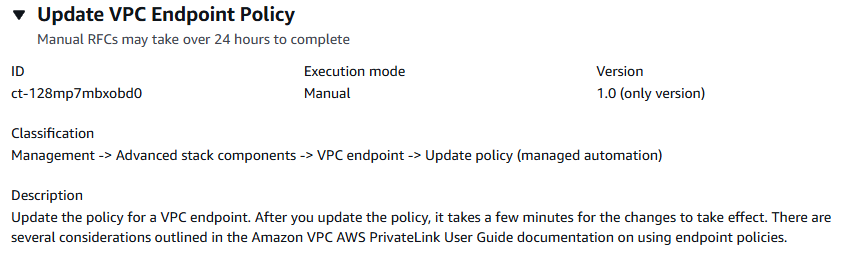
VPC 엔드포인트 정책 업데이트
다음은 AMS 콘솔에서이 변경 유형을 보여줍니다.
작동 방식:
RFC 생성 페이지로 이동합니다. AMS 콘솔의 왼쪽 탐색 창에서 RFCs 클릭하여 RFCs 목록 페이지를 연 다음 RFC 생성을 클릭합니다.
기본 변경 유형 찾아보기 보기에서 인기 있는 변경 유형(CT)을 선택하거나 범주별 선택 보기에서 CT를 선택합니다.
변경 유형별 찾아보기: 빠른 생성 영역에서 인기 있는 CT를 클릭하여 RFC 실행 페이지를 즉시 열 수 있습니다. 빠른 생성으로 이전 CT 버전을 선택할 수 없습니다.
CTs 정렬하려면 카드 또는 테이블 보기에서 모든 변경 유형 영역을 사용합니다. 어느 보기에서든 CT를 선택한 다음 RFC 생성을 클릭하여 RFC 실행 페이지를 엽니다. 해당하는 경우 RFC 생성 버튼 옆에 이전 버전으로 생성 옵션이 나타납니다.
범주별 선택: 범주, 하위 범주, 항목 및 작업을 선택하면 해당하는 경우 이전 버전으로 생성 옵션이 있는 CT 세부 정보 상자가 열립니다. RFC 생성을 클릭하여 RFC 실행 페이지를 엽니다.
RFC 실행 페이지에서 CT 이름 영역을 열어 CT 세부 정보 상자를 확인합니다. 제목은 필수입니다(변경 유형 찾아보기 보기에서 CT를 선택하면 입력됨). 추가 구성 영역을 열어 RFC에 대한 정보를 추가합니다.
실행 구성 영역에서 사용 가능한 드롭다운 목록을 사용하거나 필요한 파라미터의 값을 입력합니다. 선택적 실행 파라미터를 구성하려면 추가 구성 영역을 엽니다.
완료되면 실행을 클릭합니다. 오류가 없는 경우 성공적으로 생성된 RFC 페이지에 제출된 RFC 세부 정보와 초기 실행 출력이 표시됩니다.
실행 파라미터 영역을 열어 제출한 구성을 확인합니다. 페이지를 새로 고쳐 RFC 실행 상태를 업데이트합니다. 선택적으로 RFC를 취소하거나 페이지 상단의 옵션을 사용하여 RFC 사본을 생성합니다.
작동 방식:
인라인 생성(모든 RFC 및 실행 파라미터가 포함된
create-rfc명령을 실행) 또는 템플릿 생성(2개의 JSON 파일 생성, 하나는 RFC 파라미터용이고 다른 하나는 실행 파라미터용)을 사용하고 두 파일을 입력으로 사용하여create-rfc명령을 실행합니다. 두 방법 모두 여기에 설명되어 있습니다.반환된 RFC ID로 RFC:
aws amscm submit-rfc --rfc-id명령을 제출합니다.IDRFC:
aws amscm get-rfc --rfc-id명령을 모니터링합니다.ID
변경 유형 버전을 확인하려면 다음 명령을 사용합니다.
aws amscm list-change-type-version-summaries --filter Attribute=ChangeTypeId,Value=CT_ID
참고
변경 유형에 대한 스키마의 일부인지 여부에 관계없이 모든 CreateRfc 파라미터를 RFC와 함께 사용할 수 있습니다. 예를 들어 RFC 상태가 변경될 때 알림을 받으려면 요청의 --notification "{\"Email\": {\"EmailRecipients\" : [\"email@example.com\"]}}" RFC 파라미터 부분(실행 파라미터 아님)에이 줄을 추가합니다. 모든 CreateRfc 파라미터 목록은 AMS Change Management API 참조를 참조하세요.
인라인 생성:
인라인으로 제공된 실행 파라미터(실행 파라미터를 인라인으로 제공할 때 이스케이프 따옴표)로 RFC 생성 명령을 실행한 다음 반환된 RFC ID를 제출합니다. 예를 들어 콘텐츠를 다음과 같은 내용으로 바꿀 수 있습니다.
aws amscm create-rfc --change-type-id "ct-128mp7mbxobd0" --change-type-version "1.0" --title "Update VPC Endpoint Policy" --execution-parameters "{\"Region\":\"us-east-1\",\"VpcEndpointId\":\"vpce-1a2b3c4d5e6f7g8h9\",\"PolicyDocument\":\"Example endpoint policy\",\"PolicyAction\":\"Append\",\"Priority\":\"High\"}
템플릿 생성:
이 변경 유형에 대한 실행 파라미터 JSON 스키마를 출력합니다.이 예제에서는 이름을 UpdateVPCEndpointPolicyParams.json:으로 지정합니다.
aws amscm get-change-type-version --change-type-id "ct-128mp7mbxobd0" --query "ChangeTypeVersion.ExecutionInputSchema" --output text > UpdateVPCEndpointPolicyParams.json실행 파라미터 JSON 파일을 수정하고 저장합니다. 예를 들어 콘텐츠를 다음과 같은 내용으로 바꿀 수 있습니다.
{
"Region": "us-east-1",
"VpcEndpointId": "vpce-1a2b3c4d5e6f7g8h9",
"PolicyDocument":"Example endpoint policy"
"PolicyAction" : "Append",
"Priority": "High"
}
RFC 템플릿 JSON 파일을 출력합니다.이 예제에서는 이름을 UpdateVPCEndpointPolicyRFC.json:으로 지정합니다.
aws amscm create-rfc --generate-cli-skeleton > UpdateVPCEndpointPolicyRFC.jsonUpdateVPCEndpointPolicyRFC.json 파일을 수정하고 저장합니다. 예를 들어 콘텐츠를 다음과 같은 내용으로 바꿀 수 있습니다.
{
"ChangeTypeVersion": "1.0",
"ChangeTypeId": "ct-128mp7mbxobd0",
"Title": "Update VPC Endpoint Policy"
}
UpdateVPCEndpointPolicyRFC 파일과 UpdateVPCEndpointPolicyParams 파일을 지정하여 RFC를 생성합니다.
aws amscm create-rfc --cli-input-json file://UpdateVPCEndpointPolicyRFC.json --execution-parameters file://UpdateVPCEndpointPolicyParams.json응답에서 새 RFC의 ID를 수신하고 이를 사용하여 RFC를 제출하고 모니터링할 수 있습니다. 제출하기 전까지는 RFC가 편집 상태로 유지되고 시작되지 않습니다.
이는 수동 변경 유형입니다(AMS 운영자는 CT를 검토하고 실행해야 함). 즉, RFC를 실행하는 데 시간이 더 오래 걸릴 수 있으며 RFC 세부 정보 페이지 대응 옵션을 통해 AMS와 통신해야 할 수 있습니다. 또한 수동 변경 유형 RFC를 예약하는 경우 최소 24시간을 허용해야 합니다. 예정된 시작 시간 전에 승인이 이루어지지 않으면 RFC가 자동으로 거부됩니다.
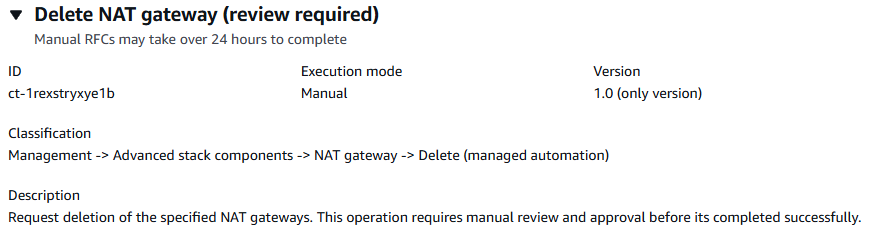
NAT 게이트웨이 삭제(관리형 자동화)
이 작업을 성공적으로 완료하려면 수동 검토 및 승인이 필요합니다.
작동 방식:
RFC 생성 페이지로 이동합니다. AMS 콘솔의 왼쪽 탐색 창에서 RFCs 클릭하여 RFCs 목록 페이지를 연 다음 RFC 생성을 클릭합니다.
기본 변경 유형 찾아보기 보기에서 널리 사용되는 변경 유형(CT)을 선택하거나 범주별 선택 보기에서 CT를 선택합니다.
변경 유형별 찾아보기: 빠른 생성 영역에서 인기 있는 CT를 클릭하여 RFC 실행 페이지를 즉시 열 수 있습니다. 빠른 생성으로 이전 CT 버전을 선택할 수 없습니다.
CTs 정렬하려면 카드 또는 테이블 보기에서 모든 변경 유형 영역을 사용합니다. 어느 보기에서든 CT를 선택한 다음 RFC 생성을 클릭하여 RFC 실행 페이지를 엽니다. 해당하는 경우 RFC 생성 버튼 옆에 이전 버전으로 생성 옵션이 나타납니다.
범주별 선택: 범주, 하위 범주, 항목 및 작업을 선택하면 해당하는 경우 이전 버전으로 생성 옵션이 있는 CT 세부 정보 상자가 열립니다. RFC 생성을 클릭하여 RFC 실행 페이지를 엽니다.
RFC 실행 페이지에서 CT 이름 영역을 열어 CT 세부 정보 상자를 확인합니다. 제목은 필수입니다(변경 유형 찾아보기 보기에서 CT를 선택하면 입력됨). 추가 구성 영역을 열어 RFC에 대한 정보를 추가합니다.
실행 구성 영역에서 사용 가능한 드롭다운 목록을 사용하거나 필요한 파라미터의 값을 입력합니다. 선택적 실행 파라미터를 구성하려면 추가 구성 영역을 엽니다.
완료되면 실행을 클릭합니다. 오류가 없는 경우 성공적으로 생성된 RFC 페이지에 제출된 RFC 세부 정보와 초기 실행 출력이 표시됩니다.
실행 파라미터 영역을 열어 제출한 구성을 확인합니다. 페이지를 새로 고쳐 RFC 실행 상태를 업데이트합니다. 선택적으로 RFC를 취소하거나 페이지 상단의 옵션을 사용하여 RFC 사본을 생성합니다.
작동 방식:
인라인 생성(모든 RFC 및 실행 파라미터가 포함된
create-rfc명령을 실행) 또는 템플릿 생성(2개의 JSON 파일 생성, 하나는 RFC 파라미터용이고 다른 하나는 실행 파라미터용)을 사용하고 두 파일을 입력으로 사용하여create-rfc명령을 실행합니다. 두 방법 모두 여기에 설명되어 있습니다.반환된 RFC ID로 RFC:
aws amscm submit-rfc --rfc-id명령을 제출합니다.IDRFC:
aws amscm get-rfc --rfc-id명령을 모니터링합니다.ID
변경 유형 버전을 확인하려면 다음 명령을 사용합니다.
aws amscm list-change-type-version-summaries --filter Attribute=ChangeTypeId,Value=CT_ID
참고
변경 유형에 대한 스키마의 일부인지 여부에 관계없이 모든 CreateRfc 파라미터를 RFC와 함께 사용할 수 있습니다. 예를 들어 RFC 상태가 변경될 때 알림을 받으려면 요청의 --notification "{\"Email\": {\"EmailRecipients\" : [\"email@example.com\"]}}" RFC 파라미터 부분(실행 파라미터 아님)에이 줄을 추가합니다. 모든 CreateRfc 파라미터 목록은 AMS Change Management API 참조를 참조하세요.
인라인 생성:
인라인으로 제공된 실행 파라미터(실행 파라미터를 인라인으로 제공할 때 이스케이프 따옴표)로 RFC 생성 명령을 실행한 다음 반환된 RFC ID를 제출합니다. 예를 들어 콘텐츠를 다음과 같은 내용으로 바꿀 수 있습니다.
aws amscm create-rfc --change-type-id "ct-1rexstryxye1b" --change-type-version "1.0" --title "Delete NAT Gateway" --execution-parameters "{\"Region\":\"us-east-1\",\"NatGatewayId\":[\"nat-1234567890abcdef0\"],\"Priority\":\"High\"}"
템플릿 생성:
실행 파라미터 JSON 스키마를 현재 폴더의 파일로 출력합니다. 이 예제에서는 DeleteNATGatewayParams.json.
aws amscm get-change-type-version --change-type-id "ct-1rexstryxye1b" --query "ChangeTypeVersion.ExecutionInputSchema" --output text > DeleteNATGatewayParams.jsonDeleteNATGatewayParams.json 파일을 수정하고 저장합니다. 예를 들어 콘텐츠를 다음과 같은 내용으로 바꿀 수 있습니다.
{
"Region": "us-west-1",
"NatGatewayId": "nat-1234567890abcdef0"
"Priority": "High"
}
RFC 템플릿을 현재 폴더의 파일로 출력합니다. 이 예제에서는 DeleteNATGatewayRfc.json.
aws amscm create-rfc --generate-cli-skeleton > DeleteNATGatewayRfc.jsonDeleteNATGatewayRfc.json 파일을 수정하고 저장합니다.
ExecutionParametersJSON 확장의 내부 따옴표는 백슬래시(\)로 이스케이프 처리해야 합니다. 예제:{ "ChangeTypeVersion": "1.0", "ChangeTypeId": "ct-1rexstryxye1b", "Title": "Delete-NAT-Gateway" }RFC를 생성합니다.
aws amscm create-rfc --cli-input-json file://DeleteNATGatewayRfc.json --execution-parameters file://DeleteNATGatewayParams.json응답에서 새 RFC의 ID를 수신하고 이를 사용하여 RFC를 제출하고 모니터링할 수 있습니다. 제출하기 전까지는 RFC가 편집 상태로 유지되고 시작되지 않습니다.
이는 수동 변경 유형입니다(AMS 운영자는 CT를 검토하고 실행해야 함). 즉, RFC를 실행하는 데 시간이 더 오래 걸릴 수 있으며 RFC 세부 정보 페이지 대응 옵션을 통해 AMS와 통신해야 할 수 있습니다. 또한 수동 변경 유형 RFC를 예약하는 경우 최소 24시간을 허용해야 합니다. 예정된 시작 시간 전에 승인이 이루어지지 않으면 RFC가 자동으로 거부됩니다.
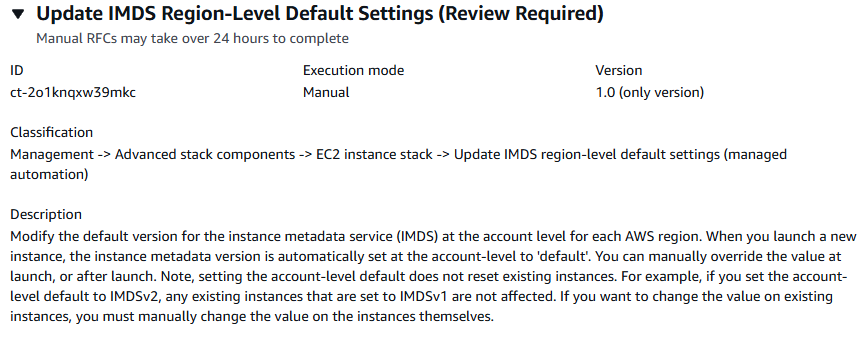
EC2 인스턴스 메타데이터 서비스(IMDS) 리전 설정 업데이트
다음은 AMS 콘솔에서이 변경 유형을 보여줍니다.
작동 방식:
RFC 생성 페이지로 이동합니다. AMS 콘솔의 왼쪽 탐색 창에서 RFCs 클릭하여 RFCs 목록 페이지를 연 다음 RFC 생성을 클릭합니다.
기본 변경 유형 찾아보기 보기에서 인기 있는 변경 유형(CT)을 선택하거나 범주별 선택 보기에서 CT를 선택합니다.
변경 유형별 찾아보기: 빠른 생성 영역에서 인기 있는 CT를 클릭하여 RFC 실행 페이지를 즉시 열 수 있습니다. 빠른 생성으로 이전 CT 버전을 선택할 수 없습니다.
CTs 정렬하려면 카드 또는 테이블 보기에서 모든 변경 유형 영역을 사용합니다. 어느 보기에서든 CT를 선택한 다음 RFC 생성을 클릭하여 RFC 실행 페이지를 엽니다. 해당하는 경우 RFC 생성 버튼 옆에 이전 버전으로 생성 옵션이 나타납니다.
범주별 선택: 범주, 하위 범주, 항목 및 작업을 선택하면 해당하는 경우 이전 버전으로 생성 옵션이 있는 CT 세부 정보 상자가 열립니다. RFC 생성을 클릭하여 RFC 실행 페이지를 엽니다.
RFC 실행 페이지에서 CT 이름 영역을 열어 CT 세부 정보 상자를 확인합니다. 제목은 필수입니다(변경 유형 찾아보기 보기에서 CT를 선택하면 입력됨). 추가 구성 영역을 열어 RFC에 대한 정보를 추가합니다.
실행 구성 영역에서 사용 가능한 드롭다운 목록을 사용하거나 필요한 파라미터의 값을 입력합니다. 선택적 실행 파라미터를 구성하려면 추가 구성 영역을 엽니다.
완료되면 실행을 클릭합니다. 오류가 없으면 제출된 RFC 세부 정보와 초기 실행 출력과 함께 RFC가 성공적으로 생성된 페이지가 표시됩니다.
실행 파라미터 영역을 열어 제출한 구성을 확인합니다. 페이지를 새로 고쳐 RFC 실행 상태를 업데이트합니다. 선택적으로 RFC를 취소하거나 페이지 상단의 옵션을 사용하여 RFC 사본을 생성합니다.
작동 방식:
인라인 생성(모든 RFC 및 실행 파라미터가 포함된
create-rfc명령을 실행) 또는 템플릿 생성(2개의 JSON 파일을 생성, 하나는 RFC 파라미터용이고 다른 하나는 실행 파라미터용)을 사용하고 두 파일을 입력으로 사용하여create-rfc명령을 실행합니다. 두 방법 모두 여기에 설명되어 있습니다.반환된 RFC ID로 RFC:
aws amscm submit-rfc --rfc-id명령을 제출합니다.IDRFC:
aws amscm get-rfc --rfc-id명령을 모니터링합니다.ID
변경 유형 버전을 확인하려면 다음 명령을 사용합니다.
aws amscm list-change-type-version-summaries --filter Attribute=ChangeTypeId,Value=CT_ID
참고
변경 유형에 대한 스키마의 일부인지 여부에 관계없이 모든 RFC에서 CreateRfc 파라미터를 사용할 수 있습니다. 예를 들어 RFC 상태가 변경될 때 알림을 받으려면 요청의 --notification "{\"Email\": {\"EmailRecipients\" : [\"email@example.com\"]}}" RFC 파라미터 부분(실행 파라미터 아님)에이 줄을 추가합니다. 모든 CreateRfc 파라미터 목록은 AMS Change Management API 참조를 참조하세요.
인라인 생성:
인라인으로 제공된 실행 파라미터(실행 파라미터를 인라인으로 제공할 때 이스케이프 따옴표)로 RFC 생성 명령을 실행한 다음 반환된 RFC ID를 제출합니다. 예를 들어 콘텐츠를 다음과 같은 내용으로 바꿀 수 있습니다.
aws amscm create-rfc --change-type-id "ct-2o1knqxw39mkc" --change-type-version "1.0" --title "Update IMDS region-level default settings" --execution-parameters "{\"Region\":\"us-west-2\",\"HttpEndpoint\":\"Enabled\",\"HttpTokens\":\"Required\",\"InstanceMetadataTags\":\"Enabled\",\"HttpPutResponseHopLimit\":1,\"Priority\":\"High\"}"
템플릿 생성:
이 변경 유형의 실행 파라미터를 JSON 파일로 출력합니다.이 예제에서는 이름을 UPdateEC2ImdsRegionParams.json:으로 지정합니다.
aws amscm get-change-type-version --change-type-id "ct-2o1knqxw39mkc" --query "ChangeTypeVersion.ExecutionInputSchema" --output text > UpdateEC2ImdsRegionParams.json변경하려는 파라미터만 유지하면서 UPdateEC2ImdsRegionParams 파일을 수정하고 저장합니다. 예를 들어 콘텐츠를 다음과 같은 내용으로 바꿀 수 있습니다.
{ "Region": "us-west-2", "HttpEndpoint": "Enabled", "HttpTokens":"Required" "InstanceMetadataTags" : "Enabled", "HttpPutResponseHopLimit":1, "Priority": "High" }RFC 템플릿을 현재 폴더의 파일로 출력합니다.이 예제에서는 이름을 UPdateEC2ImdsRegionRfc.json:으로 지정합니다.
aws amscm create-rfc --generate-cli-skeleton > UPdateEC2ImdsRegionRfc.jsonUPdateEC2ImdsRegionRfc.json 파일을 수정하고 저장합니다. 예를 들어 콘텐츠를 다음과 같은 내용으로 바꿀 수 있습니다.
{
"ChangeTypeVersion": "1.0",
"ChangeTypeId": "ct-2o1knqxw39mkc",
"Title": "Update IMDS region-level default settings"
}
UPdateEC2ImdsRegionRfc 파일과 UPdateEC2ImdsRegionParams 파일을 지정하여 RFC를 생성합니다.
aws amscm create-rfc --cli-input-json file://UPdateEC2ImdsRegionRfc.json --execution-parameters file://UPdateEC2ImdsRegionParams.json응답에서 새 RFC의 ID를 수신하고 이를 사용하여 RFC를 제출하고 모니터링할 수 있습니다. 제출하기 전까지는 RFC가 편집 상태로 유지되고 시작되지 않습니다.
각 계정 수준에서 인스턴스 메타데이터 옵션의 기본값을 설정할 수 있습니다 AWS 리전. 인스턴스가 시작되면 인스턴스 메타데이터 옵션이 계정 수준 값으로 자동 설정됩니다. 이러한 값은 시작할 때 변경할 수 있습니다. 계정 수준의 기본값은 기존 인스턴스에 영향을 주지 않습니다. Amazon EC2 IMDS 설정에 대한 자세한 내용은 인스턴스 메타데이터 옵션을 구성하는 위치를 참조하세요.
컴퓨터 객체의 SPN 생성
다음은 AMS 콘솔에서이 변경 유형을 보여줍니다.
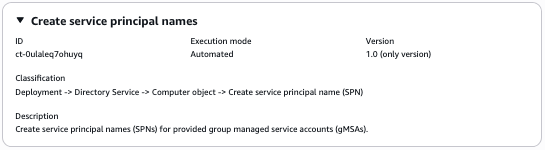
작동 방식:
RFC 생성 페이지로 이동합니다. AMS 콘솔의 왼쪽 탐색 창에서 RFCs 클릭하여 RFCs 목록 페이지를 연 다음 RFC 생성을 클릭합니다.
기본 변경 유형 찾아보기 보기에서 인기 있는 변경 유형(CT)을 선택하거나 범주별 선택 보기에서 CT를 선택합니다.
변경 유형별 찾아보기: 빠른 생성 영역에서 인기 있는 CT를 클릭하여 RFC 실행 페이지를 즉시 열 수 있습니다. 빠른 생성이 가능한 이전 CT 버전은 선택할 수 없습니다.
CTs 정렬하려면 카드 또는 테이블 보기에서 모든 변경 유형 영역을 사용합니다. 어느 보기에서든 CT를 선택한 다음 RFC 생성을 클릭하여 RFC 실행 페이지를 엽니다. 해당하는 경우 RFC 생성 버튼 옆에 이전 버전으로 생성 옵션이 나타납니다.
범주별 선택: 범주, 하위 범주, 항목 및 작업을 선택하면 해당하는 경우 이전 버전으로 생성 옵션이 있는 CT 세부 정보 상자가 열립니다. RFC 생성을 클릭하여 RFC 실행 페이지를 엽니다.
RFC 실행 페이지에서 CT 이름 영역을 열어 CT 세부 정보 상자를 확인합니다. 제목은 필수입니다(변경 유형 찾아보기 보기에서 CT를 선택하면 입력됨). 추가 구성 영역을 열어 RFC에 대한 정보를 추가합니다.
실행 구성 영역에서 사용 가능한 드롭다운 목록을 사용하거나 필요한 파라미터의 값을 입력합니다. 선택적 실행 파라미터를 구성하려면 추가 구성 영역을 엽니다.
완료되면 실행을 클릭합니다. 오류가 없는 경우 RFC가 성공적으로 생성된 페이지에 제출된 RFC 세부 정보와 초기 실행 출력이 표시됩니다.
실행 파라미터 영역을 열어 제출한 구성을 확인합니다. 페이지를 새로 고쳐 RFC 실행 상태를 업데이트합니다. 선택적으로 RFC를 취소하거나 페이지 상단의 옵션을 사용하여 RFC 사본을 생성합니다.
작동 방식:
인라인 생성(모든 RFC 및 실행 파라미터가 포함된
create-rfc명령을 실행) 또는 템플릿 생성(2개의 JSON 파일을 생성, 하나는 RFC 파라미터용이고 다른 하나는 실행 파라미터용)을 사용하고 두 파일을 입력으로 사용하여create-rfc명령을 실행합니다. 두 방법 모두 여기에 설명되어 있습니다.반환된 RFC ID로 RFC:
aws amscm submit-rfc --rfc-id명령을 제출합니다.IDRFC:
aws amscm get-rfc --rfc-id명령을 모니터링합니다.ID
변경 유형 버전을 확인하려면 다음 명령을 사용합니다.
aws amscm list-change-type-version-summaries --filter Attribute=ChangeTypeId,Value=CT_ID
참고
변경 유형에 대한 스키마의 일부인지 여부에 관계없이 모든 RFC에서 CreateRfc 파라미터를 사용할 수 있습니다. 예를 들어 RFC 상태가 변경될 때 알림을 받으려면 요청의 --notification "{\"Email\": {\"EmailRecipients\" : [\"email@example.com\"]}}" RFC 파라미터 부분(실행 파라미터 아님)에이 줄을 추가합니다. 모든 CreateRfc 파라미터 목록은 AMS Change Management API 참조를 참조하세요.
인라인 생성:
인라인으로 제공된 실행 파라미터(실행 파라미터를 인라인으로 제공할 때 이스케이프 따옴표)로 RFC 생성 명령을 실행한 다음 반환된 RFC ID를 제출합니다. 예를 들어 콘텐츠를 다음과 같은 내용으로 바꿀 수 있습니다.
aws amscm create-rfc --change-type-id "ct-0ulaleq7ohuyq" --change-type-version "1.0" --title "Create service principal names" --execution-parameters "{ \"DocumentName\": \"AWSManagedServices-CreateADSPN-Admin\", \"Region\": \"us-east-1\", \"Parameters\": { \"ServiceType\": \"MSSQLSvc\", \"Hostnames\": \"server1,server2\", \"ServiceAccountName\": \"gmsa_sql\" } }"
템플릿 생성:
이 변경 유형에 대한 실행 파라미터 JSON 스키마를 파일로 출력합니다.이 예제에서는 이름을 ComputerObjectCreateSpnParams.json:으로 지정합니다.
aws amscm get-change-type-version --change-type-id "ct-0ulaleq7ohuyq" --query "ChangeTypeVersion.ExecutionInputSchema" --output text > ComputerObjectCreateSpnParams.jsonComputerObjectCreateSpnParams 파일을 수정하고 저장합니다. 예를 들어 콘텐츠를 다음과 같은 내용으로 바꿀 수 있습니다.
{
    "DocumentName": "AWSManagedServices-CreateADSPN-Admin",
    "Region": "us-east-1",
    "Parameters": {
      "ServiceType": ["HOST"],
      "Hostnames": "server1",
      "ServiceAccountName": "gmsa_host",
      "Port": ["1433"],
      "ApplicationAccountId": "123456789012"
    }
}
RFC 템플릿을 현재 폴더의 파일로 출력합니다.이 예제에서는 ComputerObjectCreateSpnRfc.json:이라는 이름을 지정합니다.
aws amscm create-rfc --generate-cli-skeleton > ComputerObjectCreateSpnRfc.jsonComputerObjectCreateSpnRfc.json 파일을 수정하고 저장합니다. 예를 들어 콘텐츠를 다음과 같은 내용으로 바꿀 수 있습니다.
{
"ChangeTypeVersion": "1.0",
"ChangeTypeId": "ct-0ulaleq7ohuyq",
"Title": "Create service principal names"
}
ComputerObjectCreateSpnRfc 파일과 ComputerObjectCreateSpnParams 파일을 지정하여 RFC를 생성합니다.
aws amscm create-rfc --cli-input-json file://ComputerObjectCreateSpnRfc.json --execution-parameters file://ComputerObjectCreateSpnParams.json응답에서 새 RFC의 ID를 수신하고 이를 사용하여 RFC를 제출하고 모니터링할 수 있습니다. 제출하기 전까지는 RFC가 편집 상태로 유지되고 시작되지 않습니다.
다중 계정 랜딩 존(MALZ)의 경우 공유 서비스 계정에서이 변경 유형을 사용합니다.
디렉터리 서비스에 대한 자세한 내용은 디렉터리 서비스 관리자 안내서를 참조하세요.
대상 그룹 삭제(관리형 자동화)
AMS 콘솔에서이 변경 유형의 스크린샷:
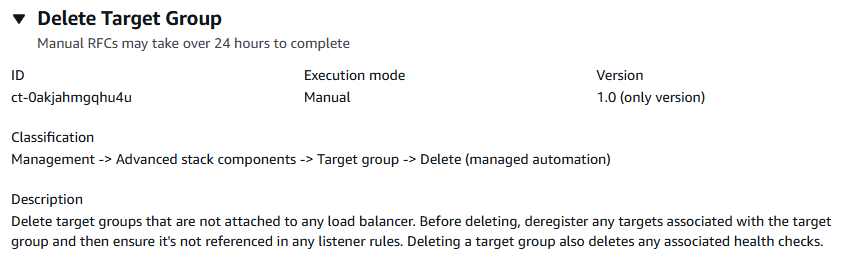
참고
수동 CTs를 사용하는 경우 ASAP 예약 옵션(콘솔에서 ASAP 선택, API/CLI에서 시작 및 종료 시간 비워 두기)을 사용하는 것이 좋습니다. 이러한 CTs는 AMS 운영자가 RFC를 검사하고 승인 및 실행 전에 사용자와 통신해야 하기 때문입니다. 이러한 RFCs 예약하는 경우 최소 24시간을 허용해야 합니다. 예정된 시작 시간 전에 승인이 이루어지지 않으면 RFC가 자동으로 거부됩니다.
작동 방식:
RFC 생성 페이지로 이동합니다. AMS 콘솔의 왼쪽 탐색 창에서 RFCs 클릭하여 RFCs 목록 페이지를 연 다음 RFC 생성을 클릭합니다.
기본 변경 유형 찾아보기 보기에서 인기 있는 변경 유형(CT)을 선택하거나 범주별 선택 보기에서 CT를 선택합니다.
변경 유형별 찾아보기: 빠른 생성 영역에서 인기 있는 CT를 클릭하여 RFC 실행 페이지를 즉시 열 수 있습니다. 빠른 생성이 가능한 이전 CT 버전은 선택할 수 없습니다.
CTs 정렬하려면 카드 또는 테이블 보기에서 모든 변경 유형 영역을 사용합니다. 어느 보기에서든 CT를 선택한 다음 RFC 생성을 클릭하여 RFC 실행 페이지를 엽니다. 해당하는 경우 RFC 생성 버튼 옆에 이전 버전으로 생성 옵션이 나타납니다.
범주별 선택: 범주, 하위 범주, 항목 및 작업을 선택하면 해당하는 경우 이전 버전으로 생성 옵션이 있는 CT 세부 정보 상자가 열립니다. RFC 생성을 클릭하여 RFC 실행 페이지를 엽니다.
RFC 실행 페이지에서 CT 이름 영역을 열어 CT 세부 정보 상자를 확인합니다. 제목은 필수입니다(변경 유형 찾아보기 보기에서 CT를 선택하면 입력됨). 추가 구성 영역을 열어 RFC에 대한 정보를 추가합니다.
실행 구성 영역에서 사용 가능한 드롭다운 목록을 사용하거나 필요한 파라미터의 값을 입력합니다. 선택적 실행 파라미터를 구성하려면 추가 구성 영역을 엽니다.
완료되면 실행을 클릭합니다. 오류가 없는 경우 RFC가 성공적으로 생성된 페이지에 제출된 RFC 세부 정보와 초기 실행 출력이 표시됩니다.
실행 파라미터 영역을 열어 제출한 구성을 확인합니다. 페이지를 새로 고쳐 RFC 실행 상태를 업데이트합니다. 선택적으로 RFC를 취소하거나 페이지 상단의 옵션을 사용하여 RFC 사본을 생성합니다.
작동 방식:
인라인 생성(모든 RFC 및 실행 파라미터가 포함된
create-rfc명령을 실행) 또는 템플릿 생성(2개의 JSON 파일을 생성, 하나는 RFC 파라미터용이고 다른 하나는 실행 파라미터용)을 사용하고 두 파일을 입력으로 사용하여create-rfc명령을 실행합니다. 두 방법 모두 여기에 설명되어 있습니다.반환된 RFC ID로 RFC:
aws amscm submit-rfc --rfc-id명령을 제출합니다.IDRFC:
aws amscm get-rfc --rfc-id명령을 모니터링합니다.ID
변경 유형 버전을 확인하려면 다음 명령을 사용합니다.
aws amscm list-change-type-version-summaries --filter Attribute=ChangeTypeId,Value=CT_ID
참고
CreateRfc 변경 유형에 대한 스키마의 일부인지 여부에 관계없이 모든 파라미터를 RFC와 함께 사용할 수 있습니다. 예를 들어 RFC 상태가 변경될 때 알림을 받으려면 요청의 --notification "{\"Email\": {\"EmailRecipients\" : [\"email@example.com\"]}}" RFC 파라미터 부분(실행 파라미터 아님)에이 줄을 추가합니다. 모든 CreateRfc 파라미터 목록은 AMS Change Management API 참조를 참조하세요.
인라인 생성:
인라인으로 제공된 실행 파라미터(실행 파라미터를 인라인으로 제공할 때 이스케이프 따옴표)로 RFC 생성 명령을 실행한 다음 반환된 RFC ID를 제출합니다. 예를 들어 콘텐츠를 다음과 같은 내용으로 바꿀 수 있습니다.
aws amscm create-rfc --change-type-id "ct-0akjahmgqhu4u" --change-type-version "1.0" --title "Delete Target Group" --execution-parameters "{\"Region\":\"us-west-2\",\"TargetGroupArns\":[\"arn:aws:elasticloadbalancing:us-west-2:123456789012:targetgroup/my-targets/73e2d6bc24d8a067\"],\"Priority\":\"High\"}"
템플릿 생성:
이 변경 유형에 대한 실행 파라미터 JSON 스키마를 JSON 파일로 출력합니다.이 예제에서는 이름을 TgDeleteParams.json.
aws amscm get-change-type-version --change-type-id "ct-0akjahmgqhu4u" --query "ChangeTypeVersion.ExecutionInputSchema" --output text > TgDeleteParams.jsonTgDeleteParams 파일을 수정하고 저장합니다. 예를 들어 콘텐츠를 다음과 같은 내용으로 바꿀 수 있습니다.
{
"Region": "us-west-2",
"TargetGroupArns": "arn:aws:elasticloadbalancing:us-west-2:123456789012:targetgroup/my-targets/73e2d6bc24d8a067"
"Priority": "High"
}
RFC 템플릿을 TgDeleteRfc.json:이라는 현재 폴더의 파일로 출력합니다.
aws amscm create-rfc --generate-cli-skeleton > TgDeleteRfc.jsonTgDeleteRfc.json 파일을 수정하고 저장합니다. 예를 들어 콘텐츠를 다음과 같은 내용으로 바꿀 수 있습니다.
{
"ChangeTypeVersion": "1.0",
"ChangeTypeId": "ct-0akjahmgqhu4u",
"Title": "Delete Target Group"
}
TgDeleteRfc 파일과 TgDeleteParams 파일을 지정하여 RFC를 생성합니다.
aws amscm create-rfc --cli-input-json file://TgDeleteRfc.json --execution-parameters file://TgDeleteParams.json응답에서 새 RFC의 ID를 수신하고 이를 사용하여 RFC를 제출하고 모니터링할 수 있습니다. 제출하기 전까지는 RFC가 편집 상태로 유지되고 시작되지 않습니다.
이는 수동 변경 유형입니다(AMS 운영자는 CT를 검토하고 실행해야 함). 즉, RFC를 실행하는 데 시간이 더 오래 걸릴 수 있으며 RFC 세부 정보 페이지 대응 옵션을 통해 AMS와 통신해야 할 수 있습니다. 또한 수동 변경 유형 RFC를 예약하는 경우 최소 24시간을 허용해야 합니다. 예정된 시작 시간 전에 승인이 이루어지지 않으면 RFC가 자동으로 거부됩니다.
대상 그룹을 삭제하면 연결된 상태 확인도 삭제됩니다.
대상 그룹을 삭제해도 등록된 대상에는 영향을 주지 않습니다.
대상 그룹에 대한 자세한 내용은 ELB 대상 그룹을 참조하세요.
Application Load Balancer(ALB) 생성
다음은 AMS 콘솔에서이 변경 유형을 보여줍니다.
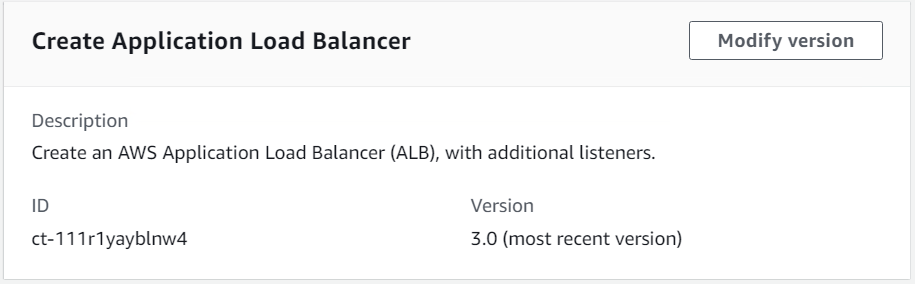
작동 방식:
RFC 생성 페이지로 이동합니다. AMS 콘솔의 왼쪽 탐색 창에서 RFCs 클릭하여 RFCs 목록 페이지를 연 다음 RFC 생성을 클릭합니다.
기본 변경 유형 찾아보기 보기에서 인기 있는 변경 유형(CT)을 선택하거나 범주별 선택 보기에서 CT를 선택합니다.
변경 유형별 찾아보기: 빠른 생성 영역에서 인기 있는 CT를 클릭하여 RFC 실행 페이지를 즉시 열 수 있습니다. 빠른 생성으로 이전 CT 버전을 선택할 수 없습니다.
CTs 정렬하려면 카드 또는 테이블 보기에서 모든 변경 유형 영역을 사용합니다. 어느 보기에서든 CT를 선택한 다음 RFC 생성을 클릭하여 RFC 실행 페이지를 엽니다. 해당하는 경우 RFC 생성 버튼 옆에 이전 버전으로 생성 옵션이 나타납니다.
범주별 선택: 범주, 하위 범주, 항목 및 작업을 선택하면 해당하는 경우 이전 버전으로 생성 옵션이 있는 CT 세부 정보 상자가 열립니다. RFC 생성을 클릭하여 RFC 실행 페이지를 엽니다.
RFC 실행 페이지에서 CT 이름 영역을 열어 CT 세부 정보 상자를 확인합니다. 제목은 필수입니다(변경 유형 찾아보기 보기에서 CT를 선택하면 입력됨). 추가 구성 영역을 열어 RFC에 대한 정보를 추가합니다.
실행 구성 영역에서 사용 가능한 드롭다운 목록을 사용하거나 필요한 파라미터의 값을 입력합니다. 선택적 실행 파라미터를 구성하려면 추가 구성 영역을 엽니다.
완료되면 실행을 클릭합니다. 오류가 없는 경우 RFC가 성공적으로 생성된 페이지에 제출된 RFC 세부 정보와 초기 실행 출력이 표시됩니다.
실행 파라미터 영역을 열어 제출한 구성을 확인합니다. 페이지를 새로 고쳐 RFC 실행 상태를 업데이트합니다. 선택적으로 RFC를 취소하거나 페이지 상단의 옵션을 사용하여 RFC 사본을 생성합니다.
작동 방식:
인라인 생성(모든 RFC 및 실행 파라미터가 포함된
create-rfc명령을 실행) 또는 템플릿 생성(2개의 JSON 파일을 생성, 하나는 RFC 파라미터용이고 다른 하나는 실행 파라미터용)을 사용하고 두 파일을 입력으로 사용하여create-rfc명령을 실행합니다. 두 방법 모두 여기에 설명되어 있습니다.반환된 RFC ID로 RFC:
aws amscm submit-rfc --rfc-id명령을 제출합니다.IDRFC:
aws amscm get-rfc --rfc-id명령을 모니터링합니다.ID
변경 유형 버전을 확인하려면 다음 명령을 사용합니다.
aws amscm list-change-type-version-summaries --filter Attribute=ChangeTypeId,Value=CT_ID
참고
CreateRfc 변경 유형에 대한 스키마의 일부인지 여부에 관계없이 모든 파라미터를 RFC와 함께 사용할 수 있습니다. 예를 들어 RFC 상태가 변경될 때 알림을 받으려면 요청의 --notification "{\"Email\": {\"EmailRecipients\" : [\"email@example.com\"]}}" RFC 파라미터 부분(실행 파라미터 아님)에이 줄을 추가합니다. 모든 CreateRfc 파라미터 목록은 AMS Change Management API 참조를 참조하세요.
인라인 생성:
인라인으로 제공된 실행 파라미터(실행 파라미터를 인라인으로 제공할 때 이스케이프 따옴표)로 RFC 생성 명령을 실행한 다음 반환된 RFC ID를 제출합니다. 예를 들어 콘텐츠를 다음과 같은 내용으로 바꿀 수 있습니다.
aws amscm --profile saml --region us-east-1 create-rfc --change-type-id "ct-111r1yayblnw4" --change-type-version "3.0" --title 'Create ALB' --description "My Test ALB" --execution-parameters ""{\"Description\":\"Test ALB\",\"VpcId\":\"VPC_ID\",\"Name\":\"TestStack\",\"StackTemplateId\":\"stm-sd7uv500000000000\",\"TimeoutInMinutes\":360,\"LoadBalancer\":{\"SecurityGroups\":[\"SG_ID\"],\"SubnetIds\":[\"SUBNET_ID\",\"SUBNET_ID\"]},\"Listener1\":{\"Port\":\"443\",\"Protocol\":\"HTTPS\"}}"
템플릿 생성:
이 변경 유형에 대한 실행 파라미터 JSON 스키마를 JSON 파일로 출력합니다. 예를 들어 콘텐츠를 다음과 같은 내용으로 바꿀 수 있습니다.
aws amscm get-change-type-version --change-type-id "ct-111r1yayblnw4" --query "ChangeTypeVersion.ExecutionInputSchema" --output text > CreateAlbParams.jsonCreateAlbParams 파일을 수정하고 저장합니다. 예제:
{
"Description":      "ALB-Create",
"VpcId":            "VPC_ID",
"Name":             "My-ALB",
"StackTemplateId":  "stm-sd7uv500000000000",
"TimeoutInMinutes" : 360,
"LoadBalancer" : {
    "SecurityGroups" : ["SG_ID"],
    "SubnetIds" : ["SUBNET_ID", "SUBNET_ID"]
  },
  "Listener1" : {
    "Port" : "443",
    "Protocol" : "HTTPS"
  }
}
RFC 템플릿을 현재 폴더의 파일로 출력합니다. 예를 들어 콘텐츠를 다음과 같은 내용으로 바꿀 수 있습니다.
aws amscm create-rfc --generate-cli-skeleton > CreateAlbRfc.jsonCreateAlbRfc.json 파일을 수정하고 저장합니다. 예제:
{
"ChangeTypeVersion":    "3.0",
"ChangeTypeId":         "ct-111r1yayblnw4",
"Title":                "ALB-Create-RFC"
}
CreateAlbRfc 파일과 CreateAlbParams 파일을 지정하여 RFC를 생성합니다.
aws amscm create-rfc --cli-input-json file://CreateAlbRfc.json --execution-parameters file://CreateAlbParams.json응답에서 새 RFC의 ID를 수신하고 이를 사용하여 RFC를 제출하고 모니터링할 수 있습니다. 제출하기 전까지는 RFC가 편집 상태로 유지되고 시작되지 않습니다.
참고
버전 3.0부터 사용자 지정 경보 임계값으로 4개의 CloudWatch 경보를 구성할 수도 있습니다.
참고
포트를 열고 모든 로드 밸런서 리소스를 연결하려면 관리 | 고급 스택 구성 요소 | 보안 그룹 | RFC 업데이트를 제출합니다.
AWS Application Load Balancer에 대한 자세한 내용은 Application Load Balancer란 무엇입니까?를 참조하세요.
Application Load Balancer 대상 그룹을 생성하려면 대상 그룹 | 생성(ALB용)을 참조하세요.
Application Load Balancer(ALB) 업데이트
다음은 AMS 콘솔에서이 변경 유형을 보여줍니다.
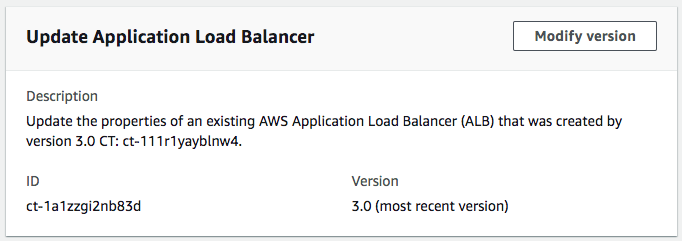
작동 방식:
RFC 생성 페이지로 이동합니다. AMS 콘솔의 왼쪽 탐색 창에서 RFCs 클릭하여 RFCs 목록 페이지를 연 다음 RFC 생성을 클릭합니다.
기본 변경 유형 찾아보기 보기에서 인기 있는 변경 유형(CT)을 선택하거나 범주별 선택 보기에서 CT를 선택합니다.
변경 유형별 찾아보기: 빠른 생성 영역에서 인기 있는 CT를 클릭하여 RFC 실행 페이지를 즉시 열 수 있습니다. 빠른 생성으로 이전 CT 버전을 선택할 수 없습니다.
CTs 정렬하려면 카드 또는 테이블 보기에서 모든 변경 유형 영역을 사용합니다. 어느 보기에서든 CT를 선택한 다음 RFC 생성을 클릭하여 RFC 실행 페이지를 엽니다. 해당하는 경우 RFC 생성 버튼 옆에 이전 버전으로 생성 옵션이 나타납니다.
범주별 선택: 범주, 하위 범주, 항목 및 작업을 선택하면 해당하는 경우 이전 버전으로 생성 옵션이 있는 CT 세부 정보 상자가 열립니다. RFC 생성을 클릭하여 RFC 실행 페이지를 엽니다.
RFC 실행 페이지에서 CT 이름 영역을 열어 CT 세부 정보 상자를 확인합니다. 제목은 필수입니다(변경 유형 찾아보기 보기에서 CT를 선택하면 입력됨). 추가 구성 영역을 열어 RFC에 대한 정보를 추가합니다.
실행 구성 영역에서 사용 가능한 드롭다운 목록을 사용하거나 필요한 파라미터의 값을 입력합니다. 선택적 실행 파라미터를 구성하려면 추가 구성 영역을 엽니다.
완료되면 실행을 클릭합니다. 오류가 없는 경우 RFC가 성공적으로 생성된 페이지에 제출된 RFC 세부 정보와 초기 실행 출력이 표시됩니다.
실행 파라미터 영역을 열어 제출한 구성을 확인합니다. 페이지를 새로 고쳐 RFC 실행 상태를 업데이트합니다. 선택적으로 RFC를 취소하거나 페이지 상단의 옵션을 사용하여 RFC 사본을 생성합니다.
작동 방식:
인라인 생성(모든 RFC 및 실행 파라미터가 포함된
create-rfc명령을 실행) 또는 템플릿 생성(2개의 JSON 파일을 생성, 하나는 RFC 파라미터용이고 다른 하나는 실행 파라미터용)을 사용하고 두 파일을 입력으로 사용하여create-rfc명령을 실행합니다. 두 방법 모두 여기에 설명되어 있습니다.반환된 RFC ID로 RFC:
aws amscm submit-rfc --rfc-id명령을 제출합니다.IDRFC:
aws amscm get-rfc --rfc-id명령을 모니터링합니다.ID
변경 유형 버전을 확인하려면 다음 명령을 사용합니다.
aws amscm list-change-type-version-summaries --filter Attribute=ChangeTypeId,Value=CT_ID
참고
CreateRfc 변경 유형에 대한 스키마의 일부인지 여부에 관계없이 모든 파라미터를 RFC와 함께 사용할 수 있습니다. 예를 들어 RFC 상태가 변경될 때 알림을 받으려면 요청의 --notification "{\"Email\": {\"EmailRecipients\" : [\"email@example.com\"]}}" RFC 파라미터 부분(실행 파라미터 아님)에이 줄을 추가합니다. 모든 CreateRfc 파라미터 목록은 AMS Change Management API 참조를 참조하세요.
인라인 생성:
인라인으로 제공된 실행 파라미터(실행 파라미터를 인라인으로 제공할 때 이스케이프 따옴표)로 RFC 생성 명령을 실행한 다음 반환된 RFC ID를 제출합니다. 예를 들어 콘텐츠를 다음과 같은 내용으로 바꿀 수 있습니다.
aws amscm create-rfc --titleTest-Update-ALB--change-type-id ct-1a1zzgi2nb83d --change-type-version 3.0 --execution-parameters '{"Description":"Updating Test ALB","VpcId":"VPC_ID","StackTemplateId":"stm-sd7uv500000000000","Name":"Test-Application-LoadBalancer","TimeoutInMinutes":360,"Parameters":{"TargetGroupHealthCheckPath": "/myAppHealth"}}'
템플릿 생성:
이 변경 유형에 대한 실행 파라미터 JSON 스키마를 JSON 파일로 출력합니다. 예를 들어 콘텐츠를 다음과 같은 내용으로 바꿀 수 있습니다.
aws amscm get-change-type-version --change-type-id "ct-111r1yayblnw4" --query "ChangeTypeVersion.ExecutionInputSchema" --output text > UpdateAlbParams.jsonUpdateAlbParams 파일을 수정하고 저장합니다. 예제:
{ "Description": "ALB-Update", "VpcId": "VPC_ID", "Name": "My-ALB", "StackTemplateId": "stm-sd7uv500000000000", "TimeoutInMinutes" :360, "Parameters": { "LoadBalancerSecurityGroups": [ "sg-1234567890abcdef0" ], "LoadBalancerSubnetIds": [ "subnet-1234567890abcdef0", "subnet-1234567890abcdef1" ], "LoadBalancerDeletionProtection": "false", "LoadBalancerIdleTimeout": "60", "Listener1Port": "443", "Listener1Protocol": "HTTPS", "Listener1SSLCertificateArn": "arn:aws:acm:ap-southeast-2:012345678912:certificate/e23c3545-e92d-4542-83b8-63483505b5a5", "Listener1SSLPolicy": "ELBSecurityPolicy-TLS-1-2-Ext-2018-06", "Listener2Port": "8080", "Listener2Protocol": "HTTP", "TargetGroupHealthCheckInterval": "10", "TargetGroupHealthCheckPath": "/thing/index.html", "TargetGroupHealthCheckPort": "8080", "TargetGroupHealthCheckProtocol": "HTTP", "TargetGroupHealthCheckTimeout": "10", "TargetGroupHealthyThreshold": "2", "TargetGroupUnhealthyThreshold": "10", "TargetGroupValidHTTPCode": "200", "TargetGroupDeregistrationDelayTimeout": "300", "TargetGroupSlowStartDuration": "30", "TargetGroupCookieExpirationPeriod": "20" } }RFC 템플릿을 현재 폴더의 파일로 출력합니다. 예를 들어 콘텐츠를 다음과 같은 내용으로 바꿀 수 있습니다.
aws amscm create-rfc --generate-cli-skeleton > UpdateAlbRfc.jsonUpdateAlbRfc.json 파일을 수정하고 저장합니다. 예제:
{
"ChangeTypeVersion":    "3.0",
"ChangeTypeId":         "ct-111r1yayblnw4",
"Title":                "ALB-Update-RFC"
}
UpdateAlbRfc 파일과 UpdateAlbParams 파일을 지정하여 RFC를 생성합니다.
aws amscm create-rfc --cli-input-json file://UpdateAlbRfc.json --execution-parameters file://UpdateAlbParams.json응답에서 새 RFC의 ID를 수신하고 이를 사용하여 RFC를 제출하고 모니터링할 수 있습니다. 제출하기 전까지는 RFC가 편집 상태로 유지되고 시작되지 않습니다.
참고
이 변경 유형은 버전 3.0이며 ALB 변경 생성 유형(ct-111r1yayblnw4) 버전 3.0과 함께 사용할 수 있습니다.
AWS Application Load Balancer에 대한 자세한 내용은 Application Load Balancer란 무엇입니까?를 참조하세요.
리스너 생성
AMS 콘솔에서이 변경 유형의 스크린샷:
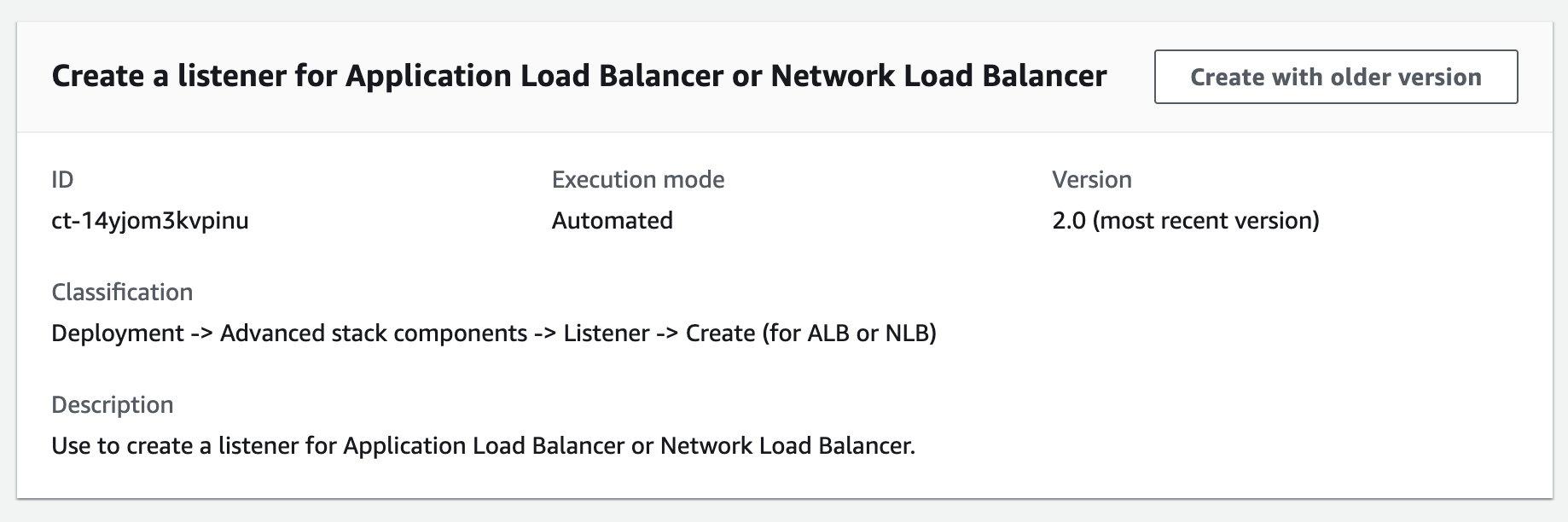
작동 방식:
RFC 생성 페이지로 이동합니다. AMS 콘솔의 왼쪽 탐색 창에서 RFCs 클릭하여 RFCs 목록 페이지를 연 다음 RFC 생성을 클릭합니다.
기본 변경 유형 찾아보기 보기에서 인기 있는 변경 유형(CT)을 선택하거나 범주별 선택 보기에서 CT를 선택합니다.
변경 유형별 찾아보기: 빠른 생성 영역에서 인기 있는 CT를 클릭하여 RFC 실행 페이지를 즉시 열 수 있습니다. 빠른 생성으로 이전 CT 버전을 선택할 수 없습니다.
CTs 정렬하려면 카드 또는 테이블 보기에서 모든 변경 유형 영역을 사용합니다. 어느 보기에서든 CT를 선택한 다음 RFC 생성을 클릭하여 RFC 실행 페이지를 엽니다. 해당하는 경우 RFC 생성 버튼 옆에 이전 버전으로 생성 옵션이 나타납니다.
범주별 선택: 범주, 하위 범주, 항목 및 작업을 선택하면 해당하는 경우 이전 버전으로 생성 옵션이 있는 CT 세부 정보 상자가 열립니다. RFC 생성을 클릭하여 RFC 실행 페이지를 엽니다.
RFC 실행 페이지에서 CT 이름 영역을 열어 CT 세부 정보 상자를 확인합니다. 제목은 필수입니다(변경 유형 찾아보기 보기에서 CT를 선택하면 입력됨). 추가 구성 영역을 열어 RFC에 대한 정보를 추가합니다.
실행 구성 영역에서 사용 가능한 드롭다운 목록을 사용하거나 필요한 파라미터의 값을 입력합니다. 선택적 실행 파라미터를 구성하려면 추가 구성 영역을 엽니다.
완료되면 실행을 클릭합니다. 오류가 없는 경우 RFC가 성공적으로 생성된 페이지에 제출된 RFC 세부 정보와 초기 실행 출력이 표시됩니다.
실행 파라미터 영역을 열어 제출한 구성을 확인합니다. 페이지를 새로 고쳐 RFC 실행 상태를 업데이트합니다. 선택적으로 RFC를 취소하거나 페이지 상단의 옵션을 사용하여 RFC 사본을 생성합니다.
작동 방식:
인라인 생성(모든 RFC 및 실행 파라미터가 포함된
create-rfc명령을 실행) 또는 템플릿 생성(2개의 JSON 파일을 생성, 하나는 RFC 파라미터용이고 다른 하나는 실행 파라미터용)을 사용하고 두 파일을 입력으로 사용하여create-rfc명령을 실행합니다. 두 방법 모두 여기에 설명되어 있습니다.반환된 RFC ID로 RFC:
aws amscm submit-rfc --rfc-id명령을 제출합니다.IDRFC:
aws amscm get-rfc --rfc-id명령을 모니터링합니다.ID
변경 유형 버전을 확인하려면 다음 명령을 사용합니다.
aws amscm list-change-type-version-summaries --filter Attribute=ChangeTypeId,Value=CT_ID
참고
CreateRfc 변경 유형에 대한 스키마의 일부인지 여부에 관계없이 모든 파라미터를 RFC와 함께 사용할 수 있습니다. 예를 들어 RFC 상태가 변경될 때 알림을 받으려면 요청의 --notification "{\"Email\": {\"EmailRecipients\" : [\"email@example.com\"]}}" RFC 파라미터 부분(실행 파라미터 아님)에이 줄을 추가합니다. 모든 CreateRfc 파라미터 목록은 AMS Change Management API 참조를 참조하세요.
인라인 생성:
인라인으로 제공된 실행 파라미터(실행 파라미터를 인라인으로 제공할 때 이스케이프 따옴표)로 RFC 생성 명령을 실행한 다음 반환된 RFC ID를 제출합니다. 예를 들어 콘텐츠를 다음과 같은 내용으로 바꿀 수 있습니다.
aws --profile saml --region us-east-1 amscm create-rfc --change-type-id "ct-14yjom3kvpinu" --change-type-version "2.0" --title "TITLE" --execution-parameters "{\"Description\":\"DESCRIPTION\", \"VpcId\":\"VPC_ID\", \"StackTemplateId\": \"stm-u5n0r6aacdvdwthhm\", \"Name\":\"NAME\", \"TimeoutInMinutes\":60, \"Parameters\": {\"LoadBalancerArn\":\"LB-ARN",\"DefaultActionTargetGroupArn\":\"TARGET-GROUP-ARN",\"Port\":\"80\",\"Protocol\":\"HTTP\"}}"
템플릿 생성:
이 변경 유형에 대한 실행 파라미터 JSON 스키마를 JSON 파일로 출력합니다.이 예제에서는 CreateListenerParams.json:이라는 이름을 지정합니다.
aws amscm get-change-type-version --change-type-id "ct-14yjom3kvpinu" --query "ChangeTypeVersion.ExecutionInputSchema" --output text > CreateListenerParams.jsonCreateListenerParams 파일을 수정하고 저장합니다. 예를 들어 콘텐츠를 다음과 같은 내용으로 바꿀 수 있습니다.
{ "Description": "Listener-Create", "VpcId": "VPC_ID", "StackTemplateId": "stm-u5n0r6aacdvdwthhm", "Name": "My-Listener", "Parameters": { "LoadBalancerArn":ARN, "DefaultActionTargetGroupArn":ARN, "Port":PORT, "Protocol":Protocol" } }RFC 템플릿을 현재 폴더의 파일로 출력합니다.이 예제에서는 CreateListenerRfc.json:이라는 이름을 지정합니다.
aws amscm create-rfc --generate-cli-skeleton > CreateListenerRfc.jsonCreateListenerRfc.json 파일을 수정하고 저장합니다. 예를 들어 콘텐츠를 다음과 같은 내용으로 바꿀 수 있습니다.
{
"ChangeTypeVersion":    "2.0",
"ChangeTypeId":         "ct-14yjom3kvpinu",
"Title":                "Listener-Create-RFC"
}
CreateListenerRfc 파일과 CreateListenerParams 파일을 지정하여 RFC를 생성합니다.
aws amscm create-rfc --cli-input-json file://CreateListenerRfc.json --execution-parameters file://CreateListenerParams.json응답에서 새 RFC의 ID를 수신하고 이를 사용하여 RFC를 제출하고 모니터링할 수 있습니다. 제출하기 전까지는 RFC가 편집 상태로 유지되고 시작되지 않습니다.
다음 단계: 관리 제출 | 기타 | 기타 | 변경 유형을 업데이트하여 포트를 열고 보안 그룹을 연결합니다. 기타 | 기타 요청을 참조하세요.
참고
최대 4개의 대상 IDs, 포트 및 가용 영역을 지정할 수 있습니다.
고가용성 1계층 스택: 생성
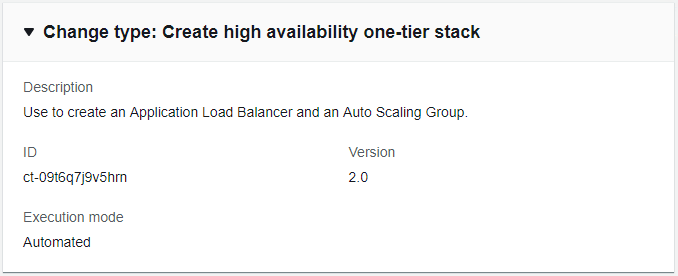
작동 방식:
RFC 생성 페이지로 이동합니다. AMS 콘솔의 왼쪽 탐색 창에서 RFCs 클릭하여 RFCs 목록 페이지를 연 다음 RFC 생성을 클릭합니다.
기본 변경 유형 찾아보기 보기에서 인기 있는 변경 유형(CT)을 선택하거나 범주별 선택 보기에서 CT를 선택합니다.
변경 유형별 찾아보기: 빠른 생성 영역에서 인기 있는 CT를 클릭하여 RFC 실행 페이지를 즉시 열 수 있습니다. 빠른 생성으로 이전 CT 버전을 선택할 수 없습니다.
CTs 정렬하려면 카드 또는 테이블 보기에서 모든 변경 유형 영역을 사용합니다. 어느 보기에서든 CT를 선택한 다음 RFC 생성을 클릭하여 RFC 실행 페이지를 엽니다. 해당하는 경우 RFC 생성 버튼 옆에 이전 버전으로 생성 옵션이 나타납니다.
범주별 선택: 범주, 하위 범주, 항목 및 작업을 선택하면 해당하는 경우 이전 버전으로 생성 옵션이 있는 CT 세부 정보 상자가 열립니다. RFC 생성을 클릭하여 RFC 실행 페이지를 엽니다.
RFC 실행 페이지에서 CT 이름 영역을 열어 CT 세부 정보 상자를 확인합니다. 제목은 필수입니다(변경 유형 찾아보기 보기에서 CT를 선택하면 입력됨). 추가 구성 영역을 열어 RFC에 대한 정보를 추가합니다.
실행 구성 영역에서 사용 가능한 드롭다운 목록을 사용하거나 필요한 파라미터의 값을 입력합니다. 선택적 실행 파라미터를 구성하려면 추가 구성 영역을 엽니다.
완료되면 실행을 클릭합니다. 오류가 없는 경우 RFC가 성공적으로 생성된 페이지에 제출된 RFC 세부 정보와 초기 실행 출력이 표시됩니다.
실행 파라미터 영역을 열어 제출한 구성을 확인합니다. 페이지를 새로 고쳐 RFC 실행 상태를 업데이트합니다. 선택적으로 RFC를 취소하거나 페이지 상단의 옵션을 사용하여 RFC 사본을 생성합니다.
작동 방식:
템플릿 생성 방법(RFC 파라미터용 및 실행 파라미터용 JSON 파일 2개 생성)을 사용하고 두 파일을 입력으로 사용하여
create-rfc명령을 실행합니다. 두 방법 모두 여기에 설명되어 있습니다.반환된 RFC ID로 RFC:
aws amscm submit-rfc --rfc-id명령을 제출합니다.IDRFC:
aws amscm get-rfc --rfc-id명령을 모니터링합니다.ID
변경 유형 버전을 확인하려면 다음 명령을 사용합니다.
aws amscm list-change-type-version-summaries --filter Attribute=ChangeTypeId,Value=CT_ID
참고
CreateRfc 변경 유형에 대한 스키마의 일부인지 여부에 관계없이 모든 파라미터를 RFC와 함께 사용할 수 있습니다. 예를 들어 RFC 상태가 변경될 때 알림을 받으려면 요청의 --notification "{\"Email\": {\"EmailRecipients\" : [\"email@example.com\"]}}" RFC 파라미터 부분(실행 파라미터 아님)에이 줄을 추가합니다. 모든 CreateRfc 파라미터 목록은 AMS Change Management API 참조를 참조하세요.
템플릿 생성:
이 변경 유형에 대한 실행 파라미터 JSON 스키마를 현재 폴더의 파일로 출력합니다.이 예제에서는 CreateOnetierStackParams.json.
aws amscm get-change-type-version --change-type-id "ct-09t6q7j9v5hrn" --query "ChangeTypeVersion.ExecutionInputSchema" --output text > CreateOnetierStackParams.json스키마를 수정하여 변수를
적절하게 바꿉니다.{ "Description": "HA-One-Tier-Stack", "Name": "One-Tier-Stack", "TimeoutInMinutes": "360", "VpcId": "VPC_ID", "ApplicationLoadBalancer": { "SubnetIds": [ "SUBNET_ID", "SUBNET_ID" ] }, "AutoScalingGroup": { "AmiId": "AMI-ID" "SubnetIds": [ "SUBNET_ID", "SUBNET_ID" ] } }CreateRfc JSON 템플릿을 현재 폴더의 파일로 출력합니다. 예제 이름은 CreateOnetierStackRfc.json:.
aws amscm create-rfc --generate-cli-skeleton > CreateOnetierStackRfc.jsonRFC 템플릿을 적절하게 수정하고 저장합니다. 예약된 RFC의 시작 및 종료 시간을 재설정하거나 ASAP RFC의 경우 종료합니다.
{ "ChangeTypeVersion":2.0", "ChangeTypeId": "ct-09t6q7j9v5hrn", "Title": "HA-One-Tier-RFC", "RequestedStartTime": "2019-04-28T22:45:00Z", "RequestedEndTime": "2019-04-28T22:45:00Z" }CreateOnetierStackRfc.json 파일과 CreateOnetierStackParams.json 실행 파라미터 파일을 지정하여 RFC를 생성합니다.
aws amscm create-rfc --cli-input-json file://CreateOnetierStackRfc.json --execution-parameters file://CreateOnetierStackParams.json응답에서 새 RFC의 ID를 수신하고 이를 사용하여 RFC를 제출하고 모니터링할 수 있습니다. 제출하기 전까지는 RFC가 편집 상태로 유지되고 시작되지 않습니다.
참고
이는 특히 UserData를 추가하는 경우 리소스의 대규모 프로비저닝입니다. 로드 밸런서 Amazon 리소스 이름(ARN)은 RFC 실행 출력에 반환된 로드 밸런서 스택 ID로 검색하여 EC2 콘솔의 로드 밸런서 Load Balancer 페이지를 통해 찾을 수 있습니다.
IAM 엔터티 또는 정책 생성(관리형 자동화)
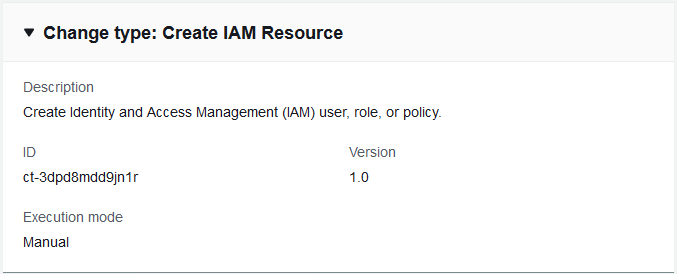
작동 방식:
RFC 생성 페이지로 이동합니다. AMS 콘솔의 왼쪽 탐색 창에서 RFCs 클릭하여 RFCs 목록 페이지를 연 다음 RFC 생성을 클릭합니다.
기본 변경 유형 찾아보기 보기에서 인기 있는 변경 유형(CT)을 선택하거나 범주별 선택 보기에서 CT를 선택합니다.
변경 유형별 찾아보기: 빠른 생성 영역에서 인기 있는 CT를 클릭하여 RFC 실행 페이지를 즉시 열 수 있습니다. 빠른 생성이 가능한 이전 CT 버전은 선택할 수 없습니다.
CTs 정렬하려면 카드 또는 테이블 보기에서 모든 변경 유형 영역을 사용합니다. 어느 보기에서든 CT를 선택한 다음 RFC 생성을 클릭하여 RFC 실행 페이지를 엽니다. 해당하는 경우 RFC 생성 버튼 옆에 이전 버전으로 생성 옵션이 나타납니다.
범주별 선택: 범주, 하위 범주, 항목 및 작업을 선택하면 해당하는 경우 이전 버전으로 생성 옵션이 있는 CT 세부 정보 상자가 열립니다. RFC 생성을 클릭하여 RFC 실행 페이지를 엽니다.
RFC 실행 페이지에서 CT 이름 영역을 열어 CT 세부 정보 상자를 확인합니다. 제목은 필수입니다(변경 유형 찾아보기 보기에서 CT를 선택하면 입력됨). 추가 구성 영역을 열어 RFC에 대한 정보를 추가합니다.
실행 구성 영역에서 사용 가능한 드롭다운 목록을 사용하거나 필요한 파라미터의 값을 입력합니다. 선택적 실행 파라미터를 구성하려면 추가 구성 영역을 엽니다.
완료되면 실행을 클릭합니다. 오류가 없는 경우 RFC가 성공적으로 생성된 페이지에 제출된 RFC 세부 정보와 초기 실행 출력이 표시됩니다.
실행 파라미터 영역을 열어 제출한 구성을 확인합니다. 페이지를 새로 고쳐 RFC 실행 상태를 업데이트합니다. 선택적으로 RFC를 취소하거나 페이지 상단의 옵션을 사용하여 RFC 사본을 생성합니다.
작동 방식:
인라인 생성(모든 RFC 및 실행 파라미터가 포함된
create-rfc명령을 실행) 또는 템플릿 생성(2개의 JSON 파일을 생성, 하나는 RFC 파라미터용이고 다른 하나는 실행 파라미터용)을 사용하고 두 파일을 입력으로 사용하여create-rfc명령을 실행합니다. 두 방법 모두 여기에 설명되어 있습니다.반환된 RFC ID로 RFC:
aws amscm submit-rfc --rfc-id명령을 제출합니다.IDRFC:
aws amscm get-rfc --rfc-id명령을 모니터링합니다.ID
변경 유형 버전을 확인하려면 다음 명령을 사용합니다.
aws amscm list-change-type-version-summaries --filter Attribute=ChangeTypeId,Value=CT_ID
참고
변경 유형에 대한 스키마의 일부인지 여부에 관계없이 모든 RFC에서 CreateRfc 파라미터를 사용할 수 있습니다. 예를 들어 RFC 상태가 변경될 때 알림을 받으려면 요청의 --notification "{\"Email\": {\"EmailRecipients\" : [\"email@example.com\"]}}" RFC 파라미터 부분(실행 파라미터 아님)에이 줄을 추가합니다. 모든 CreateRfc 파라미터 목록은 AMS Change Management API 참조를 참조하세요.
참고
정책 문서에 붙여넣을 때 RFC는 최대 20,480자의 정책 붙여넣기만 허용합니다. 파일에 20,480자를 초과하는 문자가 있는 경우 정책을 업로드하는 서비스 요청을 생성한 다음 IAM에 대해 연 RFC에서 해당 서비스 요청을 참조합니다.
인라인 생성:
인라인으로 제공된 실행 파라미터(실행 파라미터를 인라인으로 제공할 때 따옴표 이스케이프)로 RFC 생성 명령을 실행한 다음 반환된 RFC ID를 제출합니다. 예를 들어 콘텐츠를 다음과 같은 내용으로 바꿀 수 있습니다.
aws amscm create-rfc --change-type-id "ct-3dpd8mdd9jn1r" --change-type-version "1.0" --title "TestIamCreate" --execution-parameters "{\"UseCase\":\"IAM_RESOURCE_DETAILS\",\"IAM Role\":[{\"RoleName\":\"ROLE_NAME\",\"TrustPolicy\":\"TRUST_POLICY\",\"RolePermissions\":\"ROLE_PERMISSIONS\"}],\"Operation\":\"Create\"}"
템플릿 생성:
이 변경 유형에 대한 실행 파라미터 JSON 스키마를 파일로 출력합니다. 예제 이름은 CreateIamResourceParams.json:.
aws amscm get-change-type-version --change-type-id "ct-3dpd8mdd9jn1r" --query "ChangeTypeVersion.ExecutionInputSchema" --output text > CreateIamResourceParams.jsonCreateIamResourceParams 파일을 수정하고 저장합니다. 예제에서는 정책 문서를 인라인으로 붙여넣어 IAM 역할을 생성합니다.
{
  "UseCase": "IAM_RESOURCE_DETAILS",
  "IAM Role": [
    {
      "RoleName": "codebuild_ec2_test_role",
      "TrustPolicy": {
        "Version": "2008-10-17",
        "Statement": [
          {
            "Effect": "Allow",
            "Principal": {
              "Service": "codebuild.amazonaws.com"
            },
            "Action": "sts:AssumeRole"
          }
        ]
      },
      "RolePermissions": {
        "Version": "2012-10-17",
        "Statement": [
          {
            "Effect": "Allow",
            "Action": [
              "ec2:DescribeInstanceStatus"
            ],
            "Resource": "*"
          }
        ]
      }
    }
  ],
  "Operation": "Create"
}
RFC 템플릿 JSON 파일을 CreateIamResourceRfc.json:이라는 파일로 출력합니다.
aws amscm create-rfc --generate-cli-skeleton > CreateIamResourceRfc.jsonCreateIamResourceRfc.json 파일을 수정하고 저장합니다. 예를 들어 콘텐츠를 다음과 같은 내용으로 바꿀 수 있습니다.
{
"ChangeTypeVersion": "1.0",
"ChangeTypeId": "ct-3dpd8mdd9jn1r",
"Title": "Create IAM Role"
}
CreateIamResourceRfc 파일과 CreateIamResourceParams 파일을 지정하여 RFC를 생성합니다.
aws amscm create-rfc --cli-input-json file://CreateIamResourceRfc.json --execution-parameters file://CreateIamResourceParams.json응답에서 새 RFC의 ID를 수신하고 이를 사용하여 RFC를 제출하고 모니터링할 수 있습니다. 제출하기 전까지는 RFC가 편집 상태로 유지되고 시작되지 않습니다.
계정에 IAM 역할이 프로비저닝된 후 페더레이션 솔루션에서 역할을 온보딩해야 합니다.
정책 문서에 붙여넣을 때 RFC는 최대 20,480자의 정책 붙여넣기만 허용합니다. 정책에 20,480자를 초과하는 문자가 있는 경우 정책을 업로드하는 서비스 요청을 생성한 다음 IAM에 대해 연 RFC에서 해당 서비스 요청을 참조합니다.
이는 수동 변경 유형입니다(AMS 운영자는 CT를 검토하고 실행해야 함). 즉, RFC를 실행하는 데 시간이 더 오래 걸릴 수 있으며 RFC 세부 정보 페이지 대응 옵션을 통해 AMS와 통신해야 할 수 있습니다. 또한 수동 변경 유형 RFC를 예약하는 경우 최소 24시간을 허용해야 합니다. 예정된 시작 시간 전에 승인이 이루어지지 않으면 RFC가 자동으로 거부됩니다.
에 대한 자세한 AWS Identity and Access Management내용은 AWS Identity and Access Management(IAM)
를 참조하고 정책 정보는 관리형 정책 및 인라인 정책을 참조하세요. AMS 권한에 대한 자세한 내용은 IAM 리소스 배포를 참조하세요.
사용자 지정 CloudFormation 스택에서 롤백 계속
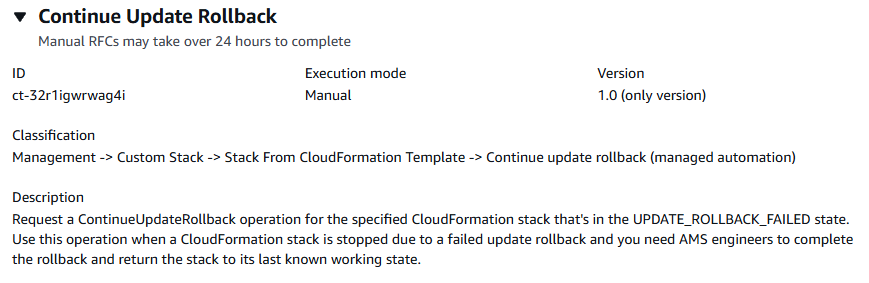
RFC 생성 페이지로 이동합니다. AMS 콘솔의 왼쪽 탐색 창에서 RFCs 클릭하여 RFCs 목록 페이지를 연 다음 RFC 생성을 클릭합니다.
기본 변경 유형 찾아보기 보기에서 인기 있는 변경 유형(CT)을 선택하거나 범주별 선택 보기에서 CT를 선택합니다.
변경 유형별 찾아보기: 빠른 생성 영역에서 인기 있는 CT를 클릭하여 RFC 실행 페이지를 즉시 열 수 있습니다. 빠른 생성이 가능한 이전 CT 버전은 선택할 수 없습니다.
CTs 정렬하려면 카드 또는 테이블 보기에서 모든 변경 유형 영역을 사용합니다. 어느 보기에서든 CT를 선택한 다음 RFC 생성을 클릭하여 RFC 실행 페이지를 엽니다. 해당하는 경우 RFC 생성 버튼 옆에 이전 버전으로 생성 옵션이 나타납니다.
범주별 선택: 범주, 하위 범주, 항목 및 작업을 선택하면 해당하는 경우 이전 버전으로 생성 옵션이 있는 CT 세부 정보 상자가 열립니다. RFC 생성을 클릭하여 RFC 실행 페이지를 엽니다.
RFC 실행 페이지에서 CT 이름 영역을 열어 CT 세부 정보 상자를 확인합니다. 제목은 필수입니다(변경 유형 찾아보기 보기에서 CT를 선택하면 입력됨). 추가 구성 영역을 열어 RFC에 대한 정보를 추가합니다.
실행 구성 영역에서 사용 가능한 드롭다운 목록을 사용하거나 필요한 파라미터의 값을 입력합니다. 선택적 실행 파라미터를 구성하려면 추가 구성 영역을 엽니다.
완료되면 실행을 클릭합니다. 오류가 없는 경우 RFC가 성공적으로 생성된 페이지에 제출된 RFC 세부 정보와 초기 실행 출력이 표시됩니다.
실행 파라미터 영역을 열어 제출한 구성을 확인합니다. 페이지를 새로 고쳐 RFC 실행 상태를 업데이트합니다. 선택적으로 RFC를 취소하거나 페이지 상단의 옵션을 사용하여 RFC 사본을 생성합니다.
인라인 생성(모든 RFC 및 실행 파라미터가 포함된
create-rfc명령을 실행) 또는 템플릿 생성(2개의 JSON 파일을 생성, 하나는 RFC 파라미터용이고 다른 하나는 실행 파라미터용)을 사용하고 두 파일을 입력으로 사용하여create-rfc명령을 실행합니다. 두 방법 모두 여기에 설명되어 있습니다.반환된 RFC ID로 RFC:
aws amscm submit-rfc --rfc-id명령을 제출합니다.IDRFC:
aws amscm get-rfc --rfc-id명령을 모니터링합니다.ID
변경 유형 버전을 확인하려면 다음 명령을 사용합니다.
aws amscm list-change-type-version-summaries --filter Attribute=ChangeTypeId,Value=CT_ID
참고
변경 유형에 대한 스키마의 일부인지 여부에 관계없이 모든 RFC에서 CreateRfc 파라미터를 사용할 수 있습니다. 예를 들어 RFC 상태가 변경될 때 알림을 받으려면 요청의 --notification "{\"Email\": {\"EmailRecipients\" : [\"email@example.com\"]}}" RFC 파라미터 부분(실행 파라미터 아님)에이 줄을 추가합니다. 모든 CreateRfc 파라미터 목록은 AMS Change Management API 참조를 참조하세요.
인라인 생성:
인라인으로 제공된 실행 파라미터(실행 파라미터를 인라인으로 제공할 때 이스케이프 따옴표)로 RFC 생성 명령을 실행한 다음 반환된 RFC ID를 제출합니다. 예를 들어 콘텐츠를 다음과 같은 내용으로 바꿀 수 있습니다.
aws amscm create-rfc --change-type-id "ct-32r1igwrwag4i" --change-type-version "1.0" --title "Continue Update Rollback" --execution-parameters "{\"StackId\":\"STACK_ID\",\"Region\":\"REGION\"}"
템플릿 생성:
이 변경 유형에 대한 실행 파라미터 JSON 스키마를 현재 폴더의 파일로 출력합니다.이 예제에서는 ContinueRollbackParams.json:이라는 이름을 지정합니다.
aws amscm get-change-type-version --change-type-id "ct-32r1igwrwag4i" --query "ChangeTypeVersion.ExecutionInputSchema" --output text > ContinueRollbackParams.jsonContinueRollbackParams.json 파일을 수정하고 저장합니다. 예를 들어 콘텐츠를 다음과 같은 내용으로 바꿀 수 있습니다.
{
    "StackId": "stack-a1b2c3d4e5f67890e",
    "Region": "us-east-1",
    "Priority": "High"
}
CreateRfc용 JSON 템플릿을 현재 폴더의 파일로 출력합니다.이 예제에서는 ContinueRollbackRfc.json:이라는 이름을 지정합니다.
aws amscm create-rfc --generate-cli-skeleton > ContinueRollbackRfc.jsonContinueRollbackRfc.json 파일을 수정하고 저장합니다. 예를 들어 콘텐츠를 다음과 같은 내용으로 바꿀 수 있습니다.
{
  "ChangeTypeVersion": "1.0",
  "ChangeTypeId": "ct-32r1igwrwag4i",
  "Title": "Continue Update Rollback"
}
ContinueRollbackRfc 파일과 실행 파라미터 파일을 지정하여 RFC를 생성합니다.
aws amscm create-rfc --cli-input-json file://ContinueRollbackRfc.json --execution-parameters file://ContinueRollbackParams.json응답에서 새 RFC의 ID를 수신하고 이를 사용하여 RFC를 제출하고 모니터링할 수 있습니다. 제출하기 전까지는 RFC가 편집 상태로 유지되고 시작되지 않습니다.
자세한 내용은 업데이트 롤백 계속을 참조하세요.
VPC 서브넷 IPv4 주소 자동 할당 관리
다음은 AMS 콘솔에서이 변경 유형을 보여줍니다.
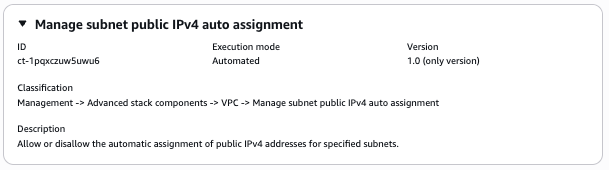
작동 방식:
RFC 생성 페이지로 이동합니다. AMS 콘솔의 왼쪽 탐색 창에서 RFCs 클릭하여 RFCs 목록 페이지를 연 다음 RFC 생성을 클릭합니다.
기본 변경 유형 찾아보기 보기에서 인기 있는 변경 유형(CT)을 선택하거나 범주별 선택 보기에서 CT를 선택합니다.
변경 유형별 찾아보기: 빠른 생성 영역에서 인기 있는 CT를 클릭하여 RFC 실행 페이지를 즉시 열 수 있습니다. 빠른 생성으로 이전 CT 버전을 선택할 수 없습니다.
CTs 정렬하려면 카드 또는 테이블 보기에서 모든 변경 유형 영역을 사용합니다. 어느 보기에서든 CT를 선택한 다음 RFC 생성을 클릭하여 RFC 실행 페이지를 엽니다. 해당하는 경우 RFC 생성 버튼 옆에 이전 버전으로 생성 옵션이 나타납니다.
범주별 선택: 범주, 하위 범주, 항목 및 작업을 선택하면 해당하는 경우 이전 버전으로 생성 옵션이 있는 CT 세부 정보 상자가 열립니다. RFC 생성을 클릭하여 RFC 실행 페이지를 엽니다.
RFC 실행 페이지에서 CT 이름 영역을 열어 CT 세부 정보 상자를 확인합니다. 제목은 필수입니다(변경 유형 찾아보기 보기에서 CT를 선택하면 입력됨). 추가 구성 영역을 열어 RFC에 대한 정보를 추가합니다.
실행 구성 영역에서 사용 가능한 드롭다운 목록을 사용하거나 필요한 파라미터의 값을 입력합니다. 선택적 실행 파라미터를 구성하려면 추가 구성 영역을 엽니다.
완료되면 실행을 클릭합니다. 오류가 없는 경우 RFC가 성공적으로 생성된 페이지에 제출된 RFC 세부 정보와 초기 실행 출력이 표시됩니다.
실행 파라미터 영역을 열어 제출한 구성을 확인합니다. 페이지를 새로 고쳐 RFC 실행 상태를 업데이트합니다. 선택적으로 RFC를 취소하거나 페이지 상단의 옵션을 사용하여 RFC 사본을 생성합니다.
작동 방식:
인라인 생성(모든 RFC 및 실행 파라미터가 포함된
create-rfc명령을 실행) 또는 템플릿 생성(2개의 JSON 파일 생성, 하나는 RFC 파라미터용이고 다른 하나는 실행 파라미터용)을 사용하고 두 파일을 입력으로 사용하여create-rfc명령을 실행합니다. 두 방법 모두 여기에 설명되어 있습니다.반환된 RFC ID로 RFC:
aws amscm submit-rfc --rfc-id명령을 제출합니다.IDRFC:
aws amscm get-rfc --rfc-id명령을 모니터링합니다.ID
변경 유형 버전을 확인하려면 다음 명령을 사용합니다.
aws amscm list-change-type-version-summaries --filter Attribute=ChangeTypeId,Value=CT_ID
참고
변경 유형에 대한 스키마의 일부인지 여부에 관계없이 모든 CreateRfc 파라미터를 RFC와 함께 사용할 수 있습니다. 예를 들어 RFC 상태가 변경될 때 알림을 받으려면 요청의 --notification "{\"Email\": {\"EmailRecipients\" : [\"email@example.com\"]}}" RFC 파라미터 부분(실행 파라미터 아님)에이 줄을 추가합니다. 모든 CreateRfc 파라미터 목록은 AMS Change Management API 참조를 참조하세요.
인라인 생성:
인라인으로 제공된 실행 파라미터(실행 파라미터를 인라인으로 제공할 때 이스케이프 따옴표)로 RFC 생성 명령을 실행한 다음 반환된 RFC ID를 제출합니다. 예를 들어 콘텐츠를 다음과 같은 내용으로 바꿀 수 있습니다.
aws amscm create-rfc --change-type-id "ct-1pqxczuw5uwu6" --change-type-version "1.0" --title "AWSManagedServices-ManageSubnetPublicIpv4AutoAssign" --execution-parameters "{\"DocumentName\": \"AWSManagedServices-ManageSubnetPublicIpv4AutoAssign\",\"Region\": \"us-east-1\",\"Parameters\": {\"SubnetId\": \"subnet-0a1b2c3d4e5f67890\", \"MapPublicIpOnLaunch\":true, \"AcknowledgeNetworkImpact\": [\"Yes\"]}}"
템플릿 생성:
이 변경 유형에 대한 실행 파라미터 JSON 스키마를 출력합니다.이 예제에서는 ManageSubnetAutoAddressParams.json:이라는 이름을 지정합니다.
aws amscm get-change-type-version --change-type-id "ct-1pqxczuw5uwu6" --query "ChangeTypeVersion.ExecutionInputSchema" --output text > ManageSubnetAutoAddressParams.json실행 파라미터 JSON 파일을 수정하고 저장합니다. 예를 들어 콘텐츠를 다음과 같은 내용으로 바꿀 수 있습니다.
{ "DocumentName": "AWSManagedServices-ManageSubnetPublicIpv4AutoAssign", "Region": "us-east-1", "Parameters": { "SubnetId": "subnet-0a1b2c3d4e5f67890", "MapPublicIpOnLaunch":true, "AcknowledgeNetworkImpact": [ "Yes" ] } }RFC 템플릿 JSON 파일을 출력합니다.이 예제에서는 ManageSubnetAutoAddressRfc.json:이라는 이름을 지정합니다.
aws amscm create-rfc --generate-cli-skeleton > ManageSubnetAutoAddressRfc.jsonManageSubnetAutoAddressRfc.json 파일을 수정하고 저장합니다. 예를 들어 콘텐츠를 다음과 같은 내용으로 바꿀 수 있습니다.
{
  "ChangeTypeVersion" : "1.0",
  "ChangeTypeId" : "ct-1pqxczuw5uwu6",
  "Title" : "ManageSubnetAutoAddress"
}
ManageSubnetAutoAddressRfc 파일과 ManageSubnetAutoAddressParams 파일을 지정하여 RFC를 생성합니다.
aws amscm create-rfc --cli-input-json file://ManageSubnetAutoAddressRfc.json --execution-parameters file://ManageSubnetAutoAddressParams.json응답에서 새 RFC의 ID를 수신하고 이를 사용하여 RFC를 제출하고 모니터링할 수 있습니다. 제출하기 전까지는 RFC가 편집 상태로 유지되고 시작되지 않습니다.
VPC 및 서브넷 주소 지정에 대한 일반적인 내용은 VPCs 및 서브넷의 IP 주소 지정을 참조하세요.
일정 추가
다음은 AMS 콘솔에서이 변경 유형을 보여줍니다.
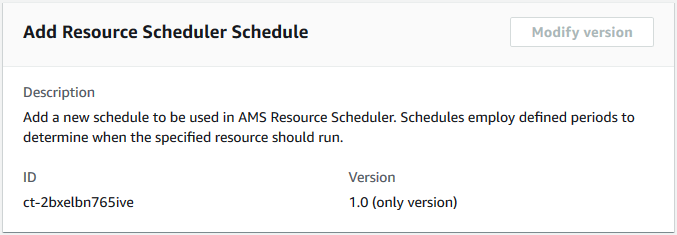
작동 방식:
RFC 생성 페이지로 이동합니다. AMS 콘솔의 왼쪽 탐색 창에서 RFCs 클릭하여 RFCs 목록 페이지를 연 다음 RFC 생성을 클릭합니다.
기본 변경 유형 찾아보기 보기에서 인기 있는 변경 유형(CT)을 선택하거나 범주별 선택 보기에서 CT를 선택합니다.
변경 유형별 찾아보기: 빠른 생성 영역에서 인기 있는 CT를 클릭하여 RFC 실행 페이지를 즉시 열 수 있습니다. 빠른 생성으로 이전 CT 버전을 선택할 수 없습니다.
CTs 정렬하려면 카드 또는 테이블 보기에서 모든 변경 유형 영역을 사용합니다. 어느 보기에서든 CT를 선택한 다음 RFC 생성을 클릭하여 RFC 실행 페이지를 엽니다. 해당하는 경우 RFC 생성 버튼 옆에 이전 버전으로 생성 옵션이 나타납니다.
범주별 선택: 범주, 하위 범주, 항목 및 작업을 선택하면 해당하는 경우 이전 버전으로 생성 옵션이 있는 CT 세부 정보 상자가 열립니다. RFC 생성을 클릭하여 RFC 실행 페이지를 엽니다.
RFC 실행 페이지에서 CT 이름 영역을 열어 CT 세부 정보 상자를 확인합니다. 제목은 필수입니다(변경 유형 찾아보기 보기에서 CT를 선택하면 입력됨). 추가 구성 영역을 열어 RFC에 대한 정보를 추가합니다.
실행 구성 영역에서 사용 가능한 드롭다운 목록을 사용하거나 필요한 파라미터의 값을 입력합니다. 선택적 실행 파라미터를 구성하려면 추가 구성 영역을 엽니다.
완료되면 실행을 클릭합니다. 오류가 없는 경우 RFC가 성공적으로 생성된 페이지에 제출된 RFC 세부 정보와 초기 실행 출력이 표시됩니다.
실행 파라미터 영역을 열어 제출한 구성을 확인합니다. 페이지를 새로 고쳐 RFC 실행 상태를 업데이트합니다. 선택적으로 RFC를 취소하거나 페이지 상단의 옵션을 사용하여 RFC 사본을 생성합니다.
작동 방식:
인라인 생성(모든 RFC 및 실행 파라미터가 포함된
create-rfc명령을 실행) 또는 템플릿 생성(2개의 JSON 파일 생성, 하나는 RFC 파라미터용이고 다른 하나는 실행 파라미터용)을 사용하고 두 파일을 입력으로 사용하여create-rfc명령을 실행합니다. 두 방법 모두 여기에 설명되어 있습니다.반환된 RFC ID로 RFC:
aws amscm submit-rfc --rfc-id명령을 제출합니다.IDRFC:
aws amscm get-rfc --rfc-id명령을 모니터링합니다.ID
변경 유형 버전을 확인하려면 다음 명령을 사용합니다.
aws amscm list-change-type-version-summaries --filter Attribute=ChangeTypeId,Value=CT_ID
참고
변경 유형에 대한 스키마의 일부인지 여부에 관계없이 모든 CreateRfc 파라미터를 RFC와 함께 사용할 수 있습니다. 예를 들어 RFC 상태가 변경될 때 알림을 받으려면 요청의 --notification "{\"Email\": {\"EmailRecipients\" : [\"email@example.com\"]}}" RFC 파라미터 부분(실행 파라미터 아님)에이 줄을 추가합니다. 모든 CreateRfc 파라미터 목록은 AMS Change Management API 참조를 참조하세요.
인라인 생성:
인라인으로 제공된 실행 파라미터(실행 파라미터를 인라인으로 제공할 때 따옴표 이스케이프)로 RFC 생성 명령을 실행한 다음 반환된 RFC ID를 제출합니다. 예를 들어 콘텐츠를 다음과 같은 내용으로 바꿀 수 있습니다.
aws amscm create-rfc --change-type-id "ct-2bxelbn765ive" --change-type-version "1.0" --title "Add a schedule for AMS Resource Scheduler" --execution-parameters "{\"DocumentName\":\"AWSManagedServices-AddOrUpdateSchedule\",\"Region\":\"us-east-1\",\"Parameters\":{\"Action\":[\"add\"],\"Name\":[\"Schedule01\"],\"Description\":[\"Test schedule\"],\"Hibernate\":[\"true\"],\"Enforced\":[\"false\"],\"OverrideStatus\":[\"running\"],\"Periods\":[\"period01\",\"period02\"],\"RetainRunning\":[\"false\"],\"StopNewInstances\":[\"true\"],\"SSMMaintenanceWindow\":[\"window01\"],\"TimeZone\":[\"Australia/Sydney\"],\"UseMaintenanceWindow\":[\"true\"],\"UseMetrics\":[\"false\"]}}"
템플릿 생성:
이 변경 유형에 대한 실행 파라미터 JSON 스키마를 JSON 파일로 출력합니다.이 예제에서는 AddScheduleParams.json:이라는 이름을 지정합니다.
aws amscm get-change-type-version --change-type-id "ct-2bxelbn765ive" --query "ChangeTypeVersion.ExecutionInputSchema" --output text > AddScheduleParams.jsonAddScheduleParams 파일을 수정하고 저장합니다.
{
  "DocumentName" : "AWSManagedServices-AddOrUpdateSchedule",
  "Region" : "us-east-1",
  "Parameters" : {
    "Action" : ["add"],
    "Name" : ["Schedule01"],
    "Description" : ["Test schedule"],
    "Hibernate" : ["true"],
    "Enforced" : ["false"],
    "OverrideStatus" : ["running"],
    "Periods" : [
      "period01",
      "period02"
    ],
    "RetainRunning" : ["false"],
    "StopNewInstances" : ["true"],
    "SSMMaintenanceWindow" : ["window01"],
    "TimeZone" : ["Australia/Sydney"],
    "UseMaintenanceWindow" : ["true"],
    "UseMetrics" : ["false"]
  }
}
RFC 템플릿을 현재 폴더의 파일로 출력합니다.이 예제에서는 AddScheduleRfc.json:이라는 이름을 지정합니다.
aws amscm create-rfc --generate-cli-skeleton > AddScheduleRfc.jsonAddScheduleRfc.json 파일을 수정하고 저장합니다. 예를 들어 콘텐츠를 다음과 같은 내용으로 바꿀 수 있습니다.
{
"ChangeTypeVersion":    "1.0",
"ChangeTypeId":         "ct-2bxelbn765ive",
"Title":                "Add a schedule for AMS Resource Scheduler"
}
AddScheduleRfc 파일과 AddScheduleParams 파일을 지정하여 RFC를 생성합니다.
aws amscm create-rfc --cli-input-json file://AddScheduleRfc.json --execution-parameters file://AddScheduleParams.json응답에서 새 RFC의 ID를 수신하고 이를 사용하여 RFC를 제출하고 모니터링할 수 있습니다. 제출하기 전까지는 RFC가 편집 상태로 유지되고 시작되지 않습니다.
유지 관리 기간 이름을 'mw-'로 시작하지 마십시오.
자세한 내용은 AMS Resource Scheduler 작동 방식을 참조하세요.
AMS Resource Scheduler는 AWS 인스턴스 스케줄러를 기반으로 합니다. 자세한 내용은 AWS 인스턴스 스케줄러를 참조하세요.
EBS 스냅샷 삭제(관리형 자동화)
삭제할 스냅샷에 대한 추가 도움말 또는 통신이 필요한 경우를 사용합니다.

작동 방식:
RFC 생성 페이지로 이동합니다. AMS 콘솔의 왼쪽 탐색 창에서 RFCs 클릭하여 RFCs 목록 페이지를 연 다음 RFC 생성을 클릭합니다.
기본 변경 유형 찾아보기 보기에서 인기 있는 변경 유형(CT)을 선택하거나 범주별 선택 보기에서 CT를 선택합니다.
변경 유형별 찾아보기: 빠른 생성 영역에서 인기 있는 CT를 클릭하여 RFC 실행 페이지를 즉시 열 수 있습니다. 빠른 생성이 가능한 이전 CT 버전은 선택할 수 없습니다.
CTs 정렬하려면 카드 또는 테이블 보기에서 모든 변경 유형 영역을 사용합니다. 어느 보기에서든 CT를 선택한 다음 RFC 생성을 클릭하여 RFC 실행 페이지를 엽니다. 해당하는 경우 RFC 생성 버튼 옆에 이전 버전으로 생성 옵션이 나타납니다.
범주별 선택: 범주, 하위 범주, 항목 및 작업을 선택하면 해당하는 경우 이전 버전으로 생성 옵션이 있는 CT 세부 정보 상자가 열립니다. RFC 생성을 클릭하여 RFC 실행 페이지를 엽니다.
RFC 실행 페이지에서 CT 이름 영역을 열어 CT 세부 정보 상자를 확인합니다. 제목은 필수입니다(변경 유형 찾아보기 보기에서 CT를 선택하면 입력됨). 추가 구성 영역을 열어 RFC에 대한 정보를 추가합니다.
실행 구성 영역에서 사용 가능한 드롭다운 목록을 사용하거나 필요한 파라미터의 값을 입력합니다. 선택적 실행 파라미터를 구성하려면 추가 구성 영역을 엽니다.
완료되면 실행을 클릭합니다. 오류가 없는 경우 RFC가 성공적으로 생성된 페이지에 제출된 RFC 세부 정보와 초기 실행 출력이 표시됩니다.
실행 파라미터 영역을 열어 제출한 구성을 확인합니다. 페이지를 새로 고쳐 RFC 실행 상태를 업데이트합니다. 선택적으로 RFC를 취소하거나 페이지 상단의 옵션을 사용하여 RFC 사본을 생성합니다.
작동 방식:
인라인 생성(모든 RFC 및 실행 파라미터가 포함된
create-rfc명령을 실행) 또는 템플릿 생성(2개의 JSON 파일을 생성, 하나는 RFC 파라미터용이고 다른 하나는 실행 파라미터용)을 사용하고 두 파일을 입력으로 사용하여create-rfc명령을 실행합니다. 두 방법 모두 여기에 설명되어 있습니다.반환된 RFC ID로 RFC:
aws amscm submit-rfc --rfc-id명령을 제출합니다.IDRFC:
aws amscm get-rfc --rfc-id명령을 모니터링합니다.ID
변경 유형 버전을 확인하려면 다음 명령을 사용합니다.
aws amscm list-change-type-version-summaries --filter Attribute=ChangeTypeId,Value=CT_ID
참고
변경 유형에 대한 스키마의 일부인지 여부에 관계없이 모든 RFC에서 CreateRfc 파라미터를 사용할 수 있습니다. 예를 들어 RFC 상태가 변경될 때 알림을 받으려면 요청의 --notification "{\"Email\": {\"EmailRecipients\" : [\"email@example.com\"]}}" RFC 파라미터 부분(실행 파라미터 아님)에이 줄을 추가합니다. 모든 CreateRfc 파라미터 목록은 AMS Change Management API 참조를 참조하세요.
인라인 생성:
인라인으로 제공된 실행 파라미터(실행 파라미터를 인라인으로 제공할 때 따옴표 이스케이프)로 RFC 생성 명령을 실행한 다음 반환된 RFC ID를 제출합니다. 예를 들어 콘텐츠를 다음과 같은 내용으로 바꿀 수 있습니다.
aws amscm create-rfc --change-type-id "ct-1vrnixswq1uwf" --change-type-version "1.0" --title "Delete EBS Snapshot (managed automation)" --execution-parameters "{\"SnapshotIds\": [\"snap-0a1b2c3d4e5f67890\",\"snap-1a2b3c4d5e6f78901\"], \"AMI\": \"No\", \"Region\": \"us-east-1\", \"Priority\": \"Medium\"}"
템플릿 생성:
이 변경 유형에 대한 실행 파라미터 JSON 스키마를 파일로 출력합니다.이 예제에서는 DeleteEbsSnpshtRrParams.json:이라는 이름을 지정합니다.
aws amscm get-change-type-version --change-type-id "ct-1vrnixswq1uwf" --query "ChangeTypeVersion.ExecutionInputSchema" --output text > DeleteEbsSnpshtRrParams.jsonDeleteEbsSnpshtRrParams 파일을 수정하고 저장합니다. 예를 들어 콘텐츠를 다음과 같은 내용으로 바꿀 수 있습니다.
{
  "SnapshotIds": [
    "snap-0a1b2c3d4e5f67890",
    "snap-1a2b3c4d5e6f78901"
  ],
  "AMI": "No",
  "Region": "us-east-1",
  "Priority": "Medium"
}
RFC 템플릿 JSON 파일을 파일로 출력합니다.이 예제에서는 DeleteEbsSnpshtRrRfc.json:이라는 이름을 지정합니다.
aws amscm create-rfc --generate-cli-skeleton > DeleteEbsSnpshtRrRfc.jsonDeleteEbsSnpshtRrRfc.json 파일을 수정하고 저장합니다. 예를 들어 콘텐츠를 다음과 같은 내용으로 바꿀 수 있습니다.
{
"ChangeTypeVersion":    "1.0",
"ChangeTypeId":         "ct-1vrnixswq1uwf",
"Title":                "EBS-Snapshot-Delete-RR-RFC"
}
DeleteEbsSnpshtRrRfc 파일과 DeleteEbsSnpshtRrParams 파일을 지정하여 RFC를 생성합니다.
aws amscm create-rfc --cli-input-json file://DeleteEbsSnpshtRrRfc.json --execution-parameters file://DeleteEbsSnpshtRrParams.json응답에서 새 RFC의 ID를 수신하고 이를 사용하여 RFC를 제출하고 모니터링할 수 있습니다. 제출하기 전까지는 RFC가 편집 상태로 유지되고 시작되지 않습니다.
Amazon EBS 스냅샷에 대한 자세한 내용은 Amazon EBS 스냅샷을 참조하세요.
SNS 주제 업데이트
AMS 콘솔에서이 변경 유형의 스크린샷:
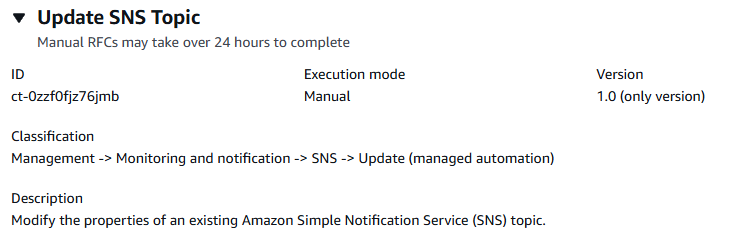
작동 방식:
RFC 생성 페이지로 이동합니다. AMS 콘솔의 왼쪽 탐색 창에서 RFCs 클릭하여 RFCs 목록 페이지를 연 다음 RFC 생성을 클릭합니다.
기본 변경 유형 찾아보기 보기에서 인기 있는 변경 유형(CT)을 선택하거나 범주별 선택 보기에서 CT를 선택합니다.
변경 유형별 찾아보기: 빠른 생성 영역에서 인기 있는 CT를 클릭하여 RFC 실행 페이지를 즉시 열 수 있습니다. 빠른 생성이 가능한 이전 CT 버전은 선택할 수 없습니다.
CTs 정렬하려면 카드 또는 테이블 보기에서 모든 변경 유형 영역을 사용합니다. 어느 보기에서든 CT를 선택한 다음 RFC 생성을 클릭하여 RFC 실행 페이지를 엽니다. 해당하는 경우 RFC 생성 버튼 옆에 이전 버전으로 생성 옵션이 나타납니다.
범주별 선택: 범주, 하위 범주, 항목 및 작업을 선택하면 해당하는 경우 이전 버전으로 생성 옵션이 있는 CT 세부 정보 상자가 열립니다. RFC 생성을 클릭하여 RFC 실행 페이지를 엽니다.
RFC 실행 페이지에서 CT 이름 영역을 열어 CT 세부 정보 상자를 확인합니다. 제목은 필수입니다(변경 유형 찾아보기 보기에서 CT를 선택하면 입력됨). 추가 구성 영역을 열어 RFC에 대한 정보를 추가합니다.
실행 구성 영역에서 사용 가능한 드롭다운 목록을 사용하거나 필요한 파라미터의 값을 입력합니다. 선택적 실행 파라미터를 구성하려면 추가 구성 영역을 엽니다.
완료되면 실행을 클릭합니다. 오류가 없는 경우 RFC가 성공적으로 생성된 페이지에 제출된 RFC 세부 정보와 초기 실행 출력이 표시됩니다.
실행 파라미터 영역을 열어 제출한 구성을 확인합니다. 페이지를 새로 고쳐 RFC 실행 상태를 업데이트합니다. 선택적으로 RFC를 취소하거나 페이지 상단의 옵션을 사용하여 RFC 사본을 생성합니다.
작동 방식:
인라인 생성(모든 RFC 및 실행 파라미터가 포함된
create-rfc명령을 실행) 또는 템플릿 생성(2개의 JSON 파일을 생성, 하나는 RFC 파라미터용이고 다른 하나는 실행 파라미터용)을 사용하고 두 파일을 입력으로 사용하여create-rfc명령을 실행합니다. 두 방법 모두 여기에 설명되어 있습니다.반환된 RFC ID로 RFC:
aws amscm submit-rfc --rfc-id명령을 제출합니다.IDRFC:
aws amscm get-rfc --rfc-id명령을 모니터링합니다.ID
변경 유형 버전을 확인하려면 다음 명령을 사용합니다.
aws amscm list-change-type-version-summaries --filter Attribute=ChangeTypeId,Value=CT_ID
참고
변경 유형에 대한 스키마의 일부인지 여부에 관계없이 모든 RFC에서 CreateRfc 파라미터를 사용할 수 있습니다. 예를 들어 RFC 상태가 변경될 때 알림을 받으려면 요청의 --notification "{\"Email\": {\"EmailRecipients\" : [\"email@example.com\"]}}" RFC 파라미터 부분(실행 파라미터 아님)에이 줄을 추가합니다. 모든 CreateRfc 파라미터 목록은 AMS Change Management API 참조를 참조하세요.
인라인 CREATE(최소 파라미터):
인라인으로 제공된 실행 파라미터(실행 파라미터를 인라인으로 제공할 때 따옴표 이스케이프)로 RFC 생성 명령을 실행한 다음 반환된 RFC ID를 제출합니다. 예를 들어 콘텐츠를 다음과 같은 내용으로 바꿀 수 있습니다.
aws amscm create-rfc --change-type-id "ct-0zzf0fjz76jmb" --change-type-version "1.0" --title "Update SNS Topic" --execution-parameters "{\"TopicArn\": \"arn:aws:sns:us-east-1:123456789101:My-SNS-Topic\", \"Priority\": \"Medium\", \"Parameters\": {\"DisplayName\": \"My-SNS-Topic\", \"KmsMasterKeyId\": \"arn:aws:kms:us-east-1:123456789101:key/cfe0542d-3be9-4166-9eac-d0cd6af61445\"}}"
템플릿 생성(모든 파라미터):
이 변경 유형에 대한 실행 파라미터 JSON 스키마를 파일로 출력합니다.이 예제에서는 파일 이름을 SnsUpdateParams.json.
aws amscm get-change-type-version --change-type-id "ct-3rcl9u1k017wu" --query "ChangeTypeVersion.ExecutionInputSchema" --output text > SnsUpdateParams.jsonSnsUpdateParams 파일을 수정하고 저장합니다. 예를 들어 콘텐츠를 다음과 같은 내용으로 바꿀 수 있습니다.
{
  "TopicArn": "arn:aws:sns:us-east-1:123456789101:Test-Stack",
  "Parameters": {
    "DisplayName": "My-Test-Stack",
    "DeliveryPolicy": "{\"http\":{\"defaultHealthyRetryPolicy\":{\"minDelayTarget\":20,\"maxDelayTarget\":20,\"numRetries\":3,\"numMaxDelayRetries\":0,\"numNoDelayRetries\":0,\"numMinDelayRetries\":0,\"backoffFunction\":\"linear\"},\"disableSubscriptionOverrides\":false,\"defaultRequestPolicy\":{\"headerContentType\":\"text/plain; charset=UTF-8\"}}}",
    "DataProtectionPolicy": "{\"Name\":\"__example_data_protection_policy\",\"Description\":\"Exampledataprotectionpolicy\",\"Version\":\"2021-06-01\",\"Statement\":[{\"DataDirection\":\"Inbound\",\"Principal\":[\"arn:aws:iam::123456789101:user/ExampleUser\"],\"DataIdentifier\":[\"arn:aws:dataprotection::aws:data-identifier/CreditCardNumber\"],\"Operation\":{\"Deidentify\":{\"MaskConfig\":{\"MaskWithCharacter\":\"#\"}}}}]}",
    "KmsMasterKeyARN": "arn:aws:kms:ap-southeast-2:123456789101:key/bb43bd18-3a75-482e-822d-d0d3a5544dc8",
    "TracingConfig": "Active"
  },
  "Priority": "Medium"
}
RFC 템플릿 JSON 파일을 SnsUpdateRfc.json:이라는 파일로 출력합니다.
aws amscm create-rfc --generate-cli-skeleton > SnsUpdateRfc.jsonSnsUpdateRfc.json 파일을 수정하고 저장합니다. 예를 들어 콘텐츠를 다음과 같은 내용으로 바꿀 수 있습니다.
{
"ChangeTypeVersion":    "1.0",
"ChangeTypeId":         "ct-0zzf0fjz76jmb",
"Title":                "Update-SNS-RFC"
}
SnsUpdate Rfc 파일과 SnsUpdateParams 파일을 지정하여 RFC를 생성합니다.
aws amscm create-rfc --cli-input-json file://SnsUpdateRfc.json --execution-parameters file://SnsUpdateParams.json응답에서 새 RFC의 ID를 수신하고 이를 사용하여 RFC를 제출하고 모니터링할 수 있습니다. 제출하기 전까지는 RFC가 편집 상태로 유지되고 시작되지 않습니다.
AWS Simple Notification Service(SNS)에 대한 자세한 내용은 Amazon Simple Notification Service
S3 액세스 포인트 생성
AMS 콘솔에서이 변경 유형의 스크린샷:
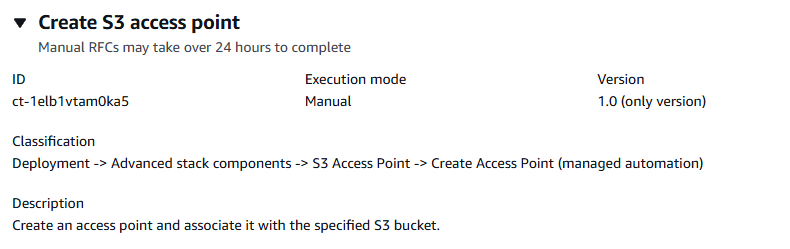
작동 방식:
RFC 생성 페이지로 이동합니다. AMS 콘솔의 왼쪽 탐색 창에서 RFCs 클릭하여 RFCs 목록 페이지를 연 다음 RFC 생성을 클릭합니다.
기본 변경 유형 찾아보기 보기에서 인기 있는 변경 유형(CT)을 선택하거나 범주별 선택 보기에서 CT를 선택합니다.
변경 유형별 찾아보기: 빠른 생성 영역에서 인기 있는 CT를 클릭하여 RFC 실행 페이지를 즉시 열 수 있습니다. 빠른 생성이 가능한 이전 CT 버전은 선택할 수 없습니다.
CTs 정렬하려면 카드 또는 테이블 보기에서 모든 변경 유형 영역을 사용합니다. 어느 보기에서든 CT를 선택한 다음 RFC 생성을 클릭하여 RFC 실행 페이지를 엽니다. 해당하는 경우 RFC 생성 버튼 옆에 이전 버전으로 생성 옵션이 나타납니다.
범주별 선택: 범주, 하위 범주, 항목 및 작업을 선택하면 해당하는 경우 이전 버전으로 생성 옵션이 있는 CT 세부 정보 상자가 열립니다. RFC 생성을 클릭하여 RFC 실행 페이지를 엽니다.
RFC 실행 페이지에서 CT 이름 영역을 열어 CT 세부 정보 상자를 확인합니다. 제목은 필수입니다(변경 유형 찾아보기 보기에서 CT를 선택하면 입력됨). 추가 구성 영역을 열어 RFC에 대한 정보를 추가합니다.
실행 구성 영역에서 사용 가능한 드롭다운 목록을 사용하거나 필요한 파라미터의 값을 입력합니다. 선택적 실행 파라미터를 구성하려면 추가 구성 영역을 엽니다.
완료되면 실행을 클릭합니다. 오류가 없는 경우 RFC가 성공적으로 생성된 페이지에 제출된 RFC 세부 정보와 초기 실행 출력이 표시됩니다.
실행 파라미터 영역을 열어 제출한 구성을 확인합니다. 페이지를 새로 고쳐 RFC 실행 상태를 업데이트합니다. 선택적으로 RFC를 취소하거나 페이지 상단의 옵션을 사용하여 RFC 사본을 생성합니다.
작동 방식:
인라인 생성(모든 RFC 및 실행 파라미터가 포함된
create-rfc명령을 실행) 또는 템플릿 생성(2개의 JSON 파일을 생성, 하나는 RFC 파라미터용이고 다른 하나는 실행 파라미터용)을 사용하고 두 파일을 입력으로 사용하여create-rfc명령을 실행합니다. 두 방법 모두 여기에 설명되어 있습니다.반환된 RFC ID로 RFC:
aws amscm submit-rfc --rfc-id명령을 제출합니다.IDRFC:
aws amscm get-rfc --rfc-id명령을 모니터링합니다.ID
변경 유형 버전을 확인하려면 다음 명령을 사용합니다.
aws amscm list-change-type-version-summaries --filter Attribute=ChangeTypeId,Value=CT_ID
인라인 생성:
인라인으로 제공된 실행 파라미터(실행 파라미터를 인라인으로 제공할 때 이스케이프 따옴표)로 RFC 생성 명령을 실행한 다음 반환된 RFC ID를 제출합니다. 예를 들어 콘텐츠를 다음과 같은 내용으로 바꿀 수 있습니다.
aws amscm create-rfc --title="Add Static Route" --description="Create an access point and associate it with the specified S3 bucket." --ct-id="ct-1elb1vtam0ka5" --ct-version="1.0" --input-params="{\"Access Point Name\":\"accesspoint1\",\"Bucket Name\":\"s3bucket1\",\"Network Origin\":\"VPC\"}"
템플릿 생성:
이 변경 유형에 대한 실행 파라미터 JSON 스키마를 파일로 출력합니다.이 예제에서는 CreateS3AccessPointParams.json.
aws amscm get-change-type-version --change-type-id "ct-1elb1vtam0ka5" --query "ChangeTypeVersion.ExecutionInputSchema" --output text > CreateS3AccessPointParams.json\"Access Point Policy\":\"Example access point policy\"CreateS3AccessPointParams 파일을 수정하고 저장합니다.
{
"Access Point Name": "accesspoint1",
"Bucket Name": "s3bucket1",
"Network Origin": "VPC",
"Vpc Id": "vpc-12345678"
"Access Point Policy": "Example access point policy"
}
RFC 템플릿 JSON 파일을 CreateS3AccessPointRfc.json:이라는 파일로 출력합니다.
aws amscm create-rfc --generate-cli-skeleton > CreateS3AccessPointRfc.jsonCreateS3AccessPointRfc.json 파일을 수정하고 저장합니다. 예를 들어 콘텐츠를 다음과 같은 내용으로 바꿀 수 있습니다.
{
"ChangeTypeVersion":    "1.0",
"ChangeTypeId":         "ct-1elb1vtam0ka5",
"Title":                "S3-Accesspoint-Create-RFC"
}
CreateS3AccessPointRfc 파일과 CreateS3AccessPointParams 파일을 지정하여 RFC를 생성합니다.
aws amscm create-rfc --cli-input-json file://CreateS3AccesspointRfc.json --execution-parameters file://CreateS3AccesspointParams.json응답에서 새 RFC의 ID를 수신하고 이를 사용하여 RFC를 제출하고 모니터링할 수 있습니다. 제출하기 전까지는 RFC가 편집 상태로 유지되고 시작되지 않습니다.
Amazon S3에 대한 자세한 내용은 Amazon Simple Storage Service 설명서를
사용자 지정 RDS 파라미터 그룹 생성
다음은 AMS 콘솔에서이 변경 유형을 보여줍니다.
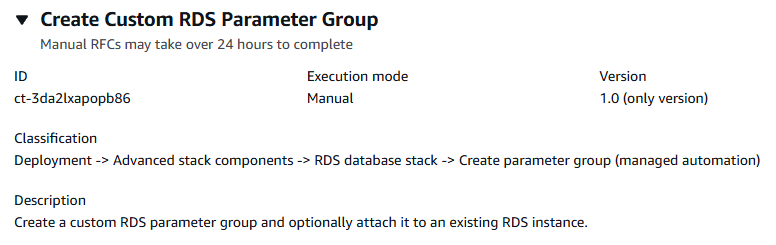
작동 방식:
RFC 생성 페이지로 이동합니다. AMS 콘솔의 왼쪽 탐색 창에서 RFCs 클릭하여 RFCs 목록 페이지를 연 다음 RFC 생성을 클릭합니다.
기본 변경 유형 찾아보기 보기에서 인기 있는 변경 유형(CT)을 선택하거나 범주별 선택 보기에서 CT를 선택합니다.
변경 유형별 찾아보기: 빠른 생성 영역에서 인기 있는 CT를 클릭하여 RFC 실행 페이지를 즉시 열 수 있습니다. 빠른 생성이 가능한 이전 CT 버전은 선택할 수 없습니다.
CTs 정렬하려면 카드 또는 테이블 보기에서 모든 변경 유형 영역을 사용합니다. 어느 보기에서든 CT를 선택한 다음 RFC 생성을 클릭하여 RFC 실행 페이지를 엽니다. 해당하는 경우 RFC 생성 버튼 옆에 이전 버전으로 생성 옵션이 나타납니다.
범주별 선택: 범주, 하위 범주, 항목 및 작업을 선택하면 해당하는 경우 이전 버전으로 생성 옵션이 있는 CT 세부 정보 상자가 열립니다. RFC 생성을 클릭하여 RFC 실행 페이지를 엽니다.
RFC 실행 페이지에서 CT 이름 영역을 열어 CT 세부 정보 상자를 확인합니다. 제목은 필수입니다(변경 유형 찾아보기 보기에서 CT를 선택하면 입력됨). 추가 구성 영역을 열어 RFC에 대한 정보를 추가합니다.
실행 구성 영역에서 사용 가능한 드롭다운 목록을 사용하거나 필요한 파라미터의 값을 입력합니다. 선택적 실행 파라미터를 구성하려면 추가 구성 영역을 엽니다.
완료되면 실행을 클릭합니다. 오류가 없는 경우 RFC가 성공적으로 생성된 페이지에 제출된 RFC 세부 정보와 초기 실행 출력이 표시됩니다.
실행 파라미터 영역을 열어 제출한 구성을 확인합니다. 페이지를 새로 고쳐 RFC 실행 상태를 업데이트합니다. 선택적으로 RFC를 취소하거나 페이지 상단의 옵션을 사용하여 RFC 사본을 생성합니다.
작동 방식:
인라인 생성(모든 RFC 및 실행 파라미터가 포함된
create-rfc명령을 실행) 또는 템플릿 생성(2개의 JSON 파일을 생성, 하나는 RFC 파라미터용이고 다른 하나는 실행 파라미터용)을 사용하고 두 파일을 입력으로 사용하여create-rfc명령을 실행합니다. 두 방법 모두 여기에 설명되어 있습니다.반환된 RFC ID로 RFC:
aws amscm submit-rfc --rfc-id명령을 제출합니다.IDRFC:
aws amscm get-rfc --rfc-id명령을 모니터링합니다.ID
변경 유형 버전을 확인하려면 다음 명령을 사용합니다.
aws amscm list-change-type-version-summaries --filter Attribute=ChangeTypeId,Value=CT_ID
참고
변경 유형에 대한 스키마의 일부인지 여부에 관계없이 모든 RFC에서 CreateRfc 파라미터를 사용할 수 있습니다. 예를 들어 RFC 상태가 변경될 때 알림을 받으려면 요청의 --notification "{\"Email\": {\"EmailRecipients\" : [\"email@example.com\"]}}" RFC 파라미터 부분(실행 파라미터 아님)에이 줄을 추가합니다. 모든 CreateRfc 파라미터 목록은 AMS Change Management API 참조를 참조하세요.
인라인 생성:
인라인으로 제공된 실행 파라미터(실행 파라미터를 인라인으로 제공할 때 이스케이프 따옴표)로 RFC 생성 명령을 실행한 다음 반환된 RFC ID를 제출합니다. 예를 들어 콘텐츠를 다음과 같은 내용으로 바꿀 수 있습니다.
aws amscm create-rfc --change-type-id "ct-3da2lxapopb86" --change-type-version "1.0" --title "Create Custom RDS Parameter Group" --execution-parameters "{\"ParameterGroupName\": \"my-db-parameter-group\", \"ParameterGroupFamily\": \"mysql5.6\", \"Description\": \"A meaningful description of the parameter group\", \"Priority\": \"Medium\", \"Parameters\": [{\"ParameterName\": \"max_connections\", \"ParameterValue\": \"100\"}], \"RDSInstanceName\": \"my-test-db\"}"
템플릿 생성:
이 변경 유형에 대한 실행 파라미터 JSON 스키마를 파일로 출력합니다.이 예제에서는 RDSCreateParameterGroupParams.json:이라는 이름을 지정합니다.
aws amscm get-change-type-version --change-type-id "ct-3da2lxapopb86" --query "ChangeTypeVersion.ExecutionInputSchema" --output text > RDSCreateParameterGroupParams.jsonRDSCreateParameterGroupParams 파일을 수정하고 저장합니다. 예를 들어 콘텐츠를 다음과 같은 내용으로 바꿀 수 있습니다.
{
  "ParameterGroupName": "my-db-parameter-group",
  "ParameterGroupFamily": "mysql5.6",
  "Description": "A meaningful description of the parameter group",
  "Priority": "Medium",
  "Parameters": [
    {
      "ParameterName": "max_connections",
      "ParameterValue": "100"
    }
  ],
  "RDSInstanceName": "my-test-db"
}
RFC 템플릿을 현재 폴더의 파일로 출력합니다.이 예제에서는이 템플릿의 이름을 RDSCreateParameterGroupRfc.json:으로 지정합니다.
aws amscm create-rfc --generate-cli-skeleton > RDSCreateParameterGroupRfc.jsonRDSCreateParameterGroupRfc.json 파일을 수정하고 저장합니다. 예를 들어 콘텐츠를 다음과 같은 내용으로 바꿀 수 있습니다.
{
"ChangeTypeId":         "ct-3da2lxapopb86",
"ChangeTypeVersion":    "1.0",
"Title":                "Create Custom RDS Parameter Group"
}
RDSCreateParameterGroupRfc 파일과 GRDSCreateParameterGroupParams 파일을 지정하여 RFC를 생성합니다.
aws amscm create-rfc --cli-input-json file://RDSCreateParameterGroupRfc.json --execution-parameters file://RDSCreateParameterGroupParams.json응답에서 새 RFC의 ID를 수신하고 이를 사용하여 RFC를 제출하고 모니터링할 수 있습니다. 제출하기 전까지는 RFC가 편집 상태로 유지되고 시작되지 않습니다.
Amazon S3 버킷에 이벤트 알림 추가
다음은 AMS 콘솔에서이 변경 유형의 스크린샷입니다.
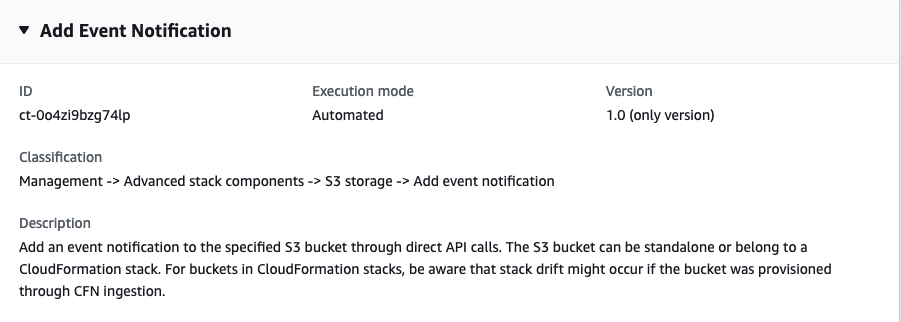
작동 방식:
RFC 생성 페이지로 이동합니다. AMS 콘솔의 왼쪽 탐색 창에서 RFCs 클릭하여 RFCs 목록 페이지를 연 다음 RFC 생성을 클릭합니다.
기본 변경 유형 찾아보기 보기에서 인기 있는 변경 유형(CT)을 선택하거나 범주별 선택 보기에서 CT를 선택합니다.
변경 유형별 찾아보기: 빠른 생성 영역에서 인기 있는 CT를 클릭하여 RFC 실행 페이지를 즉시 열 수 있습니다. 빠른 생성이 가능한 이전 CT 버전은 선택할 수 없습니다.
CTs 정렬하려면 카드 또는 테이블 보기에서 모든 변경 유형 영역을 사용합니다. 어느 보기에서든 CT를 선택한 다음 RFC 생성을 클릭하여 RFC 실행 페이지를 엽니다. 해당하는 경우 RFC 생성 버튼 옆에 이전 버전으로 생성 옵션이 나타납니다.
범주별 선택: 범주, 하위 범주, 항목 및 작업을 선택하면 해당하는 경우 이전 버전으로 생성 옵션이 있는 CT 세부 정보 상자가 열립니다. RFC 생성을 클릭하여 RFC 실행 페이지를 엽니다.
RFC 실행 페이지에서 CT 이름 영역을 열어 CT 세부 정보 상자를 확인합니다. 제목은 필수입니다(변경 유형 찾아보기 보기에서 CT를 선택하면 입력됨). 추가 구성 영역을 열어 RFC에 대한 정보를 추가합니다.
실행 구성 영역에서 사용 가능한 드롭다운 목록을 사용하거나 필요한 파라미터의 값을 입력합니다. 선택적 실행 파라미터를 구성하려면 추가 구성 영역을 엽니다.
완료되면 실행을 클릭합니다. 오류가 없는 경우 RFC가 성공적으로 생성된 페이지에 제출된 RFC 세부 정보와 초기 실행 출력이 표시됩니다.
실행 파라미터 영역을 열어 제출한 구성을 확인합니다. 페이지를 새로 고쳐 RFC 실행 상태를 업데이트합니다. 선택적으로 RFC를 취소하거나 페이지 상단의 옵션을 사용하여 RFC 사본을 생성합니다.
작동 방식:
인라인 생성(모든 RFC 및 실행 파라미터가 포함된
create-rfc명령을 실행) 또는 템플릿 생성(2개의 JSON 파일을 생성, 하나는 RFC 파라미터용이고 다른 하나는 실행 파라미터용)을 사용하고 두 파일을 입력으로 사용하여create-rfc명령을 실행합니다. 두 방법 모두 여기에 설명되어 있습니다.반환된 RFC ID로 RFC:
aws amscm submit-rfc --rfc-id명령을 제출합니다.IDRFC:
aws amscm get-rfc --rfc-id명령을 모니터링합니다.ID
변경 유형 버전을 확인하려면 다음 명령을 사용합니다.
aws amscm list-change-type-version-summaries --filter Attribute=ChangeTypeId,Value=CT_ID
참고
CreateRfc 변경 유형에 대한 스키마의 일부인지 여부에 관계없이 모든 파라미터를 RFC와 함께 사용할 수 있습니다. 예를 들어 RFC 상태가 변경될 때 알림을 받으려면 요청의 --notification "{\"Email\": {\"EmailRecipients\" : [\"email@example.com\"]}}" RFC 파라미터 부분(실행 파라미터 아님)에이 줄을 추가합니다. 모든 CreateRfc 파라미터 목록은 AMS Change Management API 참조를 참조하세요.
인라인 생성:
인라인으로 제공된 실행 파라미터(실행 파라미터를 인라인으로 제공할 때 이스케이프 따옴표)로 RFC 생성 명령을 실행한 다음 반환된 RFC ID를 제출합니다. 예를 들어 콘텐츠를 다음과 같은 내용으로 바꿀 수 있습니다.
aws amscm create-rfc --change-type-id "ct-0o4zi9bzg74lp" --change-type-version "1.0" --title "Add event notification" --execution-parameters "{ \"DocumentName\": \"AWSManagedServices-AddBucketEventNotification\", \"Region\": \"us-east-1\", \"Parameters\": { \"BucketName\": \"bucketname\", \"EventName\": \"eventname\", \"Prefix\": \"foo\", \"Suffix\": \".bar\", \"EventTypes\": [ \"s3:ObjectCreated:Post\", \"s3:ObjectCreated:Put\" ], \"DestinationARN\": \"arn:aws:lambda:us-east-1:123456789012:function:functionname\" } }"
템플릿 생성:
이 변경 유형에 대한 실행 파라미터 JSON 스키마를 파일로 출력합니다.이 예제에서는 AddEventNotificationS3Params.json.
aws amscm get-change-type-version --change-type-id "ct-220bdb8blaixf" --query "ChangeTypeVersion.ExecutionInputSchema" --output text > AddEventNotificationS3Params.jsonAddEventNotificationS3Params 파일을 수정하고 저장합니다. 예를 들어 콘텐츠를 다음과 같은 내용으로 바꿀 수 있습니다.
{
  "DocumentName": "AWSManagedServices-AddBucketEventNotification",
  "Region": "us-east-1",
  "Parameters": {
    "BucketName": "bucketname",
    "EventName": "eventname",
    "Prefix": "foo",
    "Suffix": ".bar",
    "EventTypes": [
      "s3:ObjectCreated:Post",
      "s3:ObjectCreated:Put"
    ],
    "DestinationARN": "arn:aws:lambda:us-east-1:123456789012:function:functionname"
  }
}
RFC 템플릿 JSON 파일을 AddEventNotificationS3Rfc.json:이라는 파일로 출력합니다.
aws amscm create-rfc --generate-cli-skeleton > AddEventNotificationS3Rfc.jsonAddS3LifecycleConfigRfc.json 파일을 수정하고 저장합니다. 예를 들어 콘텐츠를 다음과 같은 내용으로 바꿀 수 있습니다.
{
"ChangeTypeVersion": "1.0",
"ChangeTypeId": "ct-0o4zi9bzg74lp",
"Title": "Add Event Notification"
}
AddEventNotificationS3Rfc 파일과 AddEventNotificationS3Params 파일을 지정하여 RFC를 생성합니다.
aws amscm create-rfc --cli-input-json file://AddEventNotificationS3Rfc.json --execution-parameters file://AddEventNotificationS3Params.json응답에서 새 RFC의 ID를 수신하고 이를 사용하여 RFC를 제출하고 모니터링할 수 있습니다. 제출하기 전까지는 RFC가 편집 상태로 유지되고 시작되지 않습니다.
AMS 자동 IAM 프로비저닝에 대한 사용자 지정 거부 목록 업데이트
AMS 콘솔에서이 변경 유형의 스크린샷:
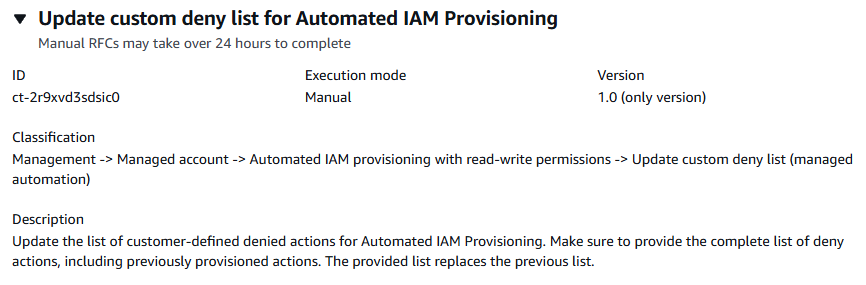
작동 방식:
RFC 생성 페이지로 이동합니다. AMS 콘솔의 왼쪽 탐색 창에서 RFCs 클릭하여 RFCs 목록 페이지를 연 다음 RFC 생성을 클릭합니다.
기본 변경 유형 찾아보기 보기에서 인기 있는 변경 유형(CT)을 선택하거나 범주별 선택 보기에서 CT를 선택합니다.
변경 유형별 찾아보기: 빠른 생성 영역에서 인기 있는 CT를 클릭하여 RFC 실행 페이지를 즉시 열 수 있습니다. 빠른 생성으로 이전 CT 버전을 선택할 수 없습니다.
CTs 정렬하려면 카드 또는 테이블 보기에서 모든 변경 유형 영역을 사용합니다. 어느 보기에서든 CT를 선택한 다음 RFC 생성을 클릭하여 RFC 실행 페이지를 엽니다. 해당하는 경우 RFC 생성 버튼 옆에 이전 버전으로 생성 옵션이 나타납니다.
범주별 선택: 범주, 하위 범주, 항목 및 작업을 선택하면 해당하는 경우 이전 버전으로 생성 옵션이 있는 CT 세부 정보 상자가 열립니다. RFC 생성을 클릭하여 RFC 실행 페이지를 엽니다.
RFC 실행 페이지에서 CT 이름 영역을 열어 CT 세부 정보 상자를 확인합니다. 제목은 필수입니다(변경 유형 찾아보기 보기에서 CT를 선택하면 입력됨). 추가 구성 영역을 열어 RFC에 대한 정보를 추가합니다.
실행 구성 영역에서 사용 가능한 드롭다운 목록을 사용하거나 필요한 파라미터의 값을 입력합니다. 선택적 실행 파라미터를 구성하려면 추가 구성 영역을 엽니다.
완료되면 실행을 클릭합니다. 오류가 없는 경우 RFC가 성공적으로 생성된 페이지에 제출된 RFC 세부 정보와 초기 실행 출력이 표시됩니다.
실행 파라미터 영역을 열어 제출한 구성을 확인합니다. 페이지를 새로 고쳐 RFC 실행 상태를 업데이트합니다. 선택적으로 RFC를 취소하거나 페이지 상단의 옵션을 사용하여 RFC 사본을 생성합니다.
작동 방식:
인라인 생성(모든 RFC 및 실행 파라미터가 포함된
create-rfc명령을 실행) 또는 템플릿 생성(2개의 JSON 파일을 생성, 하나는 RFC 파라미터용이고 다른 하나는 실행 파라미터용)을 사용하고 두 파일을 입력으로 사용하여create-rfc명령을 실행합니다. 두 방법 모두 여기에 설명되어 있습니다.반환된 RFC ID로 RFC:
aws amscm submit-rfc --rfc-id명령을 제출합니다.IDRFC:
aws amscm get-rfc --rfc-id명령을 모니터링합니다.ID
변경 유형 버전을 확인하려면 다음 명령을 사용합니다.
aws amscm list-change-type-version-summaries --filter Attribute=ChangeTypeId,Value=CT_ID
참고
CreateRfc 변경 유형에 대한 스키마의 일부인지 여부에 관계없이 모든 파라미터를 RFC와 함께 사용할 수 있습니다. 예를 들어 RFC 상태가 변경될 때 알림을 받으려면 요청의 --notification "{\"Email\": {\"EmailRecipients\" : [\"email@example.com\"]}}" RFC 파라미터 부분(실행 파라미터 아님)에이 줄을 추가합니다. 모든 CreateRfc 파라미터 목록은 AMS Change Management API 참조를 참조하세요.
인라인 생성:
인라인으로 제공된 실행 파라미터(실행 파라미터를 인라인으로 제공할 때 따옴표 이스케이프)로 RFC 생성 명령을 실행한 다음 반환된 RFC ID를 제출합니다. 예를 들어 콘텐츠를 다음과 같은 내용으로 바꿀 수 있습니다.
aws amscm create-rfc --change-type-id "ct-2r9xvd3sdsic0" --change-type-version "1.0" --title "Update custom deny list for Automated IAM Provisioning" --execution-parameters "{\"CustomerCustomDenyActionsList1\":\"ec2:RunInstances,s3:PutBucket,sagemaker:*\",\"Priority\":\"High\"}"
템플릿 생성:
이 변경 유형의 실행 파라미터를 CustomerCustomDenyActionsList.json.
aws amscm get-change-type-version --change-type-id "ct-2r9xvd3sdsic0" --query "ChangeTypeVersion.ExecutionInputSchema" --output text > CustomerCustomDenyActionsList.json실행 파라미터 JSON 파일을 수정하고 저장합니다. 예를 들어 콘텐츠를 다음과 같은 내용으로 바꿀 수 있습니다.
{
    "DocumentName": "AWSManagedServices-CustomerCustomDenyActionsList",
    "Region": "us-east-1",
    "Parameters": {
  "CustomerCustomDenyActionsList1": "ec2:RunInstances,s3:PutBucket,sagemaker:*",
  "Priority": "High"
}
}
RFC 템플릿을 현재 폴더의 파일로 출력합니다.이 예제에서는 CustomerCustomDenyActionsListRfc.json:이라는 이름을 지정합니다.
aws amscm create-rfc --generate-cli-skeleton > CustomerCustomDenyActionsListRfc.jsonCustomerCustomDenyActionsListRfc.json 파일을 수정하고 저장합니다. 예를 들어 콘텐츠를 다음과 같은 내용으로 바꿀 수 있습니다.
{
  "ChangeTypeVersion": "1.0",
  "ChangeTypeId": "ct-2r9xvd3sdsic0",
  "Title": "Update custom deny list for Automated IAM Provisioning"
}
CreateAcmPublicRfc 파일과 CreateAcmPublicParams 파일을 지정하여 RFC를 생성합니다.
aws amscm create-rfc --cli-input-json file://CustomerCustomDenyActionsListRfc.json --execution-parameters file://CustomerCustomDenyActionsListParams.json응답에서 새 RFC의 ID를 수신하고 이를 사용하여 RFC를 제출하고 모니터링할 수 있습니다. 제출하기 전까지는 RFC가 편집 상태로 유지되고 시작되지 않습니다.
SALZ 계정용 Route 53으로 AWS 관리형 계정 DNS 해석기 마이그레이션(관리형 자동화)
다음은 AMS 콘솔에서이 변경 유형을 보여줍니다.

작동 방식:
RFC 생성 페이지로 이동합니다. AMS 콘솔의 왼쪽 탐색 창에서 RFCs 클릭하여 RFCs 목록 페이지를 연 다음 RFC 생성을 클릭합니다.
기본 변경 유형 찾아보기 보기에서 인기 있는 변경 유형(CT)을 선택하거나 범주별 선택 보기에서 CT를 선택합니다.
변경 유형별 찾아보기: 빠른 생성 영역에서 인기 있는 CT를 클릭하여 RFC 실행 페이지를 즉시 열 수 있습니다. 빠른 생성으로 이전 CT 버전을 선택할 수 없습니다.
CTs 정렬하려면 카드 또는 테이블 보기에서 모든 변경 유형 영역을 사용합니다. 어느 보기에서든 CT를 선택한 다음 RFC 생성을 클릭하여 RFC 실행 페이지를 엽니다. 해당하는 경우 RFC 생성 버튼 옆에 이전 버전으로 생성 옵션이 나타납니다.
범주별 선택: 범주, 하위 범주, 항목 및 작업을 선택하면 해당하는 경우 이전 버전으로 생성 옵션이 있는 CT 세부 정보 상자가 열립니다. RFC 생성을 클릭하여 RFC 실행 페이지를 엽니다.
RFC 실행 페이지에서 CT 이름 영역을 열어 CT 세부 정보 상자를 확인합니다. 제목은 필수입니다(변경 유형 찾아보기 보기에서 CT를 선택하면 입력됨). 추가 구성 영역을 열어 RFC에 대한 정보를 추가합니다.
실행 구성 영역에서 사용 가능한 드롭다운 목록을 사용하거나 필요한 파라미터의 값을 입력합니다. 선택적 실행 파라미터를 구성하려면 추가 구성 영역을 엽니다.
완료되면 실행을 클릭합니다. 오류가 없는 경우 RFC가 성공적으로 생성된 페이지에 제출된 RFC 세부 정보와 초기 실행 출력이 표시됩니다.
실행 파라미터 영역을 열어 제출한 구성을 확인합니다. 페이지를 새로 고쳐 RFC 실행 상태를 업데이트합니다. 선택적으로 RFC를 취소하거나 페이지 상단의 옵션을 사용하여 RFC 사본을 생성합니다.
작동 방식:
인라인 생성(모든 RFC 및 실행 파라미터가 포함된
create-rfc명령을 실행) 또는 템플릿 생성(2개의 JSON 파일을 생성, 하나는 RFC 파라미터용이고 다른 하나는 실행 파라미터용)을 사용하고 두 파일을 입력으로 사용하여create-rfc명령을 실행합니다. 두 방법 모두 여기에 설명되어 있습니다.반환된 RFC ID로 RFC:
aws amscm submit-rfc --rfc-id명령을 제출합니다.IDRFC:
aws amscm get-rfc --rfc-id명령을 모니터링합니다.ID
변경 유형 버전을 확인하려면 다음 명령을 사용합니다.
aws amscm list-change-type-version-summaries --filter Attribute=ChangeTypeId,Value=CT_ID
참고
변경 유형에 대한 스키마의 일부인지 여부에 관계없이 모든 RFC에서 CreateRfc 파라미터를 사용할 수 있습니다. 예를 들어 RFC 상태가 변경될 때 알림을 받으려면 요청의 --notification "{\"Email\": {\"EmailRecipients\" : [\"email@example.com\"]}}" RFC 파라미터 부분(실행 파라미터 아님)에이 줄을 추가합니다. 모든 CreateRfc 파라미터 목록은 AMS Change Management API 참조를 참조하세요.
인라인 생성:
인라인으로 제공된 실행 파라미터(실행 파라미터를 인라인으로 제공할 때 따옴표 이스케이프)로 RFC 생성 명령을 실행한 다음 반환된 RFC ID를 제출합니다. 예를 들어 콘텐츠를 다음과 같은 내용으로 바꿀 수 있습니다.
필수 파라미터만 해당:
aws amscm create-rfc --change-type-id "ct-2tqi3kjcusen4" --change-type-version "1.0" --title "Migrate AWS managed Microsoft AD to Route 53 DNS resolver for SALZ accounts" --execution-parameters "{}"
모든 필수 및 선택적 파라미터:
aws amscm create-rfc --change-type-id "ct-2tqi3kjcusen4" --change-type-version "1.0" --title "Migrate AWS managed Microsoft AD to Route 53 DNS resolver for SALZ accounts" --execution-parameters "{\"Priority\":\"Medium\"}"
템플릿 생성:
이 변경 유형의 실행 파라미터를 CreateMigrateToRoute53RequiredParams.json.
aws amscm get-change-type-version --change-type-id "ct-2tqi3kjcusen4" --query "ChangeTypeVersion.ExecutionInputSchema" --output text > CreateMigrateToRoute53RequiredParams.json실행 파라미터 JSON 파일을 수정하고 저장합니다. 예를 들어 콘텐츠를 다음과 같은 내용으로 바꿀 수 있습니다.
{
  "Priority": "Medium"
}
RFC 템플릿을 현재 폴더의 파일로 출력합니다.이 예제에서는 CreateMigrateToRoute53RequiredRfc.json:이라는 이름을 지정합니다.
aws amscm create-rfc --generate-cli-skeleton > CreateMigrateToRoute53RequiredRfc.jsonCreateMigrateToRoute53RequiredRfc.json 파일을 수정하고 저장합니다. 예를 들어 콘텐츠를 다음과 같은 내용으로 바꿀 수 있습니다.
{
"ChangeTypeId":         "ct-2tqi3kjcusen4",
"ChangeTypeVersion":    "1.0",
"Title":                "Migrate AWS managed Microsoft AD to Route 53 DNS resolver for SALZ accounts"
}
CreateMigrateToRoute53RequiredRfc 파일과 CreateMigrateToRoute53RequiredParams 파일을 지정하여 RFC를 생성합니다.
aws amscm create-rfc --cli-input-json file://CreateMigrateToRoute53RequiredRfc.json --execution-parameters file://CreateMigrateToRoute53RequiredParams.json응답에서 새 RFC의 ID를 수신하고 이를 사용하여 RFC를 제출하고 모니터링할 수 있습니다. 제출하기 전까지는 RFC가 편집 상태로 유지되고 시작되지 않습니다.
이는 수동 변경 유형입니다(AMS 운영자는 CT를 검토하고 실행해야 함). 즉, RFC를 실행하는 데 시간이 더 오래 걸릴 수 있으며 RFC 세부 정보 페이지 대응 옵션을 통해 AMS와 통신해야 할 수 있습니다. 또한 수동 변경 유형 RFC를 예약하는 경우 최소 24시간을 허용해야 합니다. 예정된 시작 시간 전에 승인이 이루어지지 않으면 RFC가 자동으로 거부됩니다.
VPC에서 해석기 규칙 연결 해제
다음은 AMS 콘솔에서이 변경 유형을 보여줍니다.
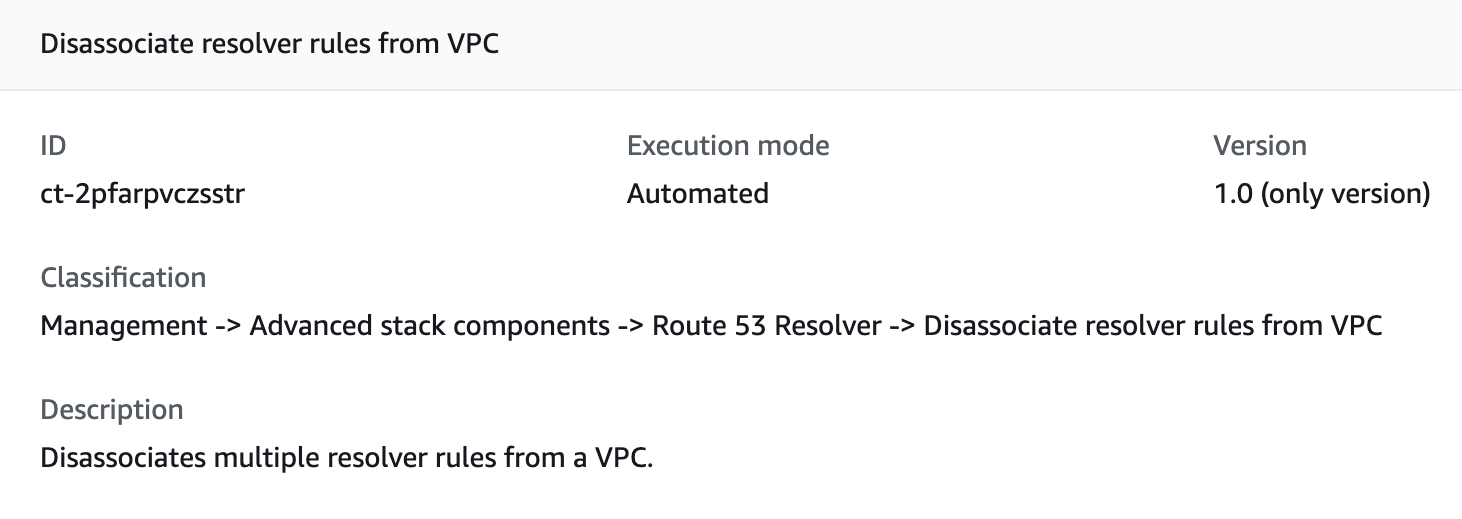
작동 방식:
RFC 생성 페이지로 이동합니다. AMS 콘솔의 왼쪽 탐색 창에서 RFCs 클릭하여 RFCs 목록 페이지를 연 다음 RFC 생성을 클릭합니다.
기본 변경 유형 찾아보기 보기에서 인기 있는 변경 유형(CT)을 선택하거나 범주별 선택 보기에서 CT를 선택합니다.
변경 유형별 찾아보기: 빠른 생성 영역에서 인기 있는 CT를 클릭하여 RFC 실행 페이지를 즉시 열 수 있습니다. 빠른 생성이 가능한 이전 CT 버전은 선택할 수 없습니다.
CTs 정렬하려면 카드 또는 테이블 보기에서 모든 변경 유형 영역을 사용합니다. 어느 보기에서든 CT를 선택한 다음 RFC 생성을 클릭하여 RFC 실행 페이지를 엽니다. 해당하는 경우 RFC 생성 버튼 옆에 이전 버전으로 생성 옵션이 나타납니다.
범주별 선택: 범주, 하위 범주, 항목 및 작업을 선택하면 해당하는 경우 이전 버전으로 생성 옵션이 있는 CT 세부 정보 상자가 열립니다. RFC 생성을 클릭하여 RFC 실행 페이지를 엽니다.
RFC 실행 페이지에서 CT 이름 영역을 열어 CT 세부 정보 상자를 확인합니다. 제목은 필수입니다(변경 유형 찾아보기 보기에서 CT를 선택하면 입력됨). 추가 구성 영역을 열어 RFC에 대한 정보를 추가합니다.
실행 구성 영역에서 사용 가능한 드롭다운 목록을 사용하거나 필요한 파라미터의 값을 입력합니다. 선택적 실행 파라미터를 구성하려면 추가 구성 영역을 엽니다.
완료되면 실행을 클릭합니다. 오류가 없는 경우 RFC가 성공적으로 생성된 페이지에 제출된 RFC 세부 정보와 초기 실행 출력이 표시됩니다.
실행 파라미터 영역을 열어 제출한 구성을 확인합니다. 페이지를 새로 고쳐 RFC 실행 상태를 업데이트합니다. 선택적으로 RFC를 취소하거나 페이지 상단의 옵션을 사용하여 RFC 사본을 생성합니다.
작동 방식:
인라인 생성(모든 RFC 및 실행 파라미터가 포함된
create-rfc명령을 실행) 또는 템플릿 생성(2개의 JSON 파일을 생성, 하나는 RFC 파라미터용이고 다른 하나는 실행 파라미터용)을 사용하고 두 파일을 입력으로 사용하여create-rfc명령을 실행합니다. 두 방법 모두 여기에 설명되어 있습니다.반환된 RFC ID로 RFC:
aws amscm submit-rfc --rfc-id명령을 제출합니다.IDRFC:
aws amscm get-rfc --rfc-id명령을 모니터링합니다.ID
변경 유형 버전을 확인하려면 다음 명령을 사용합니다.
aws amscm list-change-type-version-summaries --filter Attribute=ChangeTypeId,Value=CT_ID
참고
변경 유형에 대한 스키마의 일부인지 여부에 관계없이 모든 RFC에서 CreateRfc 파라미터를 사용할 수 있습니다. 예를 들어 RFC 상태가 변경될 때 알림을 받으려면 요청의 --notification "{\"Email\": {\"EmailRecipients\" : [\"email@example.com\"]}}" RFC 파라미터 부분(실행 파라미터 아님)에이 줄을 추가합니다. 모든 CreateRfc 파라미터 목록은 AMS Change Management API 참조를 참조하세요.
인라인 생성:
인라인으로 제공된 실행 파라미터(실행 파라미터를 인라인으로 제공할 때 이스케이프 따옴표)로 RFC 생성 명령을 실행한 다음 반환된 RFC ID를 제출합니다. 예를 들어 콘텐츠를 다음과 같은 내용으로 바꿀 수 있습니다.
aws --profile saml --region us-east-1 amscm create-rfc --change-type-id "ct-3e3prksxmdhw8" --change-type-version "2.0" --title "AMI-Create-IC" --execution-parameters "{\"AMIName\":\"MyAmi\",\"VpcId\":\"VPC_ID\",\"EC2InstanceId\":\"INSTANCE_ID\"}"
템플릿 생성:
이 변경 유형에 대한 실행 파라미터 JSON 스키마를 파일로 출력합니다.이 예제에서는 CreateAmiFromAsgParams.json:이라는 이름을 지정합니다.
aws amscm create-rfc --change-type-id "ct-3e3prksxmdhw8" --change-type-version "1.0" --title "Create AMI from an Auto Scaling group" --execution-parameters "{\"DocumentName\": \"AWSManagedServices-CreateAmiInAutoScalingGroup\",\"Region\": \"us-east-1\",\"Parameters\": {\"AutoScalingGroupName\": [\"stack-ab0123cdef-ASG-1ABC2345\"],\"Sysprep\": [\"False\"],\"StopInstance\": [\"False\"]}}"실행 파라미터 CreateAmiFromAsgParams.json 파일을 수정하고 저장합니다. 예를 들어 콘텐츠를 다음과 같은 내용으로 바꿀 수 있습니다.
{
  "DocumentName": "AWSManagedServices-CreateAmiInAutoScalingGroup",
  "Region": "us-east-1",
  "Parameters": {
    "AutoScalingGroupName": [
      "stack-ab0123cdef-ASG-1ABC2345"
    ],
    "Sysprep": [
      "False"
    ],
    "StopInstance": [
      "False"
    ]
  }
}
RFC 템플릿 JSON 파일을 현재 폴더의 파일로 출력합니다.이 예제에서는 CreateAmiFromAsgRfc.json:이라는 이름을 지정합니다.
aws amscm create-rfc --generate-cli-skeleton > CreateAmiFromAsgRfc.jsonCreateAmiFromAsgRfc.json 파일을 수정하고 저장합니다. 예를 들어 콘텐츠를 다음과 같은 내용으로 바꿀 수 있습니다.
{
  "ChangeTypeVersion": "1.0",
  "ChangeTypeId": "ct-3e3prksxmdhw8",
  "Title": "Create AMI from an Auto Scaling group"
}
CreateAmiFromAsgRfc 파일과 CreateAmiFromAsgParams 파일을 지정하여 RFC를 생성합니다.
aws amscm create-rfc --cli-input-json file://CreateAmiFromAsgRfc.json --execution-parameters file://CreateAmiFromAsgParams.json응답에서 새 RFC의 ID를 수신하고 이를 사용하여 RFC를 제출하고 모니터링할 수 있습니다. 제출하기 전까지는 RFC가 편집 상태로 유지되고 시작되지 않습니다.
향상된 모니터링 업데이트
다음은 AMS 콘솔에서이 변경 유형을 보여줍니다.
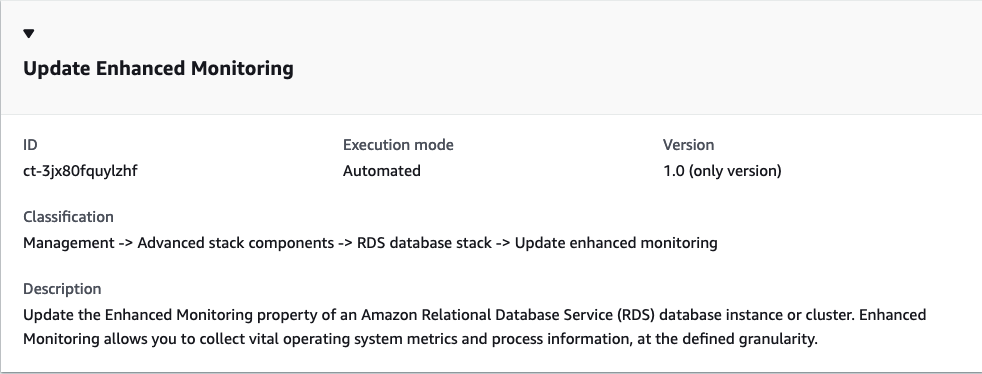
작동 방식:
RFC 생성 페이지로 이동합니다. AMS 콘솔의 왼쪽 탐색 창에서 RFCs 클릭하여 RFCs 목록 페이지를 연 다음 RFC 생성을 클릭합니다.
기본 변경 유형 찾아보기 보기에서 인기 있는 변경 유형(CT)을 선택하거나 범주별 선택 보기에서 CT를 선택합니다.
변경 유형별 찾아보기: 빠른 생성 영역에서 인기 있는 CT를 클릭하여 RFC 실행 페이지를 즉시 열 수 있습니다. 빠른 생성이 가능한 이전 CT 버전은 선택할 수 없습니다.
CTs 정렬하려면 카드 또는 테이블 보기에서 모든 변경 유형 영역을 사용합니다. 어느 보기에서든 CT를 선택한 다음 RFC 생성을 클릭하여 RFC 실행 페이지를 엽니다. 해당하는 경우 RFC 생성 버튼 옆에 이전 버전으로 생성 옵션이 나타납니다.
범주별 선택: 범주, 하위 범주, 항목 및 작업을 선택하면 해당하는 경우 이전 버전으로 생성 옵션이 있는 CT 세부 정보 상자가 열립니다. RFC 생성을 클릭하여 RFC 실행 페이지를 엽니다.
RFC 실행 페이지에서 CT 이름 영역을 열어 CT 세부 정보 상자를 확인합니다. 제목은 필수입니다(변경 유형 찾아보기 보기에서 CT를 선택하면 입력됨). 추가 구성 영역을 열어 RFC에 대한 정보를 추가합니다.
실행 구성 영역에서 사용 가능한 드롭다운 목록을 사용하거나 필요한 파라미터의 값을 입력합니다. 선택적 실행 파라미터를 구성하려면 추가 구성 영역을 엽니다.
완료되면 실행을 클릭합니다. 오류가 없는 경우 RFC가 성공적으로 생성된 페이지에 제출된 RFC 세부 정보와 초기 실행 출력이 표시됩니다.
실행 파라미터 영역을 열어 제출한 구성을 확인합니다. 페이지를 새로 고쳐 RFC 실행 상태를 업데이트합니다. 선택적으로 RFC를 취소하거나 페이지 상단의 옵션을 사용하여 RFC 사본을 생성합니다.
작동 방식:
인라인 생성(모든 RFC 및 실행 파라미터가 포함된
create-rfc명령을 실행) 또는 템플릿 생성(2개의 JSON 파일을 생성, 하나는 RFC 파라미터용이고 다른 하나는 실행 파라미터용)을 사용하고 두 파일을 입력으로 사용하여create-rfc명령을 실행합니다. 두 방법 모두 여기에 설명되어 있습니다.반환된 RFC ID로 RFC:
aws amscm submit-rfc --rfc-id명령을 제출합니다.IDRFC:
aws amscm get-rfc --rfc-id명령을 모니터링합니다.ID
변경 유형 버전을 확인하려면 다음 명령을 사용합니다.
aws amscm list-change-type-version-summaries --filter Attribute=ChangeTypeId,Value=CT_ID
참고
변경 유형에 대한 스키마의 일부인지 여부에 관계없이 모든 RFC에서 CreateRfc 파라미터를 사용할 수 있습니다. 예를 들어 RFC 상태가 변경될 때 알림을 받으려면 요청의 --notification "{\"Email\": {\"EmailRecipients\" : [\"email@example.com\"]}}" RFC 파라미터 부분(실행 파라미터 아님)에이 줄을 추가합니다. 모든 CreateRfc 파라미터 목록은 AMS Change Management API 참조를 참조하세요.
인라인 생성:
인라인으로 제공된 실행 파라미터(실행 파라미터를 인라인으로 제공할 때 이스케이프 따옴표)로 RFC 생성 명령을 실행한 다음 반환된 RFC ID를 제출합니다. 예를 들어 콘텐츠를 다음과 같은 내용으로 바꿀 수 있습니다.
aws amscm create-rfc --change-type-id "ct-3jx80fquylzhf" --change-type-version "1.0" --title "Update Enhanced Monitoring" --execution-parameters "{\"DocumentName\":\"AWSManagedServices-UpdateRDSEnhancedMonitoring\",\"Region\":\"us-east-1\",\"Parameters\": {\"DBIdentifierArn\":[\"arn:aws:rds:us-east-1:000000000000:db:testdbinstance\"], \"MonitoringInterval\": [\"60\"],,\"MonitoringRoleName\": \"ds-monitoring-role\"}}"
템플릿 생성:
이 변경 유형의 실행 파라미터를 RotateRdsCertParams.json.
aws amscm get-change-type-version --change-type-id "ct-3jx80fquylzhf" --query "ChangeTypeVersion.ExecutionInputSchema" --output text > UpdateRDSEnhancedMonitoringParams.json실행 파라미터 JSON 파일을 수정하고 저장합니다. 예를 들어 콘텐츠를 다음과 같은 내용으로 바꿀 수 있습니다.
{
    "DocumentName": "AWSManagedServices-UpdateRDSEnhancedMonitoring",
    "Region": "us-east-1",
    "Parameters": {
        "DBIdentifierArn": "arn:aws:rds:us-east-1:000000000000:db:testdbinstance",
        "MonitoringInterval": "60",
        "MonitoringRoleName": [
            "rds-monitoring-role"
        ]
    }
}
JSON 템플릿을 현재 폴더의 파일로 출력합니다.이 예제에서는 이름을 UpdateRDSEnhancedMonitoringRfc.json:으로 지정합니다.
aws amscm create-rfc --generate-cli-skeleton > UpdateRDSEnhancedMonitoringRfc.jsonUpdateRDSEnhancedMonitoringRfc.json 파일을 수정하고 저장합니다. 예를 들어 콘텐츠를 다음과 같은 내용으로 바꿀 수 있습니다.
{
"ChangeTypeVersion":    "1.0",
"ChangeTypeId":         "ct-3jx80fquylzhf",
"Title":                "Update Enhanced Monitoring"
}
실행 파라미터 파일과 UpdateRDSEnhancedMonitoringRfc 파일을 지정하여 RFC를 생성합니다.
aws amscm create-rfc --cli-input-json file://UpdateRDSEnhancedMonitoringRfc.json --execution-parameters file://UpdateRDSEnhancedMonitoringParams.json응답에서 새 RFC의 ID를 수신하고 이를 사용하여 RFC를 제출하고 모니터링할 수 있습니다. 제출하기 전까지는 RFC가 편집 상태로 유지되고 시작되지 않습니다.
VPC를 Resolver 규칙과 연결
다음은 AMS 콘솔에서이 변경 유형을 보여줍니다.
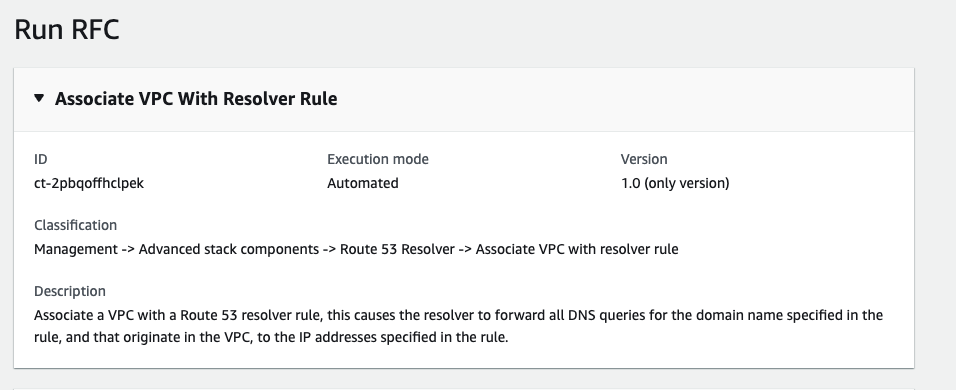
작동 방식:
RFC 생성 페이지로 이동합니다. AMS 콘솔의 왼쪽 탐색 창에서 RFCs 클릭하여 RFCs 목록 페이지를 연 다음 RFC 생성을 클릭합니다.
기본 변경 유형 찾아보기 보기에서 인기 있는 변경 유형(CT)을 선택하거나 범주별 선택 보기에서 CT를 선택합니다.
변경 유형별 찾아보기: 빠른 생성 영역에서 인기 있는 CT를 클릭하여 RFC 실행 페이지를 즉시 열 수 있습니다. 빠른 생성으로 이전 CT 버전을 선택할 수 없습니다.
CTs 정렬하려면 카드 또는 테이블 보기에서 모든 변경 유형 영역을 사용합니다. 어느 보기에서든 CT를 선택한 다음 RFC 생성을 클릭하여 RFC 실행 페이지를 엽니다. 해당하는 경우 RFC 생성 버튼 옆에 이전 버전으로 생성 옵션이 나타납니다.
범주별 선택: 범주, 하위 범주, 항목 및 작업을 선택하면 해당하는 경우 이전 버전으로 생성 옵션이 있는 CT 세부 정보 상자가 열립니다. RFC 생성을 클릭하여 RFC 실행 페이지를 엽니다.
RFC 실행 페이지에서 CT 이름 영역을 열어 CT 세부 정보 상자를 확인합니다. 제목은 필수입니다(변경 유형 찾아보기 보기에서 CT를 선택하면 입력됨). 추가 구성 영역을 열어 RFC에 대한 정보를 추가합니다.
실행 구성 영역에서 사용 가능한 드롭다운 목록을 사용하거나 필요한 파라미터의 값을 입력합니다. 선택적 실행 파라미터를 구성하려면 추가 구성 영역을 엽니다.
완료되면 실행을 클릭합니다. 오류가 없는 경우 RFC가 성공적으로 생성된 페이지에 제출된 RFC 세부 정보와 초기 실행 출력이 표시됩니다.
실행 파라미터 영역을 열어 제출한 구성을 확인합니다. 페이지를 새로 고쳐 RFC 실행 상태를 업데이트합니다. 선택적으로 RFC를 취소하거나 페이지 상단의 옵션을 사용하여 RFC 사본을 생성합니다.
작동 방식:
인라인 생성(모든 RFC 및 실행 파라미터가 포함된
create-rfc명령을 실행) 또는 템플릿 생성(2개의 JSON 파일 생성, 하나는 RFC 파라미터용이고 다른 하나는 실행 파라미터용)을 사용하고 두 파일을 입력으로 사용하여create-rfc명령을 실행합니다. 두 방법 모두 여기에 설명되어 있습니다.반환된 RFC ID로 RFC:
aws amscm submit-rfc --rfc-id명령을 제출합니다.IDRFC:
aws amscm get-rfc --rfc-id명령을 모니터링합니다.ID
변경 유형 버전을 확인하려면 다음 명령을 사용합니다.
aws amscm list-change-type-version-summaries --filter Attribute=ChangeTypeId,Value=CT_ID
참고
변경 유형에 대한 스키마의 일부인지 여부에 관계없이 모든 CreateRfc 파라미터를 RFC와 함께 사용할 수 있습니다. 예를 들어 RFC 상태가 변경될 때 알림을 받으려면 요청의 --notification "{\"Email\": {\"EmailRecipients\" : [\"email@example.com\"]}}" RFC 파라미터 부분(실행 파라미터 아님)에이 줄을 추가합니다. 모든 CreateRfc 파라미터 목록은 AMS Change Management API 참조를 참조하세요.
인라인 생성:
인라인으로 제공된 실행 파라미터(실행 파라미터를 인라인으로 제공할 때 이스케이프 따옴표)로 RFC 생성 명령을 실행한 다음 반환된 RFC ID를 제출합니다. 예를 들어 콘텐츠를 다음과 같은 내용으로 바꿀 수 있습니다.
aws amscm create-rfc --title="Associate VPC with Resolver Rule" --ct-id="ct-2pbqoffhclpek" --ct-version="1.0" --execution-parameters "{\"Description\":\"Associate VPC with Resolver Rule\",\"ResolverRuleId\":\"rslvr-rr-974b1666869a4d27b\",\"VPCId\":\"vpc-02a18ed0cd3c17e71\"}"
템플릿 생성:
이 변경 유형에 대한 실행 파라미터 JSON 스키마를 출력합니다.이 예제에서는 VPCAssociateResolverRule.json:이라는 이름을 지정합니다.
aws amscm get-change-type-version --change-type-id "ct-2pbqoffhclpek" --query "ChangeTypeVersion.ExecutionInputSchema" --output text > VPCAssociateResolverRule.json실행 파라미터를 수정하고 VPCAssociateResolverRuleParams.json. 예를 들어 콘텐츠를 다음과 같은 내용으로 바꿀 수 있습니다.
{
  "DocumentName": "AWSManagedServices-AssociateVPCWithResolverRule",
  "Region": "us-east-1",
  "Parameters": {
    "Name": "resolver-rule-associate-vpc-test",
    "ResolverRuleId": "rslvr-rr-1234567890abcdefg",
    "VPCId": "vpc-1a2b3c4d"
  }
}
RFC 템플릿 JSON 파일을 출력합니다.이 예제에서는 VPCAssociateResolverRuleRfc.json:이라는 이름을 지정합니다.
aws amscm create-rfc --generate-cli-skeleton > VPCAssociateResolverRuleRfc.jsonVPCAssociateResolverRuleRfc.json 파일을 수정하고 저장합니다. 예를 들어 콘텐츠를 다음과 같은 내용으로 바꿀 수 있습니다.
{ "ChangeTypeVersion" : "1.0", "ChangeTypeId" : "ct-2pbqoffhclpek", "Title" : "Associate VPC with Resolver Rule" }VPCAssociateResolverRuleRfc 파일과 VPCAssociateResolverRuleParams 파일을 지정하여 RFC를 생성합니다.
aws amscm create-rfc --cli-input-json file://VPCAssociateResolverRuleRfc.json --execution-parameters file:/VPCAssociateResolverRuleParams.json응답에서 새 RFC의 ID를 수신하고 이를 사용하여 RFC를 제출하고 모니터링할 수 있습니다. 제출하기 전까지는 RFC가 편집 상태로 유지되고 시작되지 않습니다.
AMS 패턴 배포(관리형 자동화)
AMS 콘솔에서이 변경 유형의 스크린샷:
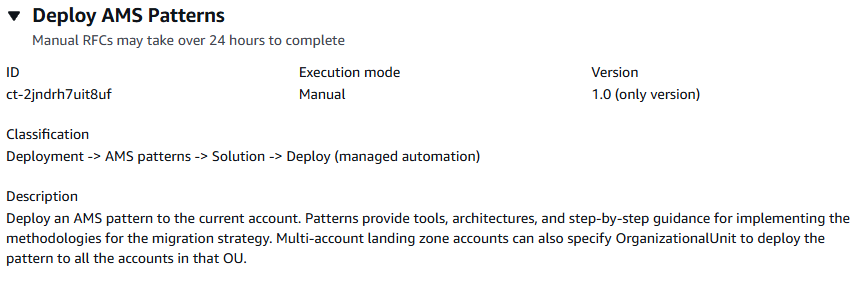
작동 방식:
RFC 생성 페이지로 이동합니다. AMS 콘솔의 왼쪽 탐색 창에서 RFCs 클릭하여 RFCs 목록 페이지를 연 다음 RFC 생성을 클릭합니다.
기본 변경 유형 찾아보기 보기에서 인기 있는 변경 유형(CT)을 선택하거나 범주별 선택 보기에서 CT를 선택합니다.
변경 유형별 찾아보기: 빠른 생성 영역에서 인기 있는 CT를 클릭하여 RFC 실행 페이지를 즉시 열 수 있습니다. 빠른 생성으로 이전 CT 버전을 선택할 수 없습니다.
CTs 정렬하려면 카드 또는 테이블 보기에서 모든 변경 유형 영역을 사용합니다. 어느 보기에서든 CT를 선택한 다음 RFC 생성을 클릭하여 RFC 실행 페이지를 엽니다. 해당하는 경우 RFC 생성 버튼 옆에 이전 버전으로 생성 옵션이 나타납니다.
범주별 선택: 범주, 하위 범주, 항목 및 작업을 선택하면 해당하는 경우 이전 버전으로 생성 옵션이 있는 CT 세부 정보 상자가 열립니다. RFC 생성을 클릭하여 RFC 실행 페이지를 엽니다.
RFC 실행 페이지에서 CT 이름 영역을 열어 CT 세부 정보 상자를 확인합니다. 제목은 필수입니다(변경 유형 찾아보기 보기에서 CT를 선택하면 입력됨). 추가 구성 영역을 열어 RFC에 대한 정보를 추가합니다.
실행 구성 영역에서 사용 가능한 드롭다운 목록을 사용하거나 필요한 파라미터의 값을 입력합니다. 선택적 실행 파라미터를 구성하려면 추가 구성 영역을 엽니다.
완료되면 실행을 클릭합니다. 오류가 없는 경우 RFC가 성공적으로 생성된 페이지에 제출된 RFC 세부 정보와 초기 실행 출력이 표시됩니다.
실행 파라미터 영역을 열어 제출한 구성을 확인합니다. 페이지를 새로 고쳐 RFC 실행 상태를 업데이트합니다. 선택적으로 RFC를 취소하거나 페이지 상단의 옵션을 사용하여 RFC 사본을 생성합니다.
작동 방식:
인라인 생성(모든 RFC 및 실행 파라미터가 포함된
create-rfc명령을 실행) 또는 템플릿 생성(2개의 JSON 파일 생성, 하나는 RFC 파라미터용이고 다른 하나는 실행 파라미터용)을 사용하고 두 파일을 입력으로 사용하여create-rfc명령을 실행합니다. 두 방법 모두 여기에 설명되어 있습니다.반환된 RFC ID로 RFC:
aws amscm submit-rfc --rfc-id명령을 제출합니다.IDRFC:
aws amscm get-rfc --rfc-id명령을 모니터링합니다.ID
변경 유형 버전을 확인하려면 다음 명령을 사용합니다.
aws amscm list-change-type-version-summaries --filter Attribute=ChangeTypeId,Value=CT_ID
참고
변경 유형에 대한 스키마의 일부인지 여부에 관계없이 모든 CreateRfc 파라미터를 RFC와 함께 사용할 수 있습니다. 예를 들어 RFC 상태가 변경될 때 알림을 받으려면 요청의 --notification "{\"Email\": {\"EmailRecipients\" : [\"email@example.com\"]}}" RFC 파라미터 부분(실행 파라미터 아님)에이 줄을 추가합니다. 모든 CreateRfc 파라미터 목록은 AMS Change Management API 참조를 참조하세요.
인라인 생성:
인라인으로 제공된 실행 파라미터(실행 파라미터를 인라인으로 제공할 때 이스케이프 따옴표)로 RFC 생성 명령을 실행한 다음 반환된 RFC ID를 제출합니다. 예를 들어 콘텐츠를 다음과 같은 내용으로 바꿀 수 있습니다.
aws amscm create-rfc --change-type-id "ct-2jndrh7uit8uf" --change-type-version "1.0" --title "Deploy AMS Patterns" --execution-parameters "{\"PatternName\": \"amsEbsVolumeSnapshotTagger\",\"PatternParameters\": "{\"ExcludedTags\":\"BackupProd,Backup\",\"ASMGuardRail\":\"enabled\"}", \"OrganizationalUnit\": \"ou-9dyd-s2vptest\"}"
템플릿 생성:
이 변경 유형에 대한 실행 파라미터 JSON 스키마를 출력합니다.이 예제에서는 DeployAMSPatternsParams.json:이라는 이름을 지정합니다.
aws amscm get-change-type-version --change-type-id "ct-2jndrh7uit8uf" --query "ChangeTypeVersion.ExecutionInputSchema" --output text > DeployAMSPatternsParams.json실행 파라미터 JSON 파일을 수정하고 저장합니다. 예를 들어 콘텐츠를 다음과 같은 내용으로 바꿀 수 있습니다.
{
  "PatternName": "amsEbsVolumeSnapshotTagger",
  "ExcludeAccounts": ["123456789012"],
  "OrganizationalUnitIds": ["ou-9dyd-jvsei4yg"],
  "Priority": "Medium",
  "PatternParameters": [
    {
      "Name": "Foo",
      "Value": "Bar"
    }
  ]
}
RFC 템플릿 JSON 파일을 출력합니다.이 예제에서는 DeployAMSPatternsRfc.json:이라는 이름을 지정합니다.
aws amscm create-rfc --generate-cli-skeleton > DeployAMSPatternsRfc.jsonDeployAMSPatternsRfc.json 파일을 수정하고 저장합니다. 예를 들어 콘텐츠를 다음과 같은 내용으로 바꿀 수 있습니다.
{
"ChangeTypeVersion":    "1.0",
"ChangeTypeId":         "ct-2jndrh7uit8uf",
"Title":                "Deploy AMS Patterns"
}
DeployAMSPatternsRfc 파일과 DeployAMSPatternsParams 파일을 지정하여 RFC를 생성합니다.
aws amscm create-rfc --cli-input-json file://DeployAMSPatternsRfc.json --execution-parameters file://DeployAMSPatternsParams.json응답에서 새 RFC의 ID를 수신하고 이를 사용하여 RFC를 제출하고 모니터링할 수 있습니다. 제출하기 전까지는 RFC가 편집 상태로 유지되고 시작되지 않습니다.
AWS KMS 키 공유
다음은 AMS 콘솔에서이 변경 유형을 보여줍니다.
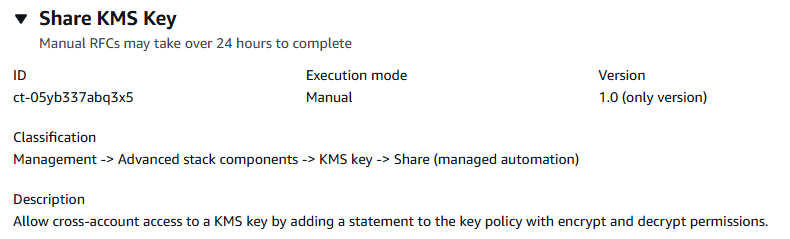
작동 방식:
RFC 생성 페이지로 이동합니다. AMS 콘솔의 왼쪽 탐색 창에서 RFCs 클릭하여 RFCs 목록 페이지를 연 다음 RFC 생성을 클릭합니다.
기본 변경 유형 찾아보기 보기에서 인기 있는 변경 유형(CT)을 선택하거나 범주별 선택 보기에서 CT를 선택합니다.
변경 유형별 찾아보기: 빠른 생성 영역에서 인기 있는 CT를 클릭하여 RFC 실행 페이지를 즉시 열 수 있습니다. 빠른 생성으로 이전 CT 버전을 선택할 수 없습니다.
CTs 정렬하려면 카드 또는 테이블 보기에서 모든 변경 유형 영역을 사용합니다. 어느 보기에서든 CT를 선택한 다음 RFC 생성을 클릭하여 RFC 실행 페이지를 엽니다. 해당하는 경우 RFC 생성 버튼 옆에 이전 버전으로 생성 옵션이 나타납니다.
범주별 선택: 범주, 하위 범주, 항목 및 작업을 선택하면 해당하는 경우 이전 버전으로 생성 옵션이 있는 CT 세부 정보 상자가 열립니다. RFC 생성을 클릭하여 RFC 실행 페이지를 엽니다.
RFC 실행 페이지에서 CT 이름 영역을 열어 CT 세부 정보 상자를 확인합니다. 제목은 필수입니다(변경 유형 찾아보기 보기에서 CT를 선택하면 입력됨). 추가 구성 영역을 열어 RFC에 대한 정보를 추가합니다.
실행 구성 영역에서 사용 가능한 드롭다운 목록을 사용하거나 필요한 파라미터의 값을 입력합니다. 선택적 실행 파라미터를 구성하려면 추가 구성 영역을 엽니다.
완료되면 실행을 클릭합니다. 오류가 없는 경우 RFC가 성공적으로 생성된 페이지에 제출된 RFC 세부 정보와 초기 실행 출력이 표시됩니다.
실행 파라미터 영역을 열어 제출한 구성을 확인합니다. 페이지를 새로 고쳐 RFC 실행 상태를 업데이트합니다. 선택적으로 RFC를 취소하거나 페이지 상단의 옵션을 사용하여 RFC 사본을 생성합니다.
작동 방식:
인라인 생성(모든 RFC 및 실행 파라미터가 포함된
create-rfc명령을 실행) 또는 템플릿 생성(2개의 JSON 파일을 생성, 하나는 RFC 파라미터용이고 다른 하나는 실행 파라미터용)을 사용하고 두 파일을 입력으로 사용하여create-rfc명령을 실행합니다. 두 방법 모두 여기에 설명되어 있습니다.반환된 RFC ID로 RFC:
aws amscm submit-rfc --rfc-id명령을 제출합니다.IDRFC:
aws amscm get-rfc --rfc-id명령을 모니터링합니다.ID
변경 유형 버전을 확인하려면 다음 명령을 사용합니다.
aws amscm list-change-type-version-summaries --filter Attribute=ChangeTypeId,Value=CT_ID
참고
CreateRfc 변경 유형에 대한 스키마의 일부인지 여부에 관계없이 모든 파라미터를 RFC와 함께 사용할 수 있습니다. 예를 들어 RFC 상태가 변경될 때 알림을 받으려면 요청의 --notification "{\"Email\": {\"EmailRecipients\" : [\"email@example.com\"]}}" RFC 파라미터 부분(실행 파라미터 아님)에이 줄을 추가합니다. 모든 CreateRfc 파라미터 목록은 AMS Change Management API 참조를 참조하세요.
인라인 생성:
인라인으로 제공된 실행 파라미터(실행 파라미터를 인라인으로 제공할 때 이스케이프 따옴표)로 RFC 생성 명령을 실행한 다음 반환된 RFC ID를 제출합니다. 예를 들어 콘텐츠를 다음과 같은 내용으로 바꿀 수 있습니다.
aws amscm create-rfc --title="Add Static Route" --description="Share KMS Key" --ct-id="ct-05yb337abq3x5" --ct-version="1.0" --input-params="{\"KMSKeyArn\":\"arn:aws:kms:us-east-1:111122223333:key/06506094-64e2-47f3-94bd-f919eefa22f5\",\"TargetAccountId\":\"000000000000\",\"IncludeKeyGrantOperations\":\"false\",\"IAMUserOrRole\":\"arn:aws:iam::000000000000:role/role-name\", \"Priority\":\"High\"}"
템플릿 생성:
이 변경 유형에 대한 실행 파라미터 JSON 스키마를 파일로 출력합니다.이 예제에서는 ShareKmsKeyParams.json:이라는 이름을 지정합니다.
aws amscm get-change-type-version --change-type-id "ct-05yb337abq3x5" --query "ChangeTypeVersion.ExecutionInputSchema" --output text > ShareKmsKeyParams.jsonShareKmsKeyParams 파일을 수정하고 저장합니다. 예를 들어 콘텐츠를 다음과 같은 내용으로 바꿀 수 있습니다.
{
  "Description": "Share KMS Key",
  "Parameters": {
    "KMSKeyArn": "arn:aws:kms:us-east-1:111122223333:key/06506094-64e2-47f3-94bd-f919eefa22f5",
    "TargetAccountId": "000000000000",
    "IncludeKeyGrantOperations": "false"
    "IAMUserOrRole": "arn:aws:iam::000000000000:role/role-name"
  }
}
RFC 템플릿을 현재 폴더의 파일로 출력합니다.이 예제에서는 이름을 ShareKmsKeyParamsRfc.json:으로 지정합니다.
aws amscm create-rfc --generate-cli-skeleton > ShareKmsKeyParamsRfc.jsonShareKmsKeyParams.json 파일을 수정하고 저장합니다. 예를 들어 콘텐츠를 다음과 같은 내용으로 바꿀 수 있습니다.
{
"ChangeTypeId": {
  "ChangeTypeVersion":    "1.0",
  "ChangeTypeId":         "ct-05yb337abq3x5",
  "Title":                "Share KMS Key"
}
ShareKmsKeyParamsRfc 파일과 ShareKmsKeyParams 파일을 지정하여 RFC를 생성합니다.
aws amscm create-rfc --cli-input-json file://ShareKmsKeyParamsRfc.json --execution-parameters file://ShareKmsKeyParams.json응답에서 새 RFC의 ID를 수신하고 이를 사용하여 RFC를 제출하고 모니터링할 수 있습니다. 제출하기 전까지는 RFC가 편집 상태로 유지되고 시작되지 않습니다.
Bastion을 통해 인스턴스에 로그인하려면 다음 절차인 인스턴스 액세스 예제를 따릅니다.
Active Directory 신뢰 생성
다음은 AMS 콘솔에서이 변경 유형을 보여줍니다.
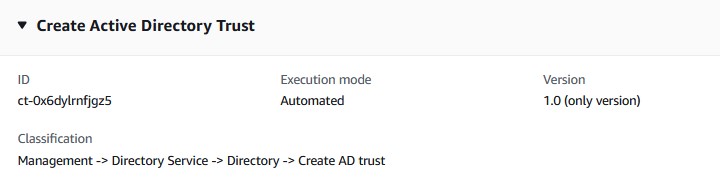
작동 방식:
RFC 생성 페이지로 이동합니다. AMS 콘솔의 왼쪽 탐색 창에서 RFCs 클릭하여 RFCs 목록 페이지를 연 다음 RFC 생성을 클릭합니다.
기본 변경 유형 찾아보기 보기에서 인기 있는 변경 유형(CT)을 선택하거나 범주별 선택 보기에서 CT를 선택합니다.
변경 유형별 찾아보기: 빠른 생성 영역에서 인기 있는 CT를 클릭하여 RFC 실행 페이지를 즉시 열 수 있습니다. 빠른 생성으로 이전 CT 버전을 선택할 수 없습니다.
CTs 정렬하려면 카드 또는 테이블 보기에서 모든 변경 유형 영역을 사용합니다. 어느 보기에서든 CT를 선택한 다음 RFC 생성을 클릭하여 RFC 실행 페이지를 엽니다. 해당하는 경우 RFC 생성 버튼 옆에 이전 버전으로 생성 옵션이 나타납니다.
범주별 선택: 범주, 하위 범주, 항목 및 작업을 선택하면 해당하는 경우 이전 버전으로 생성 옵션이 있는 CT 세부 정보 상자가 열립니다. RFC 생성을 클릭하여 RFC 실행 페이지를 엽니다.
RFC 실행 페이지에서 CT 이름 영역을 열어 CT 세부 정보 상자를 확인합니다. 제목은 필수입니다(변경 유형 찾아보기 보기에서 CT를 선택하면 입력됨). 추가 구성 영역을 열어 RFC에 대한 정보를 추가합니다.
실행 구성 영역에서 사용 가능한 드롭다운 목록을 사용하거나 필요한 파라미터의 값을 입력합니다. 선택적 실행 파라미터를 구성하려면 추가 구성 영역을 엽니다.
완료되면 실행을 클릭합니다. 오류가 없는 경우 RFC가 성공적으로 생성된 페이지에 제출된 RFC 세부 정보와 초기 실행 출력이 표시됩니다.
실행 파라미터 영역을 열어 제출한 구성을 확인합니다. 페이지를 새로 고쳐 RFC 실행 상태를 업데이트합니다. 선택적으로 RFC를 취소하거나 페이지 상단의 옵션을 사용하여 RFC 사본을 생성합니다.
작동 방식:
인라인 생성(모든 RFC 및 실행 파라미터가 포함된
create-rfc명령을 실행) 또는 템플릿 생성(2개의 JSON 파일을 생성, 하나는 RFC 파라미터용이고 다른 하나는 실행 파라미터용)을 사용하고 두 파일을 입력으로 사용하여create-rfc명령을 실행합니다. 두 방법 모두 여기에 설명되어 있습니다.반환된 RFC ID로 RFC:
aws amscm submit-rfc --rfc-id명령을 제출합니다.IDRFC:
aws amscm get-rfc --rfc-id명령을 모니터링합니다.ID
변경 유형 버전을 확인하려면 다음 명령을 사용합니다.
aws amscm list-change-type-version-summaries --filter Attribute=ChangeTypeId,Value=CT_ID
참고
CreateRfc 변경 유형에 대한 스키마의 일부인지 여부에 관계없이 모든 파라미터를 RFC와 함께 사용할 수 있습니다. 예를 들어 RFC 상태가 변경될 때 알림을 받으려면 요청의 --notification "{\"Email\": {\"EmailRecipients\" : [\"email@example.com\"]}}" RFC 파라미터 부분(실행 파라미터 아님)에이 줄을 추가합니다. 모든 CreateRfc 파라미터 목록은 AMS Change Management API 참조를 참조하세요.
인라인 생성:
인라인으로 제공된 실행 파라미터(실행 파라미터를 인라인으로 제공할 때 이스케이프 따옴표)로 RFC 생성 명령을 실행한 다음 반환된 RFC ID를 제출합니다. 예를 들어 콘텐츠를 다음과 같은 내용으로 바꿀 수 있습니다.
aws amscm create-rfc --change-type-id "ct-0x6dylrnfjgz5" --change-type-version "1.0" --title "Create AD Trust" --execution-parameters '
{"DocumentName":"AWSManagedServices-CreateADTrust","Region":"ap-southeast-2","Parameters":{"DirectoryId":["d-976774e42f"],"RemoteDomainName":["onprem.local"],"SecretArn":["arn:aws:secretsmanager:ap-southeast-2:996606605561:secret:customer-shared/CorrectTPW-BI79uu"],"TrustType":["External"],"ConditionalForwarderIpAddresses":["10.153.28.39"]}}"
템플릿 생성:
이 변경 유형에 대한 실행 파라미터 JSON 스키마를 파일로 출력합니다.이 예제에서는 CreateADTrustParams.json:이라는 이름을 지정합니다.
aws amscm get-change-type-version --change-type-id "ct-0x6dylrnfjgz5" --query "ChangeTypeVersion.ExecutionInputSchema" --output text > CreateADTrustParams.jsonCreateADTrustParams.json 파일을 수정하고 저장합니다. 예를 들어 콘텐츠를 다음과 같은 내용으로 바꿀 수 있습니다.
{
  "DocumentName": "AWSManagedServices-CreateADTrust",
  "Region": "ap-southeast-2",
  "Parameters": {
    "DirectoryId": [
      "d-976774e42f"
    ],
    "RemoteDomainName": [
      "onprem.local"
    ],
    "SecretArn": [
      "arn:aws:secretsmanager:ap-southeast-2:996606605561:secret:customer-shared/CorrectTPW-BI79uu"
    ],
    "TrustType": [
      "External"
    ],
    "ConditionalForwarderIpAddresses": [
      "10.153.28.39"
    ]
  }
}
RFC 템플릿을 현재 폴더의 파일로 출력합니다.이 예제에서는 CreateADTrustRfc.json:이라는 이름을 지정합니다.
aws amscm create-rfc --generate-cli-skeleton > CreateADTrustRfc.jsonCreateADTrustRfc.json 파일을 수정하고 저장합니다. 예를 들어 콘텐츠를 다음과 같은 내용으로 바꿀 수 있습니다.
{
  "ChangeTypeId": "ct-0x6dylrnfjgz5",
  "ChangeTypeVersion": "1.0",
  "Title": "Active Directory Trust"
}
CreateADTrustRfc 파일과 CreateADTrustParams 파일을 지정하여 RFC를 생성합니다.
aws amscm create-rfc --cli-input-json file://CreateADTrustRfc.json --execution-parameters file://CreateADTrustParams.json응답에서 새 RFC의 ID를 수신하고 이를 사용하여 RFC를 제출하고 모니터링할 수 있습니다. 제출하기 전까지는 RFC가 편집 상태로 유지되고 시작되지 않습니다.
디렉터리 서비스에 대한 자세한 내용은 디렉터리 서비스 관리자 안내서를 참조하세요.
스택 액세스 기간 재정의(관리형 자동화)
AMS 콘솔에서이 변경 유형의 스크린샷:
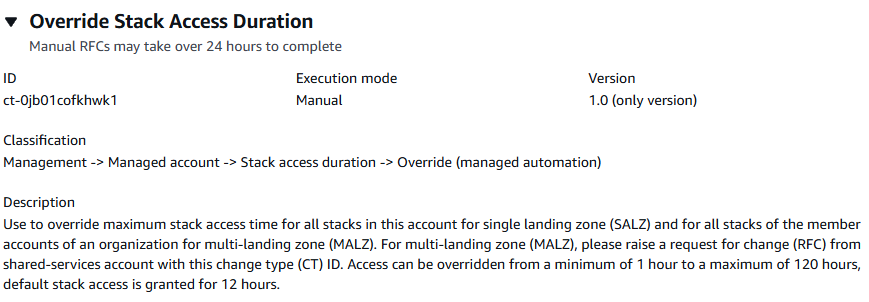
작동 방식:
RFC 생성 페이지로 이동합니다. AMS 콘솔의 왼쪽 탐색 창에서 RFCs 클릭하여 RFCs 목록 페이지를 연 다음 RFC 생성을 클릭합니다.
기본 변경 유형 찾아보기 보기에서 인기 있는 변경 유형(CT)을 선택하거나 범주별 선택 보기에서 CT를 선택합니다.
변경 유형별 찾아보기: 빠른 생성 영역에서 인기 있는 CT를 클릭하여 RFC 실행 페이지를 즉시 열 수 있습니다. 빠른 생성으로 이전 CT 버전을 선택할 수 없습니다.
CTs 정렬하려면 카드 또는 테이블 보기에서 모든 변경 유형 영역을 사용합니다. 어느 보기에서든 CT를 선택한 다음 RFC 생성을 클릭하여 RFC 실행 페이지를 엽니다. 해당하는 경우 RFC 생성 버튼 옆에 이전 버전으로 생성 옵션이 나타납니다.
범주별 선택: 범주, 하위 범주, 항목 및 작업을 선택하면 해당하는 경우 이전 버전으로 생성 옵션이 있는 CT 세부 정보 상자가 열립니다. RFC 생성을 클릭하여 RFC 실행 페이지를 엽니다.
RFC 실행 페이지에서 CT 이름 영역을 열어 CT 세부 정보 상자를 확인합니다. 제목은 필수입니다(변경 유형 찾아보기 보기에서 CT를 선택하면 입력됨). 추가 구성 영역을 열어 RFC에 대한 정보를 추가합니다.
실행 구성 영역에서 사용 가능한 드롭다운 목록을 사용하거나 필요한 파라미터의 값을 입력합니다. 선택적 실행 파라미터를 구성하려면 추가 구성 영역을 엽니다.
완료되면 실행을 클릭합니다. 오류가 없는 경우 RFC가 성공적으로 생성된 페이지에 제출된 RFC 세부 정보와 초기 실행 출력이 표시됩니다.
실행 파라미터 영역을 열어 제출한 구성을 확인합니다. 페이지를 새로 고쳐 RFC 실행 상태를 업데이트합니다. 선택적으로 RFC를 취소하거나 페이지 상단의 옵션을 사용하여 RFC 사본을 생성합니다.
작동 방식:
인라인 생성(모든 RFC 및 실행 파라미터가 포함된
create-rfc명령을 실행) 또는 템플릿 생성(2개의 JSON 파일을 생성, 하나는 RFC 파라미터용이고 다른 하나는 실행 파라미터용)을 사용하고 두 파일을 입력으로 사용하여create-rfc명령을 실행합니다. 두 방법 모두 여기에 설명되어 있습니다.반환된 RFC ID로 RFC:
aws amscm submit-rfc --rfc-id명령을 제출합니다.IDRFC:
aws amscm get-rfc --rfc-id명령을 모니터링합니다.ID
변경 유형 버전을 확인하려면 다음 명령을 사용합니다.
aws amscm list-change-type-version-summaries --filter Attribute=ChangeTypeId,Value=CT_ID
참고
CreateRfc 변경 유형에 대한 스키마의 일부인지 여부에 관계없이 모든 파라미터를 RFC와 함께 사용할 수 있습니다. 예를 들어 RFC 상태가 변경될 때 알림을 받으려면 요청의 --notification "{\"Email\": {\"EmailRecipients\" : [\"email@example.com\"]}}" RFC 파라미터 부분(실행 파라미터 아님)에이 줄을 추가합니다. 모든 CreateRfc 파라미터 목록은 AMS Change Management API 참조를 참조하세요.
인라인 생성:
인라인으로 제공된 실행 파라미터(실행 파라미터를 인라인으로 제공할 때 이스케이프 따옴표)로 RFC 생성 명령을 실행한 다음 반환된 RFC ID를 제출합니다. 예를 들어 콘텐츠를 다음과 같은 내용으로 바꿀 수 있습니다.
aws amscm create-rfc --title="Override Stack Access Duration" --description="Override Stack Access Duration" --ct-id="ct-0jb01cofkhwk1" --ct-version="1.0" --input-params="{\"TimeRequestedInHours\":15,\"Priority\":\"High\"}"
템플릿 생성:
이 변경 유형에 대한 실행 파라미터 JSON 스키마를 파일로 출력합니다. 이 예제에서는 OverrideStackAccessDurationParameters.json:이라는 이름을 지정합니다.
aws amscm get-change-type-version --change-type-id "ct-0jb01cofkhwk1" --query "ChangeTypeVersion.ExecutionInputSchema" --output text > OverrideStackAccessDurationParameters.jsonOverrideStackAccessDurationParameters.json 파일을 수정하고 저장합니다. 예를 들어 콘텐츠를 다음과 같은 내용으로 바꿀 수 있습니다.
{ "TimeRequestedInHours":15, "Priority": "High" }-
RFC 템플릿 JSON 파일을 OverrideStackAccessDuration.json:이라는 파일로 출력합니다.
aws amscm create-rfc --generate-cli-skeleton > OverrideStackAccessDuration.json -
OverrideStackAccessDuration.json 파일을 수정하고 저장합니다. 예를 들어 콘텐츠를 다음과 같은 내용으로 바꿀 수 있습니다.
{
  "ChangeTypeVersion": "1.0",
  "ChangeTypeId": "ct-0jb01cofkhwk1",
  "Title": "Override Stack Access Duration"
}
RFC를 생성합니다.
aws amscm create-rfc --cli-input-json file://OverrideStackAccessDuration.json --execution-parameters file://OverrideStackAccessDurationParameters.json응답에서 새 RFC의 ID를 수신하고 이를 사용하여 RFC를 제출하고 모니터링할 수 있습니다. 제출하기 전까지는 RFC가 편집 상태로 유지되고 시작되지 않습니다.
읽기-쓰기 권한을 사용하여 자동 IAM 프로비저닝 활성화
AMS 콘솔에서이 변경 유형의 스크린샷:
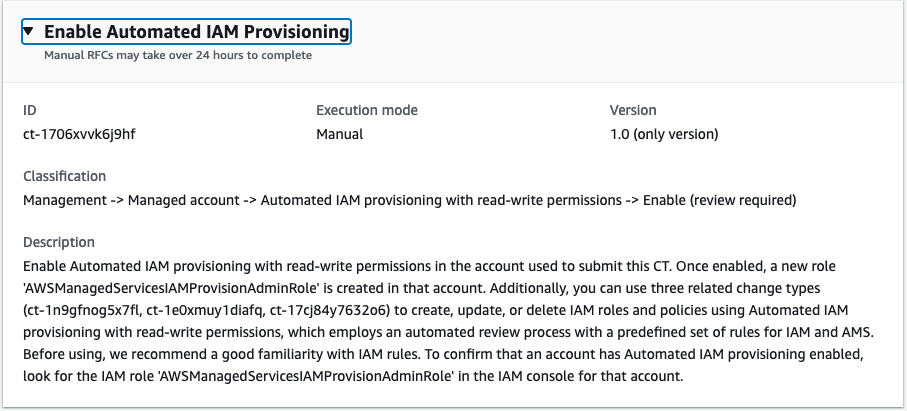
작동 방식:
RFC 생성 페이지로 이동합니다. AMS 콘솔의 왼쪽 탐색 창에서 RFCs 클릭하여 RFCs 목록 페이지를 연 다음 RFC 생성을 클릭합니다.
기본 변경 유형 찾아보기 보기에서 인기 있는 변경 유형(CT)을 선택하거나 범주별 선택 보기에서 CT를 선택합니다.
변경 유형별 찾아보기: 빠른 생성 영역에서 인기 있는 CT를 클릭하여 RFC 실행 페이지를 즉시 열 수 있습니다. 빠른 생성으로 이전 CT 버전을 선택할 수 없습니다.
CTs 정렬하려면 카드 또는 테이블 보기에서 모든 변경 유형 영역을 사용합니다. 어느 보기에서든 CT를 선택한 다음 RFC 생성을 클릭하여 RFC 실행 페이지를 엽니다. 해당하는 경우 RFC 생성 버튼 옆에 이전 버전으로 생성 옵션이 나타납니다.
범주별 선택: 범주, 하위 범주, 항목 및 작업을 선택하면 해당하는 경우 이전 버전으로 생성 옵션이 있는 CT 세부 정보 상자가 열립니다. RFC 생성을 클릭하여 RFC 실행 페이지를 엽니다.
RFC 실행 페이지에서 CT 이름 영역을 열어 CT 세부 정보 상자를 확인합니다. 제목은 필수입니다(변경 유형 찾아보기 보기에서 CT를 선택하면 입력됨). 추가 구성 영역을 열어 RFC에 대한 정보를 추가합니다.
실행 구성 영역에서 사용 가능한 드롭다운 목록을 사용하거나 필요한 파라미터의 값을 입력합니다. 선택적 실행 파라미터를 구성하려면 추가 구성 영역을 엽니다.
완료되면 실행을 클릭합니다. 오류가 없는 경우 RFC가 성공적으로 생성된 페이지에 제출된 RFC 세부 정보와 초기 실행 출력이 표시됩니다.
실행 파라미터 영역을 열어 제출한 구성을 확인합니다. 페이지를 새로 고쳐 RFC 실행 상태를 업데이트합니다. 선택적으로 RFC를 취소하거나 페이지 상단의 옵션을 사용하여 RFC 사본을 생성합니다.
작동 방식:
인라인 생성(모든 RFC 및 실행 파라미터가 포함된
create-rfc명령을 실행) 또는 템플릿 생성(2개의 JSON 파일을 생성, 하나는 RFC 파라미터용이고 다른 하나는 실행 파라미터용)을 사용하고 두 파일을 입력으로 사용하여create-rfc명령을 실행합니다. 두 방법 모두 여기에 설명되어 있습니다.반환된 RFC ID로 RFC:
aws amscm submit-rfc --rfc-id명령을 제출합니다.IDRFC:
aws amscm get-rfc --rfc-id명령을 모니터링합니다.ID
변경 유형 버전을 확인하려면 다음 명령을 사용합니다.
aws amscm list-change-type-version-summaries --filter Attribute=ChangeTypeId,Value=CT_ID
참고
CreateRfc 변경 유형에 대한 스키마의 일부인지 여부에 관계없이 모든 파라미터를 RFC와 함께 사용할 수 있습니다. 예를 들어 RFC 상태가 변경될 때 알림을 받으려면 요청의 --notification "{\"Email\": {\"EmailRecipients\" : [\"email@example.com\"]}}" RFC 파라미터 부분(실행 파라미터 아님)에이 줄을 추가합니다. 모든 CreateRfc 파라미터 목록은 AMS Change Management API 참조를 참조하세요.
인라인 생성:
인라인으로 제공된 실행 파라미터(실행 파라미터를 인라인으로 제공할 때 따옴표 이스케이프)로 RFC 생성 명령을 실행한 다음 반환된 RFC ID를 제출합니다. 예를 들어 콘텐츠를 다음과 같은 내용으로 바꿀 수 있습니다.
aws amscm create-rfc --change-type-id "ct-1706xvvk6j9hf" --change-type-version "1.0" --title "Enable (managed automation)" --execution-parameters "{\"SAMLIdentityProviderArns\": [\"arn:aws:iam::123456789012:saml-provider/customer-saml\"], \"IamEntityArns\": [\"arn:aws:iam::123456789012:role/test-role-one\", \"arn:aws:iam::123456789012:role/test-role-two\"], \"Priority\": \"High\"}"
템플릿 생성:
이 변경 유형에 대한 실행 파라미터 JSON 스키마를 파일로 출력합니다.이 예제에서는 EnableAutomatedIAMProvisioningParams.json.
aws amscm get-change-type-version --change-type-id "ct-1706xvvk6j9hf" --query "ChangeTypeVersion.ExecutionInputSchema" --output text > EnableAutomatedIAMProvisioningParams.jsonEnableAutomatedIAMProvisioningParams 파일을 수정하고 저장합니다. 예를 들어 콘텐츠를 다음과 같은 내용으로 바꿀 수 있습니다.
{
  "SAMLIdentityProviderArns": ["arn:aws:iam::123456789012:saml-provider/customer-saml"],
  "IamEntityArns": ["arn:aws:iam::123456789012:role/test-role-one", "arn:aws:iam::123456789012:role/test-role-two"],
  "Priority": "High"
}
RFC 템플릿 JSON 파일을 EnableAutomatedIAMProvisioningRfc.json:이라는 파일로 출력합니다.
aws amscm create-rfc --generate-cli-skeleton > EnableAutomatedIAMProvisioningRfc.jsonEnableAutomatedIAMProvisioningRfc.json 파일을 수정하고 저장합니다. 예를 들어 콘텐츠를 다음과 같은 내용으로 바꿀 수 있습니다.
{
"ChangeTypeVersion":    "1.0",
"ChangeTypeId":         "ct-1706xvvk6j9hf",
"Title":                "Enable-Automated-IAM-Provisioning-RFC"
}
UpdateSecurityPolicy Rfc 파일과 UpdateSecurityPolicyParams 파일을 지정하여 RFC를 생성합니다.
aws amscm create-rfc --cli-input-json file://EnableAutomatedIAMProvisioningRfc.json --execution-parameters file://EnableAutomatedIAMProvisioningParams.json응답에서 새 RFC의 ID를 수신하고 이를 사용하여 RFC를 제출하고 모니터링할 수 있습니다. 제출하기 전까지는 RFC가 편집 상태로 유지되고 시작되지 않습니다.
VPC 정적 경로 추가(관리형 자동화)
다음은 AMS 콘솔에서이 변경 유형을 보여줍니다.
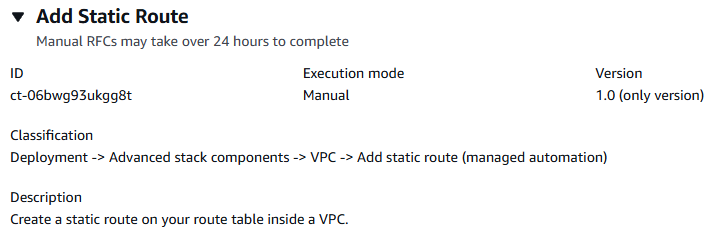
작동 방식:
RFC 생성 페이지로 이동합니다. AMS 콘솔의 왼쪽 탐색 창에서 RFCs 클릭하여 RFCs 목록 페이지를 연 다음 RFC 생성을 클릭합니다.
기본 변경 유형 찾아보기 보기에서 인기 있는 변경 유형(CT)을 선택하거나 범주별 선택 보기에서 CT를 선택합니다.
변경 유형별 찾아보기: 빠른 생성 영역에서 인기 있는 CT를 클릭하여 RFC 실행 페이지를 즉시 열 수 있습니다. 빠른 생성으로 이전 CT 버전을 선택할 수 없습니다.
CTs 정렬하려면 카드 또는 테이블 보기에서 모든 변경 유형 영역을 사용합니다. 어느 보기에서든 CT를 선택한 다음 RFC 생성을 클릭하여 RFC 실행 페이지를 엽니다. 해당하는 경우 RFC 생성 버튼 옆에 이전 버전으로 생성 옵션이 나타납니다.
범주별 선택: 범주, 하위 범주, 항목 및 작업을 선택하면 해당하는 경우 이전 버전으로 생성 옵션이 있는 CT 세부 정보 상자가 열립니다. RFC 생성을 클릭하여 RFC 실행 페이지를 엽니다.
RFC 실행 페이지에서 CT 이름 영역을 열어 CT 세부 정보 상자를 확인합니다. 제목은 필수입니다(변경 유형 찾아보기 보기에서 CT를 선택하면 입력됨). 추가 구성 영역을 열어 RFC에 대한 정보를 추가합니다.
실행 구성 영역에서 사용 가능한 드롭다운 목록을 사용하거나 필요한 파라미터의 값을 입력합니다. 선택적 실행 파라미터를 구성하려면 추가 구성 영역을 엽니다.
완료되면 실행을 클릭합니다. 오류가 없는 경우 RFC가 성공적으로 생성된 페이지에 제출된 RFC 세부 정보와 초기 실행 출력이 표시됩니다.
실행 파라미터 영역을 열어 제출한 구성을 확인합니다. 페이지를 새로 고쳐 RFC 실행 상태를 업데이트합니다. 선택적으로 RFC를 취소하거나 페이지 상단의 옵션을 사용하여 RFC 사본을 생성합니다.
작동 방식:
인라인 생성(모든 RFC 및 실행 파라미터가 포함된
create-rfc명령을 실행) 또는 템플릿 생성(2개의 JSON 파일을 생성, 하나는 RFC 파라미터용이고 다른 하나는 실행 파라미터용)을 사용하고 두 파일을 입력으로 사용하여create-rfc명령을 실행합니다. 두 방법 모두 여기에 설명되어 있습니다.반환된 RFC ID로 RFC:
aws amscm submit-rfc --rfc-id명령을 제출합니다.IDRFC:
aws amscm get-rfc --rfc-id명령을 모니터링합니다.ID
변경 유형 버전을 확인하려면 다음 명령을 사용합니다.
aws amscm list-change-type-version-summaries --filter Attribute=ChangeTypeId,Value=CT_ID
참고
CreateRfc 변경 유형에 대한 스키마의 일부인지 여부에 관계없이 모든 파라미터를 RFC와 함께 사용할 수 있습니다. 예를 들어 RFC 상태가 변경될 때 알림을 받으려면 요청의 --notification "{\"Email\": {\"EmailRecipients\" : [\"email@example.com\"]}}" RFC 파라미터 부분(실행 파라미터 아님)에이 줄을 추가합니다. 모든 CreateRfc 파라미터 목록은 AMS Change Management API 참조를 참조하세요.
인라인 생성:
인라인으로 제공된 실행 파라미터(실행 파라미터를 인라인으로 제공할 때 이스케이프 따옴표)로 RFC 생성 명령을 실행한 다음 반환된 RFC ID를 제출합니다. 예를 들어 콘텐츠를 다음과 같은 내용으로 바꿀 수 있습니다.
aws amscm create-rfc --title="Add Static Route" --description="Add static route" --ct-id="ct-06bwg93ukgg8t" --ct-version="1.0" --input-params="{\"RouteTableId\":\"rtb-0123abcd\",\"DestinationCidrBlock\":\"172.31.0.0/16\",\"Target\":\"pcx-0123456789abcdefg\",\"Priority\":\"High\"}"
템플릿 생성:
이 변경 유형에 대한 실행 파라미터 JSON 스키마를 출력합니다.이 예제에서는 EncryptAmiParams.json:이라는 이름을 지정합니다.
aws amscm get-change-type-version --change-type-id "ct-06bwg93ukgg8t" --query "ChangeTypeVersion.ExecutionInputSchema" --output text > AddStaticRouteParams.json실행 AddStaticRouteParams.json 파일을 수정하고 저장합니다. 예를 들어 콘텐츠를 다음과 같은 내용으로 바꿀 수 있습니다.
{
    "RouteTableId": "rtb-0123abcd",
    "DestinationCidrBlock": "172.31.0.0/16",
    "Target": "pcx-0123456789abcdefg",
    "Priority": "High"
}
RFC 템플릿 JSON 파일을 출력합니다.이 예제에서는 AddStaticRouteRfc.json:이라는 이름을 지정합니다.
aws amscm create-rfc --generate-cli-skeleton > AddStaticRouteRfc.jsonAddStaticRouteRfc.json 파일을 수정하고 저장합니다. 예를 들어 콘텐츠를 다음과 같은 내용으로 바꿀 수 있습니다.
{
  "ChangeTypeVersion": "1.0",
  "ChangeTypeId": "ct-06bwg93ukgg8t",
  "Title": "Add static route"
}
AddStaticRouteRfc 파일과 AddStaticRouteParams 파일을 지정하여 RFC를 생성합니다.
aws amscm create-rfc --cli-input-json file://AddStaticRouteRfc.json --execution-parameters file://AddStaticRouteParams.json응답에서 새 RFC의 ID를 수신하고 이를 사용하여 RFC를 제출하고 모니터링할 수 있습니다. 제출하기 전까지는 RFC가 편집 상태로 유지되고 시작되지 않습니다.
VPCs 대한 자세한 내용은 Virtual Private Clouds(VPC)를 참조하세요.
IAM 엔터티 또는 정책 생성
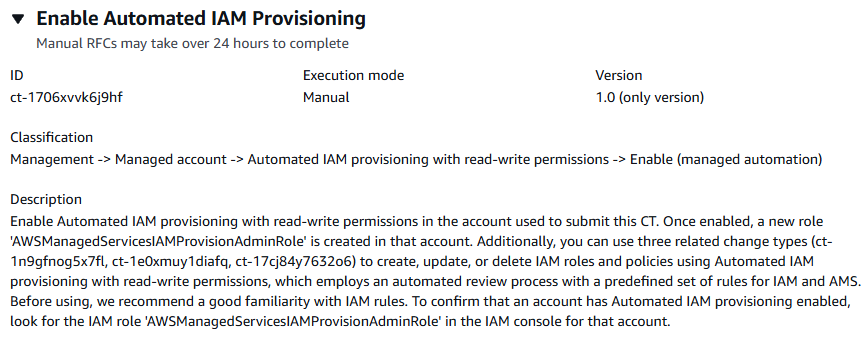
작동 방식:
RFC 생성 페이지로 이동합니다. AMS 콘솔의 왼쪽 탐색 창에서 RFCs 클릭하여 RFCs 목록 페이지를 연 다음 RFC 생성을 클릭합니다.
기본 변경 유형 찾아보기 보기에서 인기 있는 변경 유형(CT)을 선택하거나 범주별 선택 보기에서 CT를 선택합니다.
변경 유형별 찾아보기: 빠른 생성 영역에서 인기 있는 CT를 클릭하여 RFC 실행 페이지를 즉시 열 수 있습니다. 빠른 생성으로 이전 CT 버전을 선택할 수 없습니다.
CTs 정렬하려면 카드 또는 테이블 보기에서 모든 변경 유형 영역을 사용합니다. 어느 보기에서든 CT를 선택한 다음 RFC 생성을 클릭하여 RFC 실행 페이지를 엽니다. 해당하는 경우 RFC 생성 버튼 옆에 이전 버전으로 생성 옵션이 나타납니다.
범주별 선택: 범주, 하위 범주, 항목 및 작업을 선택하면 해당하는 경우 이전 버전으로 생성 옵션이 있는 CT 세부 정보 상자가 열립니다. RFC 생성을 클릭하여 RFC 실행 페이지를 엽니다.
RFC 실행 페이지에서 CT 이름 영역을 열어 CT 세부 정보 상자를 확인합니다. 제목은 필수입니다(변경 유형 찾아보기 보기에서 CT를 선택하면 입력됨). 추가 구성 영역을 열어 RFC에 대한 정보를 추가합니다.
실행 구성 영역에서 사용 가능한 드롭다운 목록을 사용하거나 필요한 파라미터의 값을 입력합니다. 선택적 실행 파라미터를 구성하려면 추가 구성 영역을 엽니다.
완료되면 실행을 클릭합니다. 오류가 없는 경우 RFC가 성공적으로 생성된 페이지에 제출된 RFC 세부 정보와 초기 실행 출력이 표시됩니다.
실행 파라미터 영역을 열어 제출한 구성을 확인합니다. 페이지를 새로 고쳐 RFC 실행 상태를 업데이트합니다. 선택적으로 RFC를 취소하거나 페이지 상단의 옵션을 사용하여 RFC 사본을 생성합니다.
작동 방식:
인라인 생성(모든 RFC 및 실행 파라미터가 포함된
create-rfc명령을 실행) 또는 템플릿 생성(2개의 JSON 파일을 생성, 하나는 RFC 파라미터용이고 다른 하나는 실행 파라미터용)을 사용하고 두 파일을 입력으로 사용하여create-rfc명령을 실행합니다. 두 방법 모두 여기에 설명되어 있습니다.반환된 RFC ID로 RFC:
aws amscm submit-rfc --rfc-id명령을 제출합니다.IDRFC:
aws amscm get-rfc --rfc-id명령을 모니터링합니다.ID
변경 유형 버전을 확인하려면 다음 명령을 사용합니다.
aws amscm list-change-type-version-summaries --filter Attribute=ChangeTypeId,Value=CT_ID
참고
CreateRfc 변경 유형에 대한 스키마의 일부인지 여부에 관계없이 모든 파라미터를 RFC와 함께 사용할 수 있습니다. 예를 들어 RFC 상태가 변경될 때 알림을 받으려면 요청의 --notification "{\"Email\": {\"EmailRecipients\" : [\"email@example.com\"]}}" RFC 파라미터 부분(실행 파라미터 아님)에이 줄을 추가합니다. 모든 CreateRfc 파라미터 목록은 AMS Change Management API 참조를 참조하세요.
인라인 생성:
인라인으로 제공된 실행 파라미터(실행 파라미터를 인라인으로 제공할 때 따옴표 이스케이프)로 RFC 생성 명령을 실행한 다음 반환된 RFC ID를 제출합니다. 예를 들어 콘텐츠를 다음과 같은 내용으로 바꿀 수 있습니다.
aws amscm create-rfc --change-type-id "ct-1n9gfnog5x7fl" --change-type-version "1.0" --title "Create role or policy" --execution-parameters '{"DocumentName":"AWSManagedServices-HandleAutomatedIAMProvisioningCreate-Admin","Region":"us-east-1","Parameters":{"ValidateOnly":"No"},"RoleDetails":{"Roles":[{"RoleName":"RoleTest01","Description":"This is a test role","AssumeRolePolicyDocument":"{"Version": "2012-10-17", "Statement":[{"Effect":"Allow","Principal":{"AWS":"arn:aws:iam::123456789012:root"},"Action":"sts:AssumeRole"}]}","ManagedPolicyArns":["arn:aws:iam::123456789012:policy/policy01","arn:aws:iam::123456789012:policy/policy02"],"Path":"/","MaxSessionDuration":"7200","PermissionsBoundary":"arn:aws:iam::123456789012:policy/permission_boundary01","InstanceProfile":"No"}]},"ManagedPolicyDetails":{"Policies":[{"ManagedPolicyName":"TestPolicy01","Description":"This is customer policy","Path":"/test/","PolicyDocument":"{"}'Version":"2012-10-17","Statement":[{"Sid":"AllQueueActions","Effect":"Allow","Action":"sqs:ListQueues","Resource":"*","Condition":{"ForAllValues:StringEquals":{"aws:tagKeys":["temporary"]}}}]}"}]}
템플릿 생성:
이 변경 유형에 대한 실행 파라미터 JSON 스키마를 파일로 출력합니다. 예제 이름은 CreateIamResourceParams.json:.
aws amscm get-change-type-version --change-type-id "ct-1n9gfnog5x7fl" --query "ChangeTypeVersion.ExecutionInputSchema" --output text > CreateIamResourceParams.jsonCreateIamResourceParams 파일을 수정하고 저장합니다. 예제에서는 정책 문서를 인라인으로 붙여넣어 IAM 역할을 생성합니다.
{
  "DocumentName": "AWSManagedServices-HandleAutomatedIAMProvisioningCreate-Admin",
  "Region": "us-east-1",
  "Parameters": {
    "ValidateOnly": "No"
  },
  "RoleDetails": {
    "Roles": [
      {
        "RoleName": "RoleTest01",
        "Description": "This is a test role",
        "AssumeRolePolicyDocument": {
          "Version": "2012-10-17",
          "Statement": [
            {
              "Effect": "Allow",
              "Principal": {
                "AWS": "arn:aws:iam::123456789012:root"
              },
              "Action": "sts:AssumeRole"
            }
          ]
        },
        "ManagedPolicyArns": [
          "arn:aws:iam::123456789012:policy/policy01",
          "arn:aws:iam::123456789012:policy/policy02"
        ],
        "Path": "/",
        "MaxSessionDuration": "7200",
        "PermissionsBoundary": "arn:aws:iam::123456789012:policy/permission_boundary01",
        "InstanceProfile": "No"
      }
    ]
  },
  "ManagedPolicyDetails": {
    "Policies": [
      {
        "ManagedPolicyName": "TestPolicy01",
        "Description": "This is customer policy",
        "Path": "/test/",
        "PolicyDocument": {
          "Version": "2012-10-17",
          "Statement": [
            {
              "Sid": "AllQueueActions",
              "Effect": "Allow",
              "Action": "sqs:ListQueues",
              "Resource": "*",
              "Condition": {
                "ForAllValues:StringEquals": {
                  "aws:tagKeys": [
                    "temporary"
                  ]
                }
              }
            }
          ]
        }
      }
    ]
  }
}
RFC 템플릿 JSON 파일을 CreateIamResourceRfc.json:이라는 파일로 출력합니다.
aws amscm create-rfc --generate-cli-skeleton > CreateIamResourceRfc.jsonCreateIamResourceRfc.json 파일을 수정하고 저장합니다. 예를 들어 콘텐츠를 다음과 같은 내용으로 바꿀 수 있습니다.
{
  "ChangeTypeVersion": "1.0",
  "ChangeTypeId": "ct-1n9gfnog5x7fl",
  "Title": "Create entity or policy (read-write permissions)"
}
CreateIamResourceRfc 파일과 CreateIamResourceParams 파일을 지정하여 RFC를 생성합니다.
aws amscm create-rfc --cli-input-json file://CreateIamResourceRfc.json --execution-parameters file://CreateIamResourceParams.json응답에서 새 RFC의 ID를 수신하고 이를 사용하여 RFC를 제출하고 모니터링할 수 있습니다. 제출하기 전까지는 RFC가 편집 상태로 유지되고 시작되지 않습니다.
-
계정에 IAM 역할이 프로비저닝된 후 역할에 연결하는 역할 및 정책 문서에 따라 페더레이션 솔루션에서 역할을 온보딩해야 할 수 있습니다.
에 대한 자세한 AWS Identity and Access Management내용은 AWS Identity and Access Management(IAM)
를 참조하고 정책 정보는 관리형 정책 및 인라인 정책을 참조하세요. AMS 권한에 대한 자세한 내용은 IAM 리소스 배포를 참조하세요.
IAM 엔터티 또는 정책 업데이트
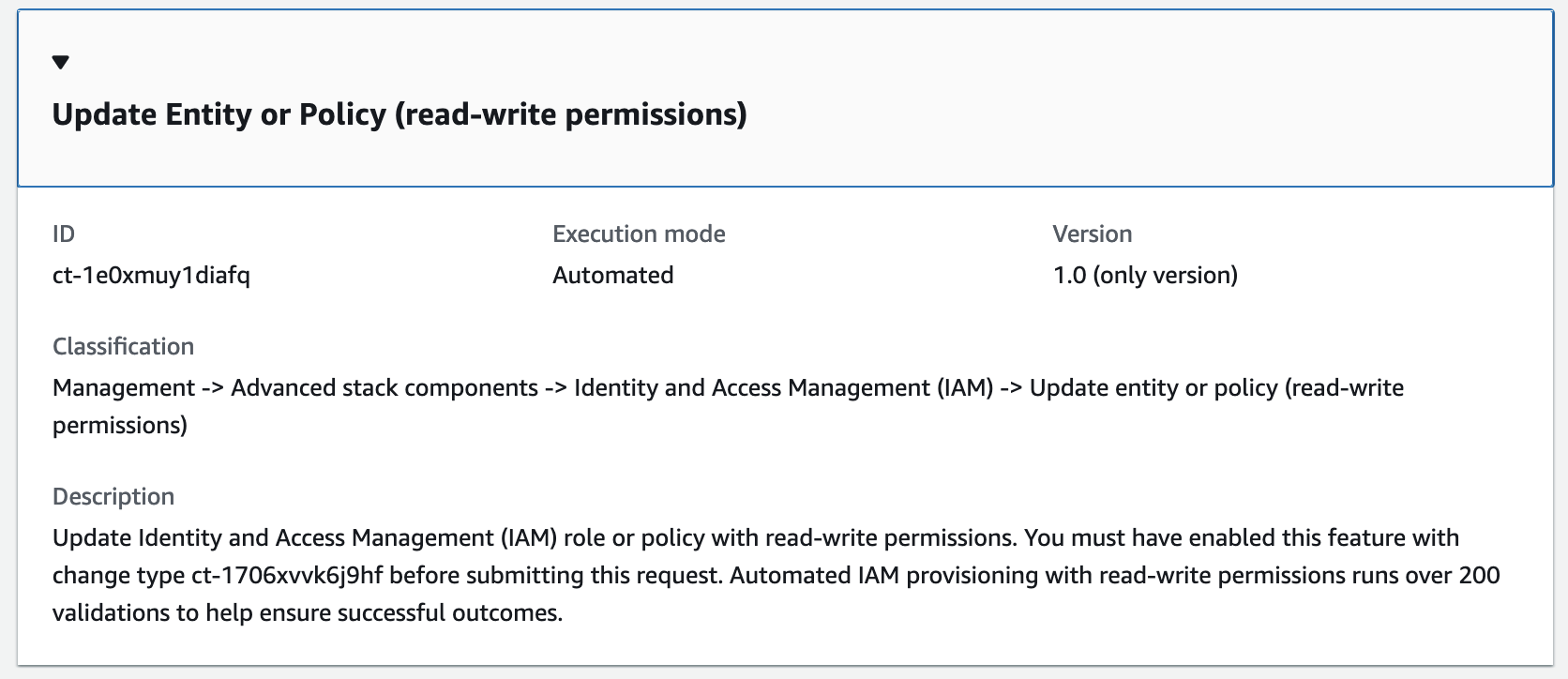
작동 방식:
RFC 생성 페이지로 이동합니다. AMS 콘솔의 왼쪽 탐색 창에서 RFCs 클릭하여 RFCs 목록 페이지를 연 다음 RFC 생성을 클릭합니다.
기본 변경 유형 찾아보기 보기에서 인기 있는 변경 유형(CT)을 선택하거나 범주별 선택 보기에서 CT를 선택합니다.
변경 유형별 찾아보기: 빠른 생성 영역에서 인기 있는 CT를 클릭하여 RFC 실행 페이지를 즉시 열 수 있습니다. 빠른 생성으로 이전 CT 버전을 선택할 수 없습니다.
CTs 정렬하려면 카드 또는 테이블 보기에서 모든 변경 유형 영역을 사용합니다. 어느 보기에서든 CT를 선택한 다음 RFC 생성을 클릭하여 RFC 실행 페이지를 엽니다. 해당하는 경우 RFC 생성 버튼 옆에 이전 버전으로 생성 옵션이 나타납니다.
범주별 선택: 범주, 하위 범주, 항목 및 작업을 선택하면 해당하는 경우 이전 버전으로 생성 옵션이 있는 CT 세부 정보 상자가 열립니다. RFC 생성을 클릭하여 RFC 실행 페이지를 엽니다.
RFC 실행 페이지에서 CT 이름 영역을 열어 CT 세부 정보 상자를 확인합니다. 제목은 필수입니다(변경 유형 찾아보기 보기에서 CT를 선택하면 입력됨). 추가 구성 영역을 열어 RFC에 대한 정보를 추가합니다.
실행 구성 영역에서 사용 가능한 드롭다운 목록을 사용하거나 필요한 파라미터의 값을 입력합니다. 선택적 실행 파라미터를 구성하려면 추가 구성 영역을 엽니다.
완료되면 실행을 클릭합니다. 오류가 없는 경우 RFC가 성공적으로 생성된 페이지에 제출된 RFC 세부 정보와 초기 실행 출력이 표시됩니다.
실행 파라미터 영역을 열어 제출한 구성을 확인합니다. 페이지를 새로 고쳐 RFC 실행 상태를 업데이트합니다. 선택적으로 RFC를 취소하거나 페이지 상단의 옵션을 사용하여 RFC 사본을 생성합니다.
작동 방식:
인라인 생성(모든 RFC 및 실행 파라미터가 포함된
create-rfc명령을 실행) 또는 템플릿 생성(2개의 JSON 파일을 생성, 하나는 RFC 파라미터용이고 다른 하나는 실행 파라미터용)을 사용하고 두 파일을 입력으로 사용하여create-rfc명령을 실행합니다. 두 방법 모두 여기에 설명되어 있습니다.반환된 RFC ID로 RFC:
aws amscm submit-rfc --rfc-id명령을 제출합니다.IDRFC:
aws amscm get-rfc --rfc-id명령을 모니터링합니다.ID
변경 유형 버전을 확인하려면 다음 명령을 사용합니다.
aws amscm list-change-type-version-summaries --filter Attribute=ChangeTypeId,Value=CT_ID
참고
변경 유형에 대한 스키마의 일부인지 여부에 관계없이 모든 RFC에서 CreateRfc 파라미터를 사용할 수 있습니다. 예를 들어 RFC 상태가 변경될 때 알림을 받으려면 요청의 --notification "{\"Email\": {\"EmailRecipients\" : [\"email@example.com\"]}}" RFC 파라미터 부분(실행 파라미터 아님)에이 줄을 추가합니다. 모든 CreateRfc 파라미터 목록은 AMS Change Management API 참조를 참조하세요.
인라인 생성:
인라인으로 제공된 실행 파라미터(실행 파라미터를 인라인으로 제공할 때 따옴표 이스케이프)로 RFC 생성 명령을 실행한 다음 반환된 RFC ID를 제출합니다. 예를 들어 콘텐츠를 다음과 같은 내용으로 바꿀 수 있습니다.
aws amscm create-rfc --change-type-id "ct-1e0xmuy1diafq" --change-type-version "1.0" --title "Update role or policy" --execution-parameters "{\"DocumentName\":\"AWSManagedServices-HandleAutomatedIAMProvisioningUpdate-Admin\",\"Region\":\"us-east-1\",\"Parameters\":{\"ValidateOnly\":\"No\"},\"RoleDetails\":{\"Roles\":[{\"RoleName\":\"RoleTest01\",\"Description\":\"This is a test role\",\"AssumeRolePolicyDocument\":\"{\\\"Version\\\":\\\"2012-10-17\\\",\\\"Statement\\\":[{\\\"Effect\\\":\\\"Allow\\\",\\\"Principal\\\":{\\\"AWS\\\":\\\"arn:aws:iam::123456789012:root\\\"},\\\"Action\\\":\\\"sts:AssumeRole\\\"}]}\",\"ManagedPolicyArns\":[\"arn:aws:iam::123456789012:policy/policy01\",\"arn:aws:iam::123456789012:policy/policy02\"],\"MaxSessionDuration\":\"7200\",\"PermissionsBoundary\":\"arn:aws:iam::123456789012:policy/permission_boundary01\"}]},\"ManagedPolicyDetails\":{\"Policies\":[{\"ManagedPolicyName\":\"TestPolicy01\",\"PolicyDocument\":\"{\\\"Version\\\":\\\"2012-10-17\\\",\\\"Statement\\\":[{\\\"Sid\\\":\\\"AllQueueActions\\\",\\\"Effect\\\":\\\"Allow\\\",\\\"Action\\\":\\\"sqs:ListQueues\\\",\\\"Resource\\\":\\\"*\\\",\\\"Condition\\\":{\\\"ForAllValues:StringEquals\\\":{\\\"aws:tagKeys\\\":[\\\"temporary\\\"]}}}]}\"}]}}"
템플릿 생성:
이 변경 유형에 대한 실행 파라미터 JSON 스키마를 파일로 출력합니다. 예제 이름은 UpdateIamResourceParams.json:.
aws amscm get-change-type-version --change-type-id "ct-1e0xmuy1diafq" --query "ChangeTypeVersion.ExecutionInputSchema" --output text > UpdateIamResourceParams.jsonUpdateIamResourceParams 파일을 수정하고 저장합니다. 예제에서는 정책 문서가 인라인으로 붙여넣어진 IAM 역할을 생성합니다.
{
  "DocumentName": "AWSManagedServices-HandleAutomatedIAMProvisioningUpdate-Admin",
  "Region": "us-east-1",
  "Parameters": {
    "ValidateOnly": "No"
  },
  "RoleDetails": {
    "Roles": [
      {
        "RoleName": "RoleTest01",
        "Description": "This is a test role",
        "AssumeRolePolicyDocument": {"Version": "2012-10-17","Statement":[{"Effect":"Allow","Principal":{"AWS":"arn:aws:iam::123456789012:root"},"Action":"sts:AssumeRole"}]},
        "ManagedPolicyArns": [
          "arn:aws:iam::123456789012:policy/policy01",
          "arn:aws:iam::123456789012:policy/policy02"
        ],
        "MaxSessionDuration": "7200",
        "PermissionsBoundary": "arn:aws:iam::123456789012:policy/permission_boundary01"
      }
    ]
  },
  "ManagedPolicyDetails": {
    "Policies": [
      {
        "ManagedPolicyName": "TestPolicy01",
        "PolicyDocument": {"Version": "2012-10-17","Statement":[{"Sid":"AllQueueActions","Effect":"Allow","Action":"sqs:ListQueues","Resource":"*","Condition":{"ForAllValues:StringEquals":{"aws:tagKeys":["temporary"]}}}]}
      }
    ]
  }
}
RFC 템플릿 JSON 파일을 UpdateIamResourceRfc.json:이라는 파일로 출력합니다.
aws amscm create-rfc --generate-cli-skeleton > UpdateIamResourceRfc.jsonUpdateIamResourceRfc.json 파일을 수정하고 저장합니다. 예를 들어 콘텐츠를 다음과 같은 내용으로 바꿀 수 있습니다.
{
    "ChangeTypeVersion": "1.0",
    "ChangeTypeId": "ct-1e0xmuy1diafq",
    "Title": "Update entity or policy (read-write permissions)"
}
UpdateIamResourceRfc 파일과 UpdateIamResourceParams 파일을 지정하여 RFC를 생성합니다.
aws amscm create-rfc --cli-input-json file://UpdateIamResourceRfc.json --execution-parameters file://UpdateIamResourceParams.json응답에서 새 RFC의 ID를 수신하고 이를 사용하여 RFC를 제출하고 모니터링할 수 있습니다. 제출하기 전까지는 RFC가 편집 상태로 유지되고 시작되지 않습니다.
에 대한 자세한 AWS Identity and Access Management내용은 AWS Identity and Access Management(IAM)
를 참조하고 정책 정보는 관리형 정책 및 인라인 정책을 참조하세요. AMS 권한에 대한 자세한 내용은 IAM 리소스 배포를 참조하세요.
IAM 엔터티 또는 정책 삭제
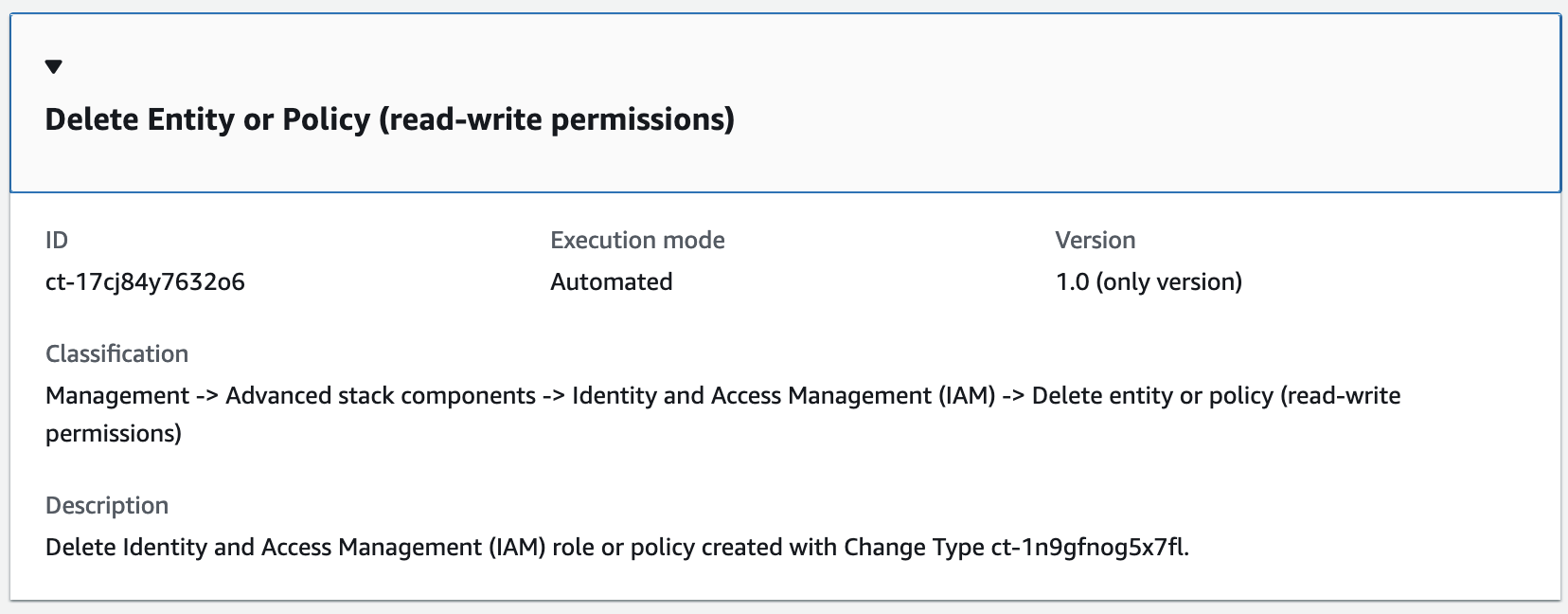
작동 방식:
RFC 생성 페이지로 이동합니다. AMS 콘솔의 왼쪽 탐색 창에서 RFCs 클릭하여 RFCs 목록 페이지를 연 다음 RFC 생성을 클릭합니다.
기본 변경 유형 찾아보기 보기에서 인기 있는 변경 유형(CT)을 선택하거나 범주별 선택 보기에서 CT를 선택합니다.
변경 유형별 찾아보기: 빠른 생성 영역에서 인기 있는 CT를 클릭하여 RFC 실행 페이지를 즉시 열 수 있습니다. 빠른 생성이 가능한 이전 CT 버전은 선택할 수 없습니다.
CTs 정렬하려면 카드 또는 테이블 보기에서 모든 변경 유형 영역을 사용합니다. 어느 보기에서든 CT를 선택한 다음 RFC 생성을 클릭하여 RFC 실행 페이지를 엽니다. 해당하는 경우 RFC 생성 버튼 옆에 이전 버전으로 생성 옵션이 나타납니다.
범주별 선택: 범주, 하위 범주, 항목 및 작업을 선택하면 해당하는 경우 이전 버전으로 생성 옵션이 있는 CT 세부 정보 상자가 열립니다. RFC 생성을 클릭하여 RFC 실행 페이지를 엽니다.
RFC 실행 페이지에서 CT 이름 영역을 열어 CT 세부 정보 상자를 확인합니다. 제목은 필수입니다(변경 유형 찾아보기 보기에서 CT를 선택하면 입력됨). 추가 구성 영역을 열어 RFC에 대한 정보를 추가합니다.
실행 구성 영역에서 사용 가능한 드롭다운 목록을 사용하거나 필요한 파라미터의 값을 입력합니다. 선택적 실행 파라미터를 구성하려면 추가 구성 영역을 엽니다.
완료되면 실행을 클릭합니다. 오류가 없는 경우 RFC가 성공적으로 생성된 페이지에 제출된 RFC 세부 정보와 초기 실행 출력이 표시됩니다.
실행 파라미터 영역을 열어 제출한 구성을 확인합니다. 페이지를 새로 고쳐 RFC 실행 상태를 업데이트합니다. 선택적으로 RFC를 취소하거나 페이지 상단의 옵션을 사용하여 RFC 사본을 생성합니다.
작동 방식:
인라인 생성(모든 RFC 및 실행 파라미터가 포함된
create-rfc명령을 실행) 또는 템플릿 생성(2개의 JSON 파일을 생성, 하나는 RFC 파라미터용이고 다른 하나는 실행 파라미터용)을 사용하고 두 파일을 입력으로 사용하여create-rfc명령을 실행합니다. 두 방법 모두 여기에 설명되어 있습니다.반환된 RFC ID로 RFC:
aws amscm submit-rfc --rfc-id명령을 제출합니다.IDRFC:
aws amscm get-rfc --rfc-id명령을 모니터링합니다.ID
변경 유형 버전을 확인하려면 다음 명령을 사용합니다.
aws amscm list-change-type-version-summaries --filter Attribute=ChangeTypeId,Value=CT_ID
참고
변경 유형에 대한 스키마의 일부인지 여부에 관계없이 모든 RFC에서 CreateRfc 파라미터를 사용할 수 있습니다. 예를 들어 RFC 상태가 변경될 때 알림을 받으려면 요청의 --notification "{\"Email\": {\"EmailRecipients\" : [\"email@example.com\"]}}" RFC 파라미터 부분(실행 파라미터 아님)에이 줄을 추가합니다. 모든 CreateRfc 파라미터 목록은 AMS Change Management API 참조를 참조하세요.
인라인 생성:
인라인으로 제공된 실행 파라미터(실행 파라미터를 인라인으로 제공할 때 따옴표 이스케이프)로 RFC 생성 명령을 실행한 다음 반환된 RFC ID를 제출합니다. 예를 들어 콘텐츠를 다음과 같은 내용으로 바꿀 수 있습니다.
aws amscm create-rfc --change-type-id "ct-17cj84y7632o6" --change-type-version "1.0" --title "Delete role or policy" --execution-parameters "{\"DocumentName\":\"AWSManagedServices-HandleAutomatedIAMProvisioningDelete-Admin\",\"Region\":\"us-east-1\",\"Parameters\":{\"RoleName\":[\"TestRole01\",\"TestRole02\"],\"ManagedPolicyName\":[\"TestPolicy01\",\"TestPolicy02\"]}}"
템플릿 생성:
이 변경 유형에 대한 실행 파라미터 JSON 스키마를 파일로 출력합니다. 예제DeleteIamResourceParams.json:이라는 이름을 지정합니다.
aws amscm get-change-type-version --change-type-id "ct-17cj84y7632o6" --query "ChangeTypeVersion.ExecutionInputSchema" --output text > DeleteIamResourceParams.jsonDeleteIamResourceParams 파일을 수정하고 저장합니다. 예제에서는 정책 문서가 인라인으로 붙여넣어진 IAM 역할을 생성합니다.
{
  "DocumentName" : "AWSManagedServices-HandleAutomatedIAMProvisioningDelete-Admin",
  "Region" : "us-east-1",
  "Parameters": {
    "RoleName": ["TestRole01", "TestRole02"],
    "ManagedPolicyName": ["TestPolicy01", "TestPolicy02"]
  }
}
RFC 템플릿 JSON 파일을 DeleteIamResourceRfc.json:이라는 파일로 출력합니다.
aws amscm create-rfc --generate-cli-skeleton > DeleteIamResourceRfc.jsonDeleteIamResourceRfc.json 파일을 수정하고 저장합니다. 예를 들어 콘텐츠를 다음과 같은 내용으로 바꿀 수 있습니다.
{
    "ChangeTypeVersion": "1.0",
    "ChangeTypeId": "ct-17cj84y7632o6",
    "Title": "Delete entity or policy (read-write permissions)"
}
DeleteIamResourceRfc 파일과 DeleteIamResourceParams 파일을 지정하여 RFC를 생성합니다.
aws amscm create-rfc --cli-input-json file://DeleteIamResourceRfc.json --execution-parameters file://DeleteIamResourceParams.json응답에서 새 RFC의 ID를 수신하고 이를 사용하여 RFC를 제출하고 모니터링할 수 있습니다. 제출하기 전까지는 RFC가 편집 상태로 유지되고 시작되지 않습니다.
에 대한 자세한 AWS Identity and Access Management내용은 AWS Identity and Access Management(IAM)
를 참조하고 정책 정보는 관리형 정책 및 인라인 정책을 참조하세요.
세부 모니터링 업데이트
AMS 콘솔에서이 변경 유형의 스크린샷:
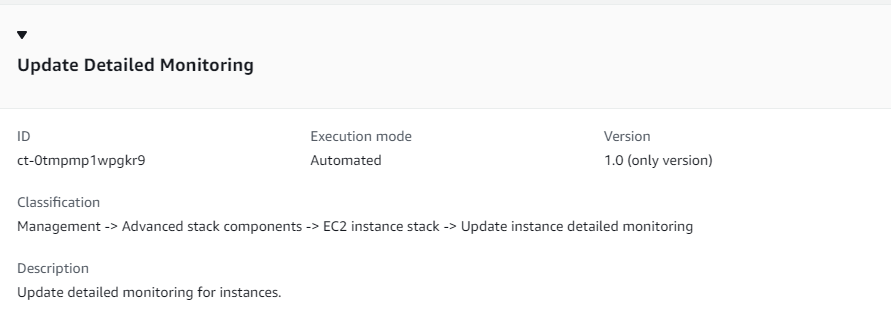
작동 방식:
RFC 생성 페이지로 이동합니다. AMS 콘솔의 왼쪽 탐색 창에서 RFCs 클릭하여 RFCs 목록 페이지를 연 다음 RFC 생성을 클릭합니다.
기본 변경 유형 찾아보기 보기에서 인기 있는 변경 유형(CT)을 선택하거나 범주별 선택 보기에서 CT를 선택합니다.
변경 유형별 찾아보기: 빠른 생성 영역에서 인기 있는 CT를 클릭하여 RFC 실행 페이지를 즉시 열 수 있습니다. 빠른 생성이 가능한 이전 CT 버전은 선택할 수 없습니다.
CTs 정렬하려면 카드 또는 테이블 보기에서 모든 변경 유형 영역을 사용합니다. 어느 보기에서든 CT를 선택한 다음 RFC 생성을 클릭하여 RFC 실행 페이지를 엽니다. 해당하는 경우 RFC 생성 버튼 옆에 이전 버전으로 생성 옵션이 나타납니다.
범주별 선택: 범주, 하위 범주, 항목 및 작업을 선택하면 해당하는 경우 이전 버전으로 생성 옵션이 있는 CT 세부 정보 상자가 열립니다. RFC 생성을 클릭하여 RFC 실행 페이지를 엽니다.
RFC 실행 페이지에서 CT 이름 영역을 열어 CT 세부 정보 상자를 확인합니다. 제목은 필수입니다(변경 유형 찾아보기 보기에서 CT를 선택하면 입력됨). 추가 구성 영역을 열어 RFC에 대한 정보를 추가합니다.
실행 구성 영역에서 사용 가능한 드롭다운 목록을 사용하거나 필요한 파라미터의 값을 입력합니다. 선택적 실행 파라미터를 구성하려면 추가 구성 영역을 엽니다.
완료되면 실행을 클릭합니다. 오류가 없는 경우 RFC가 성공적으로 생성된 페이지에 제출된 RFC 세부 정보와 초기 실행 출력이 표시됩니다.
실행 파라미터 영역을 열어 제출한 구성을 확인합니다. 페이지를 새로 고쳐 RFC 실행 상태를 업데이트합니다. 선택적으로 RFC를 취소하거나 페이지 상단의 옵션을 사용하여 RFC 사본을 생성합니다.
작동 방식:
인라인 생성(모든 RFC 및 실행 파라미터가 포함된
create-rfc명령을 실행) 또는 템플릿 생성(2개의 JSON 파일을 생성, 하나는 RFC 파라미터용이고 다른 하나는 실행 파라미터용)을 사용하고 두 파일을 입력으로 사용하여create-rfc명령을 실행합니다. 두 방법 모두 여기에 설명되어 있습니다.반환된 RFC ID로 RFC:
aws amscm submit-rfc --rfc-id명령을 제출합니다.IDRFC:
aws amscm get-rfc --rfc-id명령을 모니터링합니다.ID
변경 유형 버전을 확인하려면 다음 명령을 사용합니다.
aws amscm list-change-type-version-summaries --filter Attribute=ChangeTypeId,Value=CT_ID
참고
변경 유형에 대한 스키마의 일부인지 여부에 관계없이 모든 RFC에서 CreateRfc 파라미터를 사용할 수 있습니다. 예를 들어 RFC 상태가 변경될 때 알림을 받으려면 요청의 --notification "{\"Email\": {\"EmailRecipients\" : [\"email@example.com\"]}}" RFC 파라미터 부분(실행 파라미터 아님)에이 줄을 추가합니다. 모든 CreateRfc 파라미터 목록은 AMS Change Management API 참조를 참조하세요.
인라인 생성:
인라인으로 제공된 실행 파라미터(실행 파라미터를 인라인으로 제공할 때 이스케이프 따옴표)로 RFC 생성 명령을 실행한 다음 반환된 RFC ID를 제출합니다. 예를 들어 콘텐츠를 다음과 같은 내용으로 바꿀 수 있습니다.
aws amscm create-rfc --title "Update EC2 detailed monitoring" -update --change-type-id ct-0tmpmp1wpgkr9 --change-type-version 1.0 --execution-parameters '{"DocumentName":"AWSManagedServices-UpdateInstanceEnhancedMonitoring","Region":"us-east-1","Parameters":{"InstanceIds":["i-09d65b13db992e8d4","i-0cdbd78ad80d2378c"]}}'
템플릿 생성:
이 변경 유형의 실행 파라미터를 JSON 파일로 출력합니다.이 예제에서는 UpdateEc2MonitoringParams.json:이라는 이름을 지정합니다.
aws amscm get-change-type-version --change-type-id "ct-0tmpmp1wpgkr9" --query "ChangeTypeVersion.ExecutionInputSchema" --output text > UpdateEc2MonitoringParams.json변경하려는 파라미터만 유지하면서 UpdateEc2MonitoringParams 파일을 수정하고 저장합니다. 예를 들어 콘텐츠를 다음과 같은 내용으로 바꿀 수 있습니다.
{
  "DocumentName": "AWSManagedServices-UpdateInstanceEnhancedMonitoring",
  "Region": "us-east-1",
  "Parameters": {
    "InstanceIds": [
      "i-09d65b13db992e8d4",
      "i-0cdbd78ad80d2378c"
    ],
    "MonitoringValue": "enabled"
  }
}
RFC 템플릿을 현재 폴더의 파일로 출력합니다.이 예제에서는 이름을 UpdateEc2MonitoringRfc.json:으로 지정합니다.
aws amscm create-rfc --generate-cli-skeleton > UpdateEc2MonitoringRfc.jsonUpdateEc2MonitoringRfc.json 파일을 수정하고 저장합니다. 예를 들어 콘텐츠를 다음과 같은 내용으로 바꿀 수 있습니다.
{
"ChangeTypeVersion":    "1.0",
"ChangeTypeId":         "ct-0tmpmp1wpgkr9",
"Title":                "EC2 Update Detailed Monitoring"
}
UpdateEc2MonitoringRfc 파일과 UpdateEc2MonitoringParams 파일을 지정하여 RFC를 생성합니다.
aws amscm create-rfc --cli-input-json file://UpdateEc2MonitoringRfc.json --execution-parameters file://UpdateEc2MonitoringParams.json응답에서 새 RFC의 ID를 수신하고 이를 사용하여 RFC를 제출하고 모니터링할 수 있습니다. 제출하기 전까지는 RFC가 편집 상태로 유지되고 시작되지 않습니다.
Amazon EC2에 대한 자세한 내용은 Amazon Elastic Compute Cloud 설명서를
디렉터리 공유
다음은 AMS 콘솔에서이 변경 유형을 보여줍니다.
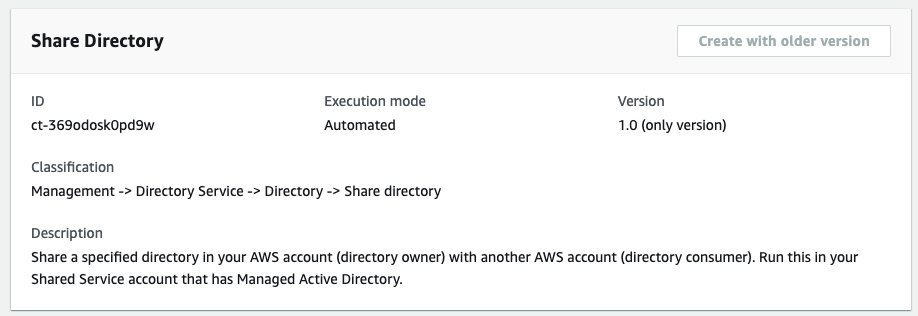
작동 방식:
RFC 생성 페이지로 이동합니다. AMS 콘솔의 왼쪽 탐색 창에서 RFCs 클릭하여 RFCs 목록 페이지를 연 다음 RFC 생성을 클릭합니다.
기본 변경 유형 찾아보기 보기에서 인기 있는 변경 유형(CT)을 선택하거나 범주별 선택 보기에서 CT를 선택합니다.
변경 유형별 찾아보기: 빠른 생성 영역에서 인기 있는 CT를 클릭하여 RFC 실행 페이지를 즉시 열 수 있습니다. 빠른 생성이 가능한 이전 CT 버전은 선택할 수 없습니다.
CTs 정렬하려면 카드 또는 테이블 보기에서 모든 변경 유형 영역을 사용합니다. 어느 보기에서든 CT를 선택한 다음 RFC 생성을 클릭하여 RFC 실행 페이지를 엽니다. 해당하는 경우 RFC 생성 버튼 옆에 이전 버전으로 생성 옵션이 나타납니다.
범주별 선택: 범주, 하위 범주, 항목 및 작업을 선택하면 해당하는 경우 이전 버전으로 생성 옵션이 있는 CT 세부 정보 상자가 열립니다. RFC 생성을 클릭하여 RFC 실행 페이지를 엽니다.
RFC 실행 페이지에서 CT 이름 영역을 열어 CT 세부 정보 상자를 확인합니다. 제목은 필수입니다(변경 유형 찾아보기 보기에서 CT를 선택하면 입력됨). 추가 구성 영역을 열어 RFC에 대한 정보를 추가합니다.
실행 구성 영역에서 사용 가능한 드롭다운 목록을 사용하거나 필요한 파라미터의 값을 입력합니다. 선택적 실행 파라미터를 구성하려면 추가 구성 영역을 엽니다.
완료되면 실행을 클릭합니다. 오류가 없는 경우 RFC가 성공적으로 생성된 페이지에 제출된 RFC 세부 정보와 초기 실행 출력이 표시됩니다.
실행 파라미터 영역을 열어 제출한 구성을 확인합니다. 페이지를 새로 고쳐 RFC 실행 상태를 업데이트합니다. 선택적으로 RFC를 취소하거나 페이지 상단의 옵션을 사용하여 RFC 사본을 생성합니다.
작동 방식:
인라인 생성(모든 RFC 및 실행 파라미터가 포함된
create-rfc명령을 실행) 또는 템플릿 생성(2개의 JSON 파일을 생성, 하나는 RFC 파라미터용이고 다른 하나는 실행 파라미터용)을 사용하고 두 파일을 입력으로 사용하여create-rfc명령을 실행합니다. 두 방법 모두 여기에 설명되어 있습니다.반환된 RFC ID로 RFC:
aws amscm submit-rfc --rfc-id명령을 제출합니다.IDRFC:
aws amscm get-rfc --rfc-id명령을 모니터링합니다.ID
변경 유형 버전을 확인하려면 다음 명령을 사용합니다.
aws amscm list-change-type-version-summaries --filter Attribute=ChangeTypeId,Value=CT_ID
참고
변경 유형에 대한 스키마의 일부인지 여부에 관계없이 모든 RFC에서 CreateRfc 파라미터를 사용할 수 있습니다. 예를 들어 RFC 상태가 변경될 때 알림을 받으려면 요청의 --notification "{\"Email\": {\"EmailRecipients\" : [\"email@example.com\"]}}" RFC 파라미터 부분(실행 파라미터 아님)에이 줄을 추가합니다. 모든 CreateRfc 파라미터 목록은 AMS Change Management API 참조를 참조하세요.
인라인 생성:
인라인으로 제공된 실행 파라미터(실행 파라미터를 인라인으로 제공할 때 이스케이프 따옴표)로 RFC 생성 명령을 실행한 다음 반환된 RFC ID를 제출합니다. 예를 들어 콘텐츠를 다음과 같은 내용으로 바꿀 수 있습니다.
aws amscm create-rfc --change-type-id "ct-369odosk0pd9w" --change-type-version "1.0" --title "Share Directory" --execution-parameters "{\"DocumentName\":\"AWSManagedServices-ShareDirectory\",\"Region\":\"ap-southeast-2\",\"Parameters\":{\"DirectoryId\":[\"d-123456ab7c\"],\"TargetAccountId\":[\"012345678912\"]}}"
템플릿 생성:
이 변경 유형에 대한 실행 파라미터 JSON 스키마를 파일로 출력합니다.이 예제에서는 DirectorySharingParams.json:이라는 이름을 지정합니다.
aws amscm get-change-type-version --change-type-id "ct-369odosk0pd9w" --query "ChangeTypeVersion.ExecutionInputSchema" --output text > DirectorySharingParams.jsonDirectorySharingParams.json 파일을 수정하고 저장합니다. 예를 들어 콘텐츠를 다음과 같은 내용으로 바꿀 수 있습니다.
{
  "DocumentName": "AWSManagedServices-ShareDirectory",
  "Region": "us-east-1",
  "Parameters": {
    "DirectoryId": [
      "d-123456ab7c"
    ],
    "TargetAccountId": [
      "012345678912"
    ]
  }
}
RFC 템플릿을 현재 폴더의 파일로 출력합니다.이 예제에서는 DirectorySharingRfc.json:이라는 이름을 지정합니다.
aws amscm create-rfc --generate-cli-skeleton > DirectorySharingRfc.jsonDirectorySharingRfc.json 파일을 수정하고 저장합니다. 예를 들어 콘텐츠를 다음과 같은 내용으로 바꿀 수 있습니다.
{
  "ChangeTypeId": "ct-369odosk0pd9w",
  "ChangeTypeVersion": "1.0",
  "Title": "Share Directory"
}
DirectorySharingRfc 파일과 DirectorySharingParams 파일을 지정하여 RFC를 생성합니다.
aws amscm create-rfc --cli-input-json file://DirectorySharingRfc.json --execution-parameters file://DirectorySharingParams.json응답에서 새 RFC의 ID를 수신하고 이를 사용하여 RFC를 제출하고 모니터링할 수 있습니다. 제출하기 전까지는 RFC가 편집 상태로 유지되고 시작되지 않습니다.
디렉터리 공유 해제
다음은 AMS 콘솔에서이 변경 유형을 보여줍니다.
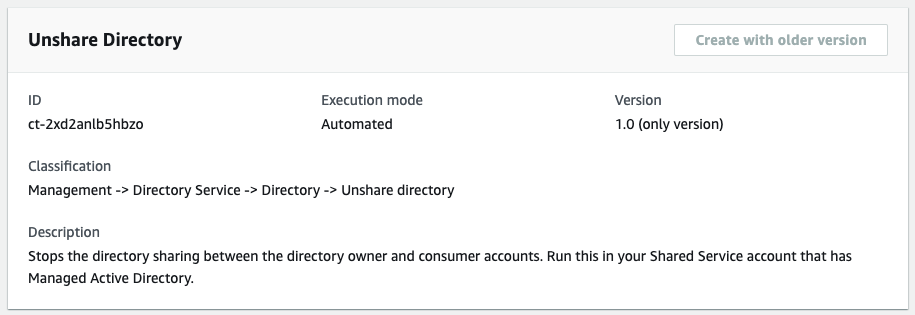
작동 방식:
RFC 생성 페이지로 이동합니다. AMS 콘솔의 왼쪽 탐색 창에서 RFCs 클릭하여 RFCs 목록 페이지를 연 다음 RFC 생성을 클릭합니다.
기본 변경 유형 찾아보기 보기에서 인기 있는 변경 유형(CT)을 선택하거나 범주별 선택 보기에서 CT를 선택합니다.
변경 유형별 찾아보기: 빠른 생성 영역에서 인기 있는 CT를 클릭하여 RFC 실행 페이지를 즉시 열 수 있습니다. 빠른 생성이 가능한 이전 CT 버전은 선택할 수 없습니다.
CTs 정렬하려면 카드 또는 테이블 보기에서 모든 변경 유형 영역을 사용합니다. 어느 보기에서든 CT를 선택한 다음 RFC 생성을 클릭하여 RFC 실행 페이지를 엽니다. 해당하는 경우 RFC 생성 버튼 옆에 이전 버전으로 생성 옵션이 나타납니다.
범주별 선택: 범주, 하위 범주, 항목 및 작업을 선택하면 해당하는 경우 이전 버전으로 생성 옵션이 있는 CT 세부 정보 상자가 열립니다. RFC 생성을 클릭하여 RFC 실행 페이지를 엽니다.
RFC 실행 페이지에서 CT 이름 영역을 열어 CT 세부 정보 상자를 확인합니다. 제목은 필수입니다(변경 유형 찾아보기 보기에서 CT를 선택하면 입력됨). 추가 구성 영역을 열어 RFC에 대한 정보를 추가합니다.
실행 구성 영역에서 사용 가능한 드롭다운 목록을 사용하거나 필요한 파라미터의 값을 입력합니다. 선택적 실행 파라미터를 구성하려면 추가 구성 영역을 엽니다.
완료되면 실행을 클릭합니다. 오류가 없는 경우 RFC가 성공적으로 생성된 페이지에 제출된 RFC 세부 정보와 초기 실행 출력이 표시됩니다.
실행 파라미터 영역을 열어 제출한 구성을 확인합니다. 페이지를 새로 고쳐 RFC 실행 상태를 업데이트합니다. 선택적으로 RFC를 취소하거나 페이지 상단의 옵션을 사용하여 RFC 사본을 생성합니다.
작동 방식:
인라인 생성(모든 RFC 및 실행 파라미터가 포함된
create-rfc명령을 실행) 또는 템플릿 생성(2개의 JSON 파일을 생성, 하나는 RFC 파라미터용이고 다른 하나는 실행 파라미터용)을 사용하고 두 파일을 입력으로 사용하여create-rfc명령을 실행합니다. 두 방법 모두 여기에 설명되어 있습니다.반환된 RFC ID로 RFC:
aws amscm submit-rfc --rfc-id명령을 제출합니다.IDRFC:
aws amscm get-rfc --rfc-id명령을 모니터링합니다.ID
변경 유형 버전을 확인하려면 다음 명령을 사용합니다.
aws amscm list-change-type-version-summaries --filter Attribute=ChangeTypeId,Value=CT_ID
참고
변경 유형에 대한 스키마의 일부인지 여부에 관계없이 모든 RFC에서 CreateRfc 파라미터를 사용할 수 있습니다. 예를 들어 RFC 상태가 변경될 때 알림을 받으려면 요청의 --notification "{\"Email\": {\"EmailRecipients\" : [\"email@example.com\"]}}" RFC 파라미터 부분(실행 파라미터 아님)에이 줄을 추가합니다. 모든 CreateRfc 파라미터 목록은 AMS Change Management API 참조를 참조하세요.
인라인 생성:
인라인으로 제공된 실행 파라미터(실행 파라미터를 인라인으로 제공할 때 이스케이프 따옴표)로 RFC 생성 명령을 실행한 다음 반환된 RFC ID를 제출합니다. 예를 들어 콘텐츠를 다음과 같은 내용으로 바꿀 수 있습니다.
aws amscm create-rfc --change-type-id "ct-2xd2anlb5hbzo" --change-type-version "1.0" --title "Unshare Directory" --execution-parameters "{\"DocumentName\":\"AWSManagedServices-ShareDirectory\",\"Region\":\"ap-southeast-2\",\"Parameters\":{\"DirectoryId\":[\"d-123456ab7c\"],\"UnshareTarget\":[\"012345678912\"]}}"
템플릿 생성:
이 변경 유형에 대한 실행 파라미터 JSON 스키마를 파일로 출력합니다.이 예제에서는 DirectoryUnsharingParams.json:이라는 이름을 지정합니다.
aws amscm get-change-type-version --change-type-id "ct-2xd2anlb5hbzo" --query "ChangeTypeVersion.ExecutionInputSchema" --output text > DirectoryUnsharingParams.jsonDirectoryUnsharingParams.json 파일을 수정하고 저장합니다. 예를 들어 콘텐츠를 다음과 같은 내용으로 바꿀 수 있습니다.
{
  "DocumentName": "AWSManagedServices-UnshareDirectory",
  "Region": "us-east-1",
  "Parameters": {
    "DirectoryId": [
      "d-123456ab7c"
    ],
    "UnshareTarget": [
      "012345678912"
    ]
  }
}
RFC 템플릿을 현재 폴더의 파일로 출력합니다.이 예제에서는 DirectoryUnsharingRfc.json:이라는 이름을 지정합니다.
aws amscm create-rfc --generate-cli-skeleton > DirectoryUnsharingRfc.jsonDirectoryUnsharingRfc.json 파일을 수정하고 저장합니다. 예를 들어 콘텐츠를 다음과 같은 내용으로 바꿀 수 있습니다.
{
  "ChangeTypeId": "ct-2xd2anlb5hbzo",
  "ChangeTypeVersion": "1.0",
  "Title": "Unshare Directory"
}
DirectoryUnsharingRfc 파일과 DirectoryUnsharingParams 파일을 지정하여 RFC를 생성합니다.
aws amscm create-rfc --cli-input-json file://DirectoryUnsharingRfc.json --execution-parameters file://DirectoryUnsharingParams.json응답에서 새 RFC의 ID를 수신하고 이를 사용하여 RFC를 제출하고 모니터링할 수 있습니다. 제출하기 전까지는 RFC가 편집 상태로 유지되고 시작되지 않습니다.
VPC 엔드포인트 생성
다음은 AMS 콘솔에서이 변경 유형을 보여줍니다.
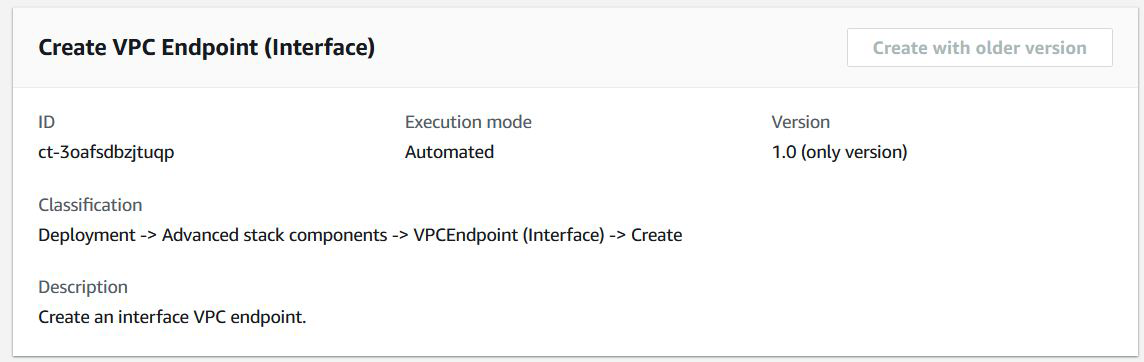
작동 방식:
RFC 생성 페이지로 이동합니다. AMS 콘솔의 왼쪽 탐색 창에서 RFCs 클릭하여 RFCs 목록 페이지를 연 다음 RFC 생성을 클릭합니다.
기본 변경 유형 찾아보기 보기에서 인기 있는 변경 유형(CT)을 선택하거나 범주별 선택 보기에서 CT를 선택합니다.
변경 유형별 찾아보기: 빠른 생성 영역에서 인기 있는 CT를 클릭하여 RFC 실행 페이지를 즉시 열 수 있습니다. 빠른 생성이 가능한 이전 CT 버전은 선택할 수 없습니다.
CTs 정렬하려면 카드 또는 테이블 보기에서 모든 변경 유형 영역을 사용합니다. 어느 보기에서든 CT를 선택한 다음 RFC 생성을 클릭하여 RFC 실행 페이지를 엽니다. 해당하는 경우 RFC 생성 버튼 옆에 이전 버전으로 생성 옵션이 나타납니다.
범주별 선택: 범주, 하위 범주, 항목 및 작업을 선택하면 해당하는 경우 이전 버전으로 생성 옵션이 있는 CT 세부 정보 상자가 열립니다. RFC 생성을 클릭하여 RFC 실행 페이지를 엽니다.
RFC 실행 페이지에서 CT 이름 영역을 열어 CT 세부 정보 상자를 확인합니다. 제목은 필수입니다(변경 유형 찾아보기 보기에서 CT를 선택하면 입력됨). 추가 구성 영역을 열어 RFC에 대한 정보를 추가합니다.
실행 구성 영역에서 사용 가능한 드롭다운 목록을 사용하거나 필요한 파라미터의 값을 입력합니다. 선택적 실행 파라미터를 구성하려면 추가 구성 영역을 엽니다.
완료되면 실행을 클릭합니다. 오류가 없는 경우 RFC가 성공적으로 생성된 페이지에 제출된 RFC 세부 정보와 초기 실행 출력이 표시됩니다.
실행 파라미터 영역을 열어 제출한 구성을 확인합니다. 페이지를 새로 고쳐 RFC 실행 상태를 업데이트합니다. 선택적으로 RFC를 취소하거나 페이지 상단의 옵션을 사용하여 RFC 사본을 생성합니다.
작동 방식:
인라인 생성(모든 RFC 및 실행 파라미터가 포함된
create-rfc명령을 실행) 또는 템플릿 생성(2개의 JSON 파일을 생성, 하나는 RFC 파라미터용이고 다른 하나는 실행 파라미터용)을 사용하고 두 파일을 입력으로 사용하여create-rfc명령을 실행합니다. 두 방법 모두 여기에 설명되어 있습니다.반환된 RFC ID로 RFC:
aws amscm submit-rfc --rfc-id명령을 제출합니다.IDRFC:
aws amscm get-rfc --rfc-id명령을 모니터링합니다.ID
변경 유형 버전을 확인하려면 다음 명령을 사용합니다.
aws amscm list-change-type-version-summaries --filter Attribute=ChangeTypeId,Value=CT_ID
참고
변경 유형에 대한 스키마의 일부인지 여부에 관계없이 모든 RFC에서 CreateRfc 파라미터를 사용할 수 있습니다. 예를 들어 RFC 상태가 변경될 때 알림을 받으려면 요청의 --notification "{\"Email\": {\"EmailRecipients\" : [\"email@example.com\"]}}" RFC 파라미터 부분(실행 파라미터 아님)에이 줄을 추가합니다. 모든 CreateRfc 파라미터 목록은 AMS Change Management API 참조를 참조하세요.
인라인 생성:
인라인으로 제공된 실행 파라미터(실행 파라미터를 인라인으로 제공할 때 이스케이프 따옴표)로 RFC 생성 명령을 실행한 다음 반환된 RFC ID를 제출합니다. 예를 들어 콘텐츠를 다음과 같은 내용으로 바꿀 수 있습니다.
aws amscm create-rfc --change-type-id "ct-3oafsdbzjtuqp" --change-type-version "1.0" --title "Create VPC Endpoint" --execution-parameters "{\"Description\":\"VPC endpoint interface\",\"VpcId\":\"vpc-1234567890abcdef0\",\"Name\":\"VPC endpoint interface\",\"StackTemplateId\":\"stm-f0cumpt1rfc1p1739\",\"TimeoutInMinutes\":60,\"Parameters\":{\"VpcId\":\"vpc-1234567890abcdef0\",\"ServiceName\":\"com.amazonaws.us-east-1.codedeploy\",\"SecurityGroups\":[\"sg-1234567890abcdef0\",\"sg-1234567890abcdef1\"],\"SubnetIds\":[\"subnet-1234567890abcdef0\",\"subnet-1234567890abcdef1\"],\"EnablePrivateDns\":\"false\"}}"
템플릿 생성:
이 변경 유형에 대한 실행 파라미터 JSON 스키마를 출력합니다.이 예제에서는 VPCEndpointCreateParams.json:이라는 이름을 지정합니다.
aws amscm get-change-type-version --change-type-id "ct-3oafsdbzjtuqp" --query "ChangeTypeVersion.ExecutionInputSchema" --output text > VPCEndpointCreateParams.json실행 파라미터를 수정하고 VPCEndpointCreateParams.json. 예를 들어 콘텐츠를 다음과 같은 내용으로 바꿀 수 있습니다.
{ "Description": "VPC endpoint interface", "VpcId": "vpc-1234567890abcdef0", "Name": "VPC endpoint interface", "StackTemplateId": "stm-f0cumpt1rfc1p1739", "TimeoutInMinutes":60, "Parameters": { "VpcId": "vpc-1234567890abcdef0", "ServiceName": "com.amazonaws.us-east-1.codedeploy", "SecurityGroups": [ "sg-1234567890abcdef0", "sg-1234567890abcdef1" ], "SubnetIds": [ "subnet-1234567890abcdef0", "subnet-1234567890abcdef1" ], "EnablePrivateDns": "false" } }RFC 템플릿 JSON 파일을 출력합니다.이 예제에서는 VPCEndpointCreateRfc.json:이라는 이름을 지정합니다.
aws amscm create-rfc --generate-cli-skeleton > VPCEndpointCreateRfc.jsonVPNGatewayCreateRfc.json 파일을 수정하고 저장합니다. 예를 들어 콘텐츠를 다음과 같은 내용으로 바꿀 수 있습니다.
{ "ChangeTypeVersion" : "1.0", "ChangeTypeId" : "ct-3oafsdbzjtuqp", "Title" : "Create VPC Endpoint" }VPCEndpointCreateRfc 파일과 VPCEndpointCreateParams 파일을 지정하여 RFC를 생성합니다.
aws amscm create-rfc --cli-input-json file://VPCEndpointCreateRfc.json --execution-parameters file://VPCEndpointCreateParams.json응답에서 새 RFC의 ID를 수신하고 이를 사용하여 RFC를 제출하고 모니터링할 수 있습니다. 제출하기 전까지는 RFC가 편집 상태로 유지되고 시작되지 않습니다.
RDS 스토리지 업데이트
AMS 콘솔에서이 변경 유형의 스크린샷:
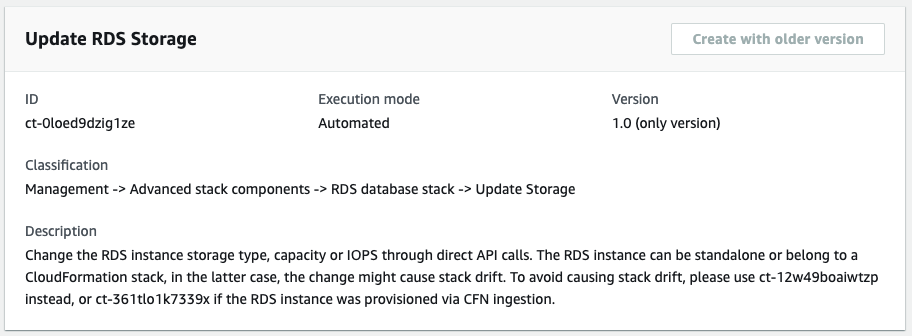
작동 방식:
RFC 생성 페이지로 이동합니다. AMS 콘솔의 왼쪽 탐색 창에서 RFCs 클릭하여 RFCs 목록 페이지를 연 다음 RFC 생성을 클릭합니다.
기본 변경 유형 찾아보기 보기에서 인기 있는 변경 유형(CT)을 선택하거나 범주별 선택 보기에서 CT를 선택합니다.
변경 유형별 찾아보기: 빠른 생성 영역에서 인기 있는 CT를 클릭하여 RFC 실행 페이지를 즉시 열 수 있습니다. 빠른 생성이 가능한 이전 CT 버전은 선택할 수 없습니다.
CTs 정렬하려면 카드 또는 테이블 보기에서 모든 변경 유형 영역을 사용합니다. 어느 보기에서든 CT를 선택한 다음 RFC 생성을 클릭하여 RFC 실행 페이지를 엽니다. 해당하는 경우 RFC 생성 버튼 옆에 이전 버전으로 생성 옵션이 나타납니다.
범주별 선택: 범주, 하위 범주, 항목 및 작업을 선택하면 해당하는 경우 이전 버전으로 생성 옵션이 있는 CT 세부 정보 상자가 열립니다. RFC 생성을 클릭하여 RFC 실행 페이지를 엽니다.
RFC 실행 페이지에서 CT 이름 영역을 열어 CT 세부 정보 상자를 확인합니다. 제목은 필수입니다(변경 유형 찾아보기 보기에서 CT를 선택하면 입력됨). 추가 구성 영역을 열어 RFC에 대한 정보를 추가합니다.
실행 구성 영역에서 사용 가능한 드롭다운 목록을 사용하거나 필요한 파라미터의 값을 입력합니다. 선택적 실행 파라미터를 구성하려면 추가 구성 영역을 엽니다.
완료되면 실행을 클릭합니다. 오류가 없는 경우 RFC가 성공적으로 생성된 페이지에 제출된 RFC 세부 정보와 초기 실행 출력이 표시됩니다.
실행 파라미터 영역을 열어 제출한 구성을 확인합니다. 페이지를 새로 고쳐 RFC 실행 상태를 업데이트합니다. 선택적으로 RFC를 취소하거나 페이지 상단의 옵션을 사용하여 RFC 사본을 생성합니다.
작동 방식:
인라인 생성(모든 RFC 및 실행 파라미터가 포함된
create-rfc명령을 실행) 또는 템플릿 생성(2개의 JSON 파일을 생성, 하나는 RFC 파라미터용이고 다른 하나는 실행 파라미터용)을 사용하고 두 파일을 입력으로 사용하여create-rfc명령을 실행합니다. 두 방법 모두 여기에 설명되어 있습니다.반환된 RFC ID로 RFC:
aws amscm submit-rfc --rfc-id명령을 제출합니다.IDRFC:
aws amscm get-rfc --rfc-id명령을 모니터링합니다.ID
변경 유형 버전을 확인하려면 다음 명령을 사용합니다.
aws amscm list-change-type-version-summaries --filter Attribute=ChangeTypeId,Value=CT_ID
참고
변경 유형에 대한 스키마의 일부인지 여부에 관계없이 모든 RFC에서 CreateRfc 파라미터를 사용할 수 있습니다. 예를 들어 RFC 상태가 변경될 때 알림을 받으려면 요청의 --notification "{\"Email\": {\"EmailRecipients\" : [\"email@example.com\"]}}" RFC 파라미터 부분(실행 파라미터 아님)에이 줄을 추가합니다. 모든 CreateRfc 파라미터 목록은 AMS Change Management API 참조를 참조하세요.
인라인 생성:
인라인으로 제공된 실행 파라미터(실행 파라미터를 인라인으로 제공할 때 이스케이프 따옴표)로 RFC 생성 명령을 실행한 다음 반환된 RFC ID를 제출합니다. 예를 들어 콘텐츠를 다음과 같은 내용으로 바꿀 수 있습니다.
aws amscm create-rfc --change-type-id "ct-0loed9dzig1ze" --change-type-version "1.0" --title "Update RDS storage" --execution-parameters "{\"DocumentName\":\"AWSManagedServices-UpdateRDSStorage\",\"Region\":\"us-east-1\",\"Parameters\": {\"DBInstanceIdentifier\":[\"rt123456789\"], \"AllocatedStorage\": [\"100\"],,\"ApplyImmediately\": \"true\"}}"
템플릿 생성:
이 변경 유형의 실행 파라미터를 UpdateStorageParams.json.
aws amscm get-change-type-version --change-type-id "ct-0loed9dzig1ze" --query "ChangeTypeVersion.ExecutionInputSchema" --output text > UpdateStorageParams.json실행 파라미터 JSON 파일을 수정하고 저장합니다. 예를 들어 콘텐츠를 다음과 같은 내용으로 바꿀 수 있습니다.
{
  "DocumentName": "AWSManagedServices-UpdateRDSStorage",
  "Region": "us-east-1",
  "Parameters": {
    "DBInstanceIdentifier": [
      "rt123456789"
    ],
    "AllocatedStorage": [
      "100"
    ],
    "ApplyImmediately": "false"
  }
}
JSON 템플릿을 현재 폴더의 파일로 출력합니다.이 예제에서는 이름을 UpdateStorageRfc.json:으로 지정합니다.
aws amscm create-rfc --generate-cli-skeleton > UpdateStorageRfc.jsonUpdateStorageRfc.json 파일을 수정하고 저장합니다. 예를 들어 콘텐츠를 다음과 같은 내용으로 바꿀 수 있습니다.
{
"ChangeTypeVersion":    "1.0",
"ChangeTypeId":         "ct-0loed9dzig1ze",
"Title":                "Update RDS storage"
}
실행 파라미터 파일과 UpdateStorageRfc 파일을 지정하여 RFC를 생성합니다.
aws amscm create-rfc --cli-input-json file://UpdateStorageRfc.json --execution-parameters file://UpdateStorageParams.json응답에서 새 RFC의 ID를 수신하고 이를 사용하여 RFC를 제출하고 모니터링할 수 있습니다. 제출하기 전까지는 RFC가 편집 상태로 유지되고 시작되지 않습니다.
참고
AMS는 RDS 스택을 포함한 특정 스택에서 드리프트 감지를 사용하여 구성이 변경되는지 확인합니다. AMS는 구성 드리프트가 있는 것으로 확인된 RDS 스택에 대한 업데이트를 허용하지 않습니다. “이 스택에서 업데이트를 수행할 수 없습니다. 추가 지원을 받으려면 AMS에 문의하세요.”라는 오류 메시지와 함께 RFC가 실패합니다.
크기 권장 사항을 포함하여 Amazon RDS에 대한 자세한 내용은 Amazon Relational Database Service 설명서를
Aurora용 RDS 스택을 업데이트하려면 RDS 데이터베이스 스택 | 업데이트를 참조하세요.
RDS 다중 AZ 배포 업데이트
AMS 콘솔에서이 변경 유형의 스크린샷:
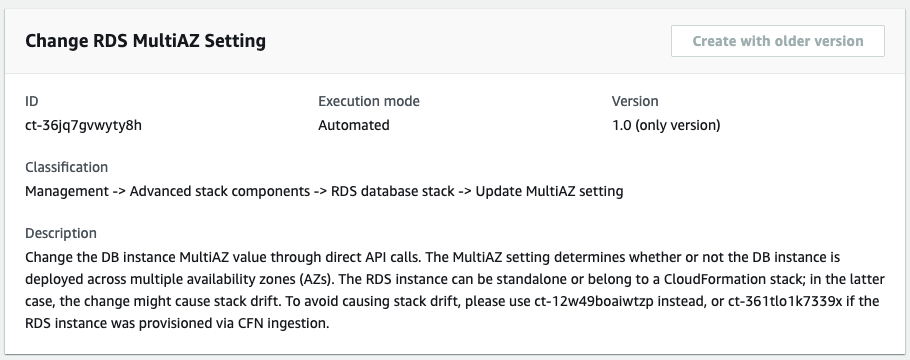
작동 방식:
RFC 생성 페이지로 이동합니다. AMS 콘솔의 왼쪽 탐색 창에서 RFCs 클릭하여 RFCs 목록 페이지를 연 다음 RFC 생성을 클릭합니다.
기본 변경 유형 찾아보기 보기에서 인기 있는 변경 유형(CT)을 선택하거나 범주별 선택 보기에서 CT를 선택합니다.
변경 유형별 찾아보기: 빠른 생성 영역에서 인기 있는 CT를 클릭하여 RFC 실행 페이지를 즉시 열 수 있습니다. 빠른 생성이 가능한 이전 CT 버전은 선택할 수 없습니다.
CTs 정렬하려면 카드 또는 테이블 보기에서 모든 변경 유형 영역을 사용합니다. 어느 보기에서든 CT를 선택한 다음 RFC 생성을 클릭하여 RFC 실행 페이지를 엽니다. 해당하는 경우 RFC 생성 버튼 옆에 이전 버전으로 생성 옵션이 나타납니다.
범주별 선택: 범주, 하위 범주, 항목 및 작업을 선택하면 해당하는 경우 이전 버전으로 생성 옵션이 있는 CT 세부 정보 상자가 열립니다. RFC 생성을 클릭하여 RFC 실행 페이지를 엽니다.
RFC 실행 페이지에서 CT 이름 영역을 열어 CT 세부 정보 상자를 확인합니다. 제목은 필수입니다(변경 유형 찾아보기 보기에서 CT를 선택하면 입력됨). 추가 구성 영역을 열어 RFC에 대한 정보를 추가합니다.
실행 구성 영역에서 사용 가능한 드롭다운 목록을 사용하거나 필요한 파라미터의 값을 입력합니다. 선택적 실행 파라미터를 구성하려면 추가 구성 영역을 엽니다.
완료되면 실행을 클릭합니다. 오류가 없는 경우 RFC가 성공적으로 생성된 페이지에 제출된 RFC 세부 정보와 초기 실행 출력이 표시됩니다.
실행 파라미터 영역을 열어 제출한 구성을 확인합니다. 페이지를 새로 고쳐 RFC 실행 상태를 업데이트합니다. 선택적으로 RFC를 취소하거나 페이지 상단의 옵션을 사용하여 RFC 사본을 생성합니다.
작동 방식:
인라인 생성(모든 RFC 및 실행 파라미터가 포함된
create-rfc명령을 실행) 또는 템플릿 생성(2개의 JSON 파일을 생성, 하나는 RFC 파라미터용이고 다른 하나는 실행 파라미터용)을 사용하고 두 파일을 입력으로 사용하여create-rfc명령을 실행합니다. 두 방법 모두 여기에 설명되어 있습니다.반환된 RFC ID로 RFC:
aws amscm submit-rfc --rfc-id명령을 제출합니다.IDRFC:
aws amscm get-rfc --rfc-id명령을 모니터링합니다.ID
변경 유형 버전을 확인하려면 다음 명령을 사용합니다.
aws amscm list-change-type-version-summaries --filter Attribute=ChangeTypeId,Value=CT_ID
참고
변경 유형에 대한 스키마의 일부인지 여부에 관계없이 모든 RFC에서 CreateRfc 파라미터를 사용할 수 있습니다. 예를 들어 RFC 상태가 변경될 때 알림을 받으려면 요청의 --notification "{\"Email\": {\"EmailRecipients\" : [\"email@example.com\"]}}" RFC 파라미터 부분(실행 파라미터 아님)에이 줄을 추가합니다. 모든 CreateRfc 파라미터 목록은 AMS Change Management API 참조를 참조하세요.
인라인 생성:
인라인으로 제공된 실행 파라미터(실행 파라미터를 인라인으로 제공할 때 이스케이프 따옴표)로 RFC 생성 명령을 실행한 다음 반환된 RFC ID를 제출합니다. 예를 들어 콘텐츠를 다음과 같은 내용으로 바꿀 수 있습니다.
aws amscm create-rfc --change-type-id "ct-36jq7gvwyty8h" --change-type-version "1.0" --title "Update RDS Multiple AZ" --execution-parameters "{\"DocumentName\":\"AWSManagedServices-UpdateRDSMultiAZ\",\"Region\":\"us-east-1\",\"Parameters\": {\"DBInstanceIdentifier\":[\"rt123456789\"], \"MultiAZ\": \"true\",\"ApplyImmediately\": \"true\"}}"
템플릿 생성:
이 변경 유형의 실행 파라미터를 UpdateMultipleAzParams.json.
aws amscm get-change-type-version --change-type-id "ct-36jq7gvwyty8h" --query "ChangeTypeVersion.ExecutionInputSchema" --output text > UpdateMultipleAzParams.json실행 파라미터 JSON 파일을 수정하고 저장합니다. 예를 들어 콘텐츠를 다음과 같은 내용으로 바꿀 수 있습니다.
{
  "DocumentName": "AWSManagedServices-UpdateRDSMultiAZ",
  "Region": "us-east-1",
  "Parameters": {
    "DBInstanceIdentifier": [
      "rt123456789"
    ],
    "MultiAZ": "true",
    "ApplyImmediately": "false"
  }
}
JSON 템플릿을 현재 폴더의 파일로 출력합니다.이 예제에서는 이름을 UpdateMultipleAzRfc.json:으로 지정합니다.
aws amscm create-rfc --generate-cli-skeleton > UpdateMultipleAzRfc.jsonUpdateMultipleAzRfc.json 파일을 수정하고 저장합니다. 예를 들어 콘텐츠를 다음과 같은 내용으로 바꿀 수 있습니다.
{
"ChangeTypeVersion":    "1.0",
"ChangeTypeId":         "ct-36jq7gvwyty8h",
"Title":                "Update RDS Multiple AZ"
}
실행 파라미터 파일과 UpdateMultipleAzRfc 파일을 지정하여 RFC를 생성합니다.
aws amscm create-rfc --cli-input-json file://UpdateMultipleAzRfc.json --execution-parameters file://UpdateMultipleAzParams.json응답에서 새 RFC의 ID를 수신하고 이를 사용하여 RFC를 제출하고 모니터링할 수 있습니다. 제출하기 전까지는 RFC가 편집 상태로 유지되고 시작되지 않습니다.
참고
AMS는 RDS 스택을 포함한 특정 스택에서 드리프트 감지를 사용하여 구성이 변경되는지 확인합니다. AMS는 구성 드리프트가 있는 것으로 확인된 RDS 스택에 대한 업데이트를 허용하지 않습니다. “이 스택에서 업데이트를 수행할 수 없습니다. 추가 지원을 받으려면 AMS에 문의하세요.”라는 오류 메시지와 함께 RFC가 실패합니다.
크기 권장 사항을 포함하여 Amazon RDS에 대한 자세한 내용은 Amazon Relational Database Service 설명서를
Aurora용 RDS 스택을 업데이트하려면 RDS 데이터베이스 스택 | 업데이트를 참조하세요.
RDS 인스턴스 유형 업데이트
AMS 콘솔에서이 변경 유형의 스크린샷:
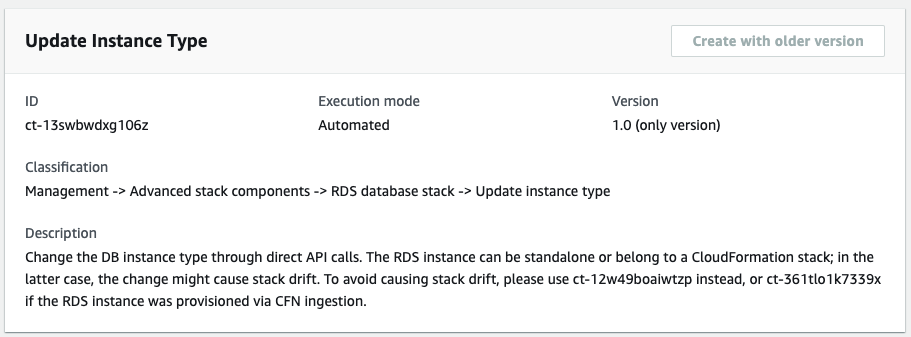
작동 방식:
RFC 생성 페이지로 이동합니다. AMS 콘솔의 왼쪽 탐색 창에서 RFCs 클릭하여 RFCs 목록 페이지를 연 다음 RFC 생성을 클릭합니다.
기본 변경 유형 찾아보기 보기에서 인기 있는 변경 유형(CT)을 선택하거나 범주별 선택 보기에서 CT를 선택합니다.
변경 유형별 찾아보기: 빠른 생성 영역에서 인기 있는 CT를 클릭하여 RFC 실행 페이지를 즉시 열 수 있습니다. 빠른 생성이 가능한 이전 CT 버전은 선택할 수 없습니다.
CTs 정렬하려면 카드 또는 테이블 보기에서 모든 변경 유형 영역을 사용합니다. 어느 보기에서든 CT를 선택한 다음 RFC 생성을 클릭하여 RFC 실행 페이지를 엽니다. 해당하는 경우 RFC 생성 버튼 옆에 이전 버전으로 생성 옵션이 나타납니다.
범주별 선택: 범주, 하위 범주, 항목 및 작업을 선택하면 해당하는 경우 이전 버전으로 생성 옵션이 있는 CT 세부 정보 상자가 열립니다. RFC 생성을 클릭하여 RFC 실행 페이지를 엽니다.
RFC 실행 페이지에서 CT 이름 영역을 열어 CT 세부 정보 상자를 확인합니다. 제목은 필수입니다(변경 유형 찾아보기 보기에서 CT를 선택하면 입력됨). 추가 구성 영역을 열어 RFC에 대한 정보를 추가합니다.
실행 구성 영역에서 사용 가능한 드롭다운 목록을 사용하거나 필요한 파라미터의 값을 입력합니다. 선택적 실행 파라미터를 구성하려면 추가 구성 영역을 엽니다.
완료되면 실행을 클릭합니다. 오류가 없는 경우 RFC가 성공적으로 생성된 페이지에 제출된 RFC 세부 정보와 초기 실행 출력이 표시됩니다.
실행 파라미터 영역을 열어 제출한 구성을 확인합니다. 페이지를 새로 고쳐 RFC 실행 상태를 업데이트합니다. 선택적으로 RFC를 취소하거나 페이지 상단의 옵션을 사용하여 RFC 사본을 생성합니다.
작동 방식:
인라인 생성(모든 RFC 및 실행 파라미터가 포함된
create-rfc명령을 실행) 또는 템플릿 생성(2개의 JSON 파일을 생성, 하나는 RFC 파라미터용이고 다른 하나는 실행 파라미터용)을 사용하고 두 파일을 입력으로 사용하여create-rfc명령을 실행합니다. 두 방법 모두 여기에 설명되어 있습니다.반환된 RFC ID로 RFC:
aws amscm submit-rfc --rfc-id명령을 제출합니다.IDRFC:
aws amscm get-rfc --rfc-id명령을 모니터링합니다.ID
변경 유형 버전을 확인하려면 다음 명령을 사용합니다.
aws amscm list-change-type-version-summaries --filter Attribute=ChangeTypeId,Value=CT_ID
참고
변경 유형에 대한 스키마의 일부인지 여부에 관계없이 모든 RFC에서 CreateRfc 파라미터를 사용할 수 있습니다. 예를 들어 RFC 상태가 변경될 때 알림을 받으려면 요청의 --notification "{\"Email\": {\"EmailRecipients\" : [\"email@example.com\"]}}" RFC 파라미터 부분(실행 파라미터 아님)에이 줄을 추가합니다. 모든 CreateRfc 파라미터 목록은 AMS Change Management API 참조를 참조하세요.
인라인 생성:
인라인으로 제공된 실행 파라미터(실행 파라미터를 인라인으로 제공할 때 이스케이프 따옴표)로 RFC 생성 명령을 실행한 다음 반환된 RFC ID를 제출합니다. 예를 들어 콘텐츠를 다음과 같은 내용으로 바꿀 수 있습니다.
aws amscm create-rfc --change-type-id "ct-13swbwdxg106z" --change-type-version "1.0" --title "Update rds instance type" --execution-parameters "{\"DocumentName\":\"AWSManagedServices-UpdateRDSInstanceType\",\"Region\":\"us-east-1\",\"Parameters\": {\"DBInstanceIdentifier\":[\"rt123456789\"], \"DBInstanceClass\": [\"db.m4.large\"],\"ApplyImmediately\": \"true\"}}"
템플릿 생성:
이 변경 유형의 실행 파라미터를 UpdateInstanceTypeParams.json.
aws amscm get-change-type-version --change-type-id "ct-13swbwdxg106z" --query "ChangeTypeVersion.ExecutionInputSchema" --output text > UpdateInstanceTypeParams.json실행 파라미터 JSON 파일을 수정하고 저장합니다. 예를 들어 콘텐츠를 다음과 같은 내용으로 바꿀 수 있습니다.
{
  "DocumentName": "AWSManagedServices-UpdateRDSInstanceType",
  "Region": "us-east-1",
  "Parameters": {
    "DBInstanceIdentifier": [
      "rt123456789"
    ],
    "DBInstanceClass": [
      "db.m4.large"
    ],
    "ApplyImmediately": "false"
  }
}
JSON 템플릿을 현재 폴더의 파일로 출력합니다.이 예제에서는 이름을 UpdateInstanceTypeRfc.json:으로 지정합니다.
aws amscm create-rfc --generate-cli-skeleton > UpdateInstanceTypeRfc.jsonUpdateInstanceTypeRfc.json 파일을 수정하고 저장합니다. 예를 들어 콘텐츠를 다음과 같은 내용으로 바꿀 수 있습니다.
{
"ChangeTypeVersion":    "1.0",
"ChangeTypeId":         "ct-13swbwdxg106z",
"Title":                "Update RDS instance type"
}
실행 파라미터 파일과 UpdateInstanceTypeRfc 파일을 지정하여 RFC를 생성합니다.
aws amscm create-rfc --cli-input-json file://UpdateInstanceTypeRfc.json --execution-parameters file://UpdateInstanceTypeParams.json응답에서 새 RFC의 ID를 수신하고 이를 사용하여 RFC를 제출하고 모니터링할 수 있습니다. 제출하기 전까지는 RFC가 편집 상태로 유지되고 시작되지 않습니다.
참고
AMS는 RDS 스택을 포함한 특정 스택에서 드리프트 감지를 사용하여 구성이 변경되는지 확인합니다. AMS는 구성 드리프트가 있는 것으로 확인된 RDS 스택에 대한 업데이트를 허용하지 않습니다. “이 스택에서 업데이트를 수행할 수 없습니다. 추가 지원을 받으려면 AMS에 문의하세요.”라는 오류 메시지와 함께 RFC가 실패합니다.
크기 권장 사항을 포함하여 Amazon RDS에 대한 자세한 내용은 Amazon Relational Database Service 설명서를
Aurora용 RDS 스택을 업데이트하려면 RDS 데이터베이스 스택 | 업데이트를 참조하세요.
S3 버킷 버전 관리 업데이트
AMS 콘솔에서이 변경 유형의 스크린샷:
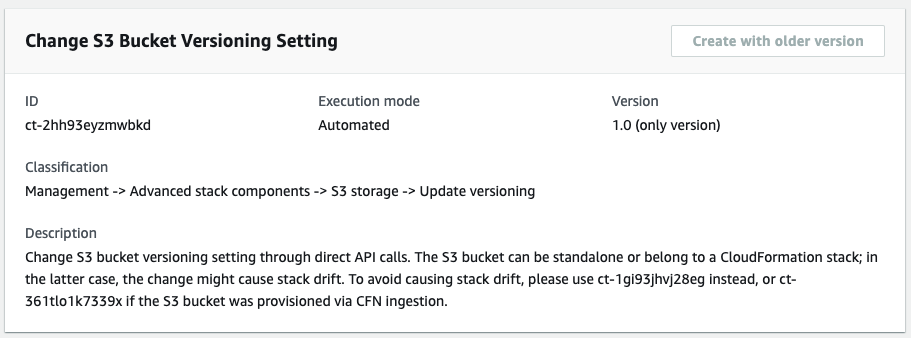
작동 방식:
RFC 생성 페이지로 이동합니다. AMS 콘솔의 왼쪽 탐색 창에서 RFCs 클릭하여 RFCs 목록 페이지를 연 다음 RFC 생성을 클릭합니다.
기본 변경 유형 찾아보기 보기에서 인기 있는 변경 유형(CT)을 선택하거나 범주별 선택 보기에서 CT를 선택합니다.
변경 유형별 찾아보기: 빠른 생성 영역에서 인기 있는 CT를 클릭하여 RFC 실행 페이지를 즉시 열 수 있습니다. 빠른 생성으로 이전 CT 버전을 선택할 수 없습니다.
CTs 정렬하려면 카드 또는 테이블 보기에서 모든 변경 유형 영역을 사용합니다. 어느 보기에서든 CT를 선택한 다음 RFC 생성을 클릭하여 RFC 실행 페이지를 엽니다. 해당하는 경우 RFC 생성 버튼 옆에 이전 버전으로 생성 옵션이 나타납니다.
범주별 선택: 범주, 하위 범주, 항목 및 작업을 선택하면 해당하는 경우 이전 버전으로 생성 옵션이 있는 CT 세부 정보 상자가 열립니다. RFC 생성을 클릭하여 RFC 실행 페이지를 엽니다.
RFC 실행 페이지에서 CT 이름 영역을 열어 CT 세부 정보 상자를 확인합니다. 제목은 필수입니다(변경 유형 찾아보기 보기에서 CT를 선택하면 입력됨). 추가 구성 영역을 열어 RFC에 대한 정보를 추가합니다.
실행 구성 영역에서 사용 가능한 드롭다운 목록을 사용하거나 필요한 파라미터의 값을 입력합니다. 선택적 실행 파라미터를 구성하려면 추가 구성 영역을 엽니다.
완료되면 실행을 클릭합니다. 오류가 없는 경우 RFC가 성공적으로 생성된 페이지에 제출된 RFC 세부 정보와 초기 실행 출력이 표시됩니다.
실행 파라미터 영역을 열어 제출한 구성을 확인합니다. 페이지를 새로 고쳐 RFC 실행 상태를 업데이트합니다. 선택적으로 RFC를 취소하거나 페이지 상단의 옵션을 사용하여 RFC 사본을 생성합니다.
작동 방식:
인라인 생성(모든 RFC 및 실행 파라미터가 포함된
create-rfc명령을 실행) 또는 템플릿 생성(2개의 JSON 파일을 생성, 하나는 RFC 파라미터용이고 다른 하나는 실행 파라미터용)을 사용하고 두 파일을 입력으로 사용하여create-rfc명령을 실행합니다. 두 방법 모두 여기에 설명되어 있습니다.반환된 RFC ID로 RFC:
aws amscm submit-rfc --rfc-id명령을 제출합니다.IDRFC:
aws amscm get-rfc --rfc-id명령을 모니터링합니다.ID
변경 유형 버전을 확인하려면 다음 명령을 사용합니다.
aws amscm list-change-type-version-summaries --filter Attribute=ChangeTypeId,Value=CT_ID
참고
CreateRfc 변경 유형에 대한 스키마의 일부인지 여부에 관계없이 모든 파라미터를 RFC와 함께 사용할 수 있습니다. 예를 들어 RFC 상태가 변경될 때 알림을 받으려면 요청의 --notification "{\"Email\": {\"EmailRecipients\" : [\"email@example.com\"]}}" RFC 파라미터 부분(실행 파라미터 아님)에이 줄을 추가합니다. 모든 CreateRfc 파라미터 목록은 AMS Change Management API 참조를 참조하세요.
인라인 생성:
인라인으로 제공된 실행 파라미터(실행 파라미터를 인라인으로 제공할 때 이스케이프 따옴표)로 RFC 생성 명령을 실행한 다음 반환된 RFC ID를 제출합니다. 예를 들어 콘텐츠를 다음과 같은 내용으로 바꿀 수 있습니다.
aws amscm create-rfc --change-type-id "ct-2hh93eyzmwbkd" --change-type-version "1.0" --title "Update bucket versioning" --execution-parameters "{\"DocumentName\":\"AWSManagedServices-UpdateBucketVersioning\",\"Region\":\"us-east-1\",\"Parameters\":{\"BucketName\":[\"BucketName\"],\"Versioning\": \"Enabled\"}}"
템플릿 생성:
이 변경 유형의 실행 파라미터를 UpdateBucketVersioningParams.json.
aws amscm get-change-type-version --change-type-id "ct-2hh93eyzmwbkd" --query "ChangeTypeVersion.ExecutionInputSchema" --output text > UpdateBucketVersioningParams.json실행 파라미터 JSON 파일을 수정하고 저장합니다. 예를 들어 콘텐츠를 다음과 같은 내용으로 바꿀 수 있습니다.
{
  "DocumentName": "AWSManagedServices-UpdateBucketVersioning",
  "Region": "us-east-1",
  "Parameters": {
    "BucketName": [
      "BucketName"
    ],
    "Versioning": "Enabled"
  }
}
JSON 템플릿을 현재 폴더의 파일로 출력합니다.이 예제에서는 이름을 UpdateBucketVersioningRfc.json:으로 지정합니다.
aws amscm create-rfc --generate-cli-skeleton > UpdateBucketVersioningRfc.jsonUpdateBucketVersioningRfc.json 파일을 수정하고 저장합니다. 예를 들어 콘텐츠를 다음과 같은 내용으로 바꿀 수 있습니다.
{
"ChangeTypeVersion":    "1.0",
"ChangeTypeId":         "ct-2hh93eyzmwbkd",
"Title":                "Update bucket versioning"
}
실행 파라미터 파일과 UpdateRdsRfc 파일을 지정하여 RFC를 생성합니다.
aws amscm create-rfc --cli-input-json file://UpdateBucketVersioningRfc.json --execution-parameters file://UpdateBucketVersioningParams.json응답에서 새 RFC의 ID를 수신하고 이를 사용하여 RFC를 제출하고 모니터링할 수 있습니다. 제출하기 전까지는 RFC가 편집 상태로 유지되고 시작되지 않습니다.
Amazon S3에 대한 자세한 내용은 Amazon Simple Storage Service 설명서를
S3 버킷 암호화 업데이트
AMS 콘솔에서이 변경 유형의 스크린샷:
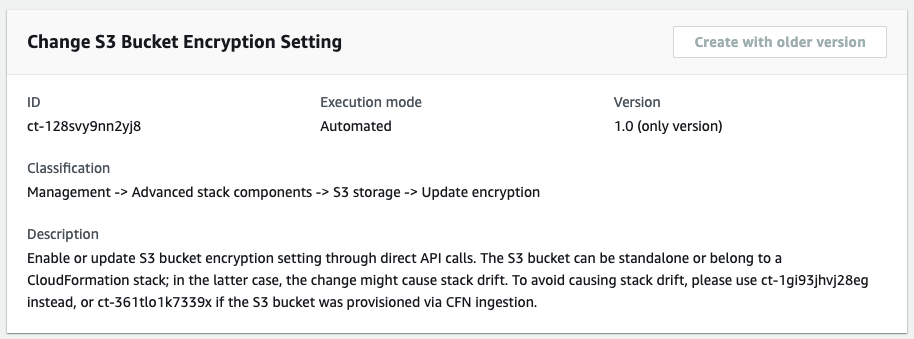
작동 방식:
RFC 생성 페이지로 이동합니다. AMS 콘솔의 왼쪽 탐색 창에서 RFCs 클릭하여 RFCs 목록 페이지를 연 다음 RFC 생성을 클릭합니다.
기본 변경 유형 찾아보기 보기에서 인기 있는 변경 유형(CT)을 선택하거나 범주별 선택 보기에서 CT를 선택합니다.
변경 유형별 찾아보기: 빠른 생성 영역에서 인기 있는 CT를 클릭하여 RFC 실행 페이지를 즉시 열 수 있습니다. 빠른 생성으로 이전 CT 버전을 선택할 수 없습니다.
CTs 정렬하려면 카드 또는 테이블 보기에서 모든 변경 유형 영역을 사용합니다. 어느 보기에서든 CT를 선택한 다음 RFC 생성을 클릭하여 RFC 실행 페이지를 엽니다. 해당하는 경우 RFC 생성 버튼 옆에 이전 버전으로 생성 옵션이 나타납니다.
범주별 선택: 범주, 하위 범주, 항목 및 작업을 선택하면 해당하는 경우 이전 버전으로 생성 옵션이 있는 CT 세부 정보 상자가 열립니다. RFC 생성을 클릭하여 RFC 실행 페이지를 엽니다.
RFC 실행 페이지에서 CT 이름 영역을 열어 CT 세부 정보 상자를 확인합니다. 제목은 필수입니다(변경 유형 찾아보기 보기에서 CT를 선택하면 입력됨). 추가 구성 영역을 열어 RFC에 대한 정보를 추가합니다.
실행 구성 영역에서 사용 가능한 드롭다운 목록을 사용하거나 필요한 파라미터의 값을 입력합니다. 선택적 실행 파라미터를 구성하려면 추가 구성 영역을 엽니다.
완료되면 실행을 클릭합니다. 오류가 없는 경우 RFC가 성공적으로 생성된 페이지에 제출된 RFC 세부 정보와 초기 실행 출력이 표시됩니다.
실행 파라미터 영역을 열어 제출한 구성을 확인합니다. 페이지를 새로 고쳐 RFC 실행 상태를 업데이트합니다. 선택적으로 RFC를 취소하거나 페이지 상단의 옵션을 사용하여 RFC 사본을 생성합니다.
작동 방식:
인라인 생성(모든 RFC 및 실행 파라미터가 포함된
create-rfc명령을 실행) 또는 템플릿 생성(2개의 JSON 파일을 생성, 하나는 RFC 파라미터용이고 다른 하나는 실행 파라미터용)을 사용하고 두 파일을 입력으로 사용하여create-rfc명령을 실행합니다. 두 방법 모두 여기에 설명되어 있습니다.반환된 RFC ID로 RFC:
aws amscm submit-rfc --rfc-id명령을 제출합니다.IDRFC:
aws amscm get-rfc --rfc-id명령을 모니터링합니다.ID
변경 유형 버전을 확인하려면 다음 명령을 사용합니다.
aws amscm list-change-type-version-summaries --filter Attribute=ChangeTypeId,Value=CT_ID
참고
CreateRfc 변경 유형에 대한 스키마의 일부인지 여부에 관계없이 모든 파라미터를 RFC와 함께 사용할 수 있습니다. 예를 들어 RFC 상태가 변경될 때 알림을 받으려면 요청의 --notification "{\"Email\": {\"EmailRecipients\" : [\"email@example.com\"]}}" RFC 파라미터 부분(실행 파라미터 아님)에이 줄을 추가합니다. 모든 CreateRfc 파라미터 목록은 AMS Change Management API 참조를 참조하세요.
인라인 생성:
인라인으로 제공된 실행 파라미터(실행 파라미터를 인라인으로 제공할 때 이스케이프 따옴표)로 RFC 생성 명령을 실행한 다음 반환된 RFC ID를 제출합니다. 예를 들어 콘텐츠를 다음과 같은 내용으로 바꿀 수 있습니다.
aws amscm create-rfc --change-type-id "ct-128svy9nn2yj8" --change-type-version "1.0" --title "Update bucket encryption" --execution-parameters "{\"DocumentName\":\"AWSManagedServices-UpdateBucketEncryption\",\"Region\":\"us-east-1\",\"Parameters\":{\"BucketName\":[\"BucketName\"],\"ServerSideEncryption\": \"KmsManagedKeys\",\"KMSKeyId\":[\"01234567-abcd-abcd-abcd-0123456789ab\"]}}"
템플릿 생성:
이 변경 유형의 실행 파라미터를 UpdateBucketEncryptionParams.json.
aws amscm get-change-type-version --change-type-id "ct-128svy9nn2yj8" --query "ChangeTypeVersion.ExecutionInputSchema" --output text > UpdateBucketEncryptionParams.json실행 파라미터 JSON 파일을 수정하고 저장합니다. 예를 들어 콘텐츠를 다음과 같은 내용으로 바꿀 수 있습니다.
{
  "DocumentName": "AWSManagedServices-UpdateBucketEncryption",
  "Region": "us-east-1",
  "Parameters": {
    "BucketName": [
      "BucketName"
    ],
    "ServerSideEncryption": "KmsManagedKeys",
    "KMSKeyId": [
      "01234567-abcd-abcd-abcd-0123456789ab"
    ]
  }
}
JSON 템플릿을 현재 폴더의 파일로 출력합니다.이 예제에서는 이름을 UpdateBucketEncryptionRfc.json:으로 지정합니다.
aws amscm create-rfc --generate-cli-skeleton > UpdateBucketEncryptionRfc.jsonUpdateBucketEncryptionRfc.json 파일을 수정하고 저장합니다. 예를 들어 콘텐츠를 다음과 같은 내용으로 바꿀 수 있습니다.
{
"ChangeTypeVersion":    "1.0",
"ChangeTypeId":         "ct-128svy9nn2yj8",
"Title":                "Update bucket encryption"
}
실행 파라미터 파일과 UpdateBucketEncryptionRfc 파일을 지정하여 RFC를 생성합니다.
aws amscm create-rfc --cli-input-json file://UpdateBucketEncryptionRfc.json --execution-parameters file://UpdateBucketEncryptionParams.json응답에서 새 RFC의 ID를 수신하고 이를 사용하여 RFC를 제출하고 모니터링할 수 있습니다. 제출하기 전까지는 RFC가 편집 상태로 유지되고 시작되지 않습니다.
Amazon S3에 대한 자세한 내용은 Amazon Simple Storage Service 설명서를
애플리케이션 계정 업데이트(관리형 자동화)
AMS 콘솔에서이 변경 유형의 스크린샷:
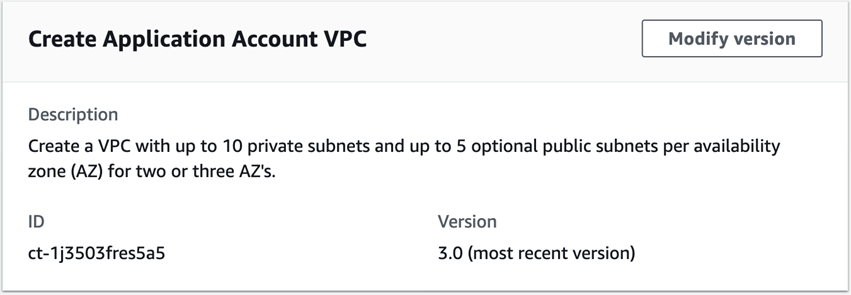
작동 방식:
RFC 생성 페이지로 이동합니다. AMS 콘솔의 왼쪽 탐색 창에서 RFCs 클릭하여 RFCs 목록 페이지를 연 다음 RFC 생성을 클릭합니다.
기본 변경 유형 찾아보기 보기에서 인기 있는 변경 유형(CT)을 선택하거나 범주별 선택 보기에서 CT를 선택합니다.
변경 유형별 찾아보기: 빠른 생성 영역에서 인기 있는 CT를 클릭하여 RFC 실행 페이지를 즉시 열 수 있습니다. 빠른 생성으로 이전 CT 버전을 선택할 수 없습니다.
CTs 정렬하려면 카드 또는 테이블 보기에서 모든 변경 유형 영역을 사용합니다. 어느 보기에서든 CT를 선택한 다음 RFC 생성을 클릭하여 RFC 실행 페이지를 엽니다. 해당하는 경우 RFC 생성 버튼 옆에 이전 버전으로 생성 옵션이 나타납니다.
범주별 선택: 범주, 하위 범주, 항목 및 작업을 선택하면 해당하는 경우 이전 버전으로 생성 옵션이 있는 CT 세부 정보 상자가 열립니다. RFC 생성을 클릭하여 RFC 실행 페이지를 엽니다.
RFC 실행 페이지에서 CT 이름 영역을 열어 CT 세부 정보 상자를 확인합니다. 제목은 필수입니다(변경 유형 찾아보기 보기에서 CT를 선택하면 입력됨). 추가 구성 영역을 열어 RFC에 대한 정보를 추가합니다.
실행 구성 영역에서 사용 가능한 드롭다운 목록을 사용하거나 필요한 파라미터의 값을 입력합니다. 선택적 실행 파라미터를 구성하려면 추가 구성 영역을 엽니다.
완료되면 실행을 클릭합니다. 오류가 없는 경우 RFC가 성공적으로 생성된 페이지에 제출된 RFC 세부 정보와 초기 실행 출력이 표시됩니다.
실행 파라미터 영역을 열어 제출한 구성을 확인합니다. 페이지를 새로 고쳐 RFC 실행 상태를 업데이트합니다. 선택적으로 RFC를 취소하거나 페이지 상단의 옵션을 사용하여 RFC 사본을 생성합니다.
작동 방식:
인라인 생성(모든 RFC 및 실행 파라미터가 포함된
create-rfc명령을 실행) 또는 템플릿 생성(2개의 JSON 파일 생성, 하나는 RFC 파라미터용이고 다른 하나는 실행 파라미터용)을 사용하고 두 파일을 입력으로 사용하여create-rfc명령을 실행합니다. 두 방법 모두 여기에 설명되어 있습니다.반환된 RFC ID로 RFC:
aws amscm submit-rfc --rfc-id명령을 제출합니다.IDRFC:
aws amscm get-rfc --rfc-id명령을 모니터링합니다.ID
변경 유형 버전을 확인하려면 다음 명령을 사용합니다.
aws amscm list-change-type-version-summaries --filter Attribute=ChangeTypeId,Value=CT_ID
참고
변경 유형에 대한 스키마의 일부인지 여부에 관계없이 모든 CreateRfc 파라미터를 RFC와 함께 사용할 수 있습니다. 예를 들어 RFC 상태가 변경될 때 알림을 받으려면 요청의 --notification "{\"Email\": {\"EmailRecipients\" : [\"email@example.com\"]}}" RFC 파라미터 부분(실행 파라미터 아님)에이 줄을 추가합니다. 모든 CreateRfc 파라미터 목록은 AMS Change Management API 참조를 참조하세요.
인라인 생성:
참고
애플리케이션 계정에서이 변경 유형을 실행합니다.
인라인으로 제공된 실행 파라미터(실행 파라미터를 인라인으로 제공할 때 따옴표 이스케이프)로 RFC 생성 명령을 실행한 다음 반환된 RFC ID를 제출합니다. 예를 들어 콘텐츠를 다음과 같은 내용으로 바꿀 수 있습니다.
aws amscm create-rfc --change-type-id "ct-0fuztxgwy37rf" --change-type-version "1.0" --title "Child Application Account RFC" --execution-parameters ""{\"RfcId\":\"7cc277c6-9b55-1f63-361b-5811fce9f830\",\"Comment\":\"test RFC\"}""
템플릿 생성:
-
이 변경 유형에 대한 실행 파라미터 JSON 스키마를 파일로 출력합니다.이 예제에서는 CreateAppAcctVpcParams.json:이라는 이름을 지정합니다.
aws amscm get-change-type-version --change-type-id "ct-0fuztxgwy37rf" --query "ChangeTypeVersion.ExecutionInputSchema" --output text > UpdateAppAcctParams.json UpdateAppAcctParams 파일을 수정하고 저장합니다. 예를 들어 콘텐츠를 다음과 같은 내용으로 바꿀 수 있습니다.
{ "RfcId": "7cc277c6-9b55-1f63-361b-5811fce9f830", "Comment": "test RFC" }-
RFC 템플릿 JSON 파일을 파일로 출력합니다.이 예제에서는 파일 이름을 UpdateAppAcctRfc.json:으로 지정합니다.
aws amscm create-rfc --generate-cli-skeleton > UpdateAppAcctRfc.json UpdateAppAcctRfc.json 파일을 수정하고 저장합니다. 예를 들어 콘텐츠를 다음과 같은 내용으로 바꿀 수 있습니다.
{
"ChangeTypeVersion":    "1.0",
"ChangeTypeId":         "ct-0fuztxgwy37rf",
"Title":                "Child Application Account RFC"
}
UpdateAppAcctRfc 파일과 UpdateAppAcctParams 파일을 지정하여 RFC를 생성합니다.
aws amscm create-rfc --cli-input-json file://UpdateAppAcctRfc.json --execution-parameters file://UpdateAppAcctParams.json응답에서 새 RFC의 ID를 수신하고 이를 사용하여 RFC를 제출하고 모니터링할 수 있습니다. 제출하기 전까지는 RFC가 편집 상태로 유지되고 시작되지 않습니다.
중요
새 가용 영역(AZ)에 추가 퍼블릭 서브넷을 생성하려면 프라이빗 서브넷이 이미 있어야 합니다.
이 변경 유형은 이제 버전 3.0이며 자동화되었습니다(AMS에서 더 이상 수동으로 실행되지 않음). 이 변경 유형의 2.0 버전은 "관리형 자동화"(수동) 변경 유형이었습니다.
AMS 다중 계정 랜딩 존에 대해 자세히 알아보려면 VPC 공유: 여러 계정 및 VPC 관리에 대한 새로운 접근 방식을
참조하세요.
프라이빗 IP 주소 연결(관리형 자동화) ct-1pvlhug439gl2
다음은 AMS 콘솔에서이 변경 유형을 보여줍니다.
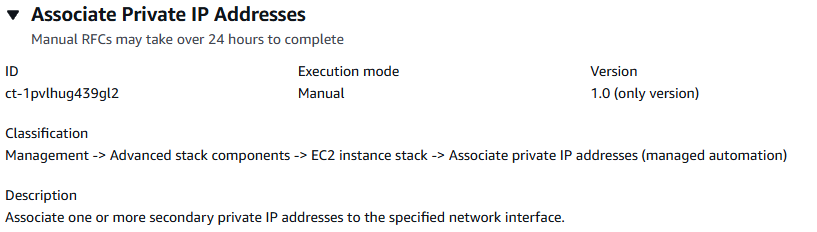
작동 방식:
RFC 생성 페이지로 이동합니다. AMS 콘솔의 왼쪽 탐색 창에서 RFCs 클릭하여 RFCs 목록 페이지를 연 다음 RFC 생성을 클릭합니다.
기본 변경 유형 찾아보기 보기에서 인기 있는 변경 유형(CT)을 선택하거나 범주별 선택 보기에서 CT를 선택합니다.
변경 유형별 찾아보기: 빠른 생성 영역에서 인기 있는 CT를 클릭하여 RFC 실행 페이지를 즉시 열 수 있습니다. 빠른 생성으로 이전 CT 버전을 선택할 수 없습니다.
CTs 정렬하려면 카드 또는 테이블 보기에서 모든 변경 유형 영역을 사용합니다. 어느 보기에서든 CT를 선택한 다음 RFC 생성을 클릭하여 RFC 실행 페이지를 엽니다. 해당하는 경우 RFC 생성 버튼 옆에 이전 버전으로 생성 옵션이 나타납니다.
범주별 선택: 범주, 하위 범주, 항목 및 작업을 선택하면 해당하는 경우 이전 버전으로 생성 옵션이 있는 CT 세부 정보 상자가 열립니다. RFC 생성을 클릭하여 RFC 실행 페이지를 엽니다.
RFC 실행 페이지에서 CT 이름 영역을 열어 CT 세부 정보 상자를 확인합니다. 제목은 필수입니다(변경 유형 찾아보기 보기에서 CT를 선택하면 입력됨). 추가 구성 영역을 열어 RFC에 대한 정보를 추가합니다.
실행 구성 영역에서 사용 가능한 드롭다운 목록을 사용하거나 필요한 파라미터의 값을 입력합니다. 선택적 실행 파라미터를 구성하려면 추가 구성 영역을 엽니다.
완료되면 실행을 클릭합니다. 오류가 없는 경우 RFC가 성공적으로 생성된 페이지에 제출된 RFC 세부 정보와 초기 실행 출력이 표시됩니다.
실행 파라미터 영역을 열어 제출한 구성을 확인합니다. 페이지를 새로 고쳐 RFC 실행 상태를 업데이트합니다. 선택적으로 RFC를 취소하거나 페이지 상단의 옵션을 사용하여 RFC 사본을 생성합니다.
작동 방식:
인라인 생성(모든 RFC 및 실행 파라미터가 포함된
create-rfc명령을 실행) 또는 템플릿 생성(2개의 JSON 파일 생성, 하나는 RFC 파라미터용이고 다른 하나는 실행 파라미터용)을 사용하고 두 파일을 입력으로 사용하여create-rfc명령을 실행합니다. 두 방법 모두 여기에 설명되어 있습니다.반환된 RFC ID로 RFC:
aws amscm submit-rfc --rfc-id명령을 제출합니다.IDRFC:
aws amscm get-rfc --rfc-id명령을 모니터링합니다.ID
변경 유형 버전을 확인하려면 다음 명령을 사용합니다.
aws amscm list-change-type-version-summaries --filter Attribute=ChangeTypeId,Value=CT_ID
참고
변경 유형에 대한 스키마의 일부인지 여부에 관계없이 모든 CreateRfc 파라미터를 RFC와 함께 사용할 수 있습니다. 예를 들어 RFC 상태가 변경될 때 알림을 받으려면 요청의 --notification "{\"Email\": {\"EmailRecipients\" : [\"email@example.com\"]}}" RFC 파라미터 부분(실행 파라미터 아님)에이 줄을 추가합니다. 모든 CreateRfc 파라미터 목록은 AMS Change Management API 참조를 참조하세요.
인라인 생성:
인라인으로 제공된 실행 파라미터(실행 파라미터를 인라인으로 제공할 때 이스케이프 따옴표)로 RFC 생성 명령을 실행한 다음 반환된 RFC ID를 제출합니다. 예를 들어 콘텐츠를 다음과 같은 내용으로 바꿀 수 있습니다.
aws amscm create-rfc --title="Associate Private IP Addresses" --description="Associate Private IP Addresses" --ct-id="ct-1pvlhug439gl2" --ct-version="1.0" --input-params="{\"NetworkInterfaceId\":\"eni-0123456789abcdef0\",\"PrivateIpAddresses\":[\"10.0.0.82\",\"10.0.0.83\"]}"
템플릿 생성:
이 변경 유형의 실행 파라미터를 JSON 파일로 출력합니다.이 예제에서는 AssociatePrivateIPAddressesParams.json:이라는 이름을 지정합니다.
aws amscm get-change-type-version --change-type-id "ct-1pvlhug439gl2" --query "ChangeTypeVersion.ExecutionInputSchema" --output text > AssociatePrivateIPAddressesParams.jsonAssociatePrivateIPAddressesParams 파일을 수정하고 저장합니다. 예를 들어 콘텐츠를 다음과 같은 내용으로 바꿀 수 있습니다.
{
    "NetworkInterfaceId": "eni-0123456789abcdef0",
    "PrivateIpAddresses": ["10.0.0.82", "10.0.0.83"]
  }
}
RFC 템플릿을 현재 폴더의 파일로 출력합니다.이 예제에서는 AssociatePrivateIPAddressesRfc.json:이라는 이름을 지정합니다.
aws amscm create-rfc --generate-cli-skeleton > AssociatePrivateIPAddressesRfc.jsonAssociatePrivateIPAddressesRfc.json 파일을 수정하고 저장합니다. 예를 들어 콘텐츠를 다음과 같은 내용으로 바꿀 수 있습니다.
{
  "ChangeTypeVersion": "1.0",
  "ChangeTypeId": "ct-1pvlhug439gl2",
  "Title": "Associate Private IP Addresses"
}
AssociatePrivateIPAddressesRfc 파일과 AssociatePrivateIPAddressesParams 파일을 지정하여 RFC를 생성합니다.
aws amscm create-rfc --cli-input-json file://AssociatePrivateIPAddressesRfc.json --execution-parameters file://AssociatePrivateIPAddressesParams.json응답에서 새 RFC의 ID를 수신하고 이를 사용하여 RFC를 제출하고 모니터링할 수 있습니다. 제출하기 전까지는 RFC가 편집 상태로 유지되고 시작되지 않습니다.
Amazon EC2 IP 주소에 대한 자세한 내용은 Amazon EC2 인스턴스 IP 주소 지정을 참조하세요.
필요한 경우 EC2 인스턴스 스택 생성 실패를 참조하세요.
Amazon RDS 옵션 그룹 생성(관리형 자동화)
AMS 콘솔에서이 변경 유형의 스크린샷:
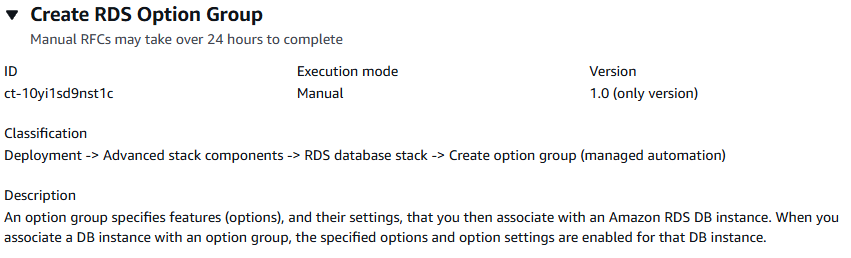
작동 방식:
RFC 생성 페이지로 이동합니다. AMS 콘솔의 왼쪽 탐색 창에서 RFCs 클릭하여 RFCs 목록 페이지를 연 다음 RFC 생성을 클릭합니다.
기본 변경 유형 찾아보기 보기에서 인기 있는 변경 유형(CT)을 선택하거나 범주별 선택 보기에서 CT를 선택합니다.
변경 유형별 찾아보기: 빠른 생성 영역에서 인기 있는 CT를 클릭하여 RFC 실행 페이지를 즉시 열 수 있습니다. 빠른 생성으로 이전 CT 버전을 선택할 수 없습니다.
CTs 정렬하려면 카드 또는 테이블 보기에서 모든 변경 유형 영역을 사용합니다. 어느 보기에서든 CT를 선택한 다음 RFC 생성을 클릭하여 RFC 실행 페이지를 엽니다. 해당하는 경우 RFC 생성 버튼 옆에 이전 버전으로 생성 옵션이 나타납니다.
범주별 선택: 범주, 하위 범주, 항목 및 작업을 선택하면 해당하는 경우 이전 버전으로 생성 옵션이 있는 CT 세부 정보 상자가 열립니다. RFC 생성을 클릭하여 RFC 실행 페이지를 엽니다.
RFC 실행 페이지에서 CT 이름 영역을 열어 CT 세부 정보 상자를 확인합니다. 제목은 필수입니다(변경 유형 찾아보기 보기에서 CT를 선택하면 입력됨). 추가 구성 영역을 열어 RFC에 대한 정보를 추가합니다.
실행 구성 영역에서 사용 가능한 드롭다운 목록을 사용하거나 필요한 파라미터의 값을 입력합니다. 선택적 실행 파라미터를 구성하려면 추가 구성 영역을 엽니다.
완료되면 실행을 클릭합니다. 오류가 없는 경우 RFC가 성공적으로 생성된 페이지에 제출된 RFC 세부 정보와 초기 실행 출력이 표시됩니다.
실행 파라미터 영역을 열어 제출한 구성을 확인합니다. 페이지를 새로 고쳐 RFC 실행 상태를 업데이트합니다. 선택적으로 RFC를 취소하거나 페이지 상단의 옵션을 사용하여 RFC 사본을 생성합니다.
작동 방식:
인라인 생성(모든 RFC 및 실행 파라미터가 포함된
create-rfc명령을 실행) 또는 템플릿 생성(2개의 JSON 파일을 생성, 하나는 RFC 파라미터용이고 다른 하나는 실행 파라미터용)을 사용하고 두 파일을 입력으로 사용하여create-rfc명령을 실행합니다. 두 방법 모두 여기에 설명되어 있습니다.반환된 RFC ID로 RFC:
aws amscm submit-rfc --rfc-id명령을 제출합니다.IDRFC:
aws amscm get-rfc --rfc-id명령을 모니터링합니다.ID
변경 유형 버전을 확인하려면 다음 명령을 사용합니다.
aws amscm list-change-type-version-summaries --filter Attribute=ChangeTypeId,Value=CT_ID
참고
CreateRfc 변경 유형에 대한 스키마의 일부인지 여부에 관계없이 모든 파라미터를 RFC와 함께 사용할 수 있습니다. 예를 들어 RFC 상태가 변경될 때 알림을 받으려면 요청의 --notification "{\"Email\": {\"EmailRecipients\" : [\"email@example.com\"]}}" RFC 파라미터 부분(실행 파라미터 아님)에이 줄을 추가합니다. 모든 CreateRfc 파라미터 목록은 AMS Change Management API 참조를 참조하세요.
인라인 생성:
인라인으로 제공된 실행 파라미터(실행 파라미터를 인라인으로 제공할 때 이스케이프 따옴표)로 RFC 생성 명령을 실행한 다음 반환된 RFC ID를 제출합니다. 예를 들어 콘텐츠를 다음과 같은 내용으로 바꿀 수 있습니다.
aws amscm create-rfc --change-type-id "ct-10yi1sd9nst1c" --change-type-version "1.0" --title "Create option group (managed automation)" --execution-parameters "{\"OptionGroupName\": \"CreatingTheOptionGroup\", \"Description\": \"RDS option group\", \"EngineName\": \"sqlserver-ee\", \"MajorEngineVersion\": \"10.01\", \"DBInstanceName\": \"database-1\", \"Priority\": \"Medium\"}"
템플릿 생성:
이 변경 유형의 실행 파라미터를 CreateRdsOptionGroupParams.json.
aws amscm get-change-type-version --change-type-id "ct-10yi1sd9nst1c" --query "ChangeTypeVersion.ExecutionInputSchema" --output text > CreateRdsOptionGroupParams.json실행 파라미터 JSON 파일을 수정하고 저장합니다. 예를 들어 콘텐츠를 다음과 같은 내용으로 바꿀 수 있습니다.
{
  "OptionGroupName": "OptionGroup",
  "EngineName": "sqlserver-ee",
  "MajorEngineVersion": "10.01"
}
JSON 템플릿을 현재 폴더의 파일로 출력합니다.이 예제에서는 CreateRdsOptionGroupRfc.json:이라는 이름을 지정합니다.
aws amscm create-rfc --generate-cli-skeleton > CreateRdsOptionGroupRfc.jsonCreateRdsOptionGroupRfc.json 파일을 수정하고 저장합니다. 예를 들어 콘텐츠를 다음과 같은 내용으로 바꿀 수 있습니다.
{
"ChangeTypeVersion":    "1.0",
"ChangeTypeId":         "ct-10yi1sd9nst1c",
"Title":                "RDS-Create-RFC"
}
실행 파라미터 파일과 CreateRdsOptionGroupRfc 파일을 지정하여 RFC를 생성합니다.
aws amscm create-rfc --cli-input-json file://CreateRdsOptionGroupRfc.json --execution-parameters file://CreateRdsOptionGroupParams.json응답에서 새 RFC의 ID를 수신하고 이를 사용하여 RFC를 제출하고 모니터링할 수 있습니다. 제출하기 전까지는 RFC가 편집 상태로 유지되고 시작되지 않습니다.
Amazon RDS DB 옵션 그룹에 대한 자세한 내용은 옵션 그룹 작업을 참조하세요.
최대 50개의 태그를 추가할 수 있지만 이렇게 하려면 고급 보기를 활성화해야 합니다.
TGW 정적 경로 제거
AMS 콘솔에서이 변경 유형의 스크린샷:
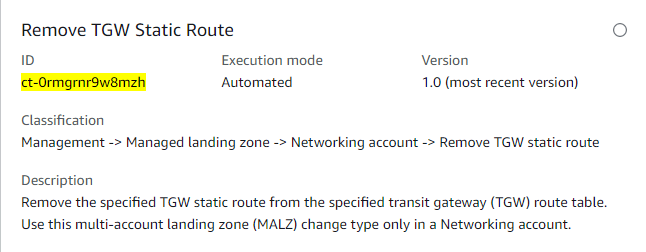
작동 방식:
RFC 생성 페이지로 이동합니다. AMS 콘솔의 왼쪽 탐색 창에서 RFCs 클릭하여 RFCs 목록 페이지를 연 다음 RFC 생성을 클릭합니다.
기본 변경 유형 찾아보기 보기에서 인기 있는 변경 유형(CT)을 선택하거나 범주별 선택 보기에서 CT를 선택합니다.
변경 유형별 찾아보기: 빠른 생성 영역에서 인기 있는 CT를 클릭하여 RFC 실행 페이지를 즉시 열 수 있습니다. 빠른 생성으로 이전 CT 버전을 선택할 수 없습니다.
CTs 정렬하려면 카드 또는 테이블 보기에서 모든 변경 유형 영역을 사용합니다. 어느 보기에서든 CT를 선택한 다음 RFC 생성을 클릭하여 RFC 실행 페이지를 엽니다. 해당하는 경우 RFC 생성 버튼 옆에 이전 버전으로 생성 옵션이 나타납니다.
범주별 선택: 범주, 하위 범주, 항목 및 작업을 선택하면 해당하는 경우 이전 버전으로 생성 옵션이 있는 CT 세부 정보 상자가 열립니다. RFC 생성을 클릭하여 RFC 실행 페이지를 엽니다.
RFC 실행 페이지에서 CT 이름 영역을 열어 CT 세부 정보 상자를 확인합니다. 제목은 필수입니다(변경 유형 찾아보기 보기에서 CT를 선택하면 입력됨). 추가 구성 영역을 열어 RFC에 대한 정보를 추가합니다.
실행 구성 영역에서 사용 가능한 드롭다운 목록을 사용하거나 필요한 파라미터의 값을 입력합니다. 선택적 실행 파라미터를 구성하려면 추가 구성 영역을 엽니다.
완료되면 실행을 클릭합니다. 오류가 없는 경우 RFC가 성공적으로 생성된 페이지에 제출된 RFC 세부 정보와 초기 실행 출력이 표시됩니다.
실행 파라미터 영역을 열어 제출한 구성을 확인합니다. 페이지를 새로 고쳐 RFC 실행 상태를 업데이트합니다. 선택적으로 RFC를 취소하거나 페이지 상단의 옵션을 사용하여 RFC 사본을 생성합니다.
작동 방식:
인라인 생성(모든 RFC 및 실행 파라미터가 포함된
create-rfc명령을 실행) 또는 템플릿 생성(2개의 JSON 파일을 생성, 하나는 RFC 파라미터용이고 다른 하나는 실행 파라미터용)을 사용하고 두 파일을 입력으로 사용하여create-rfc명령을 실행합니다. 두 방법 모두 여기에 설명되어 있습니다.반환된 RFC ID로 RFC:
aws amscm submit-rfc --rfc-id명령을 제출합니다.IDRFC:
aws amscm get-rfc --rfc-id명령을 모니터링합니다.ID
변경 유형 버전을 확인하려면 다음 명령을 사용합니다.
aws amscm list-change-type-version-summaries --filter Attribute=ChangeTypeId,Value=CT_ID
참고
CreateRfc 변경 유형에 대한 스키마의 일부인지 여부에 관계없이 모든 파라미터를 RFC와 함께 사용할 수 있습니다. 예를 들어 RFC 상태가 변경될 때 알림을 받으려면 요청의 --notification "{\"Email\": {\"EmailRecipients\" : [\"email@example.com\"]}}" RFC 파라미터 부분(실행 파라미터 아님)에이 줄을 추가합니다. 모든 CreateRfc 파라미터 목록은 AMS Change Management API 참조를 참조하세요.
인라인 생성:
인라인으로 제공된 실행 파라미터(실행 파라미터를 인라인으로 제공할 때 따옴표 이스케이프)로 RFC 생성 명령을 실행한 다음 반환된 RFC ID를 제출합니다. 예를 들어 콘텐츠를 다음과 같은 내용으로 바꿀 수 있습니다.
aws amscm create-rfc --change-type-id "ct-0rmgrnr9w8mzh" --change-type-version "1.0" --title "Remove TGW Static Route" --execution-parameters "{\"DocumentName\": \"AWSManagedServices-RemoveRouteFromTGWRouteTable\",\"Region\": \"us-east-1\",\"Parameters\": {\"TransitGatewayRouteTableId\": \"tgw-rtb-06ddc751c0c0c881c\", \"DestinationCidrBlock\": \"10.16.1.0/24\"}}"
템플릿 생성:
이 변경 유형에 대한 실행 파라미터 JSON 스키마를 파일로 출력합니다.이 예제에서는 파일 이름을 RemoveTgwStaticRouteParams.json:으로 지정합니다.
aws amscm get-change-type-version --change-type-id "ct-0rmgrnr9w8mzh" --query "ChangeTypeVersion.ExecutionInputSchema" --output text > RemoveTgwStaticRouteParams.jsonRemoveTgwStaticRouteParams 파일을 수정하고 저장합니다. 예를 들어 콘텐츠를 다음과 같은 내용으로 바꿀 수 있습니다.
{
  "DocumentName": "AWSManagedServices-RemoveRouteFromTGWRouteTable",
  "Region": "us-east-1",
  "Parameters": {
    "TransitGatewayRouteTableId": "tgw-rtb-06ddc751c0c0c881c",
    "DestinationCidrBlock": "10.16.1.0/24"
  }
}
RFC 템플릿 JSON 파일을 파일로 출력합니다.이 예제에서는 파일 이름을 RemoveTgwStaticRouteRfc.json:으로 지정합니다.
aws amscm create-rfc --generate-cli-skeleton > RemoveTgwStaticRouteRfc.jsonRemoveTgwStaticRouteRfc.json 파일을 수정하고 저장합니다. 예를 들어 콘텐츠를 다음과 같은 내용으로 바꿀 수 있습니다.
{
  "ChangeTypeVersion": "1.0",
  "ChangeTypeId": "ct-0rmgrnr9w8mzh",
  "Title": "Remove TGW Static Route"
}
RemoveTgwStaticRouteRfc 파일과 RemoveTgwStaticRouteParams 파일을 지정하여 RFC를 생성합니다.
aws amscm create-rfc --cli-input-json file://RemoveTgwStaticRouteRfc.json --execution-parameters file://RemoveTgwStaticRouteParams.json응답에서 새 RFC의 ID를 수신하고 이를 사용하여 RFC를 제출하고 모니터링할 수 있습니다. 제출하기 전까지는 RFC가 편집 상태로 유지되고 시작되지 않습니다.
참고
이 변경 유형은 다중 계정 랜딩 존(MALZ) 네트워킹 계정에서만 유효합니다.
AMS 다중 계정 랜딩 존에 대한 자세한 내용은 이제 AWS Managed Services(AMS)를 참조하세요
WIGS용 생성(관리형 자동화)
다음은 AMS 콘솔에서이 변경 유형을 보여줍니다.
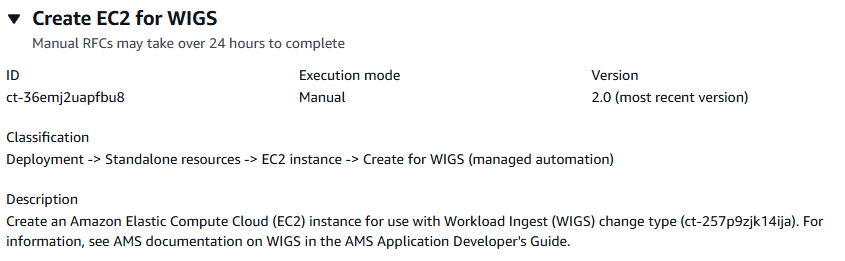
작동 방식:
RFC 생성 페이지로 이동합니다. AMS 콘솔의 왼쪽 탐색 창에서 RFCs 클릭하여 RFCs 목록 페이지를 연 다음 RFC 생성을 클릭합니다.
기본 변경 유형 찾아보기 보기에서 인기 있는 변경 유형(CT)을 선택하거나 범주별 선택 보기에서 CT를 선택합니다.
변경 유형별 찾아보기: 빠른 생성 영역에서 인기 있는 CT를 클릭하여 RFC 실행 페이지를 즉시 열 수 있습니다. 빠른 생성으로 이전 CT 버전을 선택할 수 없습니다.
CTs 정렬하려면 카드 또는 테이블 보기에서 모든 변경 유형 영역을 사용합니다. 어느 보기에서든 CT를 선택한 다음 RFC 생성을 클릭하여 RFC 실행 페이지를 엽니다. 해당하는 경우 RFC 생성 버튼 옆에 이전 버전으로 생성 옵션이 나타납니다.
범주별 선택: 범주, 하위 범주, 항목 및 작업을 선택하면 해당하는 경우 이전 버전으로 생성 옵션이 있는 CT 세부 정보 상자가 열립니다. RFC 생성을 클릭하여 RFC 실행 페이지를 엽니다.
RFC 실행 페이지에서 CT 이름 영역을 열어 CT 세부 정보 상자를 확인합니다. 제목은 필수입니다(변경 유형 찾아보기 보기에서 CT를 선택하면 입력됨). 추가 구성 영역을 열어 RFC에 대한 정보를 추가합니다.
실행 구성 영역에서 사용 가능한 드롭다운 목록을 사용하거나 필요한 파라미터의 값을 입력합니다. 선택적 실행 파라미터를 구성하려면 추가 구성 영역을 엽니다.
완료되면 실행을 클릭합니다. 오류가 없는 경우 성공적으로 생성된 RFC 페이지에 제출된 RFC 세부 정보와 초기 실행 출력이 표시됩니다.
실행 파라미터 영역을 열어 제출한 구성을 확인합니다. 페이지를 새로 고쳐 RFC 실행 상태를 업데이트합니다. 선택적으로 RFC를 취소하거나 페이지 상단의 옵션을 사용하여 RFC 사본을 생성합니다.
작동 방식:
인라인 생성(모든 RFC 및 실행 파라미터가 포함된
create-rfc명령을 실행) 또는 템플릿 생성(2개의 JSON 파일을 생성, 하나는 RFC 파라미터용이고 다른 하나는 실행 파라미터용)을 사용하고 두 파일을 입력으로 사용하여create-rfc명령을 실행합니다. 두 방법 모두 여기에 설명되어 있습니다.반환된 RFC ID로 RFC:
aws amscm submit-rfc --rfc-id명령을 제출합니다.IDRFC:
aws amscm get-rfc --rfc-id명령을 모니터링합니다.ID
변경 유형 버전을 확인하려면 다음 명령을 사용합니다.
aws amscm list-change-type-version-summaries --filter Attribute=ChangeTypeId,Value=CT_ID
참고
CreateRfc 변경 유형에 대한 스키마의 일부인지 여부에 관계없이 모든 파라미터를 RFC와 함께 사용할 수 있습니다. 예를 들어 RFC 상태가 변경될 때 알림을 받으려면 요청의 --notification "{\"Email\": {\"EmailRecipients\" : [\"email@example.com\"]}}" RFC 파라미터 부분(실행 파라미터 아님)에이 줄을 추가합니다. 모든 CreateRfc 파라미터 목록은 AMS Change Management API 참조를 참조하세요.
인라인 생성:
인라인으로 제공된 실행 파라미터(실행 파라미터를 인라인으로 제공할 때 이스케이프 따옴표)로 RFC 생성 명령을 실행한 다음 반환된 RFC ID를 제출합니다. 예를 들어 콘텐츠를 다음과 같은 내용으로 바꿀 수 있습니다.
aws amscm create-rfc --change-type-id "ct-36emj2uapfbu8" --change-type-version "2.0" --title "Create Pre-Ingestion Instance" --execution-parameters "{\"InstanceVpcId\": \"vpc-1234567890abcdef0\",\"InstanceAmiId\": \"ami-1234567890abcdef0\",\"InstanceEBSOptimized\":false,\"InstanceRootVolumeSize\":60,\"InstanceNameTagValue\": \"temp-wigs\",\"InstanceType\": \"t3.large\",\"InstanceSubnetId\": \"subnet-0bb1c79de3EXAMPLE\"}"
템플릿 생성:
이 변경 유형의 실행 파라미터를 JSON 파일로 출력합니다.이 예제에서는 CreateEc2PreIngestParams.json:이라는 이름을 지정합니다.
aws amscm get-change-type-version --change-type-id "ct-36emj2uapfbu8" --query "ChangeTypeVersion.ExecutionInputSchema" --output text > CreateEc2PreIngestParams.jsonCreateEc2PreIngestParams 파일을 수정하고 저장합니다. 예를 들어 콘텐츠를 다음과 같은 내용으로 바꿀 수 있습니다.
{ "InstanceVpcId": "vpc-1234567890abcdef0", "InstanceAmiId": "ami-1234567890abcdef0", "InstanceEBSOptimized":false, "InstanceRootVolumeSize":60, "InstanceSubnetId": "subnet-1234567890abcdef0", "InstanceType": "t3.large", "InstanceNameTagValue": "temp-wigs", } }RFC 템플릿을 현재 폴더의 파일로 출력합니다.이 예제에서는 CreateEc2PreIngestRfc.json:이라는 이름을 지정합니다.
aws amscm create-rfc --generate-cli-skeleton > CreateEc2PreIngestRfc.jsonCreateEc2PreIngestRfc.json 파일을 수정하고 저장합니다. 예를 들어 콘텐츠를 다음과 같은 내용으로 바꿀 수 있습니다.
{
    "ChangeTypeVersion": "2.0",
    "ChangeTypeId": "ct-36emj2uapfbu8",
    "Title": "Create Pre-Ingestion Instance"
}
CreateEc2PreIngestRfc 파일과 CreateEc2PreIngestParams 파일을 지정하여 RFC를 생성합니다.
aws amscm create-rfc --cli-input-json file://CreateEc2PreIngestRfc.json --execution-parameters file://CreateEc2PreIngestParams.json응답에서 새 RFC의 ID를 수신하고 이를 사용하여 RFC를 제출하고 모니터링할 수 있습니다. 제출하기 전까지는 RFC가 편집 상태로 유지되고 시작되지 않습니다.
AWS Marketplace AMI를 사용하려면 AWS Marketplace 계정에서 AMI를 구독하고 AMI 약관에 동의해야 합니다. 구매자는 이러한 작업을 직접 수행하기 때문에 AMS는 이러한 작업을 수행할 수 없습니다. 이러한 작업에 대한 추가 IAM 권한이 필요한 경우 Identity and Access Management(IAM) | 별도의 RFC에서 EC2 인스턴스 프로파일 변경 유형 생성을 사용하여 요청합니다.
EBS 볼륨 수정
AMS 콘솔에서이 변경 유형의 스크린샷:
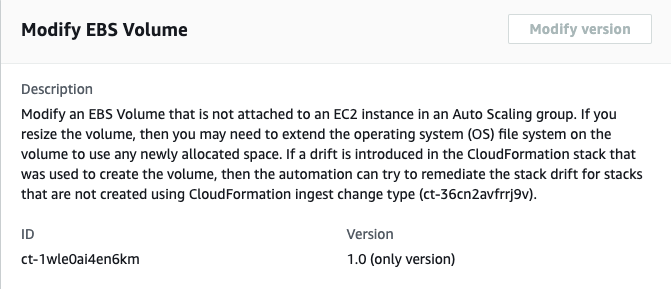
작동 방식:
RFC 생성 페이지로 이동합니다. AMS 콘솔의 왼쪽 탐색 창에서 RFCs 클릭하여 RFCs 목록 페이지를 연 다음 RFC 생성을 클릭합니다.
기본 변경 유형 찾아보기 보기에서 널리 사용되는 변경 유형(CT)을 선택하거나 범주별 선택 보기에서 CT를 선택합니다.
변경 유형별 찾아보기: 빠른 생성 영역에서 인기 있는 CT를 클릭하여 RFC 실행 페이지를 즉시 열 수 있습니다. 빠른 생성으로 이전 CT 버전을 선택할 수 없습니다.
CTs 정렬하려면 카드 또는 테이블 보기에서 모든 변경 유형 영역을 사용합니다. 어느 보기에서든 CT를 선택한 다음 RFC 생성을 클릭하여 RFC 실행 페이지를 엽니다. 해당하는 경우 RFC 생성 버튼 옆에 이전 버전으로 생성 옵션이 나타납니다.
범주별 선택: 범주, 하위 범주, 항목 및 작업을 선택하면 해당하는 경우 이전 버전으로 생성 옵션이 있는 CT 세부 정보 상자가 열립니다. RFC 생성을 클릭하여 RFC 실행 페이지를 엽니다.
RFC 실행 페이지에서 CT 이름 영역을 열어 CT 세부 정보 상자를 확인합니다. 제목은 필수입니다(변경 유형 찾아보기 보기에서 CT를 선택하면 입력됨). 추가 구성 영역을 열어 RFC에 대한 정보를 추가합니다.
실행 구성 영역에서 사용 가능한 드롭다운 목록을 사용하거나 필요한 파라미터의 값을 입력합니다. 선택적 실행 파라미터를 구성하려면 추가 구성 영역을 엽니다.
완료되면 실행을 클릭합니다. 오류가 없는 경우 성공적으로 생성된 RFC 페이지에 제출된 RFC 세부 정보와 초기 실행 출력이 표시됩니다.
실행 파라미터 영역을 열어 제출한 구성을 확인합니다. 페이지를 새로 고쳐 RFC 실행 상태를 업데이트합니다. 선택적으로 RFC를 취소하거나 페이지 상단의 옵션을 사용하여 RFC 사본을 생성합니다.
작동 방식:
인라인 생성(모든 RFC 및 실행 파라미터가 포함된
create-rfc명령을 실행) 또는 템플릿 생성(2개의 JSON 파일을 생성, 하나는 RFC 파라미터용이고 다른 하나는 실행 파라미터용)을 사용하고 두 파일을 입력으로 사용하여create-rfc명령을 실행합니다. 두 방법 모두 여기에 설명되어 있습니다.반환된 RFC ID로 RFC:
aws amscm submit-rfc --rfc-id명령을 제출합니다.IDRFC:
aws amscm get-rfc --rfc-id명령을 모니터링합니다.ID
변경 유형 버전을 확인하려면 다음 명령을 사용합니다.
aws amscm list-change-type-version-summaries --filter Attribute=ChangeTypeId,Value=CT_ID
참고
CreateRfc 변경 유형에 대한 스키마의 일부인지 여부에 관계없이 모든 파라미터를 RFC와 함께 사용할 수 있습니다. 예를 들어 RFC 상태가 변경될 때 알림을 받으려면 요청의 --notification "{\"Email\": {\"EmailRecipients\" : [\"email@example.com\"]}}" RFC 파라미터 부분(실행 파라미터 아님)에이 줄을 추가합니다. 모든 CreateRfc 파라미터 목록은 AMS Change Management API 참조를 참조하세요.
인라인 생성:
인라인으로 제공된 실행 파라미터(실행 파라미터를 인라인으로 제공할 때 따옴표 이스케이프)로 RFC 생성 명령을 실행한 다음 반환된 RFC ID를 제출합니다. 예를 들어 콘텐츠를 다음과 같은 내용으로 바꿀 수 있습니다.
aws amscm create-rfc --change-type-id "ct-1wle0ai4en6km" --change-type-version "2.0" --title "Modify EBS Volume" --execution-parameters "{\"DocumentName\":\"AWSManagedServices-ModifyEBSVolumes\",\"Region\":\"us-east-1\",\"Parameters\":{\"VolumeIds\":[\"vol-1234567890abcdef1\",\"vol-1234567890abcdef2\",\"vol-1234567890abcdef3\",\"vol-1234567890abcdef4\",\"vol-1234567890abcdef5\"],\"CreateSnapshot\":[\"False\"],\"VolumeType\":[\"gp3\"],\"VolumeSize\":[\"40\"],\"Iops\":[\"3000\"],\"Throughput\":[\"200\"],\"RemediateStackDrift\":[\"False\"]}}"
템플릿 생성:
이 변경 유형에 대한 실행 파라미터 JSON 스키마를 JSON 파일로 출력합니다.이 예제에서는 이름을 ModifyEBSVolumeParams.json:으로 지정합니다.
aws amscm get-change-type-version --change-type-id "ct-1wle0ai4en6km" --query "ChangeTypeVersion.ExecutionInputSchema" --output text > ModifyEBSVolumeParams.jsonModifyEBSVolumeParams 파일을 수정하고 저장합니다.
    {
  "DocumentName" : "AWSManagedServices-ModifyEBSVolumes",
  "Region" : "us-east-1",
  "Parameters" : {
    "VolumeIds" : [
            "vol-1234567890abcdef1",
            "vol-1234567890abcdef2",
            "vol-1234567890abcdef3",
            "vol-1234567890abcdef4",
            "vol-1234567890abcdef5"
        ],
    "CreateSnapshot" : [
      "False"
    ],
    "VolumeType" : [
      "gp3"
    ],
    "VolumeSize" : [
      "40"
    ],
    "Iops" : [
      "3000"
    ],
    "Throughput" : [
      "200"
    ],
    "RemediateStackDrift" : [
      "False"
    ]
  }
}
RFC 템플릿을 현재 폴더의 파일로 출력합니다.이 예제에서는 이름을 ModifyEBSVolumeRfc.json:으로 지정합니다.
aws amscm create-rfc --generate-cli-skeleton > ModifyEBSVolumeRfc.jsonModifyEBSVolumeRfc.json 파일을 수정하고 저장합니다. 예를 들어 콘텐츠를 다음과 같은 내용으로 바꿀 수 있습니다.
{
  "ChangeTypeVersion": "2.0",
  "ChangeTypeId": "ct-1wle0ai4en6km",
  "Title": "Modify EBS Volume"
}
ModifyEBSVolumeRfc 파일과 ModifyEBSVolumeParams 파일을 지정하여 RFC를 생성합니다.
aws amscm create-rfc --cli-input-json file://ModifyEBSVolumeRfc.json --execution-parameters file://ModifyEBSVolumeParams.json응답에서 새 RFC의 ID를 수신하고 이를 사용하여 RFC를 제출하고 모니터링할 수 있습니다. 제출하기 전까지는 RFC가 편집 상태로 유지되고 시작되지 않습니다.
Amazon EBS에 대한 자세한 내용은 Amazon Elastic Block Store(EBS)
AWS Backup 계획 업데이트(관리형 자동화)
다음은 AMS 콘솔에서이 변경 유형을 보여줍니다.
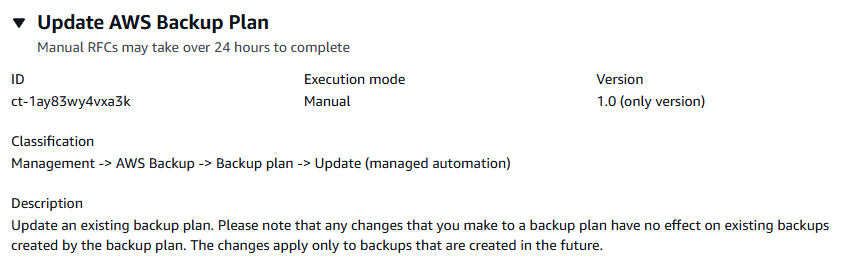
작동 방식:
RFC 생성 페이지로 이동합니다. AMS 콘솔의 왼쪽 탐색 창에서 RFCs 클릭하여 RFCs 목록 페이지를 연 다음 RFC 생성을 클릭합니다.
기본 변경 유형 찾아보기 보기에서 인기 있는 변경 유형(CT)을 선택하거나 범주별 선택 보기에서 CT를 선택합니다.
변경 유형별 찾아보기: 빠른 생성 영역에서 인기 있는 CT를 클릭하여 RFC 실행 페이지를 즉시 열 수 있습니다. 빠른 생성으로 이전 CT 버전을 선택할 수 없습니다.
CTs 정렬하려면 카드 또는 테이블 보기에서 모든 변경 유형 영역을 사용합니다. 어느 보기에서든 CT를 선택한 다음 RFC 생성을 클릭하여 RFC 실행 페이지를 엽니다. 해당하는 경우 RFC 생성 버튼 옆에 이전 버전으로 생성 옵션이 나타납니다.
범주별 선택: 범주, 하위 범주, 항목 및 작업을 선택하면 해당하는 경우 이전 버전으로 생성 옵션이 있는 CT 세부 정보 상자가 열립니다. RFC 생성을 클릭하여 RFC 실행 페이지를 엽니다.
RFC 실행 페이지에서 CT 이름 영역을 열어 CT 세부 정보 상자를 확인합니다. 제목은 필수입니다(변경 유형 찾아보기 보기에서 CT를 선택하면 입력됨). 추가 구성 영역을 열어 RFC에 대한 정보를 추가합니다.
실행 구성 영역에서 사용 가능한 드롭다운 목록을 사용하거나 필요한 파라미터의 값을 입력합니다. 선택적 실행 파라미터를 구성하려면 추가 구성 영역을 엽니다.
완료되면 실행을 클릭합니다. 오류가 없는 경우 성공적으로 생성된 RFC 페이지에 제출된 RFC 세부 정보와 초기 실행 출력이 표시됩니다.
실행 파라미터 영역을 열어 제출한 구성을 확인합니다. 페이지를 새로 고쳐 RFC 실행 상태를 업데이트합니다. 선택적으로 RFC를 취소하거나 페이지 상단의 옵션을 사용하여 RFC 사본을 생성합니다.
작동 방식:
인라인 생성(모든 RFC 및 실행 파라미터가 포함된
create-rfc명령을 실행) 또는 템플릿 생성(2개의 JSON 파일을 생성, 하나는 RFC 파라미터용이고 다른 하나는 실행 파라미터용)을 사용하고 두 파일을 입력으로 사용하여create-rfc명령을 실행합니다. 두 방법 모두 여기에 설명되어 있습니다.반환된 RFC ID로 RFC:
aws amscm submit-rfc --rfc-id명령을 제출합니다.IDRFC:
aws amscm get-rfc --rfc-id명령을 모니터링합니다.ID
변경 유형 버전을 확인하려면 다음 명령을 사용합니다.
aws amscm list-change-type-version-summaries --filter Attribute=ChangeTypeId,Value=CT_ID
참고
변경 유형에 대한 스키마의 일부인지 여부에 관계없이 모든 RFC에서 CreateRfc 파라미터를 사용할 수 있습니다. 예를 들어 RFC 상태가 변경될 때 알림을 받으려면 요청의 --notification "{\"Email\": {\"EmailRecipients\" : [\"email@example.com\"]}}" RFC 파라미터 부분(실행 파라미터 아님)에이 줄을 추가합니다. 모든 CreateRfc 파라미터 목록은 AMS Change Management API 참조를 참조하세요.
인라인 생성:
인라인으로 제공된 실행 파라미터(실행 파라미터를 인라인으로 제공할 때 이스케이프 따옴표)로 RFC 생성 명령을 실행한 다음 반환된 RFC ID를 제출합니다. 예를 들어 콘텐츠를 다음과 같은 내용으로 바꿀 수 있습니다.
aws amscm create-rfc --change-type-id "ct-1ay83wy4vxa3k" --change-type-version "1.0" --title "Update AWSBackup Plan" --execution-parameters ""{\"BackupPlanName\":\"PLAN_NAME\",\"ResourceTagKey\":\"TAG_KEY\",\"ResourceTagValue\":\"TAG_VALUE\",\"BackupRuleName\":\"RULE_NAME\",\"BackupRuleVault\":\"VAULT\",\"BackupRuleCompletionWindowMinutes\":120,\"BackupRuleScheduleExpression\":\"cron(0 1 ? * * *)\",\"BackupRuleDeleteAfterDays\":90,\"BackupRuleMoveToColdStorageAfterDays\":365,\"BackupRuleStartWindowMinutes\":60,\"BackupRuleRecoveryPointTagKey\":\"TAG_KEY\",\"BackupRuleRecoveryPointTagValue\":\"TAG_VALUE\,\"BackupRuleEnableContinuousBackup\":\"false\",\"BackupRuleCopyActionsDestVaultArn\":\"VAULT\",\"BackupRuleCAMoveToColdStorageAfterDays\":0,\"BackupRuleCopyActionsDeleteAfterDays\":90}""
템플릿 생성:
이 변경 유형에 대한 실행 파라미터 JSON 스키마를 JSON 파일로 출력합니다.이 예제에서는 UpdateBackupPlanParams.json:이라는 이름을 지정합니다.
aws amscm get-change-type-version --change-type-id "ct-1ay83wy4vxa3k" --query "ChangeTypeVersion.ExecutionInputSchema" --output text > UpdateBackupPlanParams.jsonUpdateBackupPlanParams 파일을 수정하고 저장합니다.
{ "BackupPlanName": "MyCustomBackupPlan", "ResourceTagKey": "custom_backup_test", "ResourceTagValue": "true", "WindowsVSS": "disabled", "BackupRuleName": "BackupRule", "BackupRuleVault": "ams-custom-backups", "BackupRuleCompletionWindowMinutes":1440, "BackupRuleScheduleExpression": "cron(0 2 ? * * *)", "BackupRuleDeleteAfterDays":0, "BackupRuleMoveToColdStorageAfterDays":0, "BackupRuleStartWindowMinutes":180, "BackupRuleRecoveryPointTagKey": "test", "BackupRuleRecoveryPointTagValue": "test", "BackupRuleEnableContinuousBackup": "false", "BackupRuleCopyActionsDestVaultArn": "", "BackupRuleCAMoveToColdStorageAfterDays":0, "BackupRuleCopyActionsDeleteAfterDays":0}RFC 템플릿을 현재 폴더의 파일로 출력합니다.이 예제에서는 이름을 UpdateBackupPlanRfc.json:으로 지정합니다.
aws amscm create-rfc --generate-cli-skeleton > UpdateBackupPlanRfc.jsonUpdateBackupPlanRfc.json 파일을 수정하고 저장합니다. 예를 들어 콘텐츠를 다음과 같은 내용으로 바꿀 수 있습니다.
{
  "ChangeTypeVersion": "1.0",
  "ChangeTypeId": "ct-1ay83wy4vxa3k",
  "Title": "Update AWS Backup Plan"
}
UpdateBackupPlanRfc 파일과 UpdateBackupPlanParams 파일을 지정하여 RFC를 생성합니다.
aws amscm create-rfc --cli-input-json file://UpdateBackupPlanRfc.json --execution-parameters file://UpdateBackupPlanParams.json응답에서 새 RFC의 ID를 수신하고 이를 사용하여 RFC를 제출하고 모니터링할 수 있습니다. 제출하기 전까지는 RFC가 편집 상태로 유지되고 시작되지 않습니다.
참고
에서 지원하는 모든 리소스 유형이 기본적으로 활성화되어 AWS Backup 있는 것은 아닙니다. 시작하기 1: 서비스 옵트인을 사용하여 계정에서 활성화된 리소스 유형을 검토합니다.
AWS Backup에 대해 자세히 알아보려면 AWS Backup: 작동 방식을 참조하세요.
백업 계획을 생성하기 전에 리소스별 기능 가용성에서 지원되는 리소스를 확인합니다.
오프보딩 확인
중요
애플리케이션 계정을 오프보딩하려는 의도를 확인한 후 48시간 내에 관리 계정: 오프보드 애플리케이션 계정 변경 유형(ct-0vdiy51oyrhm)을 실행해야 합니다. 48시간이 지나면 오프보딩 요청이 실패하고 확인 및 오프보딩 프로세스를 다시 시작해야 합니다.
AMS 콘솔에서이 변경 유형의 스크린샷:
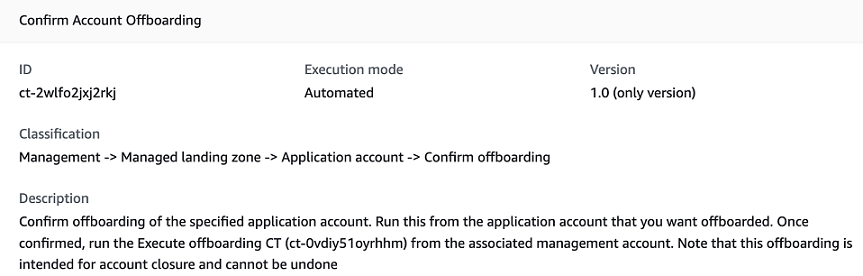
작동 방식:
RFC 생성 페이지로 이동합니다. AMS 콘솔의 왼쪽 탐색 창에서 RFCs 클릭하여 RFCs 목록 페이지를 연 다음 RFC 생성을 클릭합니다.
기본 변경 유형 찾아보기 보기에서 인기 있는 변경 유형(CT)을 선택하거나 범주별 선택 보기에서 CT를 선택합니다.
변경 유형별 찾아보기: 빠른 생성 영역에서 인기 있는 CT를 클릭하여 RFC 실행 페이지를 즉시 열 수 있습니다. 빠른 생성이 가능한 이전 CT 버전은 선택할 수 없습니다.
CTs 정렬하려면 카드 또는 테이블 보기에서 모든 변경 유형 영역을 사용합니다. 어느 보기에서든 CT를 선택한 다음 RFC 생성을 클릭하여 RFC 실행 페이지를 엽니다. 해당하는 경우 RFC 생성 버튼 옆에 이전 버전으로 생성 옵션이 나타납니다.
범주별 선택: 범주, 하위 범주, 항목 및 작업을 선택하면 해당하는 경우 이전 버전으로 생성 옵션이 있는 CT 세부 정보 상자가 열립니다. RFC 생성을 클릭하여 RFC 실행 페이지를 엽니다.
RFC 실행 페이지에서 CT 이름 영역을 열어 CT 세부 정보 상자를 확인합니다. 제목은 필수입니다(변경 유형 찾아보기 보기에서 CT를 선택하면 입력됨). 추가 구성 영역을 열어 RFC에 대한 정보를 추가합니다.
실행 구성 영역에서 사용 가능한 드롭다운 목록을 사용하거나 필요한 파라미터의 값을 입력합니다. 선택적 실행 파라미터를 구성하려면 추가 구성 영역을 엽니다.
완료되면 실행을 클릭합니다. 오류가 없는 경우 RFC가 성공적으로 생성된 페이지에 제출된 RFC 세부 정보와 초기 실행 출력이 표시됩니다.
실행 파라미터 영역을 열어 제출한 구성을 확인합니다. 페이지를 새로 고쳐 RFC 실행 상태를 업데이트합니다. 선택적으로 RFC를 취소하거나 페이지 상단의 옵션을 사용하여 RFC 사본을 생성합니다.
작동 방식:
인라인 생성(모든 RFC 및 실행 파라미터가 포함된
create-rfc명령을 실행) 또는 템플릿 생성(2개의 JSON 파일을 생성, 하나는 RFC 파라미터용이고 다른 하나는 실행 파라미터용)을 사용하고 두 파일을 입력으로 사용하여create-rfc명령을 실행합니다. 두 방법 모두 여기에 설명되어 있습니다.반환된 RFC ID로 RFC:
aws amscm submit-rfc --rfc-id명령을 제출합니다.IDRFC:
aws amscm get-rfc --rfc-id명령을 모니터링합니다.ID
변경 유형 버전을 확인하려면 다음 명령을 사용합니다.
aws amscm list-change-type-version-summaries --filter Attribute=ChangeTypeId,Value=CT_ID
참고
변경 유형에 대한 스키마의 일부인지 여부에 관계없이 모든 RFC에서 CreateRfc 파라미터를 사용할 수 있습니다. 예를 들어 RFC 상태가 변경될 때 알림을 받으려면 요청의 --notification "{\"Email\": {\"EmailRecipients\" : [\"email@example.com\"]}}" RFC 파라미터 부분(실행 파라미터 아님)에이 줄을 추가합니다. 모든 CreateRfc 파라미터 목록은 AMS Change Management API 참조를 참조하세요.
인라인 생성:
참고
애플리케이션 계정에서이 변경 유형을 실행합니다.
인라인으로 제공된 실행 파라미터(실행 파라미터를 인라인으로 제공할 때 따옴표 이스케이프)로 RFC 생성 명령을 실행한 다음 반환된 RFC ID를 제출합니다. 예를 들어 콘텐츠를 다음과 같은 내용으로 바꿀 수 있습니다.
aws amscm create-rfc --change-type-id "ct-2wlfo2jxj2rkj" --change-type-version "1.0" --title "Confirm Offboarding" --execution-parameters "{\"AccountID\": \"000000000000\",\"AccountEmail\": \"email@amazon.com\"}"
템플릿 생성:
이 변경 유형에 대한 실행 파라미터 JSON 스키마를 파일로 출력합니다.이 예제에서는 ConfirmAppAcctOffBParams.json:이라는 이름을 지정합니다.
aws amscm get-change-type-version --change-type-id "ct-2wlfo2jxj2rkj" --query "ChangeTypeVersion.ExecutionInputSchema" --output text > ConfirmAppAcctOffBParams.jsonConfirmAppAcctOffBParams 파일을 수정하고 저장합니다. 예를 들어 콘텐츠를 다음과 같은 내용으로 바꿀 수 있습니다.
{
  "AccountID": "000000000000",
  "AccountEmail": "email@amazon.com",
}
RFC 템플릿 JSON 파일을 파일로 출력합니다.이 예제에서는 파일 이름을 ConfirmAppAcctOffBRfc.json:으로 지정합니다.
aws amscm create-rfc --generate-cli-skeleton > ConfirmAppAcctOffBRfc.jsonConfirmAppAcctOffBRfc.json 파일을 수정하고 저장합니다. 예를 들어 콘텐츠를 다음과 같은 내용으로 바꿀 수 있습니다.
{
  "ChangeTypeVersion": "1.0",
  "ChangeTypeId": "ct-2wlfo2jxj2rkj",
  "Title": "Confirm Offboarding"
}
ConfirmAppAcctOffBRfc 파일과 ConfirmAppAcctOffBParams 파일을 지정하여 RFC를 생성합니다.
aws amscm create-rfc --cli-input-json file://ConfirmAppAcctOffBRfc.json --execution-parameters file://ConfirmAppAcctOffBParams.json응답에서 새 RFC의 ID를 수신하고 이를 사용하여 RFC를 제출하고 모니터링할 수 있습니다. 제출하기 전까지는 RFC가 편집 상태로 유지되고 시작되지 않습니다.
AMS 다중 계정 랜딩 존 애플리케이션 계정을 오프보딩하는 두 번째 단계는이 관리 계정: 오프보드 애플리케이션 계정 변경 유형을 성공적으로 실행하여 오프보딩 의도를 확인한 후 48시간 이내에 애플리케이션 계정에서 변경 유형(ct-0vdiy51oyrhm)을 제출하는 것입니다.
애플리케이션 계정(고객 관리형 제외)의 경우 오프보딩하려는 애플리케이션 계정에서 이를 실행합니다. 확인에 성공하면 연결된 관리 계정에서 오프보드 애플리케이션 계정 CT(ct-0vdiy51oyrhm)를 실행합니다. 오프보딩은 계정 해지를 위한 것이며 실행 취소할 수 없습니다.
이 CT for Customer Managed 애플리케이션 계정을 사용하지 마십시오. 오프보드 애플리케이션 계정 CT(ct-0vdiy51oyrhhm)로 바로 이동합니다.
관리 계정: 오프보드 애플리케이션 계정
중요
오프보딩 확인 변경 유형(ct-2wlfo2jxj2rkj)을 성공적으로 실행한 후 48시간 내에 지정된 애플리케이션 계정을 오프보드해야 합니다. 48시간이 지나면 오프보딩 요청이 실패하고 확인 및 오프보딩 프로세스를 다시 시작해야 합니다.
AMS 콘솔에서이 변경 유형의 스크린샷:
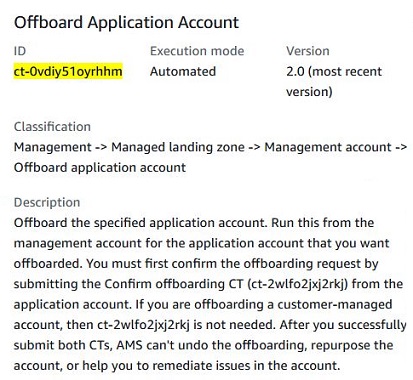
작동 방식:
RFC 생성 페이지로 이동합니다. AMS 콘솔의 왼쪽 탐색 창에서 RFCs 클릭하여 RFCs 목록 페이지를 연 다음 RFC 생성을 클릭합니다.
기본 변경 유형 찾아보기 보기에서 인기 있는 변경 유형(CT)을 선택하거나 범주별 선택 보기에서 CT를 선택합니다.
변경 유형별 찾아보기: 빠른 생성 영역에서 인기 있는 CT를 클릭하여 RFC 실행 페이지를 즉시 열 수 있습니다. 빠른 생성이 가능한 이전 CT 버전은 선택할 수 없습니다.
CTs 정렬하려면 카드 또는 테이블 보기에서 모든 변경 유형 영역을 사용합니다. 어느 보기에서든 CT를 선택한 다음 RFC 생성을 클릭하여 RFC 실행 페이지를 엽니다. 해당하는 경우 RFC 생성 버튼 옆에 이전 버전으로 생성 옵션이 나타납니다.
범주별 선택: 범주, 하위 범주, 항목 및 작업을 선택하면 해당하는 경우 이전 버전으로 생성 옵션이 있는 CT 세부 정보 상자가 열립니다. RFC 생성을 클릭하여 RFC 실행 페이지를 엽니다.
RFC 실행 페이지에서 CT 이름 영역을 열어 CT 세부 정보 상자를 확인합니다. 제목은 필수입니다(변경 유형 찾아보기 보기에서 CT를 선택하면 입력됨). 추가 구성 영역을 열어 RFC에 대한 정보를 추가합니다.
실행 구성 영역에서 사용 가능한 드롭다운 목록을 사용하거나 필요한 파라미터의 값을 입력합니다. 선택적 실행 파라미터를 구성하려면 추가 구성 영역을 엽니다.
완료되면 실행을 클릭합니다. 오류가 없는 경우 RFC가 성공적으로 생성된 페이지에 제출된 RFC 세부 정보와 초기 실행 출력이 표시됩니다.
실행 파라미터 영역을 열어 제출한 구성을 확인합니다. 페이지를 새로 고쳐 RFC 실행 상태를 업데이트합니다. 선택적으로 RFC를 취소하거나 페이지 상단의 옵션을 사용하여 RFC 사본을 생성합니다.
작동 방식:
인라인 생성(모든 RFC 및 실행 파라미터가 포함된
create-rfc명령을 실행) 또는 템플릿 생성(2개의 JSON 파일 생성, 하나는 RFC 파라미터용이고 다른 하나는 실행 파라미터용)을 사용하고 두 파일을 입력으로 사용하여create-rfc명령을 실행합니다. 두 방법 모두 여기에 설명되어 있습니다.반환된 RFC ID로 RFC:
aws amscm submit-rfc --rfc-id명령을 제출합니다.IDRFC:
aws amscm get-rfc --rfc-id명령을 모니터링합니다.ID
변경 유형 버전을 확인하려면 다음 명령을 사용합니다.
aws amscm list-change-type-version-summaries --filter Attribute=ChangeTypeId,Value=CT_ID
참고
변경 유형에 대한 스키마의 일부인지 여부에 관계없이 모든 CreateRfc 파라미터를 RFC와 함께 사용할 수 있습니다. 예를 들어 RFC 상태가 변경될 때 알림을 받으려면 요청의 --notification "{\"Email\": {\"EmailRecipients\" : [\"email@example.com\"]}}" RFC 파라미터 부분(실행 파라미터 아님)에이 줄을 추가합니다. 모든 CreateRfc 파라미터 목록은 AMS Change Management API 참조를 참조하세요.
인라인 생성:
참고
오프보딩되는 애플리케이션 계정과 연결된 관리 계정에서이 변경 유형을 실행합니다.
인라인으로 제공된 실행 파라미터(실행 파라미터를 인라인으로 제공할 때 따옴표 이스케이프)로 RFC 생성 명령을 실행한 다음 반환된 RFC ID를 제출합니다. 예를 들어 콘텐츠를 다음과 같은 내용으로 바꿀 수 있습니다.
aws amscm create-rfc --change-type-id "ct-0vdiy51oyrhhm" --change-type-version "2.0" --title "Run Offboarding" --execution-parameters "{\"AccountID\": \"000000000000\",\"AccountEmail\": \"email@amazon.com\",\"Confirmation\": \"confirm\",\"DeleteTransitGatewayAttachment\":true}"
템플릿 생성:
이 변경 유형에 대한 실행 파라미터 JSON 스키마를 파일로 출력합니다.이 예제에서는 RunAppAcctOffBParams.json:이라는 이름을 지정합니다.
aws amscm get-change-type-version --change-type-id "ct-0vdiy51oyrhhm" --query "ChangeTypeVersion.ExecutionInputSchema" --output text > RunAppAcctOffBParams.jsonRunAppAcctOffBParams 파일을 수정하고 저장합니다. 예를 들어 콘텐츠를 다음과 같은 내용으로 바꿀 수 있습니다.
{
  "AccountID": "000000000000",
  "AccountEmail": "email@amazon.com",
  "Confirmation": "confirm",
  "DeleteTransitGatewayAttachment" : true
}
RFC 템플릿 JSON 파일을 파일로 출력합니다.이 예제에서는 파일 이름을 RunAppAcctOffBRfc.json:으로 지정합니다.
aws amscm create-rfc --generate-cli-skeleton > RunAppAcctOffBRfc.jsonRunAppAcctOffBRfc.json 파일을 수정하고 저장합니다. 예를 들어 콘텐츠를 다음과 같은 내용으로 바꿀 수 있습니다.
{
  "ChangeTypeVersion": "2.0",
  "ChangeTypeId": "ct-0vdiy51oyrhhm",
  "Title": "Execute Offboarding"
}
RunAppAcctOffBRfc 파일과 RunAppAcctOffBParams 파일을 지정하여 RFC를 생성합니다.
aws amscm create-rfc --cli-input-json file://RunAppAcctOffBRfc.json --execution-parameters file://RunAppAcctOffBParams.json응답에서 새 RFC의 ID를 수신하고 이를 사용하여 RFC를 제출하고 모니터링할 수 있습니다. 제출하기 전까지는 RFC가 편집 상태로 유지되고 시작되지 않습니다.
AMS 다중 계정 랜딩 존 애플리케이션 계정을 오프보딩하는 첫 번째 단계는 애플리케이션 계정에서 오프보딩 확인 CT(ct-2wlfo2jxj2rkj)를 제출하는 것입니다.
확인 변경 유형을 성공적으로 실행한 후 48시간 이내에이 변경 유형을 실행합니다.
고객 관리형 애플리케이션 계정에 대한 사전 조건 또는 확인 CT는 없습니다.
오프보딩은 되돌릴 수 없습니다.
AMS에서 오프보딩한 후 계정을 자체 운영하려는 경우 연결을 유지하기
false위해DeleteTransitGatewayAttachment파라미터를 로 지정해야 합니다.
AMS Resource Scheduler 솔루션 배포
다음은 AMS 콘솔에서이 변경 유형을 보여줍니다.
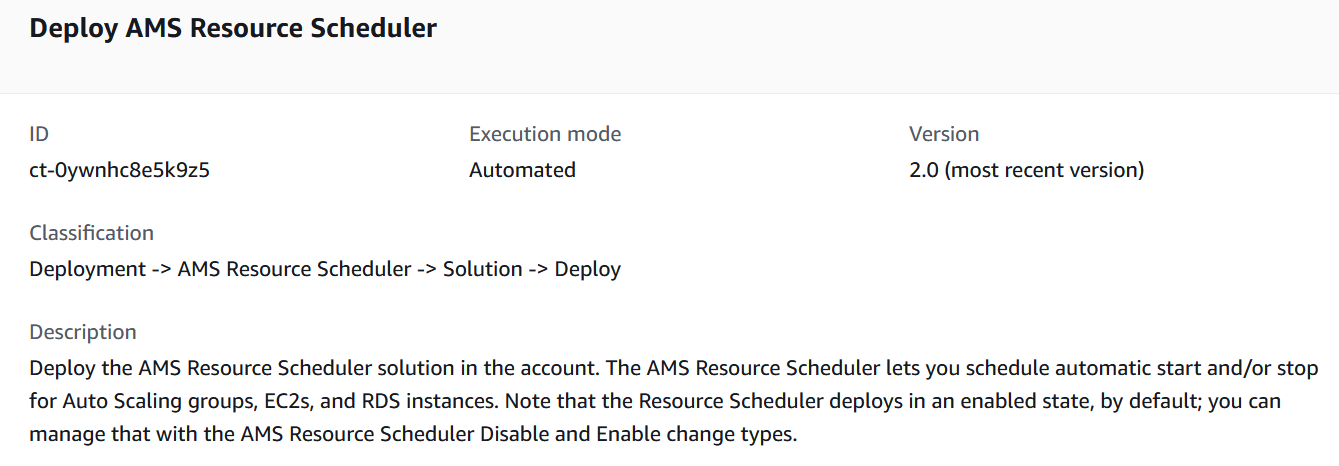
작동 방식:
RFC 생성 페이지로 이동합니다. AMS 콘솔의 왼쪽 탐색 창에서 RFCs 클릭하여 RFCs 목록 페이지를 연 다음 RFC 생성을 클릭합니다.
기본 변경 유형 찾아보기 보기에서 인기 있는 변경 유형(CT)을 선택하거나 범주별 선택 보기에서 CT를 선택합니다.
변경 유형별 찾아보기: 빠른 생성 영역에서 인기 있는 CT를 클릭하여 RFC 실행 페이지를 즉시 열 수 있습니다. 빠른 생성으로 이전 CT 버전을 선택할 수 없습니다.
CTs 정렬하려면 카드 또는 테이블 보기에서 모든 변경 유형 영역을 사용합니다. 어느 보기에서든 CT를 선택한 다음 RFC 생성을 클릭하여 RFC 실행 페이지를 엽니다. 해당하는 경우 RFC 생성 버튼 옆에 이전 버전으로 생성 옵션이 나타납니다.
범주별 선택: 범주, 하위 범주, 항목 및 작업을 선택하면 해당하는 경우 이전 버전으로 생성 옵션이 있는 CT 세부 정보 상자가 열립니다. RFC 생성을 클릭하여 RFC 실행 페이지를 엽니다.
RFC 실행 페이지에서 CT 이름 영역을 열어 CT 세부 정보 상자를 확인합니다. 제목은 필수입니다(변경 유형 찾아보기 보기에서 CT를 선택하면 입력됨). 추가 구성 영역을 열어 RFC에 대한 정보를 추가합니다.
실행 구성 영역에서 사용 가능한 드롭다운 목록을 사용하거나 필요한 파라미터의 값을 입력합니다. 선택적 실행 파라미터를 구성하려면 추가 구성 영역을 엽니다.
완료되면 실행을 클릭합니다. 오류가 없는 경우 RFC가 성공적으로 생성된 페이지에 제출된 RFC 세부 정보와 초기 실행 출력이 표시됩니다.
실행 파라미터 영역을 열어 제출한 구성을 확인합니다. 페이지를 새로 고쳐 RFC 실행 상태를 업데이트합니다. 선택적으로 RFC를 취소하거나 페이지 상단의 옵션을 사용하여 RFC 사본을 생성합니다.
작동 방식:
인라인 생성(모든 RFC 및 실행 파라미터가 포함된
create-rfc명령을 실행) 또는 템플릿 생성(2개의 JSON 파일 생성, 하나는 RFC 파라미터용이고 다른 하나는 실행 파라미터용)을 사용하고 두 파일을 입력으로 사용하여create-rfc명령을 실행합니다. 두 방법 모두 여기에 설명되어 있습니다.반환된 RFC ID로 RFC:
aws amscm submit-rfc --rfc-id명령을 제출합니다.IDRFC:
aws amscm get-rfc --rfc-id명령을 모니터링합니다.ID
변경 유형 버전을 확인하려면 다음 명령을 사용합니다.
aws amscm list-change-type-version-summaries --filter Attribute=ChangeTypeId,Value=CT_ID
참고
변경 유형에 대한 스키마의 일부인지 여부에 관계없이 모든 CreateRfc 파라미터를 RFC와 함께 사용할 수 있습니다. 예를 들어 RFC 상태가 변경될 때 알림을 받으려면 요청의 --notification "{\"Email\": {\"EmailRecipients\" : [\"email@example.com\"]}}" RFC 파라미터 부분(실행 파라미터 아님)에이 줄을 추가합니다. 모든 CreateRfc 파라미터 목록은 AMS Change Management API 참조를 참조하세요.
인라인 생성:
인라인으로 제공된 실행 파라미터(실행 파라미터를 인라인으로 제공할 때 따옴표 이스케이프)로 RFC 생성 명령을 실행한 다음 반환된 RFC ID를 제출합니다. 예를 들어 콘텐츠를 다음과 같은 내용으로 바꿀 수 있습니다.
aws amscm create-rfc --change-type-id ct-0ywnhc8e5k9z5 --change-type-version "2.0" --title "Deploy Resource Scheduler" --execution-parameters '{"DocumentName":"AWSManagedServices-HandleAMSResourceSchedulerStack-Admin","Region":"us-east-1","Parameters":{"SchedulingActive":["Yes"],"ScheduledServices":["ec2,rds,autoscaling"],"TagName":["Schedule"],"DefaultTimezone":["America/New_York"],"Action":["Deploy"]}}'
템플릿 생성:
이 변경 유형에 대한 실행 파라미터 JSON 스키마를 JSON 파일로 출력합니다.이 예제에서는 DeployResSchedulerParams.json:이라는 이름을 지정합니다.
aws amscm get-change-type-version --change-type-id "ct-0ywnhc8e5k9z5" --query "ChangeTypeVersion.ExecutionInputSchema" --output text > DeployResSchedulerParams.jsonDeployResSchedulerParams 파일을 수정하고 저장합니다.
{
  "DocumentName": "AWSManagedServices-HandleAMSResourceSchedulerStack-Admin",
  "Region": "us-east-1",
  "Parameters": {
    "SchedulingActive": [
      "Yes"
    ],
    "ScheduledServices": [
      "ec2,rds,autoscaling"
    ],
    "TagName": [
      "Schedule"
    ],
    "DefaultTimezone": [
      "America/New_York"
    ],
    "Action": [
      "Deploy"
    ]
  }
}
RFC 템플릿을 현재 폴더의 파일로 출력합니다.이 예제에서는 이름을 DeployResSchedulerRfc.json:으로 지정합니다.
aws amscm create-rfc --generate-cli-skeleton > DeployResSchedulerRfc.jsonDeployResSchedulerRfc.json 파일을 수정하고 저장합니다. 예를 들어 콘텐츠를 다음과 같은 내용으로 바꿀 수 있습니다.
{
"ChangeTypeVersion":    "2.0",
"ChangeTypeId":         "ct-0ywnhc8e5k9z5",
"Title":                "Deploy AMS Resource Scheduler"
}
DeployResSchedulerRfc 파일과 DeployResSchedulerParams 파일을 지정하여 RFC를 생성합니다.
aws amscm create-rfc --cli-input-json file://DeployResSchedulerRfc.json --execution-parameters file://DeployResSchedulerParams.json응답에서 새 RFC의 ID를 수신하고 이를 사용하여 RFC를 제출하고 모니터링할 수 있습니다. 제출하기 전까지는 RFC가 편집 상태로 유지되고 시작되지 않습니다.
배경 정보는 AMS Resource Scheduler 작동 방식을 참조하세요. 빠른 시작 자습서는 AMS Resource Scheduler 빠른 시작을 참조하세요.
AMS Resource Scheduler는 AWS 인스턴스 스케줄러를 기반으로 합니다. 자세한 내용은 AWS 인스턴스 스케줄러를 참조하세요.
AMS Resource Scheduler 솔루션 업데이트
다음은 AMS 콘솔에서이 변경 유형을 보여줍니다.
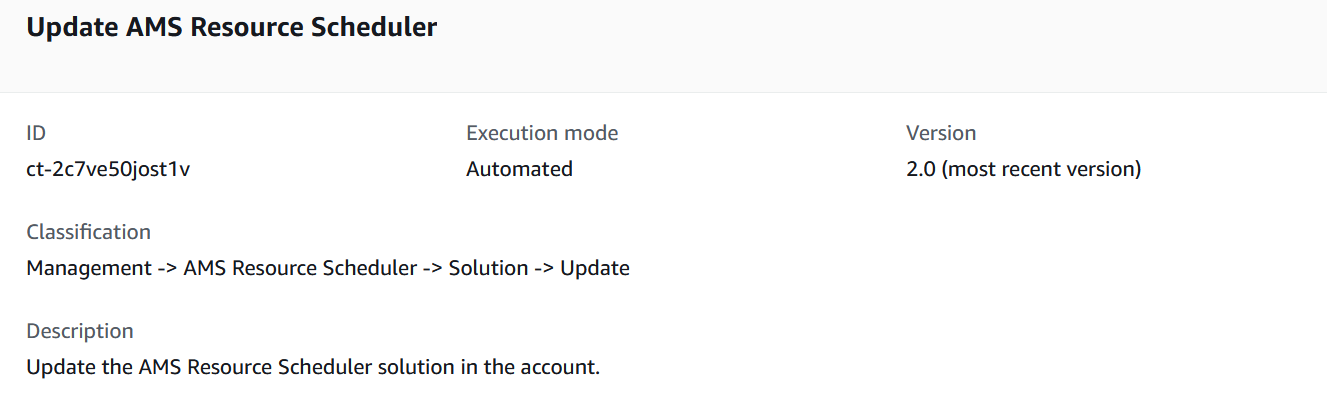
작동 방식:
RFC 생성 페이지로 이동합니다. AMS 콘솔의 왼쪽 탐색 창에서 RFCs 클릭하여 RFCs 목록 페이지를 연 다음 RFC 생성을 클릭합니다.
기본 변경 유형 찾아보기 보기에서 인기 있는 변경 유형(CT)을 선택하거나 범주별 선택 보기에서 CT를 선택합니다.
변경 유형별 찾아보기: 빠른 생성 영역에서 인기 있는 CT를 클릭하여 RFC 실행 페이지를 즉시 열 수 있습니다. 빠른 생성으로 이전 CT 버전을 선택할 수 없습니다.
CTs 정렬하려면 카드 또는 테이블 보기에서 모든 변경 유형 영역을 사용합니다. 어느 보기에서든 CT를 선택한 다음 RFC 생성을 클릭하여 RFC 실행 페이지를 엽니다. 해당하는 경우 RFC 생성 버튼 옆에 이전 버전으로 생성 옵션이 나타납니다.
범주별 선택: 범주, 하위 범주, 항목 및 작업을 선택하면 해당하는 경우 이전 버전으로 생성 옵션이 있는 CT 세부 정보 상자가 열립니다. RFC 생성을 클릭하여 RFC 실행 페이지를 엽니다.
RFC 실행 페이지에서 CT 이름 영역을 열어 CT 세부 정보 상자를 확인합니다. 제목은 필수입니다(변경 유형 찾아보기 보기에서 CT를 선택하면 입력됨). 추가 구성 영역을 열어 RFC에 대한 정보를 추가합니다.
실행 구성 영역에서 사용 가능한 드롭다운 목록을 사용하거나 필요한 파라미터의 값을 입력합니다. 선택적 실행 파라미터를 구성하려면 추가 구성 영역을 엽니다.
완료되면 실행을 클릭합니다. 오류가 없는 경우 RFC가 성공적으로 생성된 페이지에 제출된 RFC 세부 정보와 초기 실행 출력이 표시됩니다.
실행 파라미터 영역을 열어 제출한 구성을 확인합니다. 페이지를 새로 고쳐 RFC 실행 상태를 업데이트합니다. 선택적으로 RFC를 취소하거나 페이지 상단의 옵션을 사용하여 RFC 사본을 생성합니다.
작동 방식:
인라인 생성(모든 RFC 및 실행 파라미터가 포함된
create-rfc명령을 실행) 또는 템플릿 생성(2개의 JSON 파일 생성, 하나는 RFC 파라미터용이고 다른 하나는 실행 파라미터용)을 사용하고 두 파일을 입력으로 사용하여create-rfc명령을 실행합니다. 두 방법 모두 여기에 설명되어 있습니다.반환된 RFC ID로 RFC:
aws amscm submit-rfc --rfc-id명령을 제출합니다.IDRFC:
aws amscm get-rfc --rfc-id명령을 모니터링합니다.ID
변경 유형 버전을 확인하려면 다음 명령을 사용합니다.
aws amscm list-change-type-version-summaries --filter Attribute=ChangeTypeId,Value=CT_ID
참고
변경 유형에 대한 스키마의 일부인지 여부에 관계없이 모든 CreateRfc 파라미터를 RFC와 함께 사용할 수 있습니다. 예를 들어 RFC 상태가 변경될 때 알림을 받으려면 요청의 --notification "{\"Email\": {\"EmailRecipients\" : [\"email@example.com\"]}}" RFC 파라미터 부분(실행 파라미터 아님)에이 줄을 추가합니다. 모든 CreateRfc 파라미터 목록은 AMS Change Management API 참조를 참조하세요.
인라인 생성:
인라인으로 제공된 실행 파라미터(실행 파라미터를 인라인으로 제공할 때 따옴표 이스케이프)로 RFC 생성 명령을 실행한 다음 반환된 RFC ID를 제출합니다. 예를 들어 콘텐츠를 다음과 같은 내용으로 바꿀 수 있습니다.
aws amscm create-rfc --change-type-id ct-2c7ve50jost1v --change-type-version "2.0" --title "Update Resource Scheduler Configurations" --execution-parameters '{"DocumentName":"AWSManagedServices-HandleAMSResourceSchedulerStack-Admin","Region":"us-east-1","Parameters":{"SchedulingActive":["Yes"],"ScheduledServices":["ec2,rds,autoscaling"],"TagName":["Schedule"],"DefaultTimezone":["America/New_York"],"Action":["Update"]}}'
템플릿 생성:
이 변경 유형에 대한 실행 파라미터 JSON 스키마를 JSON 파일로 출력합니다.이 예제에서는 UpdateResSchedulerParams.json:이라는 이름을 지정합니다.
aws amscm get-change-type-version --change-type-id "ct-2c7ve50jost1v" --query "ChangeTypeVersion.ExecutionInputSchema" --output text > UpdateResSchedulerParams.jsonUpdateResSchedulerParams 파일을 수정하고 저장합니다.
{
  "DocumentName": "AWSManagedServices-HandleAMSResourceSchedulerStack-Admin",
  "Region": "us-east-1",
  "Parameters": {
    "SchedulingActive": [
      "Yes"
    ],
    "ScheduledServices": [
      "ec2,rds,autoscaling"
    ],
    "TagName": [
      "Schedule"
    ],
    "DefaultTimezone": [
      "America/New_York"
    ],
    "Action": [
      "Update"
    ]
  }
}
RFC 템플릿을 현재 폴더의 파일로 출력합니다.이 예제에서는 이름을 UpdateResSchedulerRfc.json:으로 지정합니다.
aws amscm create-rfc --generate-cli-skeleton > UpdateResSchedulerRfc.jsonUpdateResSchedulerRfc.json 파일을 수정하고 저장합니다. 예를 들어 콘텐츠를 다음과 같은 내용으로 바꿀 수 있습니다.
{
"ChangeTypeVersion":    "2.0",
"ChangeTypeId":         "ct-2c7ve50jost1v",
"Title":                "Update Resource Scheduler Configurations"
}
UpdateResSchedulerRfc 파일과 UpdateResSchedulerParams 파일을 지정하여 RFC를 생성합니다.
aws amscm create-rfc --cli-input-json file://UpdateResSchedulerRfc.json --execution-parameters file://UpdateResSchedulerParams.json응답에서 새 RFC의 ID를 수신하고 이를 사용하여 RFC를 제출하고 모니터링할 수 있습니다. 제출하기 전까지는 RFC가 편집 상태로 유지되고 시작되지 않습니다.
배경 정보는 AMS Resource Scheduler 작동 방식을 참조하세요. 빠른 시작 자습서는 AMS Resource Scheduler 빠른 시작을 참조하세요.
AMS Resource Scheduler는 AWS 인스턴스 스케줄러를 기반으로 합니다. 자세한 내용은 AWS 인스턴스 스케줄러를 참조하세요.
액세스 키 삭제 또는 비활성화
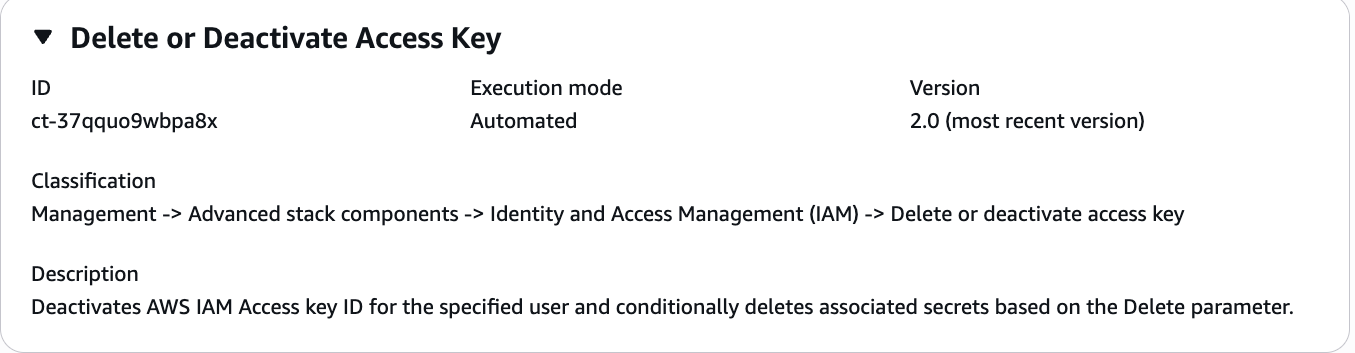
작동 방식:
RFC 생성 페이지로 이동합니다. AMS 콘솔의 왼쪽 탐색 창에서 RFCs 클릭하여 RFCs 목록 페이지를 연 다음 RFC 생성을 클릭합니다.
기본 변경 유형 찾아보기 보기에서 인기 있는 변경 유형(CT)을 선택하거나 범주별 선택 보기에서 CT를 선택합니다.
변경 유형별 찾아보기: 빠른 생성 영역에서 인기 있는 CT를 클릭하여 RFC 실행 페이지를 즉시 열 수 있습니다. 빠른 생성으로 이전 CT 버전을 선택할 수 없습니다.
CTs 정렬하려면 카드 또는 테이블 보기에서 모든 변경 유형 영역을 사용합니다. 어느 보기에서든 CT를 선택한 다음 RFC 생성을 클릭하여 RFC 실행 페이지를 엽니다. 해당하는 경우 RFC 생성 버튼 옆에 이전 버전으로 생성 옵션이 나타납니다.
범주별 선택: 범주, 하위 범주, 항목 및 작업을 선택하면 해당하는 경우 이전 버전으로 생성 옵션이 있는 CT 세부 정보 상자가 열립니다. RFC 생성을 클릭하여 RFC 실행 페이지를 엽니다.
RFC 실행 페이지에서 CT 이름 영역을 열어 CT 세부 정보 상자를 확인합니다. 제목은 필수입니다(변경 유형 찾아보기 보기에서 CT를 선택하면 입력됨). 추가 구성 영역을 열어 RFC에 대한 정보를 추가합니다.
실행 구성 영역에서 사용 가능한 드롭다운 목록을 사용하거나 필요한 파라미터의 값을 입력합니다. 선택적 실행 파라미터를 구성하려면 추가 구성 영역을 엽니다.
완료되면 실행을 클릭합니다. 오류가 없는 경우 RFC가 성공적으로 생성된 페이지에 제출된 RFC 세부 정보와 초기 실행 출력이 표시됩니다.
실행 파라미터 영역을 열어 제출한 구성을 확인합니다. 페이지를 새로 고쳐 RFC 실행 상태를 업데이트합니다. 선택적으로 RFC를 취소하거나 페이지 상단의 옵션을 사용하여 RFC 사본을 생성합니다.
작동 방식:
인라인 생성(모든 RFC 및 실행 파라미터가 포함된
create-rfc명령을 실행) 또는 템플릿 생성(2개의 JSON 파일 생성, 하나는 RFC 파라미터용이고 다른 하나는 실행 파라미터용)을 사용하고 두 파일을 입력으로 사용하여create-rfc명령을 실행합니다. 두 방법 모두 여기에 설명되어 있습니다.반환된 RFC ID로 RFC:
aws amscm submit-rfc --rfc-id명령을 제출합니다.IDRFC:
aws amscm get-rfc --rfc-id명령을 모니터링합니다.ID
변경 유형 버전을 확인하려면 다음 명령을 사용합니다.
aws amscm list-change-type-version-summaries --filter Attribute=ChangeTypeId,Value=CT_ID
참고
변경 유형에 대한 스키마의 일부인지 여부에 관계없이 모든 CreateRfc 파라미터를 RFC와 함께 사용할 수 있습니다. 예를 들어 RFC 상태가 변경될 때 알림을 받으려면 요청의 --notification "{\"Email\": {\"EmailRecipients\" : [\"email@example.com\"]}}" RFC 파라미터 부분(실행 파라미터 아님)에이 줄을 추가합니다. 모든 CreateRfc 파라미터 목록은 AMS Change Management API 참조를 참조하세요.
참고
정책 문서에 붙여넣을 때 RFC는 최대 5,000자의 정책 붙여넣기만 허용합니다. 파일에 5,000자를 초과하는 문자가 있는 경우 서비스 요청을 생성하여 정책을 업로드한 다음 IAM에 대해 연 RFC에서 해당 서비스 요청을 참조합니다.
인라인 생성:
인라인으로 제공된 실행 파라미터(실행 파라미터를 인라인으로 제공할 때 따옴표 이스케이프)로 RFC 생성 명령을 실행한 다음 반환된 RFC ID를 제출합니다. 예를 들어 콘텐츠를 다음과 같은 내용으로 바꿀 수 있습니다.
aws amscm create-rfc --change-type-id "ct-37qquo9wbpa8x" --change-type-version "2.0" --title "Delete or deactivate access key" --execution-parameters "{\"DocumentName\": \"AWSManagedServices-DeactivateIAMAccessKeyV2\",\"Region\": \"\",\"Parameters\": {\"UserName\": \"test-user\", \"AccessKeyId\": \"AKIAIOSFODNN7EXAMPLE\", \"Delete\":false}}"
템플릿 생성:
이 변경 유형에 대한 실행 파라미터 JSON 스키마를 파일로 출력합니다. 예제 이름은 DeactivateIamAccessKeyParams.json:입니다.
aws amscm get-change-type-version --change-type-id "ct-37qquo9wbpa8x" --query "ChangeTypeVersion.ExecutionInputSchema" --output text > DeactivateIamAccessKeyParams.jsonDeactivateIamAccessKey 파일을 수정하고 저장합니다. 예제에서는 정책 문서를 인라인으로 붙여넣어 IAM 역할을 생성합니다.
{ "DocumentName": "AWSManagedServices-DeactivateIAMAccessKeyV2", "Region": "us-east-1", "Parameters": { "UserName": "test-user", "AccessKeyId": "AKIAIOSFODNN7EXAMPLE", "Delete":false} } }RFC 템플릿 JSON 파일을 DeactivateIamAccessKeyRfc.json:이라는 파일로 출력합니다.
aws amscm create-rfc --generate-cli-skeleton > DeactivateIamAccessKeyRfc.jsonDeactivateIamAccessKeyRfc.json 파일을 수정하고 저장합니다. 예를 들어 콘텐츠를 다음과 같은 내용으로 바꿀 수 있습니다.
{
    "ChangeTypeVersion": "2.0",
    "ChangeTypeId": "ct-37qquo9wbpa8x",
    "Title": "Delete or Deactivate Access Key"
}
DeactivateIamAccessKeyRfc.json 파일과 CreateIamResourceNrrParams 파일을 지정하여 RFC를 생성합니다.
aws amscm create-rfc --cli-input-json file://DeactivateIamAccessKeyRfc.json --execution-parameters file://DeactivateIamAccessKeyParams.json응답에서 새 RFC의 ID를 수신하고 이를 사용하여 RFC를 제출하고 모니터링할 수 있습니다. 제출하기 전까지는 RFC가 편집 상태로 유지되고 시작되지 않습니다.
에 대한 자세한 AWS Identity and Access Management내용은 AWS Identity and Access Management(IAM)
를 참조하고 정책 정보는 관리형 정책 및 인라인 정책을 참조하세요. AMS 권한에 대한 자세한 내용은 IAM 리소스 배포를 참조하세요.
액세스 키 생성
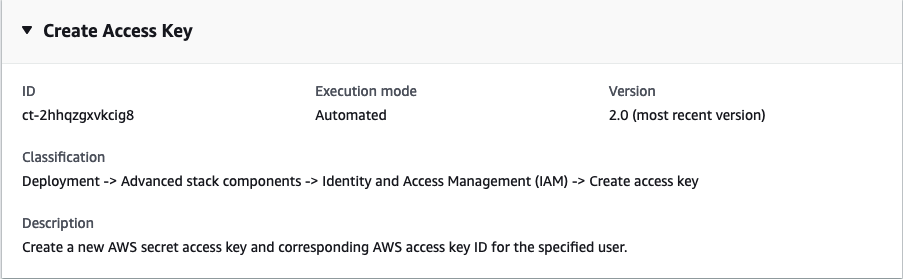
작동 방식:
RFC 생성 페이지로 이동합니다. AMS 콘솔의 왼쪽 탐색 창에서 RFCs 클릭하여 RFCs 목록 페이지를 연 다음 RFC 생성을 클릭합니다.
기본 변경 유형 찾아보기 보기에서 인기 있는 변경 유형(CT)을 선택하거나 범주별 선택 보기에서 CT를 선택합니다.
변경 유형별 찾아보기: 빠른 생성 영역에서 인기 있는 CT를 클릭하여 RFC 실행 페이지를 즉시 열 수 있습니다. 빠른 생성으로 이전 CT 버전을 선택할 수 없습니다.
CTs 정렬하려면 카드 또는 테이블 보기에서 모든 변경 유형 영역을 사용합니다. 어느 보기에서든 CT를 선택한 다음 RFC 생성을 클릭하여 RFC 실행 페이지를 엽니다. 해당하는 경우 RFC 생성 버튼 옆에 이전 버전으로 생성 옵션이 나타납니다.
범주별 선택: 범주, 하위 범주, 항목 및 작업을 선택하면 해당하는 경우 이전 버전으로 생성 옵션이 있는 CT 세부 정보 상자가 열립니다. RFC 생성을 클릭하여 RFC 실행 페이지를 엽니다.
RFC 실행 페이지에서 CT 이름 영역을 열어 CT 세부 정보 상자를 확인합니다. 제목은 필수입니다(변경 유형 찾아보기 보기에서 CT를 선택하면 입력됨). 추가 구성 영역을 열어 RFC에 대한 정보를 추가합니다.
실행 구성 영역에서 사용 가능한 드롭다운 목록을 사용하거나 필요한 파라미터의 값을 입력합니다. 선택적 실행 파라미터를 구성하려면 추가 구성 영역을 엽니다.
완료되면 실행을 클릭합니다. 오류가 없는 경우 RFC가 성공적으로 생성된 페이지에 제출된 RFC 세부 정보와 초기 실행 출력이 표시됩니다.
실행 파라미터 영역을 열어 제출한 구성을 확인합니다. 페이지를 새로 고쳐 RFC 실행 상태를 업데이트합니다. 선택적으로 RFC를 취소하거나 페이지 상단의 옵션을 사용하여 RFC 사본을 생성합니다.
작동 방식:
인라인 생성(모든 RFC 및 실행 파라미터가 포함된
create-rfc명령을 실행) 또는 템플릿 생성(2개의 JSON 파일 생성, 하나는 RFC 파라미터용이고 다른 하나는 실행 파라미터용)을 사용하고 두 파일을 입력으로 사용하여create-rfc명령을 실행합니다. 두 방법 모두 여기에 설명되어 있습니다.반환된 RFC ID로 RFC:
aws amscm submit-rfc --rfc-id명령을 제출합니다.IDRFC:
aws amscm get-rfc --rfc-id명령을 모니터링합니다.ID
변경 유형 버전을 확인하려면 다음 명령을 사용합니다.
aws amscm list-change-type-version-summaries --filter Attribute=ChangeTypeId,Value=CT_ID
참고
변경 유형에 대한 스키마의 일부인지 여부에 관계없이 모든 CreateRfc 파라미터를 RFC와 함께 사용할 수 있습니다. 예를 들어 RFC 상태가 변경될 때 알림을 받으려면 요청의 --notification "{\"Email\": {\"EmailRecipients\" : [\"email@example.com\"]}}" RFC 파라미터 부분(실행 파라미터 아님)에이 줄을 추가합니다. 모든 CreateRfc 파라미터 목록은 AMS Change Management API 참조를 참조하세요.
참고
정책 문서에 붙여넣을 때 RFC는 최대 5,000자의 정책 붙여넣기만 허용합니다. 파일에 5,000자를 초과하는 문자가 있는 경우 서비스 요청을 생성하여 정책을 업로드한 다음 IAM에 대해 연 RFC에서 해당 서비스 요청을 참조합니다.
인라인 생성:
인라인으로 제공된 실행 파라미터(실행 파라미터를 인라인으로 제공할 때 따옴표 이스케이프)로 RFC 생성 명령을 실행한 다음 반환된 RFC ID를 제출합니다. 예를 들어 콘텐츠를 다음과 같은 내용으로 바꿀 수 있습니다.
aws amscm create-rfc --change-type-id "ct-2hhqzgxvkcig8" --change-type-version "2.0" --title "Create access key" --execution-parameters "{\"DocumentName\": \"AWSManagedServices-CreateIAMAccessKey\",\"Region\": \"us-east-1\",\"Parameters\": {\"UserARN\": \"arn:aws:iam::012345678910:user/myusername\"}}"
템플릿 생성:
이 변경 유형에 대한 실행 파라미터 JSON 스키마를 파일로 출력합니다. 예제 이름은 CreateIamAccessKeyParameters.json:입니다.
aws amscm get-change-type-version --change-type-id "ct-2hhqzgxvkcig8" --query "ChangeTypeVersion.ExecutionInputSchema" --output text > CreateIamAccessKeyParameters.jsonCreateIamAccessKeyParameters.json 파일을 수정하고 저장합니다. 예제에서는 정책 문서가 인라인으로 붙여넣어진 IAM 역할을 생성합니다.
{
    "DocumentName": "AWSManagedServices-CreateIAMAccessKey",
    "Region": "ap-southeast-2",
    "Parameters": {
        "UserARN": "arn:aws:iam::012345678910:user/myusername"
    }
  }
}
RFC 템플릿 JSON 파일을 CreateIamAccessKeyRfc.json:이라는 파일로 출력합니다.
aws amscm create-rfc --generate-cli-skeleton > CreateIamAccessKeyRfc.jsonCreateIamAccessKeyRfc.json 파일을 수정하고 저장합니다. 예를 들어 콘텐츠를 다음과 같은 내용으로 바꿀 수 있습니다.
{
  "ChangeTypeVersion": "2.0",
  "ChangeTypeId": "ct-2hhqzgxvkcig8",
  "Title": "Create IAM access key"
}
CreateIamAccessKeyRfc.json 파일과 CreateIamAccessKeyParameters.json 파일을 지정하여 RFC를 생성합니다.
aws amscm create-rfc --cli-input-json file://CreateIamAccessKeyRFC.json --execution-parameters file://CreateIamAccessKeyParameters.json응답에서 새 RFC의 ID를 수신하고 이를 사용하여 RFC를 제출하고 모니터링할 수 있습니다. 제출하기 전까지는 RFC가 편집 상태로 유지되고 시작되지 않습니다.
에 대한 자세한 AWS Identity and Access Management내용은 AWS Identity and Access Management(IAM)
를 참조하고 정책 정보는 관리형 정책 및 인라인 정책을 참조하세요. AMS 권한에 대한 자세한 내용은 IAM 리소스 배포를 참조하세요.
세부 모니터링 활성화
다음은 AMS 콘솔에서이 변경 유형을 보여줍니다.
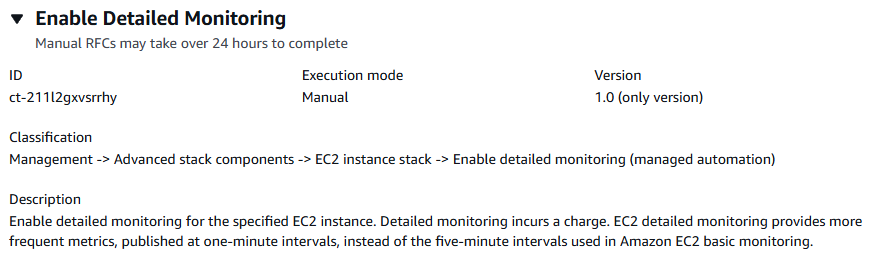
작동 방식:
RFC 생성 페이지로 이동합니다. AMS 콘솔의 왼쪽 탐색 창에서 RFCs 클릭하여 RFCs 목록 페이지를 연 다음 RFC 생성을 클릭합니다.
기본 변경 유형 찾아보기 보기에서 인기 있는 변경 유형(CT)을 선택하거나 범주별 선택 보기에서 CT를 선택합니다.
변경 유형별 찾아보기: 빠른 생성 영역에서 인기 있는 CT를 클릭하여 RFC 실행 페이지를 즉시 열 수 있습니다. 빠른 생성으로 이전 CT 버전을 선택할 수 없습니다.
CTs 정렬하려면 카드 또는 테이블 보기에서 모든 변경 유형 영역을 사용합니다. 어느 보기에서든 CT를 선택한 다음 RFC 생성을 클릭하여 RFC 실행 페이지를 엽니다. 해당하는 경우 RFC 생성 버튼 옆에 이전 버전으로 생성 옵션이 나타납니다.
범주별 선택: 범주, 하위 범주, 항목 및 작업을 선택하면 해당하는 경우 이전 버전으로 생성 옵션이 있는 CT 세부 정보 상자가 열립니다. RFC 생성을 클릭하여 RFC 실행 페이지를 엽니다.
RFC 실행 페이지에서 CT 이름 영역을 열어 CT 세부 정보 상자를 확인합니다. 제목은 필수입니다(변경 유형 찾아보기 보기에서 CT를 선택하면 입력됨). 추가 구성 영역을 열어 RFC에 대한 정보를 추가합니다.
실행 구성 영역에서 사용 가능한 드롭다운 목록을 사용하거나 필요한 파라미터의 값을 입력합니다. 선택적 실행 파라미터를 구성하려면 추가 구성 영역을 엽니다.
완료되면 실행을 클릭합니다. 오류가 없는 경우 성공적으로 생성된 RFC 페이지에 제출된 RFC 세부 정보와 초기 실행 출력이 표시됩니다.
실행 파라미터 영역을 열어 제출한 구성을 확인합니다. 페이지를 새로 고쳐 RFC 실행 상태를 업데이트합니다. 선택적으로 RFC를 취소하거나 페이지 상단의 옵션을 사용하여 RFC 사본을 생성합니다.
작동 방식:
인라인 생성(모든 RFC 및 실행 파라미터가 포함된
create-rfc명령을 실행) 또는 템플릿 생성(2개의 JSON 파일 생성, 하나는 RFC 파라미터용이고 다른 하나는 실행 파라미터용)을 사용하고 두 파일을 입력으로 사용하여create-rfc명령을 실행합니다. 두 방법 모두 여기에 설명되어 있습니다.반환된 RFC ID로 RFC:
aws amscm submit-rfc --rfc-id명령을 제출합니다.IDRFC:
aws amscm get-rfc --rfc-id명령을 모니터링합니다.ID
변경 유형 버전을 확인하려면 다음 명령을 사용합니다.
aws amscm list-change-type-version-summaries --filter Attribute=ChangeTypeId,Value=CT_ID
참고
변경 유형에 대한 스키마의 일부인지 여부에 관계없이 모든 CreateRfc 파라미터를 RFC와 함께 사용할 수 있습니다. 예를 들어 RFC 상태가 변경될 때 알림을 받으려면 요청의 --notification "{\"Email\": {\"EmailRecipients\" : [\"email@example.com\"]}}" RFC 파라미터 부분(실행 파라미터 아님)에이 줄을 추가합니다. 모든 CreateRfc 파라미터 목록은 AMS Change Management API 참조를 참조하세요.
인라인 생성:
인라인으로 제공된 실행 파라미터(실행 파라미터를 인라인으로 제공할 때 이스케이프 따옴표)로 RFC 생성 명령을 실행한 다음 반환된 RFC ID를 제출합니다. 예를 들어 콘텐츠를 다음과 같은 내용으로 바꿀 수 있습니다.
aws amscm create-rfc --change-type-id "ct-211l2gxvsrrhy" --change-type-version "1.0" --title "Enable Detailed Monitoring" --execution-parameters "{\"InstanceIds\": [\"i-1234567890abcdef0\",\"i-1234567890abcdef1\"]}"
템플릿 생성:
이 변경 유형에 대한 실행 파라미터를 JSON 파일로 출력합니다.이 예제에서는 EnableDetailedMonitoringParams.json:이라는 이름을 지정합니다.
aws amscm get-change-type-version --change-type-id "ct-211l2gxvsrrhy" --query "ChangeTypeVersion.ExecutionInputSchema" --output text > EnableDetailedMonitoringParams.json변경하려는 파라미터만 유지하면서 EnableDetailedMonitoringParams 파일을 수정하고 저장합니다. 예를 들어 콘텐츠를 다음과 같은 내용으로 바꿀 수 있습니다.
{
    "InstanceIds": ["i-0cc489fa851c31a21","i-0cc489fa851c31a22"]
}
RFC 템플릿을 현재 폴더의 파일로 출력합니다.이 예제에서는 이름을 EnableDetailedMonitoringRfc.json:으로 지정합니다.
aws amscm create-rfc --generate-cli-skeleton > EnableDetailedMonitoringRfc.jsonEnableDetailedMonitoringRfc 파일을 수정하고 저장합니다. 예를 들어 콘텐츠를 다음과 같은 내용으로 바꿀 수 있습니다.
{
  "ChangeTypeVersion": "1.0",
  "ChangeTypeId": "ct-211l2gxvsrrhy",
  "Title": "Enable Detailed Monitoring"
}
EnableDetailedMonitoringRfc 파일과 EnableDetailedMonitoringParams 파일을 지정하여 RFC를 생성합니다.
aws amscm create-rfc --cli-input-json file://EnableDetailedMonitoringRfc.json --execution-parameters file://EnableDetailedMonitoringParams.json응답에서 새 RFC의 ID를 수신하고 이를 사용하여 RFC를 제출하고 모니터링할 수 있습니다. 제출하기 전까지는 RFC가 편집 상태로 유지되고 시작되지 않습니다.
크기 권장 사항을 포함하여 Amazon EC2에 대한 자세한 내용은 Amazon Elastic Compute Cloud 설명서를
DeleteOnTermination 옵션 업데이트(관리형 자동화)
AMS 콘솔에서이 변경 유형의 스크린샷:
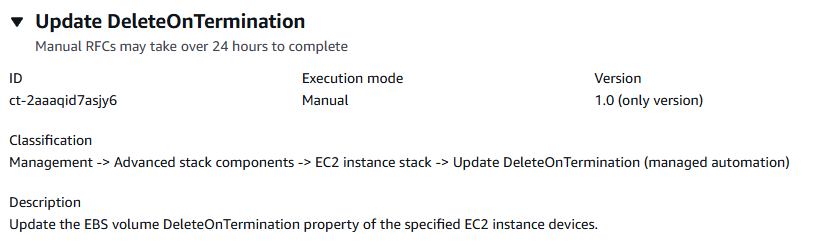
작동 방식:
RFC 생성 페이지로 이동합니다. AMS 콘솔의 왼쪽 탐색 창에서 RFCs 클릭하여 RFCs 목록 페이지를 연 다음 RFC 생성을 클릭합니다.
기본 변경 유형 찾아보기 보기에서 널리 사용되는 변경 유형(CT)을 선택하거나 범주별 선택 보기에서 CT를 선택합니다.
변경 유형별 찾아보기: 빠른 생성 영역에서 인기 있는 CT를 클릭하여 RFC 실행 페이지를 즉시 열 수 있습니다. 빠른 생성으로 이전 CT 버전을 선택할 수 없습니다.
CTs 정렬하려면 카드 또는 테이블 보기에서 모든 변경 유형 영역을 사용합니다. 어느 보기에서든 CT를 선택한 다음 RFC 생성을 클릭하여 RFC 실행 페이지를 엽니다. 해당하는 경우 RFC 생성 버튼 옆에 이전 버전으로 생성 옵션이 나타납니다.
범주별 선택: 범주, 하위 범주, 항목 및 작업을 선택하면 해당하는 경우 이전 버전으로 생성 옵션이 있는 CT 세부 정보 상자가 열립니다. RFC 생성을 클릭하여 RFC 실행 페이지를 엽니다.
RFC 실행 페이지에서 CT 이름 영역을 열어 CT 세부 정보 상자를 확인합니다. 제목은 필수입니다(변경 유형 찾아보기 보기에서 CT를 선택하면 입력됨). 추가 구성 영역을 열어 RFC에 대한 정보를 추가합니다.
실행 구성 영역에서 사용 가능한 드롭다운 목록을 사용하거나 필요한 파라미터의 값을 입력합니다. 선택적 실행 파라미터를 구성하려면 추가 구성 영역을 엽니다.
완료되면 실행을 클릭합니다. 오류가 없는 경우 성공적으로 생성된 RFC 페이지에 제출된 RFC 세부 정보와 초기 실행 출력이 표시됩니다.
실행 파라미터 영역을 열어 제출한 구성을 확인합니다. 페이지를 새로 고쳐 RFC 실행 상태를 업데이트합니다. 선택적으로 RFC를 취소하거나 페이지 상단의 옵션을 사용하여 RFC 사본을 생성합니다.
작동 방식:
인라인 생성(모든 RFC 및 실행 파라미터가 포함된
create-rfc명령을 실행) 또는 템플릿 생성(2개의 JSON 파일 생성, 하나는 RFC 파라미터용이고 다른 하나는 실행 파라미터용)을 사용하고 두 파일을 입력으로 사용하여create-rfc명령을 실행합니다. 두 방법 모두 여기에 설명되어 있습니다.반환된 RFC ID로 RFC:
aws amscm submit-rfc --rfc-id명령을 제출합니다.IDRFC:
aws amscm get-rfc --rfc-id명령을 모니터링합니다.ID
변경 유형 버전을 확인하려면 다음 명령을 사용합니다.
aws amscm list-change-type-version-summaries --filter Attribute=ChangeTypeId,Value=CT_ID
참고
변경 유형에 대한 스키마의 일부인지 여부에 관계없이 모든 CreateRfc 파라미터를 RFC와 함께 사용할 수 있습니다. 예를 들어 RFC 상태가 변경될 때 알림을 받으려면 요청의 --notification "{\"Email\": {\"EmailRecipients\" : [\"email@example.com\"]}}" RFC 파라미터 부분(실행 파라미터 아님)에이 줄을 추가합니다. 모든 CreateRfc 파라미터 목록은 AMS Change Management API 참조를 참조하세요.
인라인 생성:
인라인으로 제공된 실행 파라미터(실행 파라미터를 인라인으로 제공할 때 이스케이프 따옴표)로 RFC 생성 명령을 실행한 다음 반환된 RFC ID를 제출합니다. 예를 들어 콘텐츠를 다음과 같은 내용으로 바꿀 수 있습니다.
aws amscm create-rfc --change-type-id "ct-2aaaqid7asjy6" --change-type-version "1.0" --title "Update DeleteOnTermination" --execution-parameters "{\"InstanceId\": \"i-1234567890abcdef0\", \"DeviceNames\": [\"/dev/sda1\", \"/dev/xvda\"], \"DeleteOnTermination\": \"False\"}"
템플릿 생성:
이 변경 유형의 실행 파라미터를 JSON 파일로 출력합니다.이 예제에서는 UpdateDeleteOnTerminationParams.json:이라는 이름을 지정합니다.
aws amscm get-change-type-version --change-type-id "ct-2aaaqid7asjy6" --query "ChangeTypeVersion.ExecutionInputSchema" --output text > UpdateDeleteOnTerminationParames.json변경하려는 파라미터만 유지하면서 UpdateDeleteOnTerminationParams.json 파일을 수정하고 저장합니다. 예를 들어 콘텐츠를 다음과 같은 내용으로 바꿀 수 있습니다.
{
  "InstanceId": "i-0cc489fa851c31a21",
  "DeviceNames": [
    "/dev/sda1",
    "/dev/xvda"
  ],
  "DeleteOnTermination": "False"
}
RFC 템플릿을 현재 폴더의 파일로 출력합니다.이 예제에서는 이름을 UpdateDeleteOnTerminationRfc.json:으로 지정합니다.
aws amscm create-rfc --generate-cli-skeleton > UpdateDeleteOnTerminationRfc.jsonUpdateDeleteOnTerminationRfc.json 파일을 수정하고 저장합니다. 예를 들어 콘텐츠를 다음과 같은 내용으로 바꿀 수 있습니다.
{
"ChangeTypeVersion":    "1.0",
"ChangeTypeId":         "ct-2aaaqid7asjy6",
"Title":                "Update DeleteOnTermination"
}
UpdateDeleteOnTerminationRfc.json 파일과 UpdateDeleteOnTerminationParams.json 파일을 지정하여 RFC를 생성합니다.
aws amscm create-rfc --cli-input-json file://UpdateDeleteOnTerminationRfc.json --execution-parameters file://UpdateDeleteOnTerminationParams.json응답에서 새 RFC의 ID를 수신하고 이를 사용하여 RFC를 제출하고 모니터링할 수 있습니다. 제출하기 전까지는 RFC가 편집 상태로 유지되고 시작되지 않습니다.
응답에서 새 RFC의 ID를 수신하고 이를 사용하여 RFC를 제출하고 모니터링할 수 있습니다. 제출하기 전까지는 RFC가 편집 상태로 유지되고 시작되지 않습니다.
크기 권장 사항을 포함하여 Amazon EC2에 대한 자세한 내용은 Amazon Elastic Compute Cloud 설명서를
RDS 유지 관리 기간 업데이트(관리형 자동화)
AMS 콘솔에서이 변경 유형의 스크린샷:
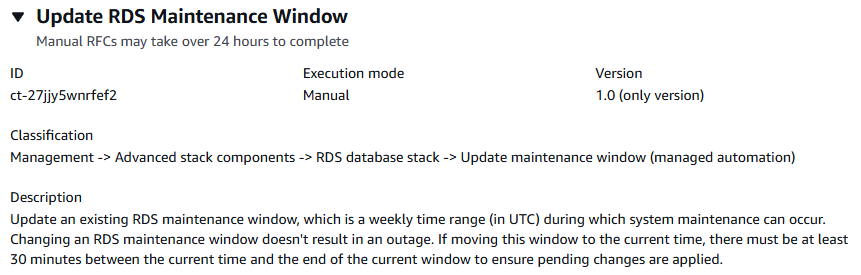
작동 방식:
RFC 생성 페이지로 이동합니다. AMS 콘솔의 왼쪽 탐색 창에서 RFCs 클릭하여 RFCs 목록 페이지를 연 다음 RFC 생성을 클릭합니다.
기본 변경 유형 찾아보기 보기에서 인기 있는 변경 유형(CT)을 선택하거나 범주별 선택 보기에서 CT를 선택합니다.
변경 유형별 찾아보기: 빠른 생성 영역에서 인기 있는 CT를 클릭하여 RFC 실행 페이지를 즉시 열 수 있습니다. 빠른 생성으로 이전 CT 버전을 선택할 수 없습니다.
CTs 정렬하려면 카드 또는 테이블 보기에서 모든 변경 유형 영역을 사용합니다. 어느 보기에서든 CT를 선택한 다음 RFC 생성을 클릭하여 RFC 실행 페이지를 엽니다. 해당하는 경우 RFC 생성 버튼 옆에 이전 버전으로 생성 옵션이 나타납니다.
범주별 선택: 범주, 하위 범주, 항목 및 작업을 선택하면 해당하는 경우 이전 버전으로 생성 옵션이 있는 CT 세부 정보 상자가 열립니다. RFC 생성을 클릭하여 RFC 실행 페이지를 엽니다.
RFC 실행 페이지에서 CT 이름 영역을 열어 CT 세부 정보 상자를 확인합니다. 제목은 필수입니다(변경 유형 찾아보기 보기에서 CT를 선택하면 입력됨). 추가 구성 영역을 열어 RFC에 대한 정보를 추가합니다.
실행 구성 영역에서 사용 가능한 드롭다운 목록을 사용하거나 필요한 파라미터의 값을 입력합니다. 선택적 실행 파라미터를 구성하려면 추가 구성 영역을 엽니다.
완료되면 실행을 클릭합니다. 오류가 없으면 제출된 RFC 세부 정보와 초기 실행 출력과 함께 RFC가 성공적으로 생성된 페이지가 표시됩니다.
실행 파라미터 영역을 열어 제출한 구성을 확인합니다. 페이지를 새로 고쳐 RFC 실행 상태를 업데이트합니다. 선택적으로 RFC를 취소하거나 페이지 상단의 옵션을 사용하여 RFC 사본을 생성합니다.
작동 방식:
인라인 생성(모든 RFC 및 실행 파라미터가 포함된
create-rfc명령을 실행) 또는 템플릿 생성(2개의 JSON 파일 생성, 하나는 RFC 파라미터용이고 다른 하나는 실행 파라미터용)을 사용하고 두 파일을 입력으로 사용하여create-rfc명령을 실행합니다. 두 방법 모두 여기에 설명되어 있습니다.반환된 RFC ID로 RFC:
aws amscm submit-rfc --rfc-id명령을 제출합니다.IDRFC:
aws amscm get-rfc --rfc-id명령을 모니터링합니다.ID
변경 유형 버전을 확인하려면 다음 명령을 사용합니다.
aws amscm list-change-type-version-summaries --filter Attribute=ChangeTypeId,Value=CT_ID
참고
변경 유형에 대한 스키마의 일부인지 여부에 관계없이 모든 CreateRfc 파라미터를 RFC와 함께 사용할 수 있습니다. 예를 들어 RFC 상태가 변경될 때 알림을 받으려면 요청의 --notification "{\"Email\": {\"EmailRecipients\" : [\"email@example.com\"]}}" RFC 파라미터 부분(실행 파라미터 아님)에이 줄을 추가합니다. 모든 CreateRfc 파라미터 목록은 AMS Change Management API 참조를 참조하세요.
인라인 생성:
인라인으로 제공된 실행 파라미터(실행 파라미터를 인라인으로 제공할 때 이스케이프 따옴표)로 RFC 생성 명령을 실행한 다음 반환된 RFC ID를 제출합니다. 예를 들어 콘텐츠를 다음과 같은 내용으로 바꿀 수 있습니다.
aws amscm create-rfc --change-type-id "ct-27jjy5wnrfef2" --change-type-version "1.0" --title "Update RDS Maintenance Window" --execution-parameters "{\"DBIdentifierArn\": \"arn:aws:rds:us-east-1:123456789101:db:database-1\", \"PreferredMaintenanceWindow\": \"Sun:04:00-Sun:04:30\"}"
템플릿 생성:
이 변경 유형의 실행 파라미터를 UpdateRDSMaintenanceWindowParams.json.
aws amscm get-change-type-version --change-type-id "ct-27jjy5wnrfef2" --query "ChangeTypeVersion.ExecutionInputSchema" --output text > UpdateRDSMaintenanceWindowParams.json실행 파라미터 JSON 파일을 수정하고 저장합니다. 예를 들어 콘텐츠를 다음과 같은 내용으로 바꿀 수 있습니다.
{
  "DBIdentifierArn": "arn:aws:rds:us-east-1:123456789101:db:database-1",
  "PreferredMaintenanceWindow": "Sun:04:00-Sun:04:30"
}
JSON 템플릿을 현재 폴더의 파일로 출력합니다.이 예제에서는 이름을 UpdateRDSMaintenanceWindowRfc.json:으로 지정합니다.
aws amscm create-rfc --generate-cli-skeleton > UpdateRDSMaintenanceWindowRfc.jsonUpdateRDSMaintenanceWindowRfc.json 파일을 수정하고 저장합니다. 예를 들어 콘텐츠를 다음과 같은 내용으로 바꿀 수 있습니다.
{
  "ChangeTypeVersion": "1.0",
  "ChangeTypeId": "ct-27jjy5wnrfef2",
  "Title": "Update RDS Maintenance Window"
}
실행 파라미터 파일과 UpdateRDSMaintenanceWindowRfc.json 파일을 지정하여 RFC를 생성합니다.
aws amscm create-rfc --cli-input-json file://UpdateRDSMaintenanceWindowRfc.json --execution-parameters file://UpdateRDSMaintenanceWindowParams.json응답에서 새 RFC의 ID를 수신하고 이를 사용하여 RFC를 제출하고 모니터링할 수 있습니다. 제출하기 전까지는 RFC가 편집 상태로 유지되고 시작되지 않습니다.
응답에서 새 RFC의 ID를 수신하고 이를 사용하여 RFC를 제출하고 모니터링할 수 있습니다. 제출하기 전까지는 RFC가 편집 상태로 유지되고 시작되지 않습니다.
참고
AMS는 RDS 스택을 포함한 특정 스택에서 드리프트 감지를 사용하여 구성이 변경되는지 확인합니다. AMS는 구성 드리프트가 있는 것으로 확인된 RDS 스택에 대한 업데이트를 허용하지 않습니다. “이 스택에서 업데이트를 수행할 수 없습니다. 추가 지원을 받으려면 AMS에 문의하세요.”라는 오류 메시지와 함께 RFC가 실패합니다.
크기 권장 사항을 포함하여 Amazon RDS에 대한 자세한 내용은 Amazon Relational Database Service 설명서를
RDS 성능 인사이트 업데이트(관리형 자동화)
AMS 콘솔에서이 변경 유형의 스크린샷:
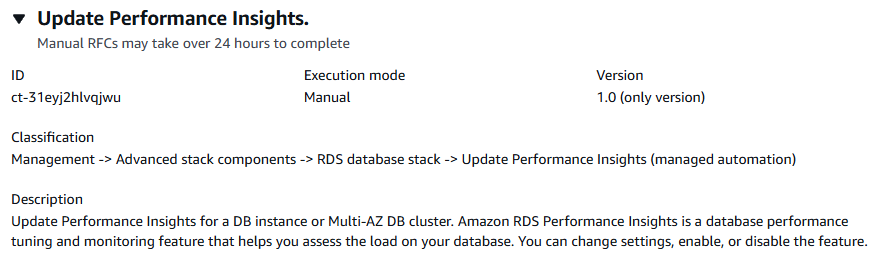
작동 방식:
RFC 생성 페이지로 이동합니다. AMS 콘솔의 왼쪽 탐색 창에서 RFCs 클릭하여 RFCs 목록 페이지를 연 다음 RFC 생성을 클릭합니다.
기본 변경 유형 찾아보기 보기에서 인기 있는 변경 유형(CT)을 선택하거나 범주별 선택 보기에서 CT를 선택합니다.
변경 유형별 찾아보기: 빠른 생성 영역에서 인기 있는 CT를 클릭하여 RFC 실행 페이지를 즉시 열 수 있습니다. 빠른 생성으로 이전 CT 버전을 선택할 수 없습니다.
CTs 정렬하려면 카드 또는 테이블 보기에서 모든 변경 유형 영역을 사용합니다. 어느 보기에서든 CT를 선택한 다음 RFC 생성을 클릭하여 RFC 실행 페이지를 엽니다. 해당하는 경우 RFC 생성 버튼 옆에 이전 버전으로 생성 옵션이 나타납니다.
범주별 선택: 범주, 하위 범주, 항목 및 작업을 선택하면 해당하는 경우 이전 버전으로 생성 옵션이 있는 CT 세부 정보 상자가 열립니다. RFC 생성을 클릭하여 RFC 실행 페이지를 엽니다.
RFC 실행 페이지에서 CT 이름 영역을 열어 CT 세부 정보 상자를 확인합니다. 제목은 필수입니다(변경 유형 찾아보기 보기에서 CT를 선택하면 입력됨). 추가 구성 영역을 열어 RFC에 대한 정보를 추가합니다.
실행 구성 영역에서 사용 가능한 드롭다운 목록을 사용하거나 필요한 파라미터의 값을 입력합니다. 선택적 실행 파라미터를 구성하려면 추가 구성 영역을 엽니다.
완료되면 실행을 클릭합니다. 오류가 없는 경우 성공적으로 생성된 RFC 페이지에 제출된 RFC 세부 정보와 초기 실행 출력이 표시됩니다.
실행 파라미터 영역을 열어 제출한 구성을 확인합니다. 페이지를 새로 고쳐 RFC 실행 상태를 업데이트합니다. 선택적으로 RFC를 취소하거나 페이지 상단의 옵션을 사용하여 RFC 사본을 생성합니다.
작동 방식:
인라인 생성(모든 RFC 및 실행 파라미터가 포함된
create-rfc명령을 실행) 또는 템플릿 생성(2개의 JSON 파일 생성, 하나는 RFC 파라미터용이고 다른 하나는 실행 파라미터용)을 사용하고 두 파일을 입력으로 사용하여create-rfc명령을 실행합니다. 두 방법 모두 여기에 설명되어 있습니다.반환된 RFC ID로 RFC:
aws amscm submit-rfc --rfc-id명령을 제출합니다.IDRFC:
aws amscm get-rfc --rfc-id명령을 모니터링합니다.ID
변경 유형 버전을 확인하려면 다음 명령을 사용합니다.
aws amscm list-change-type-version-summaries --filter Attribute=ChangeTypeId,Value=CT_ID
참고
변경 유형에 대한 스키마의 일부인지 여부에 관계없이 모든 CreateRfc 파라미터를 RFC와 함께 사용할 수 있습니다. 예를 들어 RFC 상태가 변경될 때 알림을 받으려면 요청의 --notification "{\"Email\": {\"EmailRecipients\" : [\"email@example.com\"]}}" RFC 파라미터 부분(실행 파라미터 아님)에이 줄을 추가합니다. 모든 CreateRfc 파라미터 목록은 AMS Change Management API 참조를 참조하세요.
인라인 생성:
인라인으로 제공된 실행 파라미터(실행 파라미터를 인라인으로 제공할 때 이스케이프 따옴표)로 RFC 생성 명령을 실행한 다음 반환된 RFC ID를 제출합니다. 예를 들어 콘텐츠를 다음과 같은 내용으로 바꿀 수 있습니다.
aws amscm create-rfc --change-type-id "ct-31eyj2hlvqjwu" --change-type-version "1.0" --title "Update Performance Insights." --execution-parameters "{\"DBIdentifierArn\": \"arn:aws:rds:us-east-1:123456789012:cluster:database-1\",\"PerformanceInsights\": \"true\", \"PerformanceInsightsKMSKeyId\": \"default\", \"PerformanceInsightsRetentionPeriod\": \"7 days\"}"
템플릿 생성:
이 변경 유형의 실행 파라미터를 UpdatePerformanceInsightsParams.json.
aws amscm get-change-type-version --change-type-id "ct-31eyj2hlvqjwu" --query "ChangeTypeVersion.ExecutionInputSchema" --output text > UpdatePerformanceInsightsParams.json실행 파라미터 JSON 파일을 수정하고 저장합니다. 예를 들어 콘텐츠를 다음과 같은 내용으로 바꿀 수 있습니다.
{
  "DBIdentifierArn": "arn:aws:rds:us-east-1:123456789101:cluster:database-1",
  "PerformanceInsights": "true",
  "PerformanceInsightsKMSKeyId": "default",
  "PerformanceInsightsRetentionPeriod": "7 days"
}
JSON 템플릿을 현재 폴더의 파일로 출력합니다.이 예제에서는 이름을 UpdatePerformanceInsightsRfc.json:으로 지정합니다.
aws amscm create-rfc --generate-cli-skeleton > UpdatePerformanceInsightsRfc.jsonUpdatePerformanceInsightsRfc.json 파일을 수정하고 저장합니다. 예를 들어 콘텐츠를 다음과 같은 내용으로 바꿀 수 있습니다.
{
"ChangeTypeVersion":    "1.0",
"ChangeTypeId":         "ct-31eyj2hlvqjwu",
"Title":                "Update Performance Insights"
}
실행 파라미터 파일과 UpdateRdsRfc 파일을 지정하여 RFC를 생성합니다.
aws amscm create-rfc --cli-input-json file://UpdatePerformanceInsightsRfc.json --execution-parameters file://UpdatePerformanceInsightsParams.json응답에서 새 RFC의 ID를 수신하고 이를 사용하여 RFC를 제출하고 모니터링할 수 있습니다. 제출하기 전까지는 RFC가 편집 상태로 유지되고 시작되지 않습니다.
응답에서 새 RFC의 ID를 수신하고 이를 사용하여 RFC를 제출하고 모니터링할 수 있습니다. 제출하기 전까지는 RFC가 편집 상태로 유지되고 시작되지 않습니다.
참고
AMS는 RDS 스택을 포함한 특정 스택에서 드리프트 감지를 사용하여 구성이 변경되는지 확인합니다. AMS는 구성 드리프트가 있는 것으로 확인된 RDS 스택에 대한 업데이트를 허용하지 않습니다. “이 스택에서 업데이트를 수행할 수 없습니다. 추가 지원을 받으려면 AMS에 문의하세요.”라는 오류 메시지와 함께 RFC가 실패합니다.
크기 권장 사항을 포함하여 Amazon RDS에 대한 자세한 내용은 Amazon Relational Database Service 설명서를
Aurora용 RDS 스택을 업데이트하려면 RDS 데이터베이스 스택 | 업데이트를 참조하세요.
보안 그룹 생성(관리형 자동화)
AMS 콘솔에서이 변경 유형의 스크린샷:
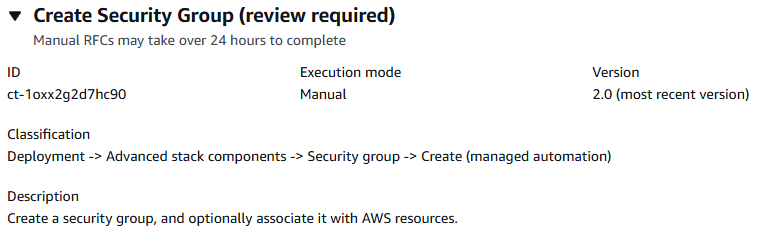
작동 방식:
RFC 생성 페이지로 이동합니다. AMS 콘솔의 왼쪽 탐색 창에서 RFCs 클릭하여 RFCs 목록 페이지를 연 다음 RFC 생성을 클릭합니다.
기본 변경 유형 찾아보기 보기에서 인기 있는 변경 유형(CT)을 선택하거나 범주별 선택 보기에서 CT를 선택합니다.
변경 유형별 찾아보기: 빠른 생성 영역에서 인기 있는 CT를 클릭하여 RFC 실행 페이지를 즉시 열 수 있습니다. 빠른 생성으로 이전 CT 버전을 선택할 수 없습니다.
CTs 정렬하려면 카드 또는 테이블 보기에서 모든 변경 유형 영역을 사용합니다. 어느 보기에서든 CT를 선택한 다음 RFC 생성을 클릭하여 RFC 실행 페이지를 엽니다. 해당하는 경우 RFC 생성 버튼 옆에 이전 버전으로 생성 옵션이 나타납니다.
범주별 선택: 범주, 하위 범주, 항목 및 작업을 선택하면 해당하는 경우 이전 버전으로 생성 옵션이 있는 CT 세부 정보 상자가 열립니다. RFC 생성을 클릭하여 RFC 실행 페이지를 엽니다.
RFC 실행 페이지에서 CT 이름 영역을 열어 CT 세부 정보 상자를 확인합니다. 제목은 필수입니다(변경 유형 찾아보기 보기에서 CT를 선택하면 입력됨). 추가 구성 영역을 열어 RFC에 대한 정보를 추가합니다.
실행 구성 영역에서 사용 가능한 드롭다운 목록을 사용하거나 필요한 파라미터의 값을 입력합니다. 선택적 실행 파라미터를 구성하려면 추가 구성 영역을 엽니다.
완료되면 실행을 클릭합니다. 오류가 없는 경우 RFC가 성공적으로 생성된 페이지에 제출된 RFC 세부 정보와 초기 실행 출력이 표시됩니다.
실행 파라미터 영역을 열어 제출한 구성을 확인합니다. 페이지를 새로 고쳐 RFC 실행 상태를 업데이트합니다. 선택적으로 RFC를 취소하거나 페이지 상단의 옵션을 사용하여 RFC 사본을 생성합니다.
작동 방식:
인라인 생성(모든 RFC 및 실행 파라미터가 포함된
create-rfc명령을 실행) 또는 템플릿 생성(2개의 JSON 파일 생성, 하나는 RFC 파라미터용이고 다른 하나는 실행 파라미터용)을 사용하고 두 파일을 입력으로 사용하여create-rfc명령을 실행합니다. 두 방법 모두 여기에 설명되어 있습니다.반환된 RFC ID로 RFC:
aws amscm submit-rfc --rfc-id명령을 제출합니다.IDRFC:
aws amscm get-rfc --rfc-id명령을 모니터링합니다.ID
변경 유형 버전을 확인하려면 다음 명령을 사용합니다.
aws amscm list-change-type-version-summaries --filter Attribute=ChangeTypeId,Value=CT_ID
참고
변경 유형에 대한 스키마의 일부인지 여부에 관계없이 모든 CreateRfc 파라미터를 RFC와 함께 사용할 수 있습니다. 예를 들어 RFC 상태가 변경될 때 알림을 받으려면 요청의 --notification "{\"Email\": {\"EmailRecipients\" : [\"email@example.com\"]}}" RFC 파라미터 부분(실행 파라미터 아님)에이 줄을 추가합니다. 모든 CreateRfc 파라미터 목록은 AMS Change Management API 참조를 참조하세요.
인라인 생성:
인라인으로 제공된 실행 파라미터(실행 파라미터를 인라인으로 제공할 때 따옴표 이스케이프)로 RFC 생성 명령을 실행한 다음 반환된 RFC ID를 제출합니다. 예를 들어 콘텐츠를 다음과 같은 내용으로 바꿀 수 있습니다.
aws --profile saml amscm create-rfc --change-type-id "ct-1oxx2g2d7hc90" --change-type-version "2.0" --title "Test-SG-RR" --execution-parameters "{\"Description\":\"Test-SG-RR\", \"Name\":\"Test-SG-IC\", \"InboundRules\":{\"Protocol\":\"TCP\", \"PortRange\":\"49152-65535\, \"Source\":\"203.0.113.5/32\"}, \"OutboundRules\":{\"Protocol\":\"TCP\", \"PortRange\":\"49152-65535\, \"Destination\":\"203.0.113.5/32\"}}"
템플릿 생성:
이 변경 유형에 대한 실행 파라미터 JSON 스키마를 파일로 출력합니다.이 예제에서는 CreateSgRrParams.json.
aws amscm get-change-type-version --change-type-id "ct-1oxx2g2d7hc90" --query "ChangeTypeVersion.ExecutionInputSchema" --output text > CreateSgRrParams.jsonCreateSgRrParams 파일을 수정하고 저장합니다. 예를 들어 콘텐츠를 다음과 같은 내용으로 바꿀 수 있습니다.
{
"Description":      "SG-Create-With-Review",
"Name":             "My-SG",
"VpcId":            "vpc-12345abc",
"InboundRules":   {
    "Protocol":     "TRAFFIC_PROTOCOL",
    "PortRange":    "PORT_RANGE",
    "Source":       "TRAFFIC_SOURCE"
    },
"OutboundRules":   {
    "Protocol":     "TRAFFIC_PROTOCOL",
    "PortRange":    "PORT_RANGE",
    "Destination":  "TRAFFIC_DESTINATION"
    }
}
RFC 템플릿 JSON 파일을 CreateSgRrRfc.json:이라는 파일로 출력합니다.
aws amscm create-rfc --generate-cli-skeleton > CreateSgRrRfc.jsonCreateSgRrRfc.json 파일을 수정하고 저장합니다. 예를 들어 콘텐츠를 다음과 같은 내용으로 바꿀 수 있습니다.
{
"ChangeTypeVersion":    "2.0",
"ChangeTypeId":         "ct-1oxx2g2d7hc90",
"Title":                "SG-Create-RR-RFC"
}
CreateSgRrRfc 파일과 CreateSgRrParams 파일을 지정하여 RFC를 생성합니다.
aws amscm create-rfc --cli-input-json file://CreateSgRrRfc.json --execution-parameters file://CreateSgRrParams.json응답에서 새 RFC의 ID를 수신하고 이를 사용하여 RFC를 제출하고 모니터링할 수 있습니다. 제출하기 전까지는 RFC가 편집 상태로 유지되고 시작되지 않습니다.
참고
보안 그룹을 생성하기 위한 자동 변경 유형인 배포 | 고급 스택 구성 요소 | 보안 그룹 | 생성(관리형 자동화 없음)(ct-3pc215bnwb6p7)은 TCP 및 ICMP 수신 및 송신 규칙에 대한 옵션을 제공합니다. 이러한 규칙이 적절한 경우 생성(자동) 변경 유형이이 변경 유형보다 빠르게 실행됩니다. 자세한 내용은 보안 그룹 | 생성을 참조하세요.
참고
보안 그룹이 생성되면 보안 그룹 | 연결을 사용하여 보안 그룹을 AMS 리소스와 연결합니다. 보안 그룹을 삭제하려면 연결된 리소스가 있어야 합니다.
참고
아웃바운드 규칙은 필요하지 않지만 지정하지 않으면 "127.0.0.1/32 블랙홀 규칙"이 사용됩니다. 즉, 리소스는 다른 리소스가 아닌 자신과만 통신할 수 있습니다. AMS 콘솔을 사용할 때는이 기본 아웃바운드 규칙을 볼 수 있지만 AMS API/CLI를 사용할 때는 볼 수 없습니다.
이는 수동 변경 유형입니다(AMS 운영자는 CT를 검토하고 실행해야 함). 즉, RFC를 실행하는 데 시간이 더 오래 걸릴 수 있으며 RFC 세부 정보 페이지 대응 옵션을 통해 AMS와 통신해야 할 수 있습니다. 또한 수동 변경 유형 RFC를 예약하는 경우 최소 24시간을 허용해야 합니다. 예정된 시작 시간 전에 승인이 이루어지지 않으면 RFC가 자동으로 거부됩니다.
AWS 보안 그룹 및 보안 그룹 생성에 대한 자세한 내용은 보안 그룹 규칙 참조를 참조하세요.이 페이지는 원하는 규칙을 결정하는 데 도움이 되며, 중요한 것은 보안 그룹의 이름을 지정하여 다른 리소스를 생성할 때 선택하는 방법이 직관적이라는 것입니다. 또한 Linux 인스턴스용 Amazon EC2 보안 그룹 및/또는 VPC용 보안 그룹을 참조하세요.
일반적인 AWS 보안을 더 잘 이해하려면 보안, 자격 증명 및 규정 준수 모범 사례를 참조하세요
보안 그룹이 생성되면 보안 그룹 | 연결을 사용하여 보안 그룹을 AMS 리소스와 연결합니다. 보안 그룹을 삭제하려면 연결된 리소스가 있어야 합니다.
