AWS 메인프레임 현대화 자체 관리형 환경은 더 이상 신규 고객에게 공개되지 않습니다. AWS Mainframe Modernization 자체 관리형 환경과 유사한 기능의 경우 공급업체 직접 제공 및의 기능을 살펴보세요 AWS Transform. 기존 고객은 정상적으로 서비스를 계속 이용할 수 있습니다. 자세한 내용은 AWS 메인프레임 현대화 가용성 변경을 참조하세요.
기계 번역으로 제공되는 번역입니다. 제공된 번역과 원본 영어의 내용이 상충하는 경우에는 영어 버전이 우선합니다.
AWS Mainframe Modernization Service(관리형 런타임 환경 환경 환경)는 더 이상 신규 고객에게 공개되지 않습니다. AWS Mainframe Modernization Service(관리형 런타임 환경 환경)와 유사한 기능은 AWS Mainframe Modernization Service(자체 관리형 환경)를 참조하세요. 기존 고객은 정상적으로 서비스를 계속 이용할 수 있습니다. 자세한 내용은 AWS Mainframe Modernization 가용성 변경을 참조하세요.
기계 번역으로 제공되는 번역입니다. 제공된 번역과 원본 영어의 내용이 상충하는 경우에는 영어 버전이 우선합니다.
자습서: Rocket Enterprise Analyzer 및 Rocket Enterprise Developer와 함께 사용할 WorkSpaces 애플리케이션 설정
AWS 메인프레임 현대화는 Amazon WorkSpaces 애플리케이션을 통해 여러 도구를 제공합니다. WorkSpaces 애플리케이션은 애플리케이션을 다시 작성하지 않고도 데스크톱 애플리케이션을 사용자에게 스트리밍할 수 있는 완전 관리형 보안 애플리케이션 스트리밍 서비스입니다. WorkSpaces 애플리케이션은 사용자가 원하는 디바이스에서 응답적이고 유연한 사용자 경험을 통해 필요한 애플리케이션에 즉시 액세스할 수 있도록 합니다. WorkSpaces 애플리케이션을 사용하여 런타임 엔진별 도구를 호스팅하면 고객 애플리케이션 팀이 웹 브라우저에서 직접 도구를 사용하여 Amazon S3 버킷 또는 CodeCommit 리포지토리에 저장된 애플리케이션 파일과 상호 작용할 수 있습니다.
WorkSpaces 애플리케이션의 브라우저 지원에 대한 자세한 내용은 Amazon WorkSpaces 애플리케이션 관리 안내서의 시스템 요구 사항 및 기능 지원(웹 브라우저)을 참조하세요. Amazon WorkSpaces WorkSpaces 애플리케이션을 사용할 때 문제가 있는 경우 Amazon WorkSpaces 애플리케이션 관리 안내서의 AppStream 2.0 사용자 문제 해결을 참조하세요. Amazon WorkSpaces
이 문서는 고객 운영 팀 구성원을 대상으로 합니다. 메인 AWS 프레임 현대화에 사용되는 Rocket Enterprise Analyzer 및 Rocket Enterprise Developer 도구를 호스팅하도록 Amazon WorkSpaces Applications 플릿 및 스택을 설정하는 방법을 설명합니다. Rocket Enterprise Analyzer는 일반적으로 평가 단계에서 사용되고 Rocket Enterprise Developer는 일반적으로 AWS 메인프레임 현대화 접근 방식의 마이그레이션 및 현대화 단계에서 사용됩니다. Enterprise Analyzer와 Enterprise Developer를 모두 사용하려는 경우 각 도구에 대해 별도의 플릿과 스택을 만들어야 합니다. 라이선스 조건이 다르기 때문에 각 도구마다 자체 플릿과 스택이 필요합니다.
중요
이 자습서의 단계는 다운로드 가능한 CloudFormation 템플릿 cfn-m2-appstream-fleet-ea-ed.yml
주제
사전 조건
-
cfn-m2-appstream-fleet-ea-ed.yml
템플릿을 다운로드하세요. -
기본 VPC 및 보안 그룹의 ID를 가져옵니다. 기본 VPC에 대한 자세한 내용은 Amazon VPC 사용 설명서의 기본 VPC를 참조하세요. 기본 보안 그룹에 대한 자세한 내용은 Amazon EC2 사용 설명서의 기본 및 사용자 지정 보안 그룹을 참조하세요.
-
다음 권한이 활성화되어 있는지 확인하세요.
-
WorkSpaces 애플리케이션에서 스택, 플릿 및 사용자를 생성합니다.
-
템플릿을 CloudFormation 사용하여에서 스택을 생성합니다.
-
Amazon S3에 버킷을 생성하고 버킷에 파일을 업로드하는 권한.
-
IAM에서 보안 인증(
access_key_id및secret_access_key)을 다운로드할 수 있는 권한.
-
1단계: WorkSpaces 애플리케이션 이미지 가져오기
이 단계에서는 Enterprise Analyzer 및 Enterprise Developer용 WorkSpaces 애플리케이션 이미지를 AWS 계정과 공유합니다.
-
https://console.aws.amazon.com/m2/
AWS Mainframe Modernization 콘솔을 엽니다. -
왼쪽 탐색 창에서 도구를 선택합니다.
-
분석, 개발 및 빌드 자산에서 내 AWS 계정과 자산 공유를 선택합니다.
2단계: CloudFormation 템플릿을 사용하여 스택 생성
이 단계에서는 다운로드한 CloudFormation 템플릿을 사용하여 Rocket Enterprise Analyzer를 실행하기 위한 WorkSpaces 애플리케이션 스택 및 플릿을 생성합니다. 나중에이 단계를 반복하여 Rocket Enterprise Developer를 실행하기 위한 또 다른 WorkSpaces 애플리케이션 스택과 플릿을 생성할 수 있습니다. 각 도구에는 WorkSpaces 애플리케이션에서 자체 플릿과 스택이 필요하기 때문입니다. CloudFormation 스택에 대한 자세한 내용은 AWS CloudFormation 사용 설명서의 스택 작업을 참조하세요.
참고
AWS 메인프레임 현대화는 Enterprise Analyzer 및 Enterprise Developer 사용에 대한 표준 WorkSpaces 애플리케이션 요금에 추가 요금을 부과합니다. 자세한 내용은 AWS Mainframe Modernization 요금
-
필요한 경우 cfn-m2-appstream-fleet-ea-ed.yml
템플릿을 다운로드하세요. -
CloudFormation 콘솔을 열고 새 리소스(표준)를 사용하여 스택 및 생성을 선택합니다.
-
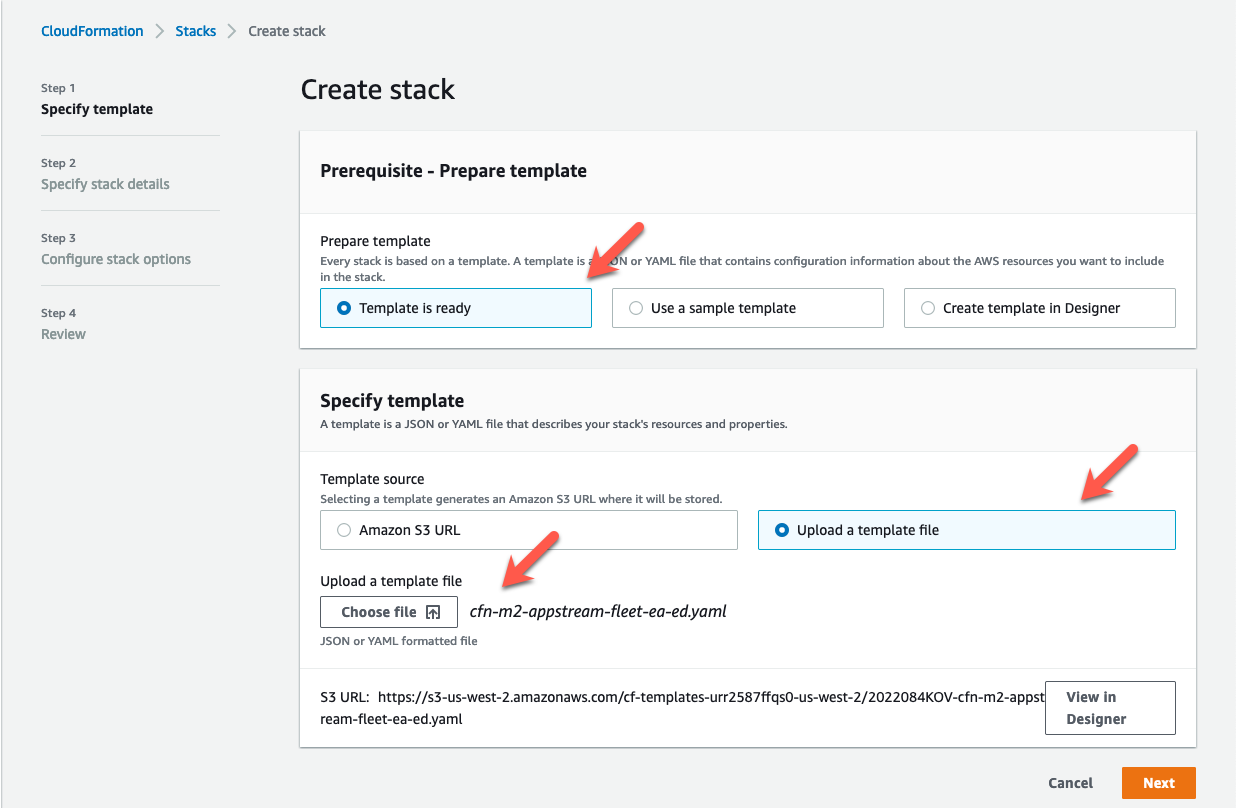
사전 조건 - 템플릿 준비에서 템플릿 준비 완료를 선택합니다.
-
템플릿 지정에서 템플릿 파일 업로드를 선택합니다.
-
템플릿 파일 업로드에서 파일 선택을 선택하고 cfn-m2-appstream-fleet-ea-ed.yml
템플릿을 업로드합니다. -
다음을 선택합니다.
-
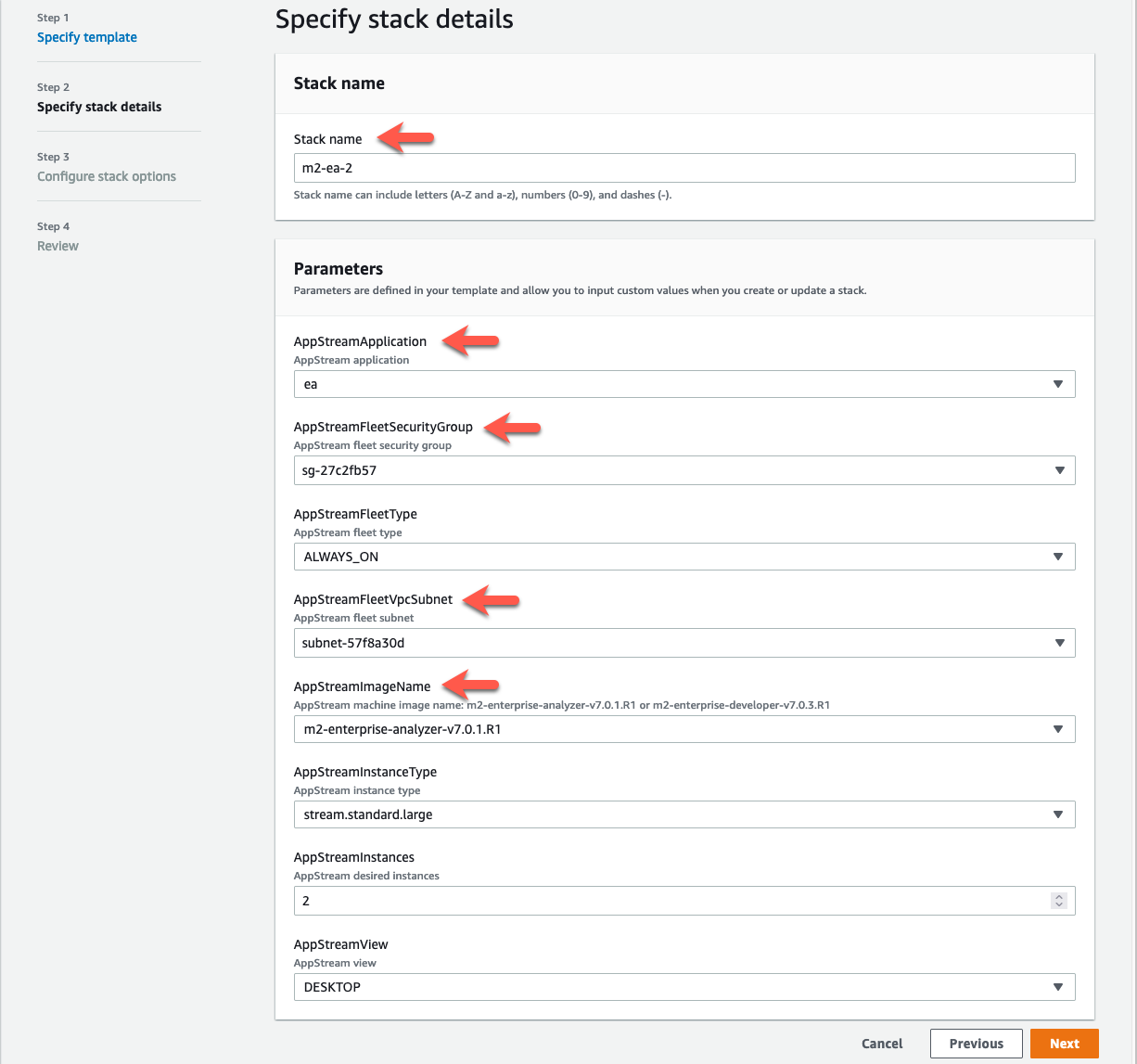
스택 세부 정보 지정에서 다음 정보를 입력합니다.
-
스택 이름에 원하는 이름을 입력합니다. 예를 들어
m2-ea입니다. -
AppStreamApplication에서 ea를 선택합니다.
-
AppStreamFleetSecurityGroup에서 기본 VPC의 기본 보안 그룹을 선택합니다.
-
AppStreamFleetVpcSubnet에서 기본 VPC 내의 서브넷을 선택합니다.
-
AppStreamImageName에서
m2-enterprise-analyzer로 시작하는 이미지를 선택합니다. 이 이미지에는 현재 지원되는 버전의 Rocket Enterprise Analyzer 도구가 포함되어 있습니다. -
다른 필드의 기본값을 그대로 사용하고 다음을 선택합니다.
-
-
기본값을 수락하고 다시 다음을 선택합니다.
-
검토 시 모든 파라미터가 의도한 대로인지 확인하세요.
-
아래로 스크롤하여 AWS CloudFormation에서 사용자 지정 이름으로 IAM 리소스를 생성할 수 있음을 승인합니다를 선택하고 스택 생성을 선택합니다.
스택과 플릿을 생성하는 데 20~30분 정도 걸립니다. 새로 고침을 선택하여 이벤트가 발생할 때 해당 CloudFormation 이벤트를 볼 수 있습니다.
3단계: WorkSpaces 애플리케이션에서 사용자 생성
이 스택 생성을 CloudFormation 완료할 때까지 기다리는 동안 WorkSpaces 애플리케이션에서 사용자를 한 명 이상 생성할 수 있습니다. 이러한 사용자는 WorkSpaces 애플리케이션에서 Enterprise Analyzer를 사용할 사용자입니다. 각 사용자의 이메일 주소를 지정해야 하며, 각 사용자에게 Amazon S3에서 버킷을 생성하고, 버킷에 파일을 업로드하고, 콘텐츠를 매핑할 버킷에 연결할 수 있는 충분한 권한이 있는지 확인해야 합니다.
-
WorkSpaces 애플리케이션 콘솔을 엽니다.
-
왼쪽 탐색 창에서 사용자 풀을 선택합니다.
-
사용자 생성을 선택합니다.
-
사용자가 WorkSpaces 애플리케이션을 사용하기 위한 이메일 초대장을 받을 수 있는 이메일 주소, 이름과 성을 입력하고 사용자 생성을 선택합니다.
-
필요한 경우 이 단계를 반복하여 사용자를 더 생성하세요. 각 사용자의 이메일 주소는 고유해야 합니다.
WorkSpaces 애플리케이션 사용자 생성에 대한 자세한 내용은 Amazon WorkSpaces 애플리케이션 관리 안내서의 WorkSpaces 애플리케이션 사용자 풀을 참조하세요. Amazon WorkSpaces
가 스택 생성을 CloudFormation 마치면 다음과 같이 스택에 생성한 사용자를 할당할 수 있습니다.
-
WorkSpaces 애플리케이션 콘솔을 엽니다.
-
사용자 이름을 선택합니다.
-
작업을 선택한 다음 스택 할당을 선택합니다.
-
스택 할당에서
m2-appstream-stack-ea로 시작하는 스택을 선택합니다. -
스택 할당을 선택합니다.
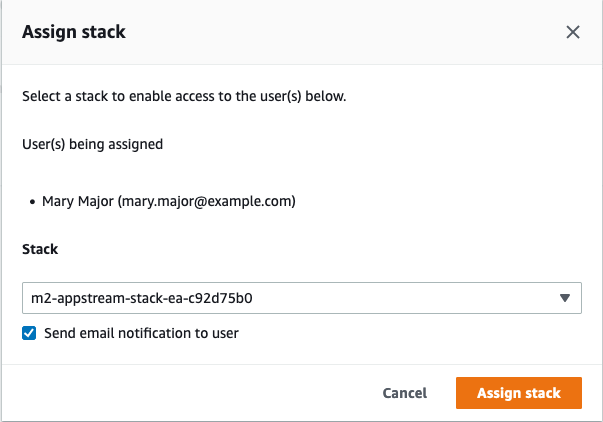
사용자를 스택에 할당하면 WorkSpaces 애플리케이션이 사용자가 제공한 주소로 사용자에게 이메일을 보냅니다. 이 이메일에는 WorkSpaces 애플리케이션 로그인 페이지에 대한 링크가 포함되어 있습니다.
4단계: WorkSpaces 애플리케이션에 로그인
이 단계에서는 WorkSpaces 애플리케이션에서에서 생성한 사용자에게 보낸 이메일의 링크를 사용하여 WorkSpaces 애플리케이션에 로그인합니다3단계: WorkSpaces 애플리케이션에서 사용자 생성.
-
WorkSpaces 애플리케이션에서 보낸 이메일에 제공된 링크를 사용하여 WorkSpaces 애플리케이션에 로그인합니다.
-
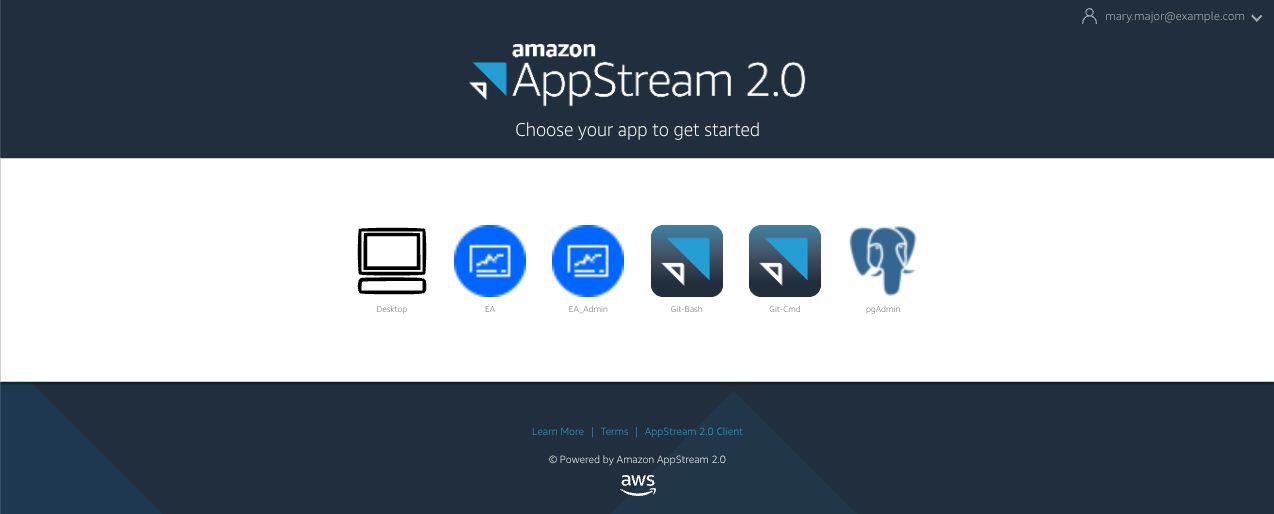
암호를 변경하라는 메시지가 표시되면 암호를 변경하세요. 표시되는 WorkSpaces 애플리케이션 화면은 다음과 유사합니다.
-
데스크톱을 선택합니다.
-
작업 표시줄에서 검색을 선택하고
D:를 입력하여 홈 폴더로 이동합니다.참고
이 단계를 건너뛰면 홈 폴더에 액세스하려고 할 때
Device not ready오류가 발생할 수 있습니다.
언제든지 WorkSpaces 애플리케이션에 로그인하는 데 문제가 있는 경우 다음 단계를 사용하여 WorkSpaces 애플리케이션 플릿을 다시 시작하고 다시 로그인을 시도할 수 있습니다.
-
WorkSpaces 애플리케이션 콘솔을 엽니다.
-
왼쪽 탐색에서 플릿을 선택합니다.
-
사용하려는 플릿을 선택합니다.
-
작업을 선택한 다음 중지를 선택합니다.
-
플릿이 멈출 때까지 기다리세요.
-
작업을 선택한 다음 시작을 선택합니다.
이 프로세스는 약 10분 정도 걸릴 수 있습니다.
5단계: Amazon S3의 버킷 확인(선택 사항)
스택을 생성하는 데 사용한 CloudFormation 템플릿으로 완료한 작업 중 하나는 Amazon S3에서 두 개의 버킷을 생성하는 것이었습니다.이 작업은 작업 세션 전반에 걸쳐 사용자 데이터 및 애플리케이션 설정을 저장하고 복원하는 데 필요합니다. 이러한 버킷은 다음과 같습니다.
-
이름은
appstream2-로 시작합니다. 이 버킷은 WorkSpaces 애플리케이션()의 홈 폴더에 데이터를 매핑합니다D:\PhotonUser\My Files\Home Folder.참고
홈 폴더는 지정된 이메일 주소에 대해 고유하며 지정된 AWS 계정의 모든 플릿 및 스택에서 공유됩니다. 홈 폴더의 이름은 사용자 이메일 주소의 SHA256 해시이며, 해당 해시를 기반으로 한 경로에 저장됩니다.
-
이름은
appstream-app-settings-로 시작합니다. 이 버킷에는 WorkSpaces 애플리케이션에 대한 사용자 세션 정보가 포함되어 있으며 브라우저 즐겨찾기, IDE 및 애플리케이션 연결 프로필, UI 사용자 지정과 같은 설정이 포함되어 있습니다. 자세한 내용은 Amazon WorkSpaces 애플리케이션 관리 안내서의 애플리케이션 설정 지속성 작동 방식을 참조하세요.
버킷이 생성되었는지 확인하려면 다음 단계를 따르세요.
-
Amazon S3 콘솔을 엽니다.
-
왼쪽 탐색에서 버킷을 선택합니다.
-
이름으로 버킷 찾기에서
appstream을 입력하여 목록을 필터링합니다.
버킷이 표시되면 추가 조치가 필요하지 않습니다. 단, 버킷이 존재한다는 사실만 알아두세요. 버킷이 표시되지 않으면 CloudFormation 템플릿 실행이 완료되지 않았거나 오류가 발생한 것입니다. CloudFormation 콘솔로 이동하여 스택 생성 메시지를 검토합니다.
다음 단계
이제 WorkSpaces 애플리케이션 인프라가 설정되었으므로 Enterprise Analyzer를 설정하고 사용을 시작할 수 있습니다. 자세한 내용은 자습서: WorkSpaces 애플리케이션에서 Enterprise Analyzer 설정 단원을 참조하십시오. Enterprise Developer를 설정할 수도 있습니다. 자세한 내용은 자습서: WorkSpaces 애플리케이션에서 Rocket Enterprise Developer 설정 섹션을 참조하세요.
리소스 정리
생성된 스택 및 플릿을 정리하는 절차는 WorkSpaces 애플리케이션 플릿 및 스택 생성에 설명되어 있습니다.
WorkSpaces 애플리케이션 객체가 삭제되면 계정 관리자는 해당하는 경우 애플리케이션 설정 및 홈 폴더에 대한 Amazon S3 버킷을 정리할 수도 있습니다.
참고
지정된 사용자의 홈 폴더는 모든 플릿에서 고유하므로 다른 WorkSpaces 애플리케이션 스택이 동일한 계정에서 활성 상태인 경우 이를 유지해야 할 수 있습니다.
마지막으로 WorkSpaces 애플리케이션은 현재 콘솔을 사용하여 사용자를 삭제할 수 없습니다. 대신 CLI와 함께 서비스 API를 사용해야 합니다. 자세한 내용은 Amazon WorkSpaces 애플리케이션 관리 안내서의 사용자 풀 관리를 참조하세요. Amazon WorkSpaces
