AWS 메인프레임 현대화 자체 관리형 환경은 더 이상 신규 고객에게 공개되지 않습니다. AWS Mainframe Modernization 자체 관리형 환경과 유사한 기능의 경우 공급업체 직접 제공 및의 기능을 살펴보세요 AWS Transform. 기존 고객은 정상적으로 서비스를 계속 이용할 수 있습니다. 자세한 내용은 AWS Mainframe Modernization 가용성 변경을 참조하세요.
기계 번역으로 제공되는 번역입니다. 제공된 번역과 원본 영어의 내용이 상충하는 경우에는 영어 버전이 우선합니다.
AWS Mainframe Modernization Service(관리형 런타임 환경 환경 환경)는 더 이상 신규 고객에게 공개되지 않습니다. AWS Mainframe Modernization Service(관리형 런타임 환경 환경)와 유사한 기능은 AWS Mainframe Modernization Service(자체 관리형 환경)를 참조하세요. 기존 고객은 정상적으로 서비스를 계속 이용할 수 있습니다. 자세한 내용은 AWS 메인프레임 현대화 가용성 변경을 참조하세요.
기계 번역으로 제공되는 번역입니다. 제공된 번역과 원본 영어의 내용이 상충하는 경우에는 영어 버전이 우선합니다.
자습서: 메인프레임 개발자 IDE의 AWS 변환을 위한 WorkSpaces 애플리케이션 설정
AWS 메인프레임 현대화는 Amazon WorkSpaces 애플리케이션을 통해 여러 도구를 제공합니다. WorkSpaces 애플리케이션은 애플리케이션을 다시 작성하지 않고도 데스크톱 애플리케이션을 사용자에게 스트리밍할 수 있는 완전 관리형 보안 애플리케이션 스트리밍 서비스입니다. WorkSpaces 애플리케이션은 사용자가 원하는 디바이스에서 응답적이고 유연한 사용자 경험을 통해 필요한 애플리케이션에 즉시 액세스할 수 있도록 합니다. WorkSpaces 애플리케이션을 사용하여 런타임 엔진별 도구를 호스팅하면 고객 애플리케이션 팀이 웹 브라우저에서 직접 도구를 사용하여 Amazon S3 버킷 또는 CodeCommit 리포지토리에 저장된 애플리케이션 파일과 상호 작용할 수 있습니다.
WorkSpaces 애플리케이션의 브라우저 지원에 대한 자세한 내용은 Amazon WorkSpaces 애플리케이션 관리 안내서의 시스템 요구 사항 및 기능 지원(웹 브라우저)을 참조하세요. Amazon WorkSpaces WorkSpaces 애플리케이션을 사용할 때 문제가 있는 경우 Amazon WorkSpaces 애플리케이션 관리 안내서의 AppStream 2.0 사용자 문제 해결을 참조하세요. Amazon WorkSpaces
이 문서에서는 WorkSpaces 애플리케이션 플릿에서 메인프레임 개발자 IDE에 대한 AWS 변환을 설정하는 방법을 설명합니다.
주제
사전 조건
처음 사용하는 경우 다음을 수행합니다.
-
https://console.aws.amazon.com/appstream2/home
AppStream 2.0 콘솔로 이동합니다. -
시작을 선택합니다.
-
[Skip]을 선택합니다.
중요
Amazon WorkSpaces 애플리케이션 AWS 은 IAM 역할을 사용하여 WorkSpaces 애플리케이션 리소스를 관리하고이 작업을 수행하면 이러한 역할을 생성합니다.
그런 다음 WorkSpaces 애플리케이션에서 메인프레임 개발자 IDE에 대한 AWS 변환을 설정하는 데 필요한 아티팩트가 포함된 아카이브 파일을
참고
대용량 파일입니다. 작업 시간 초과에 문제가 있는 경우 Amazon EC2 인스턴스를 사용하여 업로드 및 다운로드 성능을 개선하는 것이 좋습니다. Amazon EC2 인스턴스 시작 및 연결에 대한 자세한 내용은 Amazon EC2 시작하기를 참조하세요.
1단계: Amazon S3 버킷 생성
생성할 WorkSpaces 애플리케이션 플릿 AWS 리전 과 동일한에 Amazon S3 버킷을 생성합니다. 이 버킷에는 이 자습서를 완료하는 데 필요한 아티팩트가 포함됩니다. 버킷에 대한 자세한 내용은 버킷 생성을 참조하세요.
2단계: S3 버킷에 정책 연결
이 자습서를 위해 생성한 버킷에 다음 정책을 연결합니다. 정책을 S3 버킷에 연결하는 방법에 대한 자세한 내용은 버킷 정책 추가를 참조하세요.
생성한 버킷의 실제 이름으로 amzn-s3-demo-bucket을 바꿔야 합니다.
3단계: Amazon S3 버킷에 파일 업로드
사전 요구 사항에서 다운로드한 파일의 압축을 풀고 appstream 폴더를 버킷에 업로드합니다. 이 폴더를 업로드하면 버킷에 올바른 구조가 만들어집니다. 자세한 내용을 알아보려면 Amazon S3 사용 안내서의 객체 업로드를 참조하세요.
4단계: CloudFormation 템플릿 다운로드
다음 CloudFormation 템플릿을 다운로드합니다. WorkSpaces 애플리케이션 플릿을 생성하고 채우려면 이러한 템플릿이 필요합니다.
5단계:를 사용하여 플릿 생성 CloudFormation
이 단계에서는 cfn-m2-appstream-elastic-fleet-linux.yaml CloudFormation 템플릿을 사용하여 메인프레임 개발자 IDE용 AWS 변환을 호스팅할 WorkSpaces 애플리케이션 플릿 및 스택을 생성합니다. 플릿과 스택을 생성한 후 이전 단계에서 다운로드한 다른 CloudFormation 템플릿을 실행하여 개발자 IDE 및 기타 필수 도구를 설치합니다.
-
AWS 관리 콘솔 CloudFormation 에서 로 이동하여 스택을 선택합니다.
-
스택에서 스택 생성 및 새 리소스 사용(표준)을 선택합니다.

-
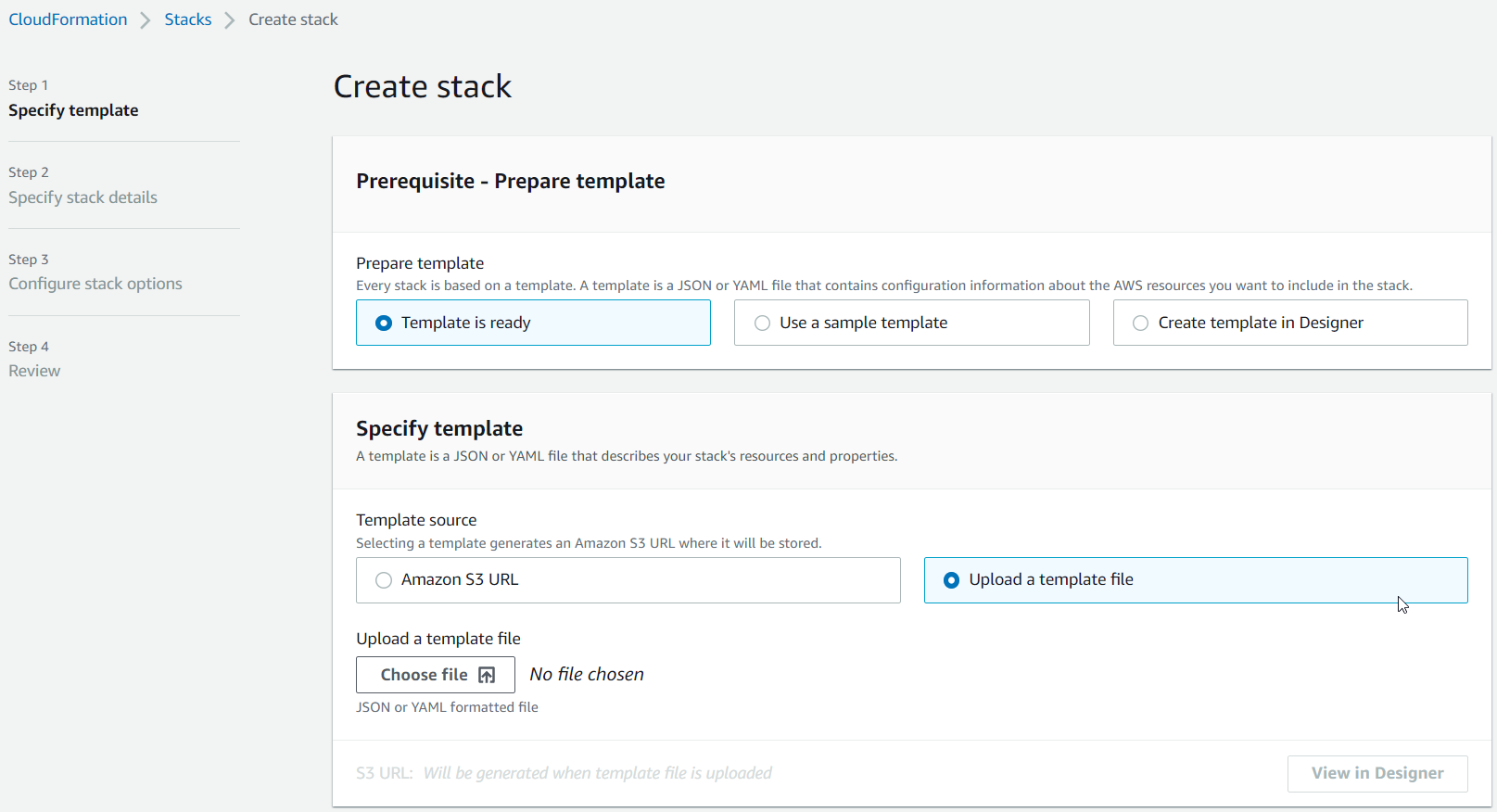
스택 생성에서 기존 템플릿 선택 및 템플릿 파일 업로드를 선택합니다.
-
파일 선택을 선택하고
cfn-m2-appstream-elastic-fleet-linux.yaml파일로 이동합니다. 다음을 선택합니다. -
스택 세부 정보 지정(Specify Stack details) 페이지에 다음 정보를 입력하세요.
-
스택의 이름을 입력합니다.
-
기본 보안 그룹과 해당 보안 그룹의 서브넷 2개
참고
보안 그룹의 두 서브넷은 서로 다른 가용 영역에 있어야 합니다.
-
-
다음을 선택합니다.
-
페이지를 탐색하고 가 사용자 지정 이름으로 IAM 리소스를 생성할 CloudFormation 수 있음을 승인합니다를 선택합니다.
-
다음을 선택합니다.
-
세부 정보를 검토하고 제출을 선택합니다.
-
플릿을 생성한 후 다운로드한 다른 모든 템플릿으로 CloudFormation 스택을 생성하여 애플리케이션 설정을 완료합니다. BucketName이 올바른 S3 버킷을 가리키도록 매번 업데이트해야 합니다. CloudFormation 콘솔에서 BucketName을 편집할 수 있습니다. 템플릿 파일을 직접 편집하고
S3Bucket속성을 업데이트하는 방법도 있습니다.
참고
다운로드한 템플릿은 appstream/bluage/developer-ide/라는 폴더 구조를 가진 S3 버킷에서 자산을 찾을 것으로 예상합니다. 버킷은 생성한 플릿 AWS 리전 과 동일한에 있어야 합니다.
중요
4단계에서 다운로드한 모든 CloudFormation 스크립트를 실행하여 애플리케이션을 올바르게 설정합니다.
6단계: 인스턴스 액세스
플릿을 생성하고 시작한 후에는 네이티브 클라이언트를 통해 플릿에 액세스할 수 있는 임시 링크를 생성할 수 있습니다.
-
에서 WorkSpaces 애플리케이션으로 이동하여 이전에 생성한 스택을 AWS Management Console 선택합니다.

-
스택 세부 정보 페이지에서 스택을 선택한 다음 플릿 연결을 선택합니다.
-
프롬프트에서 이전에 생성하고 시작한 플릿을 선택합니다.
-
연결을 선택합니다.
-
연결된 스택을 선택하고 작업 메뉴에서 스트리밍 URL 생성을 선택하고 임의의 사용자 ID와 URL 만료 시간을 입력한 다음 URL 가져오기를 선택합니다. 브라우저나 네이티브 클라이언트로 스트리밍하는 데 사용할 수 있는 URL을 얻을 수 있습니다. 네이티브 클라이언트로 스트리밍하는 것이 좋습니다.
리소스 정리
생성된 스택 및 플릿을 정리하는 절차는 WorkSpaces 애플리케이션 플릿 및 스택 생성을 참조하세요.
WorkSpaces 애플리케이션 객체를 삭제하면 사용자 또는 계정 관리자가 애플리케이션 설정 및 홈 폴더용 S3 버킷을 정리할 수도 있습니다.
참고
지정된 사용자의 홈 폴더는 모든 플릿에서 고유하므로 다른 WorkSpaces 애플리케이션 스택이 동일한 계정에서 활성 상태인 경우 이를 유지해야 할 수 있습니다.
WorkSpaces 애플리케이션 콘솔을 사용하여 사용자를 삭제할 수 없습니다. 대신 AWS CLI와 함께 서비스 API를 사용해야 합니다. 자세한 내용은 Amazon WorkSpaces 애플리케이션 관리 안내서의 사용자 풀 관리를 참조하세요. Amazon WorkSpaces
