기계 번역으로 제공되는 번역입니다. 제공된 번역과 원본 영어의 내용이 상충하는 경우에는 영어 버전이 우선합니다.
Lightsail에서 가상 프라이빗 서버 시작하기
Lightsail에서 인스턴스는 가상 머신이라고도 하는 가상 프라이빗 서버입니다. AWS 클라우드에서 Lightsail 인스턴스를 생성하고 관리합니다. 인스턴스를 생성할 때 운영 체제(OS)를 가진 이미지를 선택합니다. 기본 OS를 포함하여, 애플리케이션 또는 개발 스택을 가진 인스턴스 이미지를 선택할 수도 있습니다.
이 자습서에서 생성하는 인스턴스에는 인스턴스를 생성한 시점부터 삭제할 때까지 사용 요금이 부과됩니다. 삭제는 이 자습서의 마지막 단계입니다. 요금에 대한 자세한 내용은 Lightsail 요금
주제
1단계: 필수 구성 요소 완성
신규 AWS 고객인 경우 사용을 시작하기 전에 설정 사전 조건을 완료하세요Amazon Lightsail. 자세한 내용은 에 대한 AWS 계정 및 관리 사용자 설정 Lightsail 단원을 참조하십시오.
2단계: 인스턴스 만들기
다음 절차의 설명에 따라 Lightsail 콘솔
-
Lightsail 콘솔
에 로그인합니다. -
홈 페이지에서 인스턴스 생성을 선택합니다.
-
인스턴스의 위치( AWS 리전 및 가용 영역)를 선택합니다. 지연 시간을 줄이려면 물리적 위치와 가장 가까운 AWS 리전 를 선택합니다.
변경 AWS 리전 및 가용 영역을 선택하여 다른 위치에 인스턴스를 생성합니다.
-
애플리케이션(앱 + OS) 또는 운영 체제(OS 전용)를 선택할 수 있습니다.
Lightsail 인스턴스 이미지에 대한 자세한 내용은 Lightsail 인스턴스 블루프린트 제품 검토 섹션을 참조하세요.
-
인스턴스 플랜을 선택합니다.
인스턴스가 이중 스택(IPv4 및 IPv6)을 사용할지 IPv6 전용을 사용할지 선택합니다. 일부 Lightsail 블루프린트는 현재 IPv6 전용 네트워킹을 지원하지 않습니다. IPv6 전용 네트워킹을 지원하는 블루프린트를 확인하려면 Lightsail 인스턴스 블루프린트 제품 검토 섹션을 참조하세요.
5 USD Lightsail 플랜을 한 달 동안 무료로 체험할 수 있습니다(최대 750시간). 귀하의 계정에 1개월 무료 이용권을 드리겠습니다. Lightsail 요금 페이지
에 대해 자세히 알아보세요. -
인스턴스 이름을 입력합니다.
리소스 이름:
-
Lightsail 계정 AWS 리전 의 각 내에서 고유해야 합니다.
-
2~255자의 문자로 구성되어야 합니다.
-
영숫자 문자 또는 숫자로 시작하고 끝나야 합니다.
-
영숫자 문자, 숫자, 마침표, 대시, 밑줄이 포함될 수 있습니다.
-
-
인스턴스 생성을 선택합니다.
Lightsail 인스턴스는 몇 분 내에 준비되며 연결할 수 있습니다.
3단계: 인스턴스에 연결
-
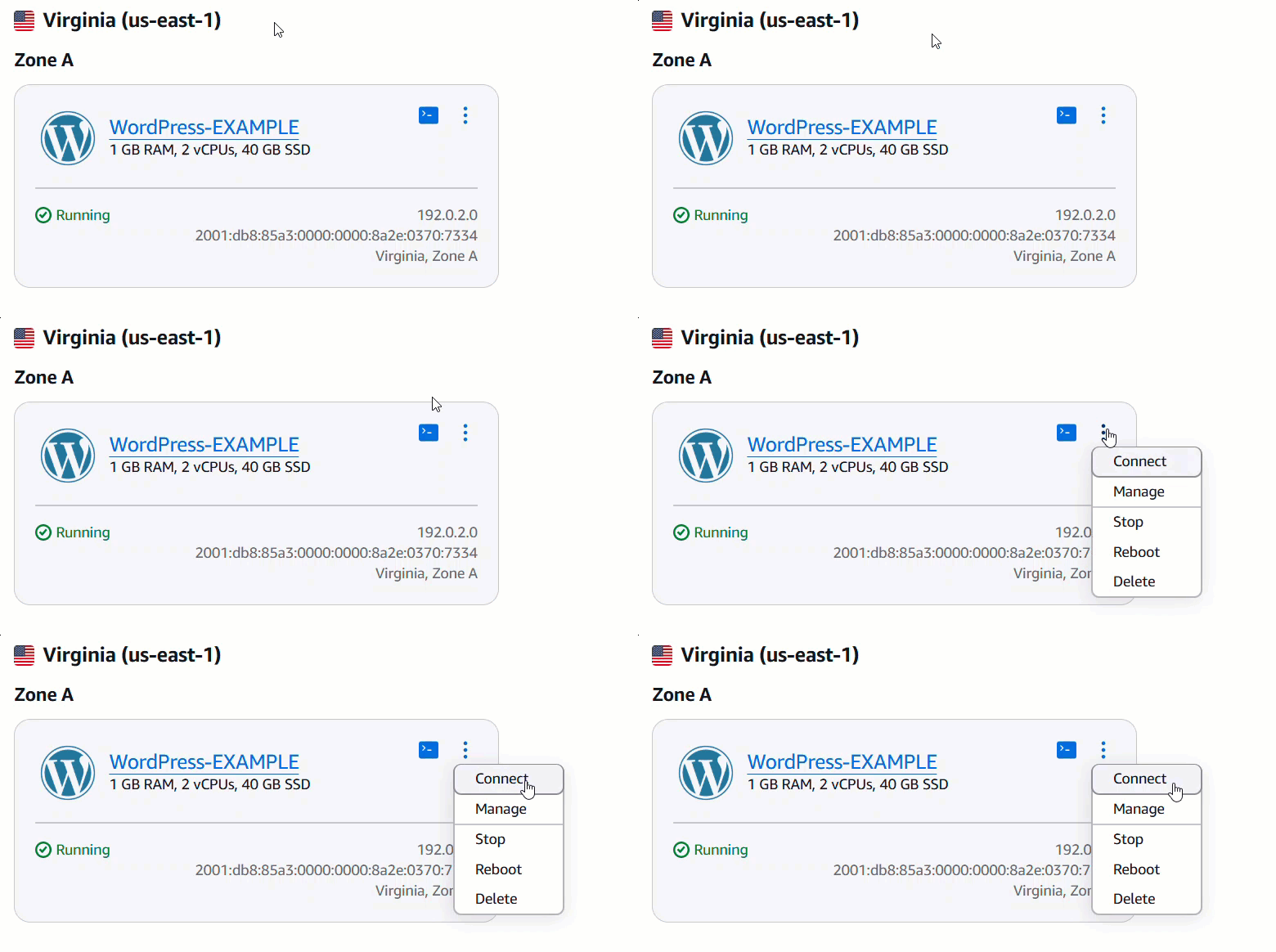
Lightsail 홈 페이지에서 작업 메뉴 아이콘(⋮)을 선택한 다음 연결을 선택합니다.
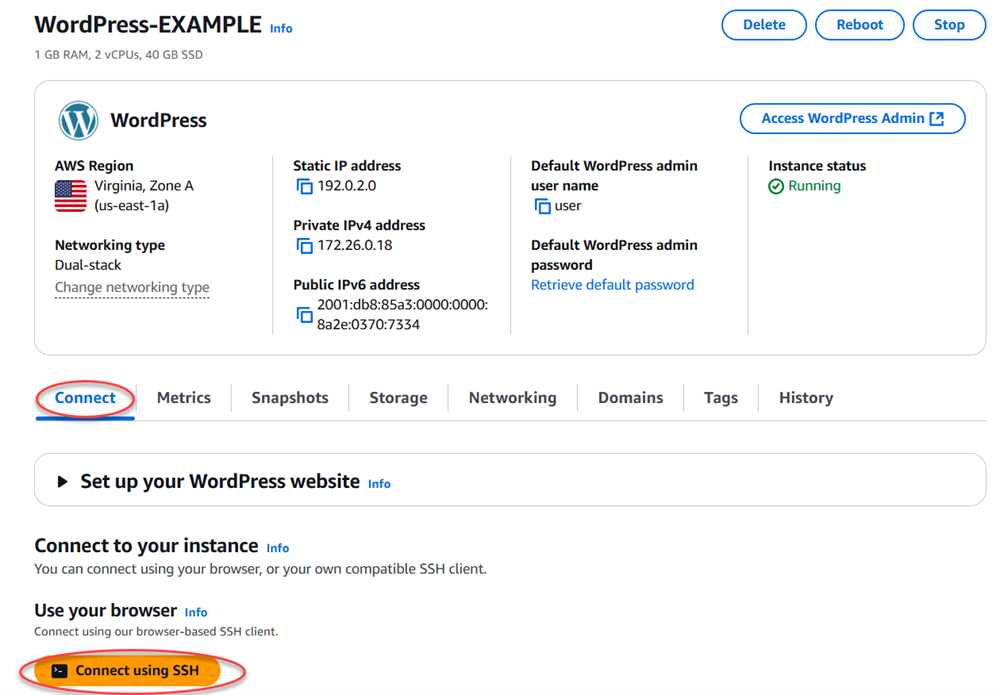
또는 인스턴스의 관리 페이지에서 연결할 수 있습니다. 인스턴스 이름을 선택하고 연결 탭을 선택한 다음 SSH를 사용하여 연결을 선택합니다.
-
이제 터미널에 명령을 입력한 다음, SSH 클라이언트를 설치하지 않고도 Lightsail 인스턴스를 관리할 수 있습니다.
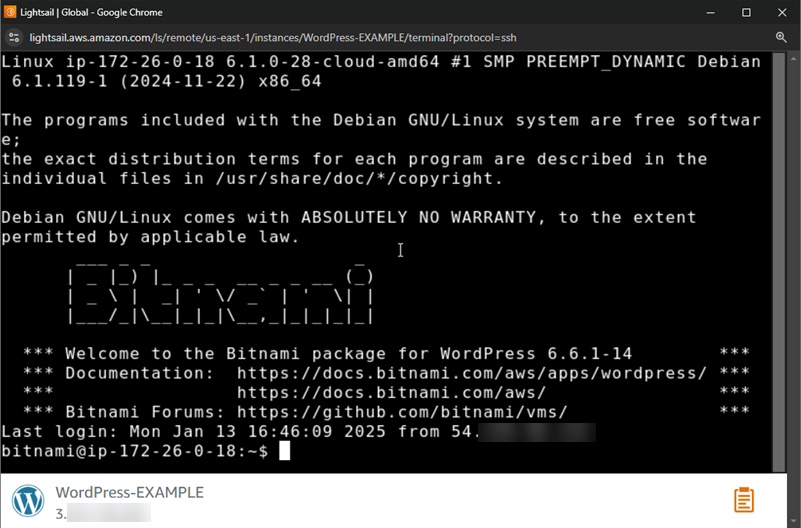
가상 컴퓨터에 추가 스토리지를 연결하는 방법에 대해 알아보려면 이 자습서의 다음 단계를 계속 진행합니다.
4단계: 인스턴스에 스토리지 추가
Lightsail은 블록 수준 스토리지 볼륨(디스크)을 제공하여 인스턴스에 연결하는 것이 가능합니다. 인스턴스가 시스템 디스크와 함께 제공되더라도 요구 사항의 변화에 따라 추가 스토리지 디스크를 연결할 수 있습니다. 한 인스턴스에서 디스크를 분리한 다음 다른 인스턴스에 연결하는 것도 가능합니다.
추가 디스크를 생성한 후 Lightsail 인스턴스에 연결하여 디스크를 포맷하고 탑재해야 합니다.
디스크 생성, 연결, 관리에 대한 자세한 내용은 Lightsail 블록 스토리지 디스크를 생성하고 Linux 인스턴스에 연결 섹션을 참조하세요.
가상 컴퓨터 백업에 대해 알아보려면 이 자습서의 다음 단계를 계속 진행합니다.
5단계: 스냅샷 생성
스냅샷은 데이터의 특점 시점 복사본입니다. 인스턴스의 스냅샷을 생성하고 이를 기준으로 사용하여 새 인스턴스를 생성하거나 데이터 백업을 수행할 수 있습니다. 스냅샷은 스냅샷을 생성한 시점부터 인스턴스를 복원하는 데 필요한 모든 데이터를 포함합니다.
스냅샷 생성 및 관리에 대한 자세한 내용은 스냅샷으로 Linux/Unix Lightsail 인스턴스 백업 섹션을 참조하세요.
가상 컴퓨터 리소스 정리에 대해 알아보려면 이 자습서의 다음 단계를 계속 진행합니다.
6단계: 정리
이 자습서용으로 위해 생성한 인스턴스 작업을 마친 후에는 인스턴스를 삭제할 수 있습니다. 이렇게 하면 필요하지 않은 인스턴스에 대한 요금이 더 이상 부과되지 않습니다.
인스턴스를 삭제해도 관련 스냅샷이나 연결된 디스크는 삭제되지 않습니다. 이 자습서용으로 스냅샷과 디스크를 생성한 경우 해당 항목도 삭제해야 합니다.
나중에 사용할 수 있도록 인스턴스를 저장하되 비용이 발생하지 않도록 하려면 인스턴스를 삭제하는 대신 중지하면 됩니다. 그런 다음 나중에 다시 시작할 수 있습니다. 요금에 대한 자세한 내용은 Lightsail 요금
중요
Lightsail 리소스 삭제는 영구적인 작업입니다. 삭제된 데이터는 복구할 수 없습니다. 나중에 데이터가 필요할 수 있는 경우 삭제하기 전에 가상 컴퓨터의 스냅샷을 생성합니다. 자세한 내용은 스냅샷으로 Linux/Unix Lightsail 인스턴스 백업 단원을 참조하십시오.
-
Lightsail 콘솔
에 로그인합니다. -
탐색 창에서 인스턴스를 선택합니다.
-
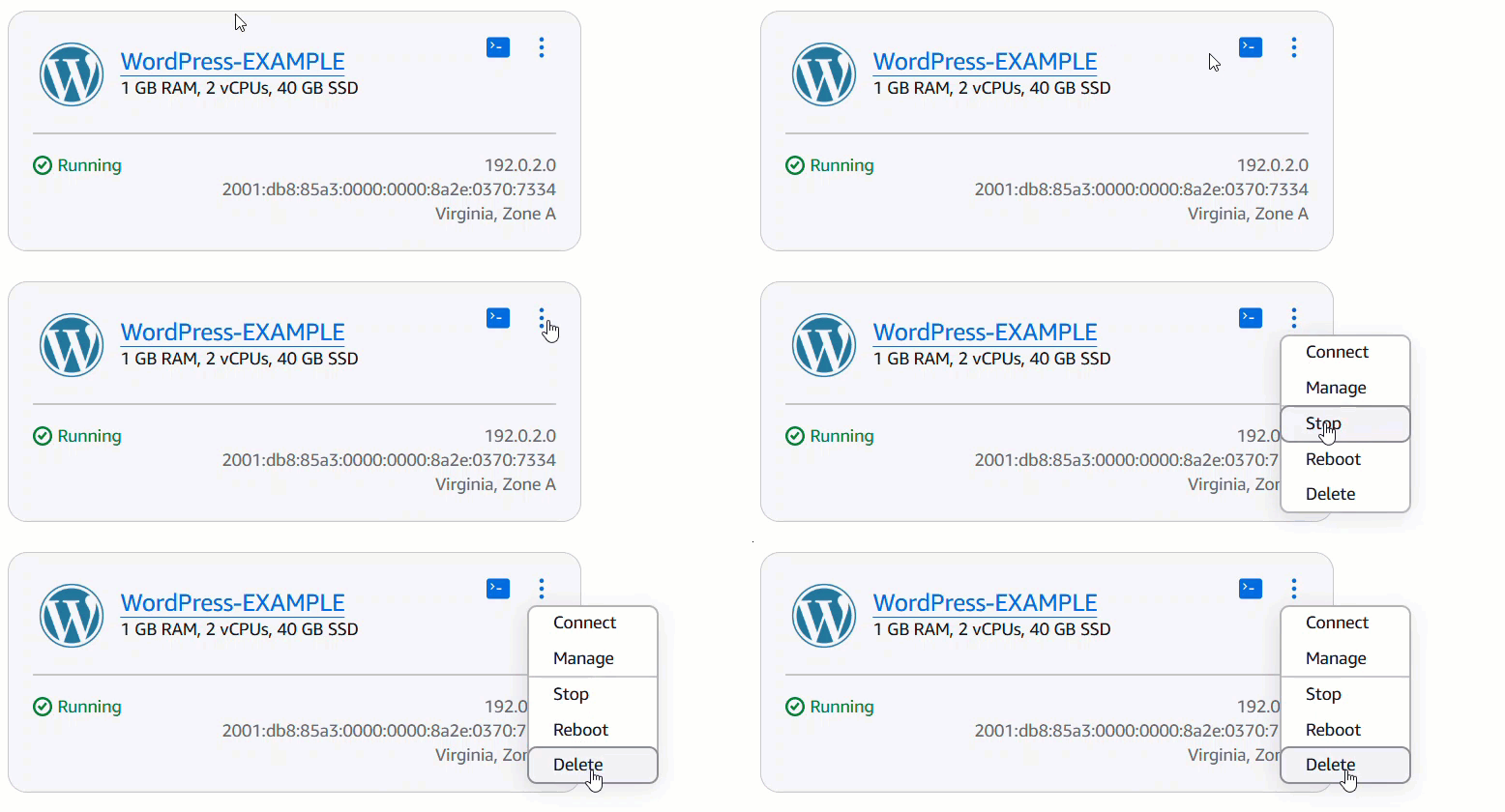
삭제할 인스턴스의 경우, 작업 메뉴 아이콘(⋮)을 선택한 다음 삭제를 선택합니다.
-
예, 삭제를 선택하여 삭제를 확인합니다.
다음 단계
Amazon Lightsail Linux 및 Windows 기반 인스턴스를 시작하려면 다음 주제를 사용합니다.
