기계 번역으로 제공되는 번역입니다. 제공된 번역과 원본 영어의 내용이 상충하는 경우에는 영어 버전이 우선합니다.
# Lightsail에서 WordPress 멀티사이트 설정
**알고 계셨나요?**
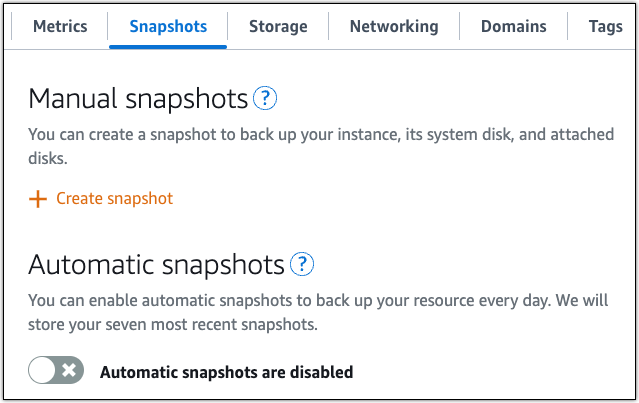
Lightsail는 일별 스냅샷 7개를 저장하고 인스턴스에 대해 자동 스냅샷을 활성화하면 가장 오래된 스냅샷을 최신 스냅샷으로 자동 대체합니다. 자세한 내용은 [ Lightsail 인스턴스 및 디스크의 자동 스냅샷 구성을 참조하세요](https://docs.aws.amazon.com/lightsail/latest/userguide/amazon-lightsail-configuring-automatic-snapshots.html).
다음은 Amazon Lightsail에 WordPress Multisite 인스턴스를 설치하고 실행한 후 시작해야 할 몇 가지 단계입니다.
------
#### [ Lightsail ]
## 1단계: WordPress 관리 대시보드에 액세스하기 위한 기본 애플리케이션 암호 가져오기
WordPress Multisite 웹 사이트의 관리 대시보드에 액세스하는 데 필요한 기본 애플리케이션 암호를 가져오려면 다음 절차를 완료하세요.
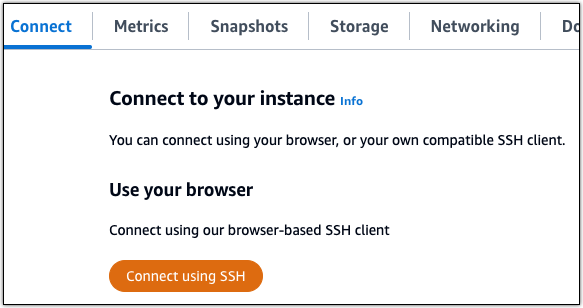
1. 인스턴스 관리 페이지의 **연결(Connect)** 탭에서 **SSH로 연결(Connect using SSH)**을 선택합니다.
1. 연결한 후 다음 명령을 입력하여 기본 애플리케이션 암호를 가져옵니다.
```
cat ~/application_credentials
```
다음 예와 유사한 응답이 표시되며, 여기에 기본 애플리케이션 암호가 포함되어 있습니다. 이 암호를 사용하여 WordPress Multisite 웹 사이트의 관리 대시보드에 로그인합니다.

## 2단계: 인스턴스에 고정 IP 주소 연결
인스턴스에 연결된 기본 동적 퍼블릭 IP 주소는 인스턴스를 중지하고 시작할 때마다 변경됩니다. 퍼블릭 IP 주소가 변경되지 않도록 고정 IP 주소를 생성하고 인스턴스에 연결할 수 있습니다. 나중에 인스턴스에 도메인 이름을 사용하면 인스턴스를 중지하고 시작할 때마다 도메인의 DNS 레코드를 업데이트할 필요가 없습니다. 각 인스턴스에 1개의 고정 IP 주소만 연결할 수 있습니다.
인스턴스 관리 페이지의 **네트워킹** 탭에서 **고정 IP 생성** 또는 **고정 IP 연결**을 선택합니다. 인스턴스에 연결할 수 있는 고정 IP를 생성해 둔 경우에는 페이지의 지침을 따릅니다. 자세한 내용은 [고정 IP를 생성하여 인스턴스에 연결](lightsail-create-static-ip.md)을 참조하세요.
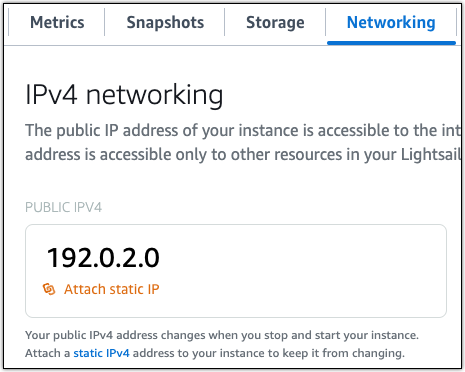
새로운 고정 IP 주소가 인스턴스에 연결되면 WordPress가 새로운 고정 IP 주소를 인식하도록 다음 절차를 완료해야 합니다.
1. 인스턴스의 새 고정 IP 주소를 기록해 둡니다. 고정 IP 주소는 인스턴스 관리 페이지의 머리말 섹션에 나와 있습니다.

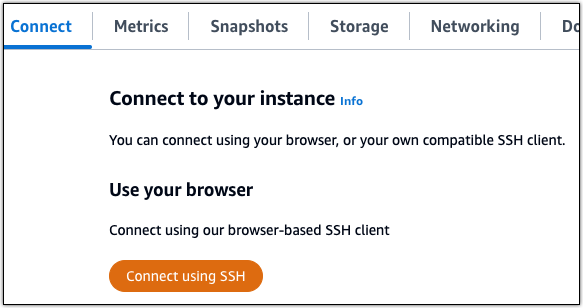
1. 인스턴스 관리 페이지의 **연결(Connect)** 탭에서 **SSH를 사용하여 연결(Connect using SSH)**을 선택합니다.
1. 연결한 후 다음 명령을 입력합니다. {{}}를 인스턴스의 새 고정 IP 주소로 바꿉니다.
```
sudo /opt/aws/wordpress/update_multisite_domain.sh {{}}
```
**예:**
```
sudo /opt/aws/wordpress/update_multisite_domain.sh {{203.0.113.0}}
```
인스턴스의 WordPress 웹 사이트에서 이제 새 고정 IP 주소를 인식합니다.

## 3단계: WordPress Multisite 웹 사이트의 관리 대시보드에 로그인
이제 기본 애플리케이션 암호가 있으므로 다음 절차를 완료하여 WordPress Multisite 웹 사이트의 홈 페이지로 이동하고 관리 대시보드에 로그인합니다. 로그인한 후 웹 사이트를 사용자 지정하고 관리 변경을 시작할 수 있습니다. WordPress에서 수행할 수 있는 작업에 대한 자세한 내용은이 가이드 뒷부분의 [6단계: WordPress Multisite 설명서 읽기 및 웹 사이트 구성 계속 섹션을 참조하세요](#amazon-lightsail-read-documentation-wordpress-multisite-lightsail).
1. 인스턴스 관리 페이지의 **연결(Connect)** 탭에서 인스턴스의 퍼블릭 IP 주소를 기록해 둡니다. 퍼블릭 IP 주소는 인스턴스 관리 페이지의 헤더 섹션에도 표시됩니다.

1. 인스턴스의 퍼블릭 IP 주소로 이동합니다(예: `http://203.0.113.0`으로 이동).
WordPress 웹 사이트의 홈 페이지가 나타납니다.
1. WordPress 웹 사이트 홈 페이지의 오른쪽 하단 모서리에 있는 **관리**를 선택합니다.
**관리(Manage)** 배너가 표시되지 않는 경우 `http://{{}}/wp-login.php`을 통해 로그인 페이지로 이동할 수 있습니다. `{{}}`을(를) 인스턴스의 퍼블릭 IP 주소로 바꿉니다.
1. 이 가이드의 초반부에서 검색한 기본 사용자 이름(`user`) 및 기본 암호를 사용하여 로그인합니다.
WordPress 관리 대시보드가 나타납니다.

## 4단계: 등록된 도메인 이름의 트래픽을 WordPress Multisite 웹 사이트로 라우팅
와 같은 등록된 도메인 이름의 트래픽을 WordPress Multisite 웹 사이트`example.com`로 라우팅하려면 도메인의 DNS에 레코드를 추가합니다. DNS 레코드는 일반적으로 도메인을 등록한 등록 대행자가 관리 및 호스팅합니다. 그러나 Lightsail 콘솔을 사용하여 관리할 수 있도록 도메인의 DNS 레코드 관리를 Lightsail로 이전하는 것이 좋습니다.
Lightsail 콘솔 홈 페이지의 **도메인 및 DNS(Domains & DNS)** 탭에서 **DNS 영역 생성(Create DNS zone)**을 선택하고 페이지의 지침에 따릅니다. 자세한 내용은 [에서 도메인의 DNS 레코드를 관리하기 위한 DNS 영역 생성을 참조하세요Lightsail](lightsail-how-to-create-dns-entry.md).
도메인 이름이 트래픽을 인스턴스로 라우팅한 후 WordPress가 도메인 이름을 인식하도록 하려면 다음 절차를 완료해야 합니다.
1. 인스턴스 관리 페이지의 **연결(Connect)** 탭에서 **SSH를 사용하여 연결(Connect using SSH)**을 선택합니다.

1. 연결한 후 다음 명령을 입력합니다. {{}}을 인스턴스로 트래픽을 라우팅할 도메인 이름으로 바꿉니다.
```
sudo /opt/aws/wordpress/update_multisite_domain.sh {{}}
```
**예:**
```
sudo /opt/aws/wordpress/update_multisite_domain.sh {{www.example.com}}
```
이제 WordPress Multisite 소프트웨어가 도메인 이름을 인식합니다.

인스턴스에 대해 구성한 도메인 이름으로 이동하면 WordPress Multisite 웹 사이트의 기본 블로그로 리디렉션됩니다. 다음으로 WordPress Multisite 웹 사이트에 블로그를 도메인으로 추가할지 하위 도메인으로 추가할지 결정해야 합니다.
## 5단계: WordPress Multisite 웹 사이트에 블로그를 도메인 또는 하위 도메인으로 추가
WordPress Multisite는 WordPress의 한 인스턴스에서 여러 블로그 웹 사이트를 호스팅하도록 설계되었습니다. WordPress Multisite에 새 블로그 웹 사이트를 추가할 때 자체 도메인 또는 WordPress Multisite 기본 도메인의 하위 도메인을 사용하도록 구성할 수 있습니다.
+ `example1.com` 및 `example2.com`과 같은 블로그 사이트를 도메인으로 추가하려면 [Lightsail의 WordPress Multisite 인스턴스에 도메인으로 블로그 추가(Add blogs as domains to your WordPress Multisite instance)](amazon-lightsail-add-blogs-as-domains-to-your-wordpress-multisite.md)를 참조하세요.
+ `one.example.com` 및 `two.example.com`과 같은 WordPress Multisite 기본 도메인의 하위 도메인으로 블로그 사이트를 추가하려면 [Lightsail의 WordPress Multisite 인스턴스에 하위 도메인으로 블로그 추가(Add blogs as subdomains to your WordPress Multisite instance)](amazon-lightsail-add-blogs-as-subdomains-to-your-wordpress-multisite.md)를 참조하세요.
## 6단계: WordPress Multisite 설명서를 읽고 웹 사이트 구성을 계속합니다.
WordPress Multisite 설명서를 읽고 웹 사이트를 관리하고 사용자 지정하는 방법을 알아보세요. 자세한 내용을 알아보려면 [WordPress Multisite Network Administration Documentation](https://developer.wordpress.org/advanced-administration/multisite/)(WordPress Multisite 네트워크 관리 설명서)를 참조하세요.
## 7단계: 인스턴스의 스냅샷 생성
원하는 방식으로 웹 사이트를 구성한 후 인스턴스의 주기적 스냅샷을 생성하여 백업합니다. 스냅샷은 시스템 디스크의 복사본이며, 인스턴스의 원본 구성입니다. 스냅샷은 스냅샷을 생성한 시점부터 인스턴스를 복원하는 데 필요한 모든 데이터를 포함합니다.
[스냅샷을 수동으로 생성](https://docs.aws.amazon.com/lightsail/latest/userguide/understanding-snapshots-in-amazon-lightsail.html#manual-snapshots)하거나 [자동 스냅샷을 활성화](https://docs.aws.amazon.com/lightsail/latest/userguide/understanding-snapshots-in-amazon-lightsail.html#automatic-snapshots)하여 Lightsail에서 매일 스냅샷을 생성하도록 할 수 있습니다. 인스턴스에 문제가 있는 경우 스냅샷을 사용하여 새 교체 인스턴스를 생성할 수 있습니다.
**스냅샷** 탭의 인스턴스 관리 페이지에서 스냅샷 작업을 할 수 있습니다. 자세한 내용은 [Amazon Lightsail의 스냅샷](understanding-snapshots-in-amazon-lightsail.md)을 참조하세요.
------
#### [ Bitnami ]
## 1단계: Bitnami 설명서 읽기
Bitnami 설명서를 읽고 WordPress Multisite 인스턴스를 구성하는 방법을 알아보세요. 자세한 내용은 [AWS 클라우드용 Bitnami에서 패키징한 WordPress Multisite](https://docs.bitnami.com/aws/apps/wordpress-multisite/)를 참조하세요.
## 2단계: WordPress 관리 대시보드에 액세스하기 위한 기본 애플리케이션 암호 가져오기
WordPress Multisite 웹 사이트의 관리 대시보드에 액세스하는 데 필요한 기본 애플리케이션 암호를 가져오려면 다음 절차를 완료하세요. 자세한 내용은 [Amazon Lightsail의 Bitnami 인스턴스에 대한 애플리케이션 사용자 이름과 암호 가져오기](log-in-to-your-bitnami-application-running-on-amazon-lightsail.md)를 참조하세요.
1. 인스턴스 관리 페이지의 **연결(Connect)** 탭에서 **SSH로 연결(Connect using SSH)**을 선택합니다.

1. 연결한 후 다음 명령을 입력하여 기본 애플리케이션 암호를 가져옵니다.
```
cat $HOME/bitnami_application_password
```
다음 예와 유사한 응답이 표시되며, 여기에 기본 애플리케이션 암호가 포함되어 있습니다. 이 암호를 사용하여 WordPress Multisite 웹 사이트의 관리 대시보드에 로그인합니다.

## 3단계: 인스턴스에 고정 IP 주소 연결
인스턴스에 연결된 기본 동적 퍼블릭 IP 주소는 인스턴스를 중지하고 시작할 때마다 변경됩니다. 퍼블릭 IP 주소가 변경되지 않도록 고정 IP 주소를 생성하고 인스턴스에 연결할 수 있습니다. 나중에 인스턴스에 도메인 이름을 사용하면 인스턴스를 중지하고 시작할 때마다 도메인의 DNS 레코드를 업데이트할 필요가 없습니다. 각 인스턴스에 1개의 고정 IP 주소만 연결할 수 있습니다.
인스턴스 관리 페이지의 **네트워킹** 탭에서 **고정 IP 생성** 또는 **고정 IP 연결**을 선택합니다. 인스턴스에 연결할 수 있는 고정 IP를 생성해 둔 경우에는 페이지의 지침을 따릅니다. 자세한 내용은 [고정 IP를 생성하여 인스턴스에 연결](lightsail-create-static-ip.md)을 참조하세요.

새로운 고정 IP 주소가 인스턴스에 연결되면 WordPress가 새로운 고정 IP 주소를 인식하도록 다음 절차를 완료해야 합니다.
1. 인스턴스의 새 고정 IP 주소를 기록해 둡니다. 고정 IP 주소는 인스턴스 관리 페이지의 머리말 섹션에 나와 있습니다.

1. 인스턴스 관리 페이지의 **연결(Connect)** 탭에서 **SSH를 사용하여 연결(Connect using SSH)**을 선택합니다.

1. 연결한 후 다음 명령을 입력합니다. {{}}를 인스턴스의 새 고정 IP 주소로 바꿉니다.
```
sudo /opt/bitnami/configure_app_domain --domain {{}}
```
**예:**
```
sudo /opt/bitnami/configure_app_domain --domain {{203.0.113.0}}
```
다음 예와 비슷한 응답이 나타나는 것을 볼 수 있습니다. 인스턴스의 WordPress 웹 사이트에서 이제 새 고정 IP 주소를 인식합니다.

**참고**
해당 명령이 실패하면 이전 WordPress Multisite 인스턴스 버전을 사용하고 있는 것일 수 있습니다. 대신 다음 명령을 실행해 봅니다. {{}}를 인스턴스의 새 고정 IP 주소로 바꿉니다.
```
cd /opt/bitnami/apps/wordpress
sudo ./bnconfig --machine_hostname {{}}
```
해당 명령을 실행하고 나서 다음 명령을 입력하여 서버가 재시작될 때마다 bnconfig 도구가 자동으로 실행되지 않도록 합니다.
```
sudo mv bnconfig bnconfig.disabled
```
## 4단계: WordPress Multisite 웹 사이트의 관리 대시보드에 로그인
이제 기본 애플리케이션 암호가 있으므로 다음 절차를 완료하여 WordPress Multisite 웹 사이트의 홈 페이지로 이동하고 관리 대시보드에 로그인합니다. 로그인한 후 웹 사이트를 사용자 지정하고 관리 변경을 시작할 수 있습니다. WordPress에서 수행할 수 있는 작업에 대한 자세한 내용을 알아보려면 이 가이드 뒷부분의 [7단계: WordPress Multisite 설명서 읽기 및 웹 사이트 구성 계속](#amazon-lightsail-read-documentation-wordpress-multisite) 섹션을 참조하세요.
1. 인스턴스 관리 페이지의 **연결(Connect)** 탭에서 인스턴스의 퍼블릭 IP 주소를 기록해 둡니다. 퍼블릭 IP 주소는 인스턴스 관리 페이지의 헤더 섹션에도 표시됩니다.

1. 인스턴스의 퍼블릭 IP 주소로 이동합니다(예: `http://203.0.113.0`으로 이동).
WordPress 웹 사이트의 홈 페이지가 나타납니다.
1. WordPress 웹 사이트 홈 페이지의 오른쪽 하단 모서리에 있는 **관리**를 선택합니다.
**관리(Manage)** 배너가 표시되지 않는 경우 `http://{{}}/wp-login.php`을 통해 로그인 페이지로 이동할 수 있습니다. `{{}}`을(를) 인스턴스의 퍼블릭 IP 주소로 바꿉니다.
1. 이 가이드의 초반부에서 검색한 기본 사용자 이름(`user`) 및 기본 암호를 사용하여 로그인합니다.
WordPress 관리 대시보드가 나타납니다.

## 5단계: WordPress Multisite 웹 사이트로 등록된 도메인 이름의 트래픽 라우팅
와 같은 등록된 도메인 이름의 트래픽을 WordPress Multisite 웹 사이트`example.com`로 라우팅하려면 도메인의 DNS에 레코드를 추가합니다. DNS 레코드는 일반적으로 도메인을 등록한 등록 대행자가 관리 및 호스팅합니다. 그러나 Lightsail 콘솔을 사용하여 관리할 수 있도록 도메인의 DNS 레코드 관리를 Lightsail로 이전하는 것이 좋습니다.
Lightsail 콘솔 홈 페이지의 **도메인 및 DNS(Domains & DNS)** 탭에서 **DNS 영역 생성(Create DNS zone)**을 선택하고 페이지의 지침에 따릅니다. 자세한 내용은 [에서 도메인의 DNS 레코드를 관리하기 위한 DNS 영역 생성을 참조하세요Lightsail](lightsail-how-to-create-dns-entry.md).
도메인 이름이 트래픽을 인스턴스로 라우팅한 후 WordPress가 도메인 이름을 인식하도록 하려면 다음 절차를 완료해야 합니다.
1. 인스턴스 관리 페이지의 **연결(Connect)** 탭에서 **SSH를 사용하여 연결(Connect using SSH)**을 선택합니다.

1. 연결한 후 다음 명령을 입력합니다. {{}}을 인스턴스로 트래픽을 라우팅할 도메인 이름으로 바꿉니다.
```
sudo /opt/bitnami/configure_app_domain --domain {{}}
```
**예:**
```
sudo /opt/bitnami/configure_app_domain --domain {{www.example.com}}
```
다음 예와 비슷한 응답이 나타나는 것을 볼 수 있습니다. 이제 WordPress Multisite 소프트웨어가 도메인 이름을 인식합니다.

**참고**
해당 명령이 실패하면 이전 WordPress Multisite 인스턴스 버전을 사용하고 있는 것일 수 있습니다. 대신 다음 명령을 실행해 봅니다. {{}}을 인스턴스로 트래픽을 라우팅할 도메인 이름으로 바꿉니다.
```
cd /opt/bitnami/apps/wordpress
sudo ./bnconfig --machine_hostname {{}}
```
해당 명령을 실행하고 나서 다음 명령을 입력하여 서버가 재시작될 때마다 bnconfig 도구가 자동으로 실행되지 않도록 합니다.
```
sudo mv bnconfig bnconfig.disabled
```
인스턴스에 대해 구성한 도메인 이름으로 이동하면 WordPress Multisite 웹 사이트의 기본 블로그로 리디렉션됩니다. 다음으로 WordPress Multisite 웹 사이트에 블로그를 도메인으로 추가할지 하위 도메인으로 추가할지 결정해야 합니다. 자세한 내용을 알아보려면 이 가이드의 [6단계: WordPress Multisite 웹 사이트에 도메인 또는 하위 도메인으로 블로그 추가](#amazon-lightsail-add-blogs-as-domains-or-subdomains-wordpress-multisite) 섹션을 참조하세요.
## 6단계: WordPress Multisite 웹 사이트에 도메인 또는 하위 도메인으로 블로그 추가
WordPress Multisite는 WordPress의 한 인스턴스에서 여러 블로그 웹 사이트를 호스팅하도록 설계되었습니다. WordPress Multisite에 새 블로그 웹 사이트를 추가할 때 자체 도메인 또는 WordPress Multisite 기본 도메인의 하위 도메인을 사용하도록 구성할 수 있습니다.
+ `example1.com` 및 `example2.com`과 같은 블로그 사이트를 도메인으로 추가하려면 [Lightsail의 WordPress Multisite 인스턴스에 도메인으로 블로그 추가(Add blogs as domains to your WordPress Multisite instance)](amazon-lightsail-add-blogs-as-domains-to-your-wordpress-multisite.md)를 참조하세요.
+ `one.example.com` 및 `two.example.com`과 같은 WordPress Multisite 기본 도메인의 하위 도메인으로 블로그 사이트를 추가하려면 [Lightsail의 WordPress Multisite 인스턴스에 하위 도메인으로 블로그 추가(Add blogs as subdomains to your WordPress Multisite instance)](amazon-lightsail-add-blogs-as-subdomains-to-your-wordpress-multisite.md)를 참조하세요.
## 7단계: WordPress Multisite 설명서 읽기 및 웹 사이트 구성 계속
WordPress Multisite 설명서를 읽고 웹 사이트를 관리하고 사용자 지정하는 방법을 알아보세요. 자세한 내용을 알아보려면 [WordPress Multisite Network Administration Documentation](https://developer.wordpress.org/advanced-administration/multisite/)(WordPress Multisite 네트워크 관리 설명서)를 참조하세요.
## 8단계: 인스턴스의 스냅샷 생성
원하는 방식으로 웹 사이트를 구성한 후 인스턴스의 주기적 스냅샷을 생성하여 백업합니다. 스냅샷은 시스템 디스크의 복사본이며, 인스턴스의 원본 구성입니다. 스냅샷은 스냅샷을 생성한 시점부터 인스턴스를 복원하는 데 필요한 모든 데이터를 포함합니다.
[스냅샷을 수동으로 생성](https://docs.aws.amazon.com/lightsail/latest/userguide/understanding-snapshots-in-amazon-lightsail.html#manual-snapshots)하거나 [자동 스냅샷을 활성화](https://docs.aws.amazon.com/lightsail/latest/userguide/understanding-snapshots-in-amazon-lightsail.html#automatic-snapshots)하여 Lightsail에서 매일 스냅샷을 생성하도록 할 수 있습니다. 인스턴스에 문제가 있는 경우 스냅샷을 사용하여 새 교체 인스턴스를 생성할 수 있습니다.
**스냅샷** 탭의 인스턴스 관리 페이지에서 스냅샷 작업을 할 수 있습니다. 자세한 내용은 [Amazon Lightsail의 스냅샷](understanding-snapshots-in-amazon-lightsail.md)을 참조하세요.

------