기계 번역으로 제공되는 번역입니다. 제공된 번역과 원본 영어의 내용이 상충하는 경우에는 영어 버전이 우선합니다.
에서 Ruby on Rails 설정 Lightsail
알고 계셨나요?
Lightsail는 일별 스냅샷 7개를 저장하고 인스턴스에 대해 자동 스냅샷을 활성화하면 가장 오래된 스냅샷을 최신 스냅샷으로 자동 대체합니다. 자세한 내용은 Lightsail 인스턴스 및 디스크의 자동 스냅샷 구성을 참조하세요.
다음은 Ruby on Rails 인스턴스가에서 실행된 후 시작하기 위해 수행해야 하는 몇 가지 단계입니다. Amazon Lightsail
1단계: Ruby on Rails 인스턴스에 고정 IP 주소 연결
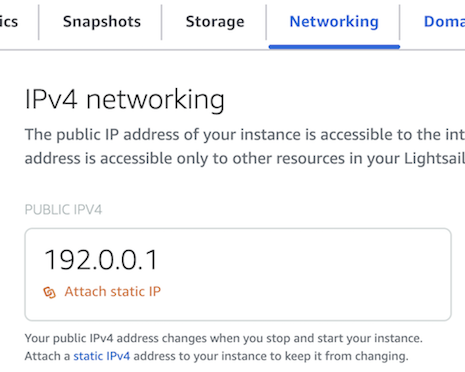
인스턴스에 연결된 기본 동적 퍼블릭 IP 주소는 인스턴스를 중지하고 시작할 때마다 변경됩니다. 퍼블릭 IP 주소가 변경되지 않도록 고정 IP 주소를 생성하고 인스턴스에 연결할 수 있습니다. 나중에 인스턴스에 도메인 이름을 사용하면 인스턴스를 중지하고 시작할 때마다 도메인의 DNS 레코드를 업데이트할 필요가 없습니다. 각 인스턴스에 1개의 고정 IP 주소만 연결할 수 있습니다.
인스턴스 관리 페이지의 네트워킹 탭에서 고정 IP 생성 또는 고정 IP 연결을 선택합니다. 인스턴스에 연결할 수 있는 고정 IP를 생성해 둔 경우에는 페이지의 지침을 따릅니다. 자세한 내용은 고정 IP를 생성하여 인스턴스에 연결을 참조하세요.
2단계: Ruby on Rails 인스턴스 시작 페이지 방문
인스턴스의 고정 IP 주소로 이동하여 인스턴스에 설치된 애플리케이션에 액세스합니다.
-
인스턴스 관리 페이지의 연결 탭에서 고정 IP를 기록해 둡니다.
-
와 같은 고정 IP 주소를 찾습니다
http://192.0.0.1:3000.
자세한 내용은 Ruby on Rails 가이드를 참조하세요
3단계: 애플리케이션 배포
-
SFTP를 사용하여 Lightsail Linux 인스턴스로 안전하게 파일 전송의 지침에 따라 애플리케이션을에 복사합니다.
/home/ec2-user/my_app -
인스턴스 관리 페이지의 연결(Connect) 탭에서 SSH로 연결(Connect using SSH)을 선택합니다.
-
sudo systemctl restart rails-server실행 -
인스턴스의 고정 IP 주소로 이동합니다.
4단계: Ruby on Rails 인스턴스의 스냅샷 생성
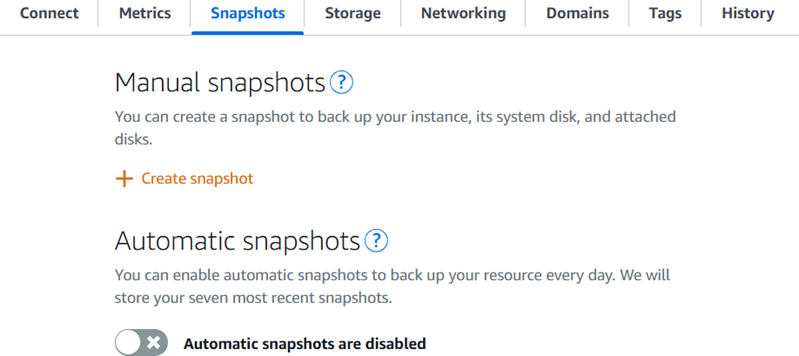
원하는 방식으로 웹 사이트를 구성한 후 인스턴스의 주기적 스냅샷을 생성하여 백업합니다. 스냅샷은 시스템 디스크의 복사본이며, 인스턴스의 원본 구성입니다. 스냅샷은 스냅샷을 생성한 시점부터 인스턴스를 복원하는 데 필요한 모든 데이터를 포함합니다.
스냅샷을 수동으로 생성하거나 자동 스냅샷을 활성화하여 Lightsail에서 매일 스냅샷을 생성하도록 할 수 있습니다. 인스턴스에 문제가 있는 경우 스냅샷을 사용하여 새 교체 인스턴스를 생성할 수 있습니다.
스냅샷 탭의 인스턴스 관리 페이지에서 스냅샷 작업을 할 수 있습니다. 자세한 내용은 Amazon Lightsail의 스냅샷을 참조하세요.