기계 번역으로 제공되는 번역입니다. 제공된 번역과 원본 영어의 내용이 상충하는 경우에는 영어 버전이 우선합니다.
에서 OpenClaw 시작하기 Lightsail
OpenClaw는에서 실행되는 AI 기반 채팅 게이트웨이로Amazon Lightsail, 브라우저, 텔레그램, WhatsApp 등에서 액세스할 수 있는 프라이빗 자체 호스팅 AI 어시스턴트를 제공합니다. 이 자습서에서는 Amazon Lightsail OpenClaw 인스턴스를 시작하고, 브라우저를 페어링하고, AI 기능을 활성화하고, 선택적으로 메시징 채널을 연결하는 방법을 안내합니다.
알고 계셨나요?
Lightsail OpenClaw 인스턴스는 Amazon Bedrock이 기본 AI 모델 공급자로 사전 구성되어 제공됩니다. 설정을 완료하면 추가 구성 없이 AI 어시스턴트와 즉시 채팅을 시작할 수 있습니다.
1단계: OpenClaw 인스턴스 생성
이 단계에서는 OpenClaw를 실행하는 Lightsail 인스턴스를 생성합니다.
OpenClaw를 사용하여 Lightsail 인스턴스를 생성하려면
-
Lightsail 콘솔
에 로그인합니다. -
Lightsail 홈 페이지의 인스턴스(Instances) 섹션에서 인스턴스 생성(Create instance)을 선택합니다.
-
인스턴스의 AWS 리전 및 가용 영역을 선택합니다.
-
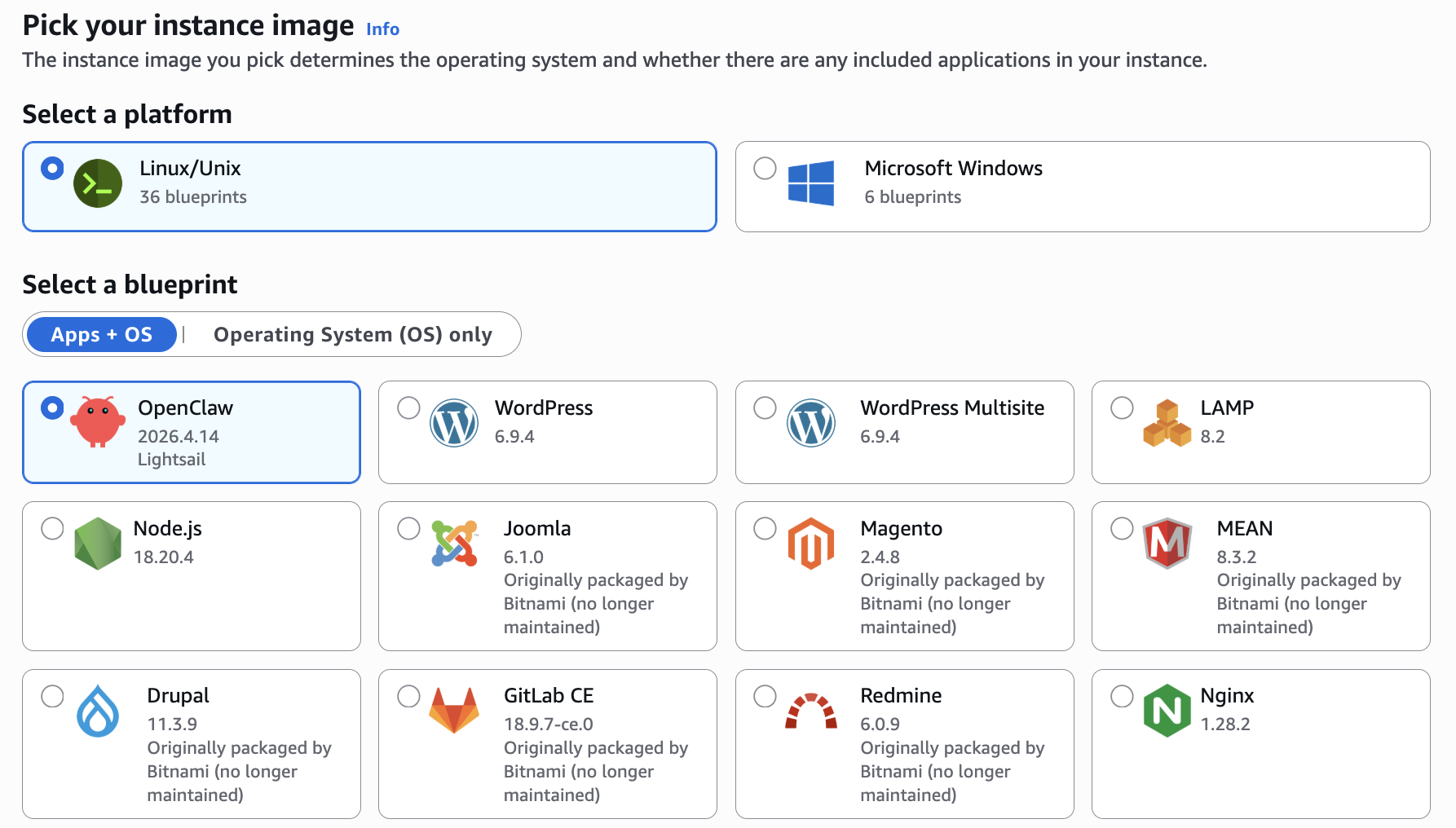
다음과 같이 인스턴스의 이미지를 선택합니다.
-
플랫폼 선택에서 Linux/Unix를 선택합니다.
-
블루프린트 선택에서 OpenClaw를 선택합니다.
-
-
인스턴스 플랜 선택에서 인스턴스 플랜을 선택합니다(최적의 성능을 위해 4GB 메모리 플랜 권장).
-
인스턴스의 이름을 입력하거나 제공된 기본 이름을 사용합니다.
참고
인스턴스 이름은 Lightsail 계정 내에서 고유해야 하며, 2~255자여야 하고, 영숫자 문자로 시작하고 끝나야 하며, 영숫자 문자, 마침표, 대시 또는 밑줄만 포함해야 합니다.
-
인스턴스 생성을 선택합니다.
인스턴스가 시작되는 동안 몇 분 동안 인스턴스가 시작 중 상태가 됩니다. 다음 단계를 진행하기 전에 상태가 실행 중으로 표시될 때까지 기다립니다.
2단계: 브라우저를 OpenClaw와 페어링
OpenClaw 대시보드를 사용하려면 먼저 브라우저를 OpenClaw와 페어링해야 합니다. 이렇게 하면 브라우저 세션과 OpenClaw 간에 보안 연결이 생성됩니다.
작은 정보
OpenClaw 대시보드에 액세스하는 데 사용할 디바이스와 동일한 디바이스에서 브라우저를 준비합니다. 이 단계에서는에서 토큰을 복사Lightsail하여 OpenClaw 대시보드에 붙여 넣습니다.
인스턴스를 중지하고 시작하면 OpenClaw 인스턴스의 기본 퍼블릭 IP 주소가 변경됩니다. 인스턴스에 고정 IP 주소를 연결할 때 인스턴스를 중지했다가 시작한 경우에도 동일하게 유지됩니다. 자세한 내용은 Lightsail 리소스의 IP 주소 보기 및 관리를 참조하세요.
브라우저를 OpenClaw와 페어링하려면
-
Lightsail 콘솔의 인스턴스 섹션에서 OpenClaw 인스턴스의 이름을 선택하여 인스턴스 관리 페이지를 엽니다.
-
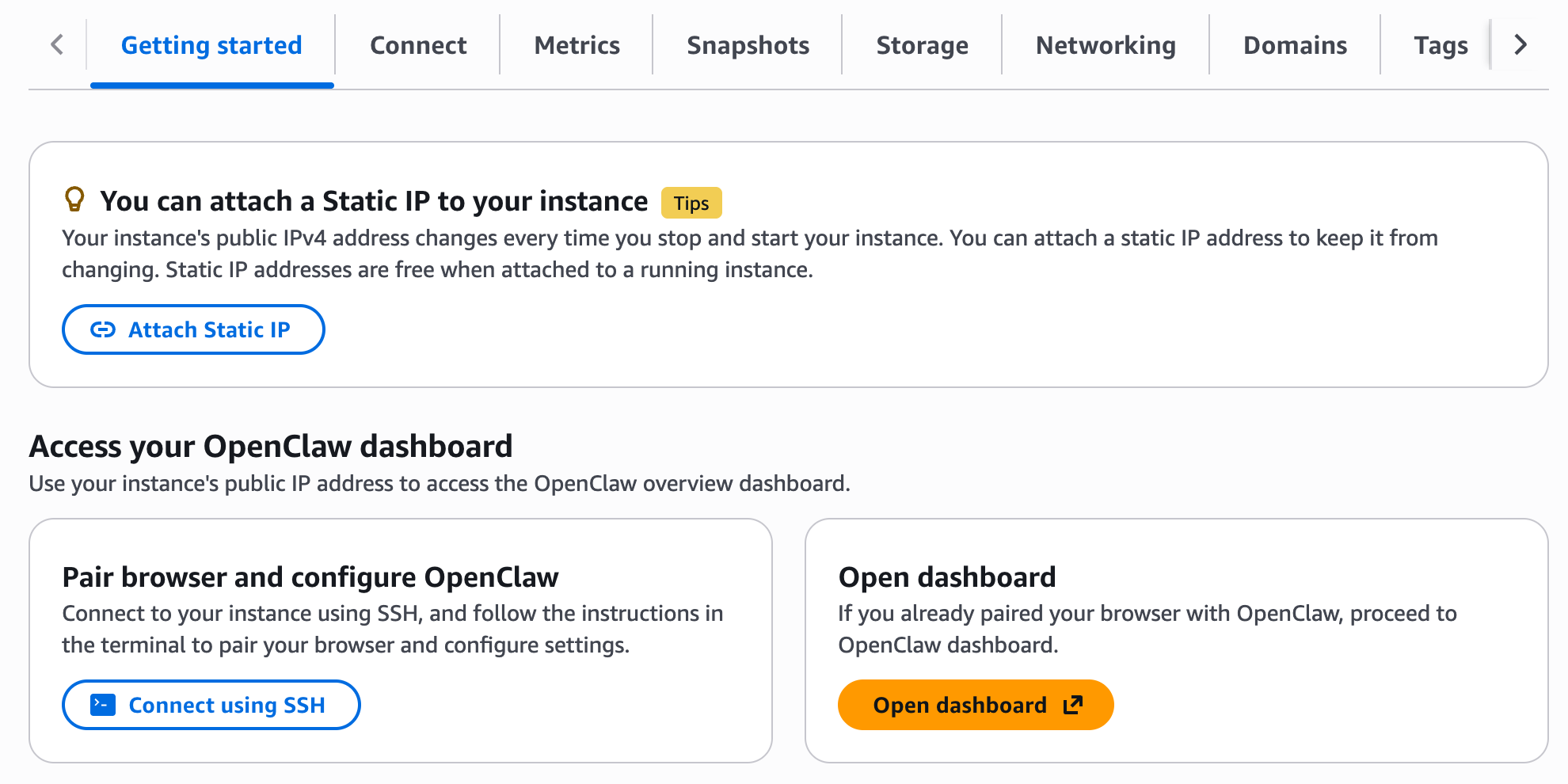
시작하기 탭의 브라우저를 OpenClaw에 페어링에서 SSH를 사용하여 연결을 선택합니다. 브라우저 기반 SSH 터미널이 열립니다.
알고 계셨나요?
OpenClaw 인스턴스에서 실행되는 오늘의 메시지(MOTD) 서비스는 오리진 감지, 인증서 관리 및 토큰 교체를 비롯한 여러 자동 구성 작업을 관리합니다. SSH를 통해 인스턴스에 연결하여 MOTD 버전을 확인할 수 있습니다.
OpenClaw 인스턴스는 인스턴스의 IP 주소에서 연결을 수락하도록 게이트웨이를 자동으로 구성합니다. MOTD 버전 2.0.0에는 인스턴스 시작 중에 실행되고 허용된 오리진을 인스턴스의 현재 IP 주소로 구성하는 자동 오리진 감지 기능이 포함되어 있습니다. 인스턴스에 고정 IP 주소를 연결하면 시스템에서 대신 고정 IP 주소를 사용하도록 허용된 오리진을 자동으로 업데이트합니다.

-
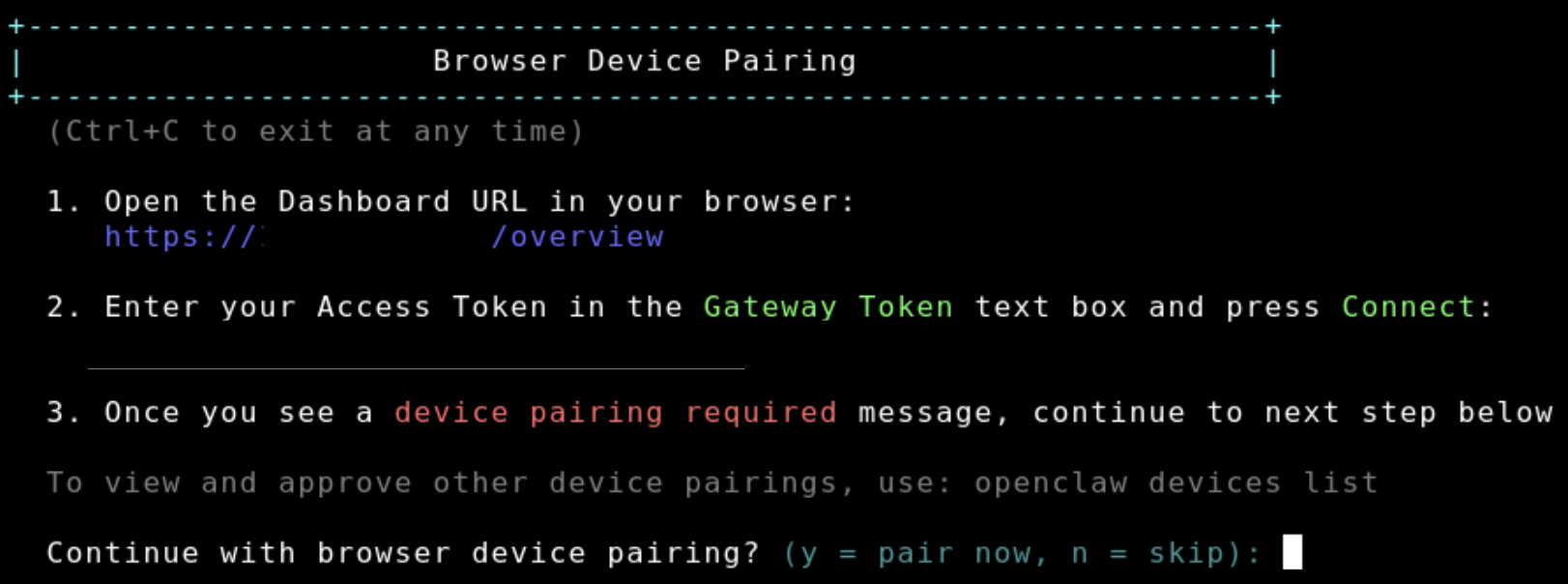
SSH 터미널에서 시작 메시지에 표시된 대시보드 URL을 찾습니다. 이 URL을 복사하여 새 브라우저 탭에서 엽니다.
-
열리는 OpenClaw 대시보드에서 게이트웨이 토큰 필드를 찾습니다.
-
SSH 터미널로 돌아가서 표시된 액세스 토큰을 복사합니다.
-
복사한 액세스 토큰을 OpenClaw 대시보드의 게이트웨이 토큰 필드에 붙여넣은 다음 연결을 클릭합니다.

-
SSH 터미널로 돌아갑니다. 메시지가 표시되면
y를 눌러 OpenClaw CLI를 승인합니다. 이렇게 하면 SSH 터미널이 인스턴스에서 실행 중인 OpenClaw를 관리할 수 있습니다.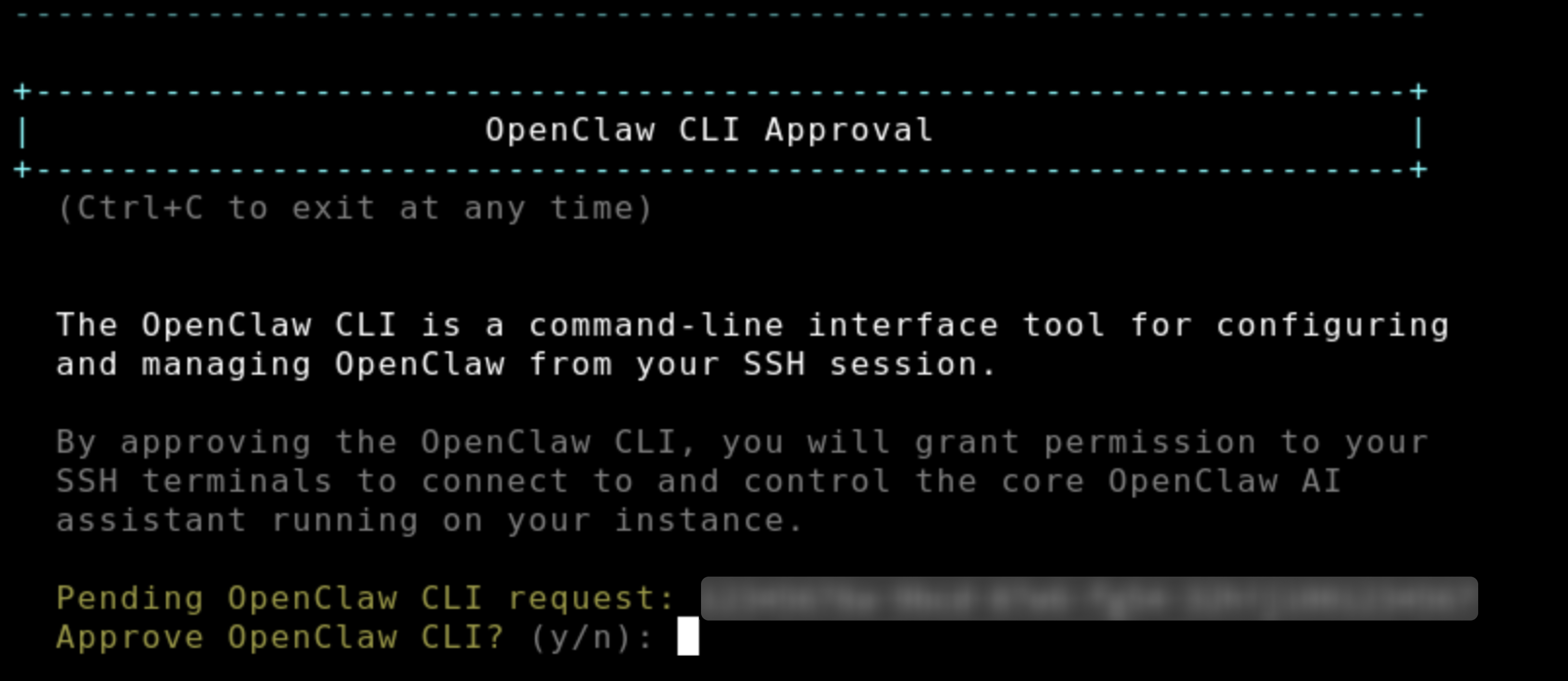
-
그런 다음 메시지가 표시되면를
y다시 눌러 디바이스 페어링을 계속합니다. -
a를 눌러 디바이스 페어링 요청을 승인합니다.
페어링이 완료되면 OpenClaw 대시보드의 상태가 OK로 표시됩니다. 이제 브라우저가 OpenClaw 인스턴스에 연결되었습니다.

작은 정보
나중에 추가 브라우저를 페어링해야 하는 경우 인스턴스에 SSH를 다시 연결하고 위의 페어링 단계를 반복합니다.
3단계: Amazon Bedrock으로 AI 기능 활성화
Lightsail OpenClaw 인스턴스는 Amazon Bedrock을 사용하여 AI 어시스턴트에 전원을 공급하도록 구성되어 있습니다. 이 단계에서는 인스턴스에 Bedrock API를 호출하는 데 필요한 권한을 부여합니다.
Bedrock API 액세스를 활성화하려면
-
OpenClaw 인스턴스 관리 페이지에서 시작하기 탭을 선택합니다.
-
Amazon Bedrock을 모델 공급자로 활성화에서 스크립트 복사 버튼을 클릭합니다. 그런 다음 CloudShell 시작 버튼을 클릭하여 CloudShell을 엽니다.
설정 스크립트는 어떤 역할을 합니까?
설정 스크립트는 다음 작업을 수행합니다.는 OpenClaw 인스턴스에 대해 특별히 IAM 역할을 생성하고, Amazon Bedrock APIs에 대한 액세스 권한을 부여하는 정책을 연결하고, AWS Marketplace 권한(타사 모델에 필요)을 부여하는 정책을 연결하고,이 역할을 사용하도록 인스턴스 프로파일을 구성합니다. 스크립트를 실행한 후 IAM 콘솔에서 IAM
정책 세부 정보를 검토할 수 있습니다. IAM 역할의 이름은 입니다 LightsailRoleFor-[your-instance-id].
-
복사한 명령을 CloudShell 터미널에 붙여넣고를 누릅니다Enter.
-
작업이 완료될 때까지 기다립니다. 출력에 완료가 표시되면 권한이 성공적으로 적용된 것입니다.
이 단계가 완료되면 OpenClaw 대시보드의 채팅으로 이동하여 AI 어시스턴트 사용을 시작합니다.
참고: Lightsail OpenClaw 인스턴스는 기본적으로 Anthropic Claude Sonnet 4.6을 사용합니다. Amazon Bedrock에서 Anthropic 모델을 처음 사용하는 경우 액세스를 얻으려면 최초 사용(FTU) 양식을 작성해야 합니다. Anthropic 모델에 액세스하는 방법에 대해 자세히 알아봅니다.
4단계: 메시징 채널 연결(선택 사항)
텔레그램 및 WhatsApp과 같은 메시징 앱으로 작업하도록 OpenClaw를 확장할 수 있으므로 전화 또는 메시징 클라이언트에서 직접 AI 어시스턴트와 상호 작용할 수 있습니다. OpenClaw를 메시징 채널에 연결하려면 먼저 브라우저를 OpenClaw와 페어링해야 합니다(2단계 참조).
텔레그램 연결
텔레그램 채널을 추가하려면
-
텔레그램을 열고를 검색합니다
@BotFather. -
명령을 보내고 프롬프트에
/newbot따라 새 봇을 생성합니다. BotFather는 봇 토큰과 봇에 대한 딥 링크를 제공합니다.
-
SSH를 사용하여 OpenClaw 인스턴스에 연결합니다. 브라우저 기반 SSH 터미널이 열립니다.
-
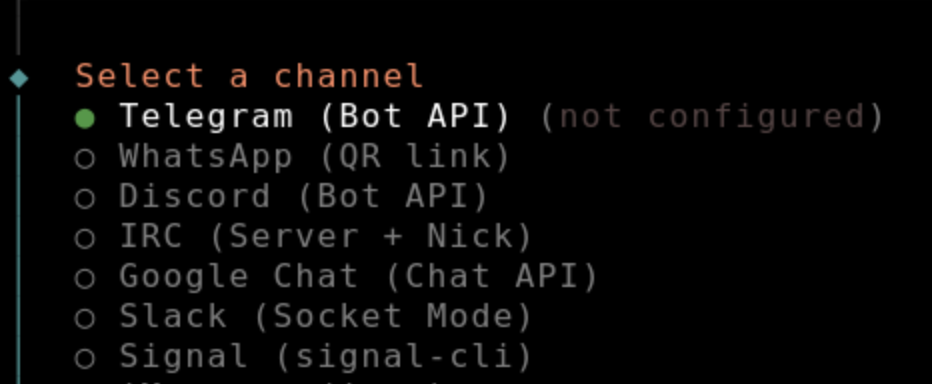
OpenClaw 인스턴스에 연결된 SSH 터미널에서 다음을 실행합니다.
openclaw channels add -
사용 가능한 채널 목록에서 텔레그램을 선택합니다.
-
메시지가 표시되면 2단계에서 BotFather에서 받은 봇 토큰을 입력합니다.
-
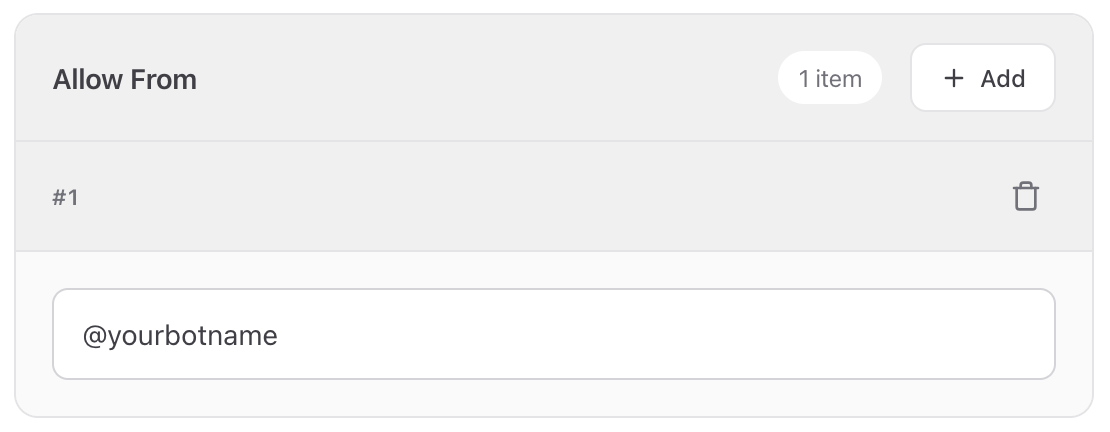
OpenClaw 대시보드에서 채널 섹션으로 이동하여 텔레그램 사용자 ID를 허용 목록에 추가합니다.
-
2단계의 텔레그램에서 봇에 메시지를 전송하여 통합을 테스트합니다.
-
텔레그램에 OpenClaw 페어링을 승인하라는 메시지가 표시됩니다. SSH 터미널에서 다음을 실행합니다.
openclaw pairing approve telegram [pairing code]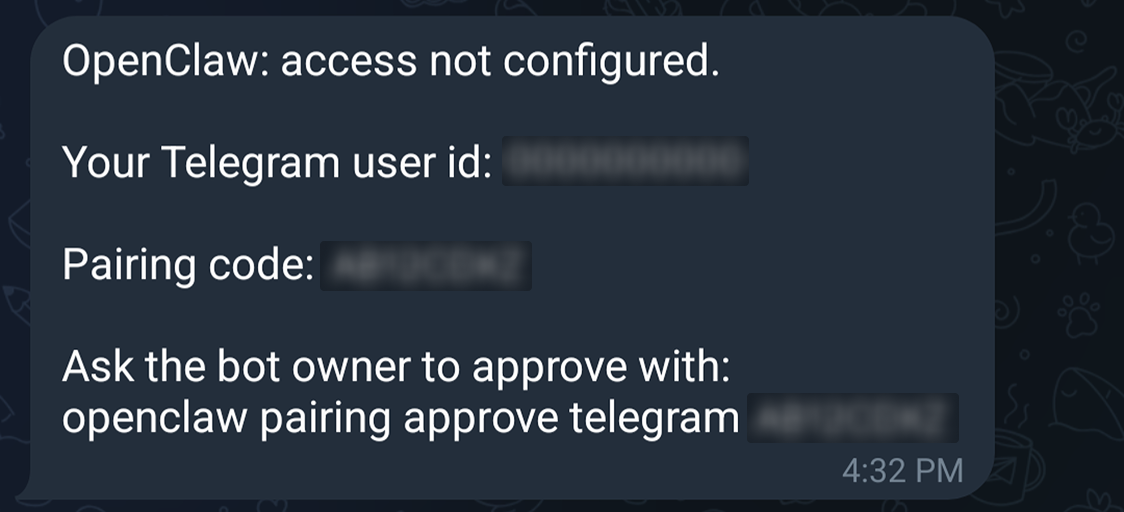
-
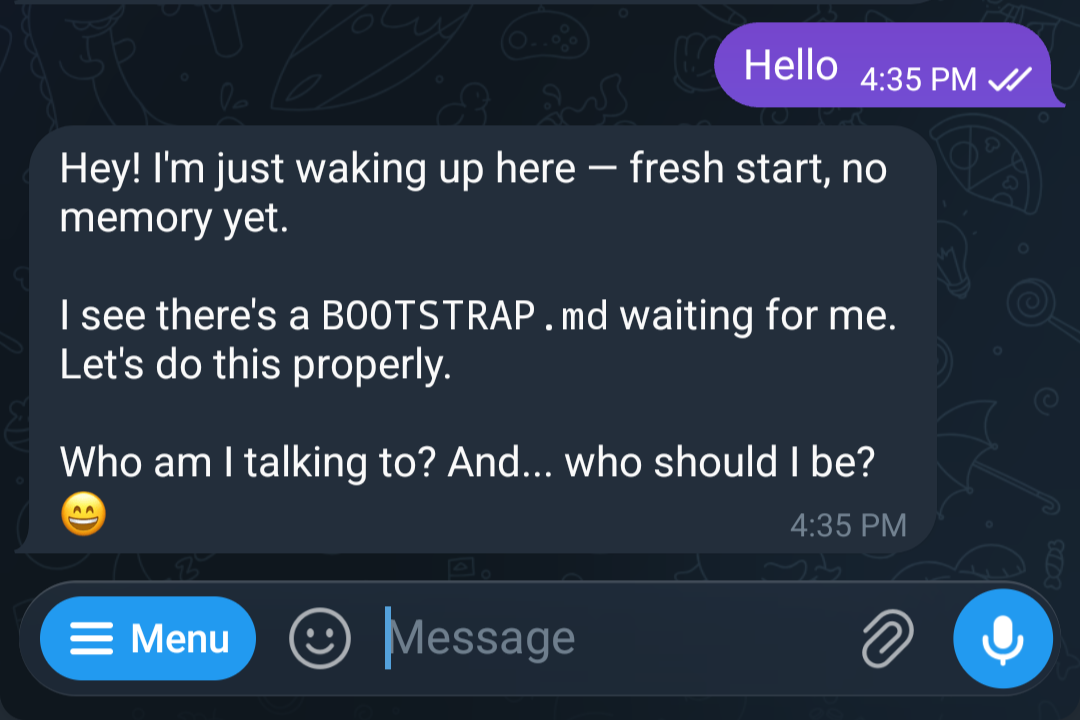
2단계의 텔레그램에서 생성한 봇에 메시지를 전송하여 통합을 다시 테스트합니다.
WhatsApp 연결
WhatsApp 채널을 추가하려면
-
SSH를 사용하여 OpenClaw 인스턴스에 연결합니다. 브라우저 기반 SSH 터미널이 열립니다.
-
OpenClaw 인스턴스에 연결된 SSH 터미널에서 다음을 실행합니다.
openclaw channels add -
사용 가능한 채널 목록에서 WhatsApp을 선택합니다.
-
화면에 표시되는 지시 사항을 따릅니다. QR 코드가 터미널에 표시됩니다.
-
휴대폰에서 WhatsApp을 열고 연결된 디바이스 기능을 사용하여 QR 코드를 스캔합니다.
-
휴대폰에서 페어링을 완료합니다.
-
위의 단계에서 페어링한 연락처 번호로 메시지를 보내 WhatsApp을 통해 직접 OpenClaw 어시스턴트에 메시지를 보내 통합을 테스트합니다.

5단계: 인스턴스의 스냅샷 생성(선택 사항)
설정을 완료한 후에는 OpenClaw 인스턴스의 스냅샷을 생성하는 것이 좋습니다. 스냅샷은 인스턴스를 잘 알려진 상태에서 복원하여 신뢰할 수 있는 복구 메커니즘을 제공하는 point-in-time 백업입니다. 스냅샷에서 원하는 계획의 새 인스턴스를 생성할 수도 있습니다.
수동 스냅샷을 생성하는 방법
-
Lightsail 콘솔의 인스턴스 섹션에서 OpenClaw 인스턴스의 이름을 선택합니다.
-
스냅샷 탭을 선택합니다.
-
수동 스냅샷에서 스냅샷 생성을 선택합니다.
-
스냅샷 이름을 입력하고 생성을 선택합니다.
알고 계셨나요?
Lightsail는 일별 스냅샷 7개를 저장하고 인스턴스에 대해 자동 스냅샷을 활성화하면 가장 오래된 스냅샷을 최신 스냅샷으로 자동 대체합니다. 자세한 내용은 Lightsail 인스턴스 및 디스크의 자동 스냅샷 구성을 참조하세요.
자주 묻는 질문(FAQ)
추가 브라우저를 OpenClaw 인스턴스와 페어링하려면 어떻게 해야 하나요?
필요한 만큼 브라우저를 페어링할 수 있습니다. 새 브라우저를 페어링하려면 SSH를 OpenClaw 인스턴스에 다시 연결합니다(Lightsail콘솔의 인스턴스 관리 페이지에서 SSH를 사용하여 연결을 선택합니다). 2단계와 동일한 페어링 단계를 따릅니다. 대시보드 URL로 이동하여 터미널에서 액세스 토큰을 복사하고 새 브라우저의 OpenClaw 대시보드에 있는 게이트웨이 토큰 필드에 붙여 넣은 다음 페어링 요청을 승인합니다.
OpenClaw 인스턴스에 부여된 IAM 권한을 사용자 지정할 수 있나요?
예. 3단계의 설정 스크립트는 Amazon Bedrock에 대한 액세스 권한을 부여하는 정책을 사용하여 IAM 역할을 생성합니다. 언제든지이 정책을 보거나 편집하거나 제한할 수 있습니다.
-
IAM 콘솔
을 열고 역할로 이동합니다. -
와 같이 OpenClaw 인스턴스에 대해 생성된 역할을 찾습니다
LightsailRoleFor-i-0d15d5483571b95bb. -
역할을 선택하여 연결된 정책을 봅니다.
-
권한을 편집할 정책 이름을 선택합니다.
권한을 수정할 때 주의하십시오. 필요한 Bedrock 권한을 제거하면 OpenClaw에서 AI 응답을 생성할 수 없습니다. 자세한 내용은 AWS 설명서의 IAM 정책을 참조하세요.
OpenClaw에 질문할 수 있습니까?
예, OpenClaw의 기본 제공 채팅 도우미는 OpenClaw 자체에 대한 질문에 답변할 수 있습니다. OpenClaw에서 수행할 수 있는 작업이 확실하지 않은 경우 채팅 인터페이스에서 직접 요청하면 됩니다. 예를 들어 다음을 입력할 수 있습니다.
-
“어떻게 도와드릴까요?”
-
"OpenClaw에 연결할 수 있는 채널은 무엇입니까?"
-
“새 메시징 채널을 추가하려면 어떻게 해야 하나요?”
OpenClaw는 기능에 따라 지침에 따라 응답합니다. 이는 OpenClaw 대시보드를 벗어나지 않고 기능을 탐색하는 좋은 방법입니다.
참고: Amazon Bedrock을 사용하여 AI 기능 활성화 단계(시작 안내서의 3단계)를 완료하거나 채팅이 작동하도록 자체 모델 공급자를 구성해야 합니다. Bedrock 설정에는 인스턴스의 시작하기 탭에서 원클릭 스크립트를 실행하여 필요한 권한을 부여하고, Anthropic 모델을 처음 사용하는 경우 Amazon Bedrock 콘솔에 간단한 최초 사용 양식을 제출하는 작업이 포함됩니다. 이 단계가 없으면 채팅 인터페이스에 연결할 AI 모델이 없습니다.
OpenClaw를 실행하면 어떤 Lightsail 비용이 발생하나요?
다음은 비용 분석입니다.
-
Lightsail instance - 선택한 인스턴스 요금제(예: 4GB 요금제)에 대해 요금을 지불합니다. Lightsail 요금제에는 온디맨드 시간당 요금이 청구되므로 사용한 만큼만 요금을 지불합니다. 고객이 이용하는 모든 Lightsail 플랜에 대해 월간 최대 요금까지 고정된 시간당 가격으로 계산해 요금이 청구됩니다.
-
AI 모델 사용(토큰) - OpenClaw 어시스턴트와 주고받는 모든 메시지는 토큰 기반 요금 모델을 사용하여 Amazon Bedrock을 통해 처리됩니다. 비용은 모델에 따라 다릅니다. 일부 모델은 다른 모델보다 토큰당 비용이 더 많이 듭니다.
-
타사 모델 구독 - AWS Marketplace를 통해 배포된 타사 모델(예: Anthropic Claude 또는 Cohere)을 선택하는 경우 토큰당 비용 외에 추가 소프트웨어 요금이 발생할 수 있습니다. 이는 청구서의 AWS Marketplace 아래에 별도의 품목으로 표시됩니다.
-
데이터 전송 초과 - 각 Lightsail 플랜에는 월별 데이터 전송 허용량이 포함됩니다. OpenClaw 인스턴스가 플랜에 포함된 것보다 많은 데이터를 보내거나 받는 경우 데이터 전송에 초과 요금이 적용됩니다.
-
스냅샷 - Lightsail 인스턴스의 수동 및 자동 스냅샷은 사용된 스토리지 양에 따라 요금이 청구됩니다.
Anthropic 모델을 사용하고 싶습니다. 추가로 해야 할 일이 있나요?
Anthropic에는 표준 권한 외에도 한 가지 추가 요구 사항이 있습니다. Anthropic 모델을 처음 호출하기 전에 최초 사용(FTU) 양식을 작성해야 합니다. 이는 Anthropic 요구 사항이며 AWS 계정당 한 번 또는 AWS Organization의 관리 계정 수준에서 한 번 적용되며, 조직의 모든 멤버 계정에서 상속됩니다. OpenClaw 인스턴스는 기본적으로 Anthropic Claude-Sonnet 4.6을 사용합니다.
Lightsail는 3단계 설정의 일부로 기본 IAM 및 Marketplace 권한을 처리합니다. CloudShell 스크립트는 세 가지 필수 AWS Marketplace 권한(aws-marketplace:Subscribe, aws-marketplace:Unsubscribe및 )을 포함하는 IAM 역할을 생성합니다aws-marketplace:ViewSubscriptions. 이는 Amazon Bedrock이 타사 모델을 처음 호출할 때 자동으로 활성화하는 데 필요합니다. 계정에서 모델이 활성화되면 계정의 모든 사용자가 Marketplace 권한 없이 호출할 수 있습니다. 구독은 한 번만 수행하면 됩니다.
Anthropic별 FTU 요구 사항을 완료하려면:
-
Amazon Bedrock 콘솔
을 엽니다. -
모델 카탈로그로 이동하여 Anthropic 모델(예: Claude)을 선택합니다.
-
사용 사례 세부 정보를 제출하라는 메시지가 표시됩니다. 양식을 작성하고 제출합니다.
Anthropic 모델에 대한 액세스 권한은 양식이 성공적으로 제출된 직후 부여됩니다. 완료되면 OpenClaw 대시보드에서 Anthropic 모델을 선택하고 즉시 사용할 수 있습니다.
참고
Amazon, Meta, Mistral AI, DeepSeek 및 Qwen의 모델은 AWS Marketplace를 통해 판매되지 않으며이 단계가 필요하지 않습니다.
자세한 내용은 Amazon Bedrock 사용 설명서의 Amazon Bedrock 파운데이션 모델 액세스를 참조하세요.
HTTPS는 OpenClaw 인스턴스에서 어떻게 작동하나요?
OpenClaw 인스턴스에는 Let's Encrypt 인증서로 보호되는 HTTPS 엔드포인트가 내장되어 있습니다. 인스턴스가 생성되면 인스턴스의 IPv4 주소에 대해 Let's Encrypt 인증서가 자동으로 발급되므로 수동 설정이 필요하지 않습니다.
인스턴스의 IP 주소가 변경되면 SSL 인증서는 어떻게 되나요?
OpenClaw 인스턴스에는 인스턴스의 IP 주소를 모니터링하는 내장 인증서 관리 데몬(lightsail-manage-certd)이 포함되어 있습니다. 예를 들어 고정 IP를 연결하거나 분리할 때 IP 주소가 변경되면 데몬은 자동으로 변경 사항을 감지하고 새 IP 주소에 대해 새 Let's Encrypt 인증서를 발급합니다. SSL 인증서에는 수동 작업이 필요하지 않습니다.
참고: 게이트웨이 액세스 토큰은 동일하게 유지되지만 2단계: 브라우저를 OpenClaw와 페어링의 단계에 따라 브라우저를 다시 페어링해야 합니다.
SSL 인증서는 얼마나 자주 갱신되나요?
OpenClaw 인스턴스에 대해 발급된 Let's Encrypt 인증서는 7일 동안 유효합니다. 인증서 관리 데몬은 인증서가 만료되기 2일 전에 인증서를 자동으로 갱신하므로 인스턴스는 중단이나 수동 개입 없이 보안을 유지합니다.
OpenClaw에 플러그인을 설치할 수 있습니까?
예. OpenClaw는 플러그인 설치를 지원하며 일부 플러그인 또는 구성 변경 사항을 적용하려면 OpenClaw 게이트웨이 서비스를 수동으로 다시 시작해야 할 수 있습니다.
플러그인을 설치하거나 구성을 업데이트한 후 게이트웨이를 관리하려면 OpenClaw 인스턴스에 SSH를 설치하고 다음 명령을 사용합니다.
-
OpenClaw 게이트웨이 서비스를 중지합니다.
openclaw gateway stop -
OpenClaw 게이트웨이 서비스를 시작합니다.
openclaw gateway start -
서비스의 현재 상태를 확인합니다.
openclaw gateway status
참고:MOTD 1.0.0(OpenClaw 2026.2.17)을 사용하는 경우 대신 다음 명령을 사용합니다.
-
OpenClaw 게이트웨이 서비스를 중지합니다.
sudo systemctl stop openclaw-gateway -
OpenClaw 게이트웨이 서비스를 시작합니다.
sudo systemctl start openclaw-gateway -
서비스의 현재 상태를 확인합니다.
sudo systemctl status openclaw-gateway
게이트웨이 토큰이 손상되면 어떻게 되나요?
토큰이 노출되는 경우, 예를 들어 로그에 누출되거나, 실수로 공유되거나, 프롬프트 주입 공격을 통해 노출된 경우 토큰을 보유한 사람은 누구나 수동으로 재생성할 때까지 OpenClaw 게이트웨이에 액세스할 수 있습니다.
게이트웨이 토큰이 자동으로 교체되나요?
예. 매일 3:00 UTC에 자동으로 교체됩니다. 이렇게 교체하려면 브라우저를 OpenClaw 인스턴스와 다시 페어링해야 합니다.
게이트웨이 토큰을 수동으로 교체하려면 어떻게 해야 합니까?
게이트웨이 토큰을 교체하려면:
-
Lightsail 콘솔에서 OpenClaw 인스턴스로 SSH.
-
다음 명령을 실행하여 토큰을 다시 생성합니다.
openclaw token rotate -
이전 토큰은 즉시 무효화됩니다. 현재 이전 토큰과 페어링된 모든 브라우저 또는 클라이언트의 연결이 해제됩니다.
-
2단계: 브라우저를 OpenClaw와 페어링의 단계에 따라 새 토큰을 사용하여 브라우저를 다시 페어링합니다.
작은 정보
토큰을 교체한 후 사용을 재개하기 전에 신뢰할 수 있는 모든 디바이스가 다시 페어링되었는지 확인합니다.
자동 토큰 교체는 어떻게 작동하나요?
MOTD 2.0.0에는 게이트웨이 액세스 토큰을 매일 교체하여 보안을 강화하는 자동 토큰 교체가 포함되어 있습니다.
중요한 영향:
-
토큰이 자동으로 교체되면 페어링된 모든 브라우저와 디바이스의 연결이 해제됩니다.
-
2단계: 브라우저를 OpenClaw와 페어링의 단계에 따라 브라우저를 다시 페어링해야 합니다.
토큰을 교체하지 않으려면 보안 설정을 변경하여 MOTD에서 토큰을 비활성화할 수 있습니다.

메시징 채널 자격 증명(Telegram, WhatsApp, Slack)을 교체하려면 어떻게 해야 하나요?
텔레그램 봇 토큰, WhatsApp 세션 자격 증명 또는 Slack 토큰과 같이 OpenClaw 인스턴스에 저장된 메시징 플랫폼 토큰 또는 자격 증명이 손상된 경우 메시징 채널에 대한 무단 액세스를 방지하기 위해 즉시 교체해야 합니다.
연결된 채널의 자격 증명은 인스턴스의 ~/.openclaw/credentials/에 저장됩니다. 자격 증명을 교체하려면:
-
소스에서 손상된 토큰을 취소합니다.
-
텔레그램: 텔레그램, 메시지
@BotFather를 열고/revoke를 사용하여 기존 봇 토큰을 무효화하고 새 봇 토큰을 생성합니다. -
WhatsApp: 휴대폰의 WhatsApp에서 연결된 디바이스 세션을 로그아웃합니다(
Settings→Linked Devices→ OpenClaw 세션 선택 →Log out). 그런 다음 QR 코드 페어링 흐름을 사용하여 다시 연결합니다.
-
-
OpenClaw 인스턴스에서 자격 증명을 업데이트합니다. SSH를 인스턴스로 업데이트하고 다음을 실행합니다.
openclaw channels update업데이트할 채널을 선택하고 메시지가 표시되면 새 토큰 또는 자격 증명을 입력합니다.
-
업데이트된 채널을 통해 테스트 메시지를 전송하여 채널이 작동하는지 확인합니다.
참고
메시징 자격 증명을 교체해도 게이트웨이 토큰 또는 기타 연결된 채널에는 영향을 주지 않습니다. 각 자격 증명은 독립적으로 관리됩니다.
setup-lightsail-openclaw-bedrock-role.sh 스크립트는 무엇을 하나요?
OpenClaw 인스턴스만 Amazon Bedrock 및 AWS Marketplace를 통해 사용할 수 있는 기본 모델을 사용하도록 허용하는 IAM 역할을 생성합니다.
스냅샷에서 OpenClaw 인스턴스를 복원하려면 어떻게 해야 합니까?
-
기존 OpenClaw 스냅샷에서 새 인스턴스를 생성합니다. 자세한 내용은 스냅샷에서 인스턴스 생성을 참조하세요.
-
Lightsail 콘솔에서 새 OpenClaw 인스턴스로 SSH
-
다음 명령을 실행하여 인스턴스의 Lightsail 인스턴스 ID를 가져옵니다. 예:
i-1234567890abcdef1:TOKEN=`curl -s -X PUT "http://169.254.169.254/latest/api/token" -H "X-aws-ec2-metadata-token-ttl-seconds: 21600"` && curl -w "\n" -s -H "X-aws-ec2-metadata-token: $TOKEN" http://169.254.169.254/latest/meta-data/instance-id -
다음 명령을 실행하여 인스턴스와 연결된 IAM 역할을 가져옵니다.
grep 'role_arn' /home/ubuntu/.aws/config | head -1 | awk '{print $3}' -
IAM 콘솔
의 이전 단계에서 검색한 역할을 찾습니다. 예: LightsailRoleFor-i-0d15d5483571b95bb -
Trust relationships선택 -
Edit trust policy선택 -
앞서 검색한 인스턴스 ID의 ARN으로 신뢰 정책을 업데이트합니다. 예:
"arn:aws:sts::0123456789012:assumed-role/Amazon LightsailInstance/i-1234567890abcdef1". -
Update policy선택
OpenClaw 인스턴스에 대해 AllowedOrigin을 구성하려면 어떻게 해야 합니까?
AllowedOrigin은 OpenClaw 게이트웨이에 연결할 수 있는 웹 주소(오리진)를 제어하는 보안 설정입니다. 이렇게 하면 권한이 없는 웹 사이트가 인스턴스에 액세스하는 것을 방지하고 교차 오리진 보안 문제로부터 보호할 수 있습니다.
MOTD 2.0.0(OpenClaw 2026.3.2 이상): AllowedOrigin은 MOTD 서비스에 의해 자동으로 관리됩니다. 인스턴스가 시작되거나 IP 주소가 변경되면 서비스가 올바른 오리진을 자동으로 감지하고 구성을 업데이트합니다. 수동 작업은 필요하지 않습니다.
MOTD 1.0.0(OpenClaw 2026.2.17): 특정 도메인에서 OpenClaw에 액세스하는 경우 AllowedOrigin을 수동으로 구성해야 합니다. 인스턴스에 SSH를 추가하고 아래 지침에 따라 OpenClaw 구성 파일을 편집하여 허용되는 오리진을 추가합니다.
-
Lightsail 콘솔에서 OpenClaw 인스턴스로 SSH
-
구성 파일을 엽니다.
~/.openclaw/openclaw.json -
AllowedOrigin 설정을 추가하거나 수정합니다.
{ "gateway": { "controlUi": { "allowedOrigins": [ "https://<your-domain.com>" ] } } } -
OpenClaw 게이트웨이 서비스를 다시 시작합니다.
sudo systemctl restart openclaw-gateway
OpenClaw를 최신 버전으로 업데이트하려면 어떻게 해야 하나요?
OpenClaw 게이트웨이를 최신 버전으로 업데이트하려면:
-
OpenClaw 인스턴스로의 SSH
-
update 명령을 실행합니다.
sudo openclaw update --no-restart && openclaw gateway restart
중요 정보:
-
OpenClaw 블루프린트는 인스턴스에 게이트웨이를 전역적으로 설치하므로 sudo 권한이 필요합니다.
-
OpenClaw 제어 UI 대시보드의 "업데이트" 버튼에는
sudo권한이 없으므로 작동하지 않습니다.
고정 IP 주소를 연결하면 디바이스 페어링은 어떻게 되나요?
OpenClaw 인스턴스에 고정 IP 주소를 연결하면 인스턴스의 IP 주소가 변경됩니다. 이는 디바이스 페어링에 중요한 영향을 미칩니다.
-
이전에 페어링된 모든 브라우저와 디바이스의 연결이 끊어집니다.
-
게이트웨이 토큰은 유효한 상태로 유지되지만 연결 엔드포인트가 변경되었습니다.
-
고정 IP를 연결한 후 모든 브라우저와 디바이스를 다시 명시적으로 페어링해야 합니다.
디바이스를 다시 페어링하려면:
-
인스턴스에 대한 SSH(SSH 연결은 새 고정 IP와 함께 작동함)
-
2단계의 페어링 단계에 따라 각 브라우저를 다시 연결합니다.
-
메시징 채널(Telegram, WhatsApp)의 경우 페어링을 다시 승인해야 할 수도 있습니다.
도구를 활성화하기 위한 샌드박스 권한을 부여하려면 어떻게 해야 합니까?
기본적으로 OpenClaw는 격리된 Docker 컨테이너 환경(샌드박스)에서 도구와 플러그인을 실행하여 잠재적으로 유해한 작업으로부터 인스턴스를 보호합니다. 이 격리는 시스템 명령, 파일 시스템 액세스, 네트워크 연결, 호스트 시스템 리소스를 포함하여 액세스할 수 있는 도구를 제한합니다.
이는 강력한 보안을 제공하지만 일부 도구가 제대로 작동하려면 덜 제한적인 설정이 필요할 수 있습니다. 예를 들어 웹 스크레이핑 도구에는 네트워크 액세스가 필요하고 파일 관리 도구에는 더 광범위한 파일 시스템 액세스가 필요합니다. 이러한 권한이 없으면 샌드박스는 주로 기능이 제한된 기본 챗봇 역할을 합니다.
샌드박스의 제한을 줄이려면:
-
Lightsail 콘솔에서 OpenClaw 인스턴스로 SSH
-
다음 명령을 실행하여 도구 실행 설정을 구성합니다.
openclaw config set tools.exec.host gateway openclaw config set tools.exec.ask off openclaw config set tools.exec.security full -
변경 사항을 적용하려면 OpenClaw 게이트웨이 서비스를 다시 시작합니다.
openclaw gateway restart
이러한 설정이 수행하는 작업:
-
tools.exec.host gateway- 도구가 격리된 Docker 컨테이너 대신 게이트웨이 호스트에서 직접 실행되도록 허용하여 시스템 명령 및 리소스에 대한 액세스 권한을 부여합니다. -
tools.exec.ask off- 도구 실행 전에 권한 프롬프트를 비활성화하여 수동 승인 없이 도구를 자동으로 실행할 수 있습니다. -
tools.exec.security full- 도구 실행의 보안 수준을 설정합니다.
보안 고려 사항: 이러한 설정은 도구와 시스템 간의 격리를 크게 줄입니다. 사용 중인 도구를 신뢰하는 경우에만 이러한 설정을 구성합니다. 덜 제한적인 샌드박스 설정으로 도구를 실행하면 도구가 손상되거나 악의적인 경우 인스턴스가 보안 위험에 노출될 수 있습니다.
MOTD 버전 간의 차이점은 무엇입니까?
OpenClaw 인스턴스는 언제 생성되었는지에 따라 다른 MOTD(Message of the Day) 버전을 사용합니다. 알아야 할 사항은 다음과 같습니다.
MOTD 1.0.0(OpenClaw 2026.2.17):
-
게이트웨이 관리: 사용
sudo systemctl start/stop/status openclaw-gateway -
토큰 교체: 수동 전용( 사용
openclaw token rotate)
MOTD 2.0.0(OpenClaw 2026.3.2 이상):
-
게이트웨이 관리: 간소화된 명령 사용
openclaw gateway start/stop/status -
토큰 교체: 자동 일일 교체
MOTD 버전을 확인하는 방법: 인스턴스에 SSH를 넣고 표시된 환영 메시지를 확인합니다. MOTD 버전은 환영 메시지의 첫 번째 줄에 나타납니다.
