기계 번역으로 제공되는 번역입니다. 제공된 번역과 원본 영어의 내용이 상충하는 경우에는 영어 버전이 우선합니다.
# Lightsail SSH 키를 사용한 보안 인스턴스 연결 제어
키 페어를 사용하여 Amazon Lightsail 인스턴스에 보안 연결을 설정할 수 있습니다. Amazon Lightsail 인스턴스를 처음 생성할 때 Lightsail에서 대신 생성한 키 페어(Lightsail 기본 키 페어) 또는 직접 생성한 사용자 지정 키 페어를 사용할 수 있습니다. 자세한 내용은 [Amazon Lightsail의 키 페어 및 인스턴스 연결](understanding-ssh-in-amazon-lightsail.md)을 참조하세요.
Linux 및 Unix 인스턴스에서는 프라이빗 키를 사용하여 인스턴스에 대한 보안 SSH 연결을 설정할 수 있습니다. Windows 인스턴스에서 프라이빗 키는 인스턴스에 대한 보안 RDP 연결을 설정하는 데 사용하는 기본 관리자 암호를 해독합니다.
이 가이드에서는 Lightsail 인스턴스에서 사용할 수 있는 키를 관리하는 방법을 안내합니다. 키를 보고, 기존 키를 삭제하고, 새 키를 생성하거나 업로드할 수 있습니다.
**목차**
+ [기본 키 및 사용자 지정 키 보기](#view-default-and-custom-keys)
+ [Lightsail 콘솔에서 기본 키의 프라이빗 키 다운로드](#download-the-private-key)
+ [Lightsail 콘솔의 사용자 지정 키 삭제](#delete-a-custom-key)
+ [Lightsail 콘솔에서 기본 키를 삭제하고 새 키 생성](#delete-default-key-create-new-one)
+ [Lightsail 콘솔을 사용하여 사용자 지정 키 생성](#create-a-custom-key-console)
+ [ssh-keygen을 사용하여 사용자 지정 키를 생성하고 Lightsail에 업로드](#create-a-custom-key-ssh-keygen)
## 기본 키 및 사용자 지정 키 보기
다음 절차를 완료하여 Lightsail 콘솔에서 기본 키와 사용자 지정 키를 봅니다.
1. [Lightsail 콘솔](https://lightsail.aws.amazon.com/)에 로그인합니다.
1. Lightsail 홈 페이지의 상단 탐색 메뉴에서 계정을 선택합니다.
1. 드롭다운 메뉴에서 **계정(Account)**을 선택합니다.
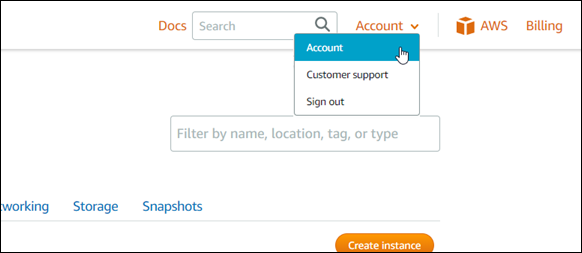
1. **SSH 키(SSH keys)** 탭을 선택합니다.
**SSH 키** 페이지에 다음이 나열됩니다.
+ **사용자 지정 키** - Lightsail 콘솔 또는 ssh-keygen과 같은 서드 파티 도구를 사용하여 생성한 키입니다. 각각에 많은 사용자 지정 키가 있을 수 있습니다 AWS 리전.
+ **기본 키** - Lightsail에서 생성한 키입니다. 각 AWS 리전에 1개의 기본 키만 있을 수 있습니다.

사용자 지정 키와 기본 키는 리전별로 다릅니다. 예를 들어, 미국 서부(오레곤) AWS 리전 의 키는 해당 리전에서 생성된 인스턴스에서만 구성할 수 있습니다. 키에 대한 자세한 내용은 [Amazon Lightsail의 키 페어 및 인스턴스 연결](understanding-ssh-in-amazon-lightsail.md)을 참조하세요.
**SSH 키** 페이지에서 키 페어를 생성하고, 키를 업로드하고, 삭제하고, Lightsail 기본 키 페어의 프라이빗 키를 다운로드할 수 있습니다.
**참고**
Lightsail은 해당 키를 저장하지 않으므로 사용자 지정 키 페어의 프라이빗 키를 다운로드할 수 없습니다. 사용자 지정 키 페어의 프라이빗 키를 분실한 경우 새로 생성하고, 인스턴스에서 이를 구성해야 합니다. 그런 다음 손실된 키를 삭제합니다. 자세한 내용은 [Lightsail 콘솔을 사용하여 사용자 지정 키 생성](#create-a-custom-key-console) 또는 [ssh-keygen을 사용하여 사용자 지정 키를 생성하고 Lightsail에 업로드](#create-a-custom-key-ssh-keygen)를 참조하세요.
## Lightsail 콘솔에서 기본 키의 프라이빗 키 다운로드
다음 절차를 완료하여 Lightsail 콘솔에서 기본 키 페어의 프라이빗 키를 다운로드합니다.
1. [Lightsail 콘솔](https://lightsail.aws.amazon.com/)에 로그인합니다.
1. Lightsail 홈 페이지의 상단 탐색 메뉴에서 계정을 선택합니다.
1. 드롭다운 메뉴에서 **계정(Account)**을 선택합니다.

1. **SSH 키(SSH keys)** 탭을 선택합니다.
1. 페이지의 **기본 키** 섹션에서 다운로드할 키의 다운로드 아이콘을 선택합니다.

**중요**
안전한 위치에 프라이빗 키를 저장합니다. 인스턴스에 연결하는 데 사용할 수 있으므로 공개적으로 공유하지 마십시오.
프라이빗 키를 사용하여 인스턴스에 연결하도록 SSH 클라이언트를 구성할 수 있습니다. 자세한 내용은 [인스턴스에 연결](understanding-ssh-in-amazon-lightsail.md#connecting-to-your-instances)을 참조하세요.
## Lightsail 콘솔의 사용자 지정 키 삭제
다음 절차에 따라 Lightsail 콘솔에서 사용자 지정 키를 삭제합니다. 이렇게 하면 Lightsail에서 생성한 새 인스턴스에 사용자 지정 키가 구성되지 않습니다.
1. [Lightsail 콘솔](https://lightsail.aws.amazon.com/)에 로그인합니다.
1. Lightsail 홈 페이지의 상단 탐색 메뉴에서 계정을 선택합니다.
1. 드롭다운 메뉴에서 **계정(Account)**을 선택합니다.

1. **SSH 키(SSH keys)** 탭을 선택합니다.
1. 페이지의 **사용자 지정 키** 섹션에서 삭제할 키의 삭제 아이콘을 선택합니다.

이는 이전에 생성되어 현재 실행 중인 인스턴스에서 사용자 지정 키 페어의 퍼블릭 키를 제거하지는 않습니다. 실행 중인 인스턴스에 저장된 이전에 구성한 퍼블릭 키를 제거하려면 [Amazon Lightsail의 인스턴스에 저장된 키 관리](amazon-lightsail-remove-ssh-key-on-instance.md)를 참조하세요.
## Lightsail 콘솔에서 기본 키를 삭제하고 새 키 생성
다음 절차에 따라 Lightsail 콘솔에서 기본 키를 삭제합니다. 이렇게 하면 Lightsail에서 생성한 새 인스턴스에 기본 키가 구성되지 않습니다. 그런 다음 새 기본 키를 생성하여 삭제한 키를 대체할 수 있습니다. Lightsail에서 생성한 새 인스턴스에 새 기본 키를 구성할 수 있습니다.
1. [Lightsail 콘솔](https://lightsail.aws.amazon.com/)에 로그인합니다.
1. Lightsail 홈 페이지의 상단 탐색 메뉴에서 계정을 선택합니다.
1. 드롭다운 메뉴에서 **계정(Account)**을 선택합니다.

1. **SSH 키(SSH keys)** 탭을 선택합니다.
1. 페이지의 **기본 키** 섹션에서 삭제할 기본 키의 삭제 아이콘을 선택합니다.

**중요**
기본 키를 삭제해도 이전에 생성되었고 현재 실행 중인 인스턴스에서 사용자 지정 키 페어의 퍼블릭 키가 제거되지는 않습니다. 자세한 내용은 [Amazon Lightsail의 인스턴스에 저장된 키 관리](amazon-lightsail-remove-ssh-key-on-instance.md)를 참조하세요.
1. Windows 인스턴스의 경우 관리자 암호를 생성하는 데 기본 키가 사용됩니다. 기본 키를 삭제하기 전에 삭제할 기본 키를 사용하는 모든 Windows 인스턴스에서 관리자 암호를 검색하고 저장해야 합니다.
1. **계속(Continue)**을 선택하여 기본 키를 삭제합니다.

1. 삭제하기 전에 기본 키를 다운로드해야 합니다. 기본 키를 다운로드한 후 **예, 삭제합니다.(Yes, delete)**를 선택하여 기본 키를 영구적으로 삭제할 수 있습니다.

1. 기본 키가 삭제되었습니다. **확인**을 선택합니다.

다음 단계는 선택 사항이며 삭제한 기본 키 페어를 교체하려는 경우에만 완료해야 합니다.
1. 페이지의 **기본 키** 섹션에서 **키 페어 생성**을 선택합니다.
1. 표시되는 **리전 선택** 프롬프트 AWS 리전 에서 새 기본 키를 생성할를 선택합니다. 동일한 AWS 리전의 새 인스턴스에서 새 기본 키를 구성할 수 있습니다.
**참고**
이 단계를 사용하면 Lightsail 리소스를 생성한 AWS 리전에서만 기본 키 페어를 생성할 수 있습니다. 새 리전에서 기본 키 페어를 생성하려면 해당 리전에서 Lightsail 리소스를 생성해야 합니다. 리소스를 생성하면 기본 키 페어도 생성됩니다.
1. 프라이빗 키를 다운로드하고 안전한 위치에 보관합니다.
1. **확인되었습니다\!(Ok, got it\!)**를 선택하고 계속 진행합니다.

1. Lightsail 콘솔 SSH 키 페이지에서 새 기본 키를 확인합니다.

Lightsail에서 생성한 새 인스턴스에 새 기본 키를 구성할 수 있습니다. 이전에 생성되었고 현재 실행 중인 인스턴스에 새 기본 키를 구성하려면 [Amazon Lightsail의 인스턴스에 저장된 키 관리](amazon-lightsail-remove-ssh-key-on-instance.md)를 참조하세요.
## Lightsail 콘솔을 사용하여 사용자 지정 키 생성
Lightsail 콘솔을 사용하여 사용자 지정 키 페어를 생성하려면 다음 절차를 완료하세요. Lightsail에서 생성한 새 인스턴스에 새 사용자 지정 키를 구성할 수 있습니다.
1. [Lightsail 콘솔](https://lightsail.aws.amazon.com/)에 로그인합니다.
1. Lightsail 홈 페이지의 상단 탐색 메뉴에서 계정을 선택합니다.
1. 드롭다운 메뉴에서 **계정(Account)**을 선택합니다.

1. **SSH 키(SSH keys)** 탭을 선택합니다.
1. 페이지의 **사용자 지정 키** 섹션에서 **키 페어 생성**을 선택합니다.

1. 표시되는 **리전 선택** 프롬프트에서 새 사용자 지정 키를 생성하려는 AWS 리전 을 선택합니다. 동일한 AWS 리전의 새 인스턴스에서 새 사용자 지정 키를 구성할 수 있습니다.

1. 표시되는 **새 SSH 키 페어 생성(Create a new SSH key pair)** 프롬프트에서 사용자 지정 키 이름을 지정한 다음 **키 페어 생성(Generate key pair)**을 선택합니다.

1. **키 페어가 생성되었습니다\!(Key pair created\!)** 프롬프트가 표시되면 **프라이빗 키 다운로드(Download private key)**를 선택하여 로컬 컴퓨터에 프라이빗 키를 저장합니다.
**중요**
안전한 위치에 프라이빗 키를 저장합니다. 인스턴스에 연결하는 데 사용할 수 있으므로 공개적으로 공유하지 마십시오.
이때에만 사용자 지정 키 페어의 프라이빗 키를 다운로드할 수 있습니다. Lightsail은 사용자 지정 키 페어의 프라이빗 키를 저장하지 않습니다. 이 프롬프트를 닫은 후 다시 다운로드할 수 없습니다.

1. **확인되었습니다\!(Ok, got it\!)**를 선택하여 프롬프트를 닫습니다.

1. 새 사용자 지정 키는 페이지의 사용자 지정 키 섹션에 나열됩니다.

Lightsail에서 생성한 새 인스턴스에 새 사용자 지정 키를 구성할 수 있습니다. 이전에 생성되었고 현재 실행 중인 인스턴스에 새 사용자 지정 키를 구성하려면 [Amazon Lightsail의 인스턴스에 저장된 키 관리](amazon-lightsail-remove-ssh-key-on-instance.md)를 참조하세요.
## ssh-keygen을 사용하여 사용자 지정 키를 생성하고 Lightsail에 업로드
다음 절차에 따라 ssh-keygen과 같은 서드 파티 도구를 사용하여 로컬 컴퓨터에 사용자 지정 키 페어를 생성합니다. 키를 생성한 후에는 Lightsail 콘솔에 업로드할 수 있습니다. Lightsail에서 생성한 새 인스턴스에 새 사용자 지정 키를 구성할 수 있습니다.
1. 로컬 컴퓨터에서 명령 프롬프트 또는 터미널을 엽니다.
1. 다음 명령을 입력하여 키 페어를 생성합니다.
```
ssh-keygen -t rsa
```
1. 컴퓨터에서 키 페어를 저장할 디렉터리 위치를 지정합니다.
예를 들어 다음 디렉터리 중 하나를 지정할 수 있습니다.
1. Windows: `C:\Users\{{}}\.ssh\{{}}`
1. macOS, Linux 또는 Unix: `/home/{{}}/.ssh/{{}}`
`{{}}`을(를) 현재 로그인한 사용자의 이름으로 바꾸고, `{{}}`을(를) 새 키 페어의 이름으로 바꿉니다.
다음 예제에서는 Windows 컴퓨터에서 `C:\Keys` 디렉터리를 지정하고, 새 키에 `MyNewLightsailCustomKey`라는 이름을 지정했습니다.

1. 키의 암호를 입력하고 **Enter** 키를 누릅니다. 암호를 입력할 때 암호를 볼 수 없습니다.
나중에 SSH 클라이언트에서 키 페어의 프라이빗 키를 구성하여 키 페어의 퍼블릭 키가 구성된 인스턴스에 연결할 때 이 암호가 필요합니다.

1. 암호를 다시 입력하여 확인하고 **Enter** 키를 누릅니다. 암호를 입력할 때 암호를 볼 수 없습니다.

1. 프라이빗 키와 퍼블릭 키가 지정된 디렉터리에 저장되었음을 확인하는 메시지가 표시됩니다.

다음으로 키 페어의 퍼블릭 키를 Lightsail 콘솔에 업로드합니다.
1. [Lightsail 콘솔](https://lightsail.aws.amazon.com/)에 로그인합니다.
1. Lightsail 홈 페이지의 상단 탐색 메뉴에서 계정을 선택합니다.
1. 드롭다운 메뉴에서 **계정(Account)**을 선택합니다.

1. **SSH 키(SSH keys)** 탭을 선택합니다.
1. 페이지의 **사용자 지정 키** 섹션에서 **키 업로드**를 선택합니다.

1. 표시되는 **리전 선택** 프롬프트 AWS 리전 에서 새 사용자 지정 키를 업로드할를 선택합니다. 동일한 AWS 리전의 새 인스턴스에서 새 사용자 지정 키를 구성할 수 있습니다.

1. **업로드**를 선택합니다.
1. 표시되는 **퍼블릭 키 업로드(Upload a public key)** 프롬프트에서 **파일 선택(Choose File)**을 클릭합니다.

1. 로컬 컴퓨터에서 이 절차의 앞부분에서 생성한 키 페어의 퍼블릭 키를 찾은 다음 **열기(Open)**를 선택합니다. 키 페어의 퍼블릭 키는.PUB 파일 확장명을 가진 파일입니다.

1. **키 업로드**를 선택합니다.

1. 새 사용자 지정 키는 페이지의 **사용자 지정 키** 섹션에 나열됩니다.

키를 업로드한 AWS 리전에서 생성한 새 인스턴스에 새 사용자 지정 키를 구성할 수 있습니다. 이전에 생성되었고 현재 실행 중인 인스턴스에 새 사용자 지정 키를 구성하려면 [Amazon Lightsail의 인스턴스에 저장된 키 관리](amazon-lightsail-remove-ssh-key-on-instance.md)를 참조하세요.