기계 번역으로 제공되는 번역입니다. 제공된 번역과 원본 영어의 내용이 상충하는 경우에는 영어 버전이 우선합니다.
Let's Encrypt 및 Certbot을 사용하여 LAMP 인스턴스에서 HTTPS 활성화
Amazon Lightsail을 사용하면 Lightsail 로드 밸런서를 사용하여 SSL/TLS를 사용하는 웹사이트 및 애플리케이션을 쉽게 보호할 수 있습니다. 그러나 Lightsail 로드 밸런서를 사용하는 것이 일반적으로 올바른 선택이 아닐 수도 있습니다. 사이트에서 로드 밸런서가 제공하는 확장성 또는 내결함성을 필요로 하지 않거나 비용 최적화를 원할 수도 있습니다.
후자의 경우에는 Let's Encrypt를 사용하여 무료 SSL 인증서를 얻을 수 있으며 이 자습서에서는 Certbot을 사용하여 Let's Encrypt 와일드카드 인증서를 요청하고에서 패키징한 LAMP 인스턴스에서 구성하는 방법을 보여줍니다Lightsail.
목차
1단계: 필수 구성 요소 완성
아직 수행하지 않은 경우 다음 사전 조건을 완료합니다.
-
Lightsail에서 LAMP 인스턴스를 생성합니다. 자세한 내용은 인스턴스 생성을 참조하세요.
-
DNS 레코드를 편집하려면 도메인 이름을 등록하고 관리 액세스 권한을 얻습니다. 자세한 내용은 DNS를 참조하세요.
참고
DNS 영역을 사용하여 도메인의 Lightsail DNS 레코드를 관리하는 것이 좋습니다. 자세한 내용은 도메인의 DNS 레코드를 관리하기 위한 DNS 영역 생성을 참조하세요.
-
Lightsail 콘솔의 브라우저 기반 SSH 터미널을 사용하여 이 자습서의 단계를 수행합니다. 그러나 PuTTY와 같은 자체 SSH 클라이언트를 사용할 수도 있습니다. PuTTY 구성에 대한 자세한 내용은 SSH를 사용하여 연결할 PuTTY 다운로드 및 설정을 참조하세요.
사전 조건을 완료한 후 이 자습서의 다음 단원으로 계속 진행합니다.
2단계: Lightsail 인스턴스에 Certbot 설치
Certbot은 Let's Encrypt에서 인증서를 요청하여 웹 서버에 배포하는 데 사용되는 클라이언트입니다. Let's Encrypt는 ACME 프로토콜을 사용하여 인증서를 발행하고 Certbot은 Let's Encrypt와 상호 작용하는 ACME 사용 클라이언트입니다.
Lightsail 인스턴스에 Certbot을 설치하려면
-
Lightsail 콘솔
에 로그인합니다. -
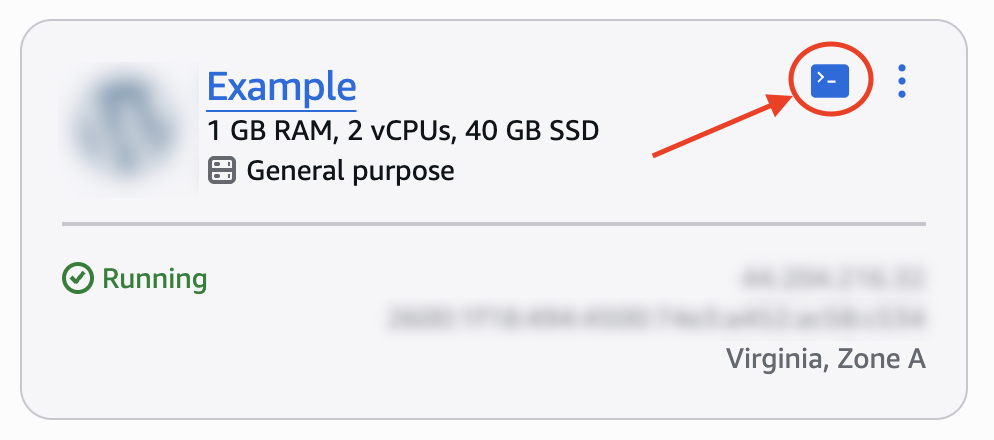
Lightsail 홈 페이지의 인스턴스 탭에서 연결하려는 인스턴스의 SSH 빠른 연결 아이콘을 선택합니다.
-
Lightsail 브라우저 기반 SSH 세션이 연결되면 다음 명령을 입력하여 인스턴스의 패키지를 업데이트합니다.
sudo apt-get update -
다음 명령을 입력하여 소프트웨어 속성 패키지를 설치합니다. Certbot의 개발자는 개인 패키지 아카이브(PPA)를 사용하여 Certbot을 배포합니다. 소프트웨어 속성 패키지를 사용하면 PPA를 사용하여 보다 효율적으로 작업할 수 있습니다.
sudo apt-get install software-properties-common -y참고
sudo apt-get install명령을 실행할 때Could not get lock오류가 발생하면 약 15분 정도 기다렸다가 다시 시도하세요. 이 오류는 Apt 패키지 관리 도구를 사용하여 무인 업그레이드를 설치하는 cron 작업으로 인해 발생할 수 있습니다. -
다음 명령을 입력하여 새 리포지토리를 포함하도록 apt를 업데이트합니다.
sudo apt-get update -y -
다음 명령을 입력하여 Certbot을 설치합니다.
sudo apt-get install certbot -y이제 Certbot이 Lightsail 인스턴스에 설치됩니다.
브라우저 기반 SSH 터미널 창을 열린 상태로 유지하세요. 이 자습서의 뒷부분에서 다시 해당 세션으로 돌아옵니다. 이 자습서의 다음 섹션으로 계속 진행합니다.
3단계: Let’s Encrypt SSL 와일드카드 인증서 요청
Let's Encrypt에서 인증서를 요청하는 프로세스를 시작합니다. Certbot을 사용하여 도메인 및 하위 도메인에 대해 단일 인증서를 사용할 수 있는 와일드카드 인증서를 요청합니다. 예를 들어 example.com 최상위 도메인과 blog.example.com 및 stuff.example.com 하위 도메인에 대해 단일 와일드카드 인증서가 작동합니다.
Let's Encrypt SSL 와일드카드 인증서를 요청하려면
-
이 자습서의 이전 단계에서 사용한 것과 동일한 브라우저 기반 SSH 터미널 창에서 다음 명령을 입력하여 도메인에 대한 환경 변수를 설정합니다.
도메인을등록된 도메인 이름의 이름으로 바꿔야 합니다.DOMAIN=domainWILDCARD=*.$DOMAIN예제:
DOMAIN=example.com WILDCARD=*.$DOMAIN -
다음 명령을 입력하여 변수가 올바른 값을 반환하는지 확인합니다.
echo $DOMAIN && echo $WILDCARD다음과 유사한 결과가 출력되어야 합니다.

-
다음 명령을 입력하여 대화형 모드에서 Certbot을 시작합니다. 이 명령은 DNS 문제에 대해 수동 권한 부여 방법을 사용하여 도메인 소유권을 확인하도록 Certbot에 지시하며, 최상위 도메인 및 하위 도메인에 대한 와일드카드 인증서를 요청합니다.
sudo certbot -d $DOMAIN -d $WILDCARD --manual --preferred-challenges dns certonly -
이메일 주소는 갱신 및 보안 알림에 사용되므로 메시지가 표시되면 입력합니다.
-
Let's Encrypt 서비스 약관을 읽어보세요. 완료되면 동의하면 Y를 누릅니다. 동의하지 않으면 Let's Encrypt 인증서를 얻을 수 없습니다.
-
이메일 주소를 공유하라는 메시지와 IP 주소가 기록된다는 경고에 적절하게 응답합니다.
-
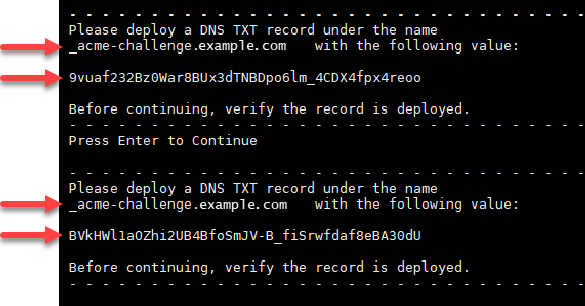
이제 암호화에 지정된 도메인을 소유하고 있는지 확인하라는 메시지가 표시됩니다. TXT 레코드를 도메인의 DNS 레코드에 추가하여 이 작업을 수행할 수 있습니다. 다음 예와 같이 한 세트의 TXT 레코드 값이 제공됩니다.
참고
확인에 사용해야 하는 하나 또는 여러 개의 TXT 레코드를 Let's Encrypt에서 제공할 수 있습니다. 이 예에서는 확인에 사용할 두 개의 TXT 레코드가 제공되었습니다.
Lightsail 브라우저 기반 SSH 세션을 열린 상태로 유지하세요. 이 자습서의 뒷부분에서 다시 해당 세션으로 돌아옵니다. 이 자습서의 다음 섹션으로 계속 진행합니다.
4단계: 도메인의 DNS 영역에 TXT 레코드 추가
도메인의 DNS 영역에 TXT 레코드를 추가하면 도메인 소유 여부를 확인할 수 있습니다. 설명을 위해 Lightsail DNS 영역을 사용하겠습니다. 하지만 이 단계는 일반적으로 도메인 등록 대행자가 호스팅하는 다른 DNS 영역과 비슷할 수 있습니다.
참고
도메인의 Lightsail DNS 영역을 생성하는 방법에 대한 자세한 내용은 에서 도메인의 DNS 레코드를 관리하기 위한 DNS 영역 생성을 참조하세요Lightsail.
에서 도메인의 DNS 영역에 TXT 레코드를 추가하려면 Lightsail
-
왼쪽 탐색 창에서 도메인 및 DNS를 선택합니다.
-
페이지의 DNS 영역 섹션에서 Certbot 인증서 요청에서 지정한 도메인의 DNS 영역을 선택합니다.
-
DNS 영역 편집기에서 DNS records(DNS 레코드)를 선택합니다.
-
레코드 추가(Add record)를 선택합니다.
-
레코드 유형(Record type) 드롭다운 메뉴에서 TXT 레코드를 선택합니다.
-
Let's Encrypt 인증서 요청에 지정된 값을 레코드 이름에 입력하고 필드로 응답합니다.
참고
Lightsail 콘솔은 도메인의 정점 부분을 미리 채웁니다. 예를 들어,
_acme-challenge.example.com_acme-challenge.example.com부분을 추가합니다. -
저장을 선택합니다.
-
4~7단계를 반복하여 Let's Encrypt 인증서 요청에 지정된 두 번째 TXT 레코드 세트를 추가합니다.
Lightsail 콘솔 브라우저 창을 열린 상태로 유지하세요. 이 자습서의 뒷부분에서 다시 해당 세션으로 돌아옵니다. 이 자습서의 다음 섹션으로 계속 진행합니다.
5단계: TXT 레코드가 전파되었는지 확인
MxToolbox 유틸리티를 사용하여 TXT 레코드가 인터넷의 DNS로 전파되었는지 확인합니다. DNS 레코드 전파는 DNS 호스팅 공급자 및 DNS 레코드에 대해 구성된 TTL(Time to Live)에 따라 다소 시간이 걸릴 수 있습니다. 이 단계를 완료하고 Certbot 인증서 요청을 계속하기 전에 TXT 레코드가 전파되었는지 확인하는 것이 중요합니다. 그렇지 않으면 인증서 요청이 실패합니다.
TXT 레코드가 인터넷의 DNS로 전파되었는지 확인하려면
-
새 브라우저 창을 열고 https://mxtoolbox.com/TXTLookup.aspx
로 이동합니다. -
다음 텍스트를 텍스트 상자에 입력합니다.
도메인을 도메인으로 바꿔야 합니다._acme-challenge.domain예제:
_acme-challenge.example.com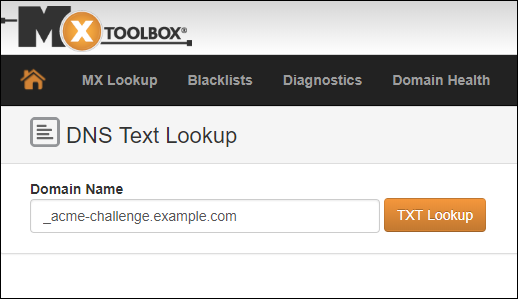
-
TXT 조회를 선택하여 점검을 실행합니다.
-
다음 응답 중 하나가 발생합니다.
-
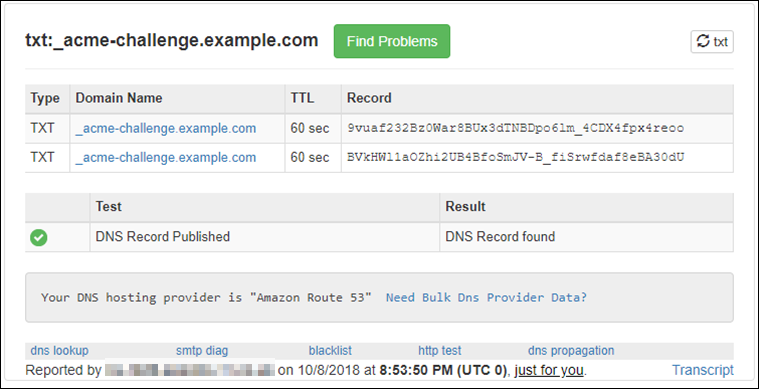
TXT 레코드가 인터넷의 DNS로 전파된 경우 다음 스크린샷에 표시된 것과 유사한 응답이 표시됩니다. 브라우저 창을 닫고 이 자습서의 다음 단원으로 계속 진행합니다.
-
TXT 레코드가 인터넷의 DNS로 전파되지 않은 경우 DNS 레코드를 찾을 수 없음 응답이 표시됩니다. 도메인의 DNS 영역에 올바른 DNS 레코드를 추가했는지 확인합니다. 올바른 레코드를 추가한 경우 도메인의 DNS 레코드가 전파될 때까지 잠시 기다렸다가 TXT 조회를 다시 실행합니다.
-
6단계: Let's Encrypt SSL 인증서 요청 완료
LAMP 인스턴스의 Lightsail 브라우저 기반 SSH 세션으로 돌아가 Let's Encrypt 인증서 요청을 완료합니다. Certbot은 SSL 인증서, 체인 및 키 파일을 LAMP 인스턴스의 특정 디렉터리에 저장합니다.
Let's Encrypt SSL 인증서 요청을 완료하려면
-
LAMP 인스턴스의 Lightsail 브라우저 기반 SSH 세션에서 Enter 키를 눌러 Let's Encrypt SSL 인증서 요청을 계속합니다. 성공하면 다음 스크린샷과 비슷한 응답이 나타납니다.
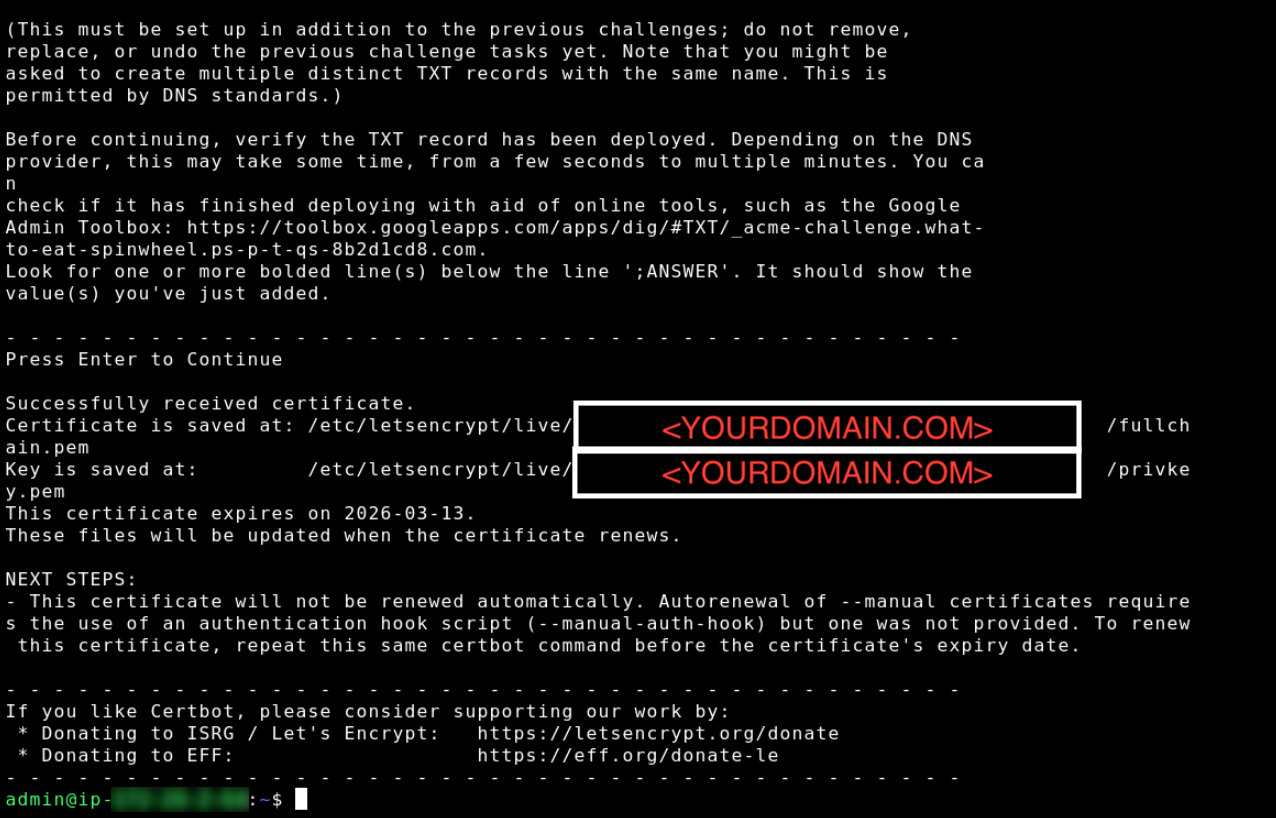
이 메시지는 인증서, 체인 및 키 파일이
/etc/letsencrypt/live/디렉터리에 저장되어 있음을 확인합니다.domain/도메인을와 같은 도메인으로 바꿔야 합니다/etc/letsencrypt/live/example.com/. -
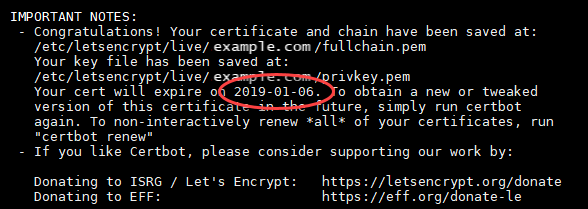
메시지에 지정된 만료 날짜를 적어 둡니다. 이 날짜를 사용하여 해당 날짜까지 인증서를 갱신합니다.
-
이제 Let's Encrypt SSL 인증서가 있으므로이 자습서의 다음 섹션으로 계속 진행합니다.
7단계: LAMP 서버 디렉터리에서 Let's Encrypt 인증서 파일에 대한 링크 생성
LAMP 인스턴스의 LAMP 서버 디렉터리에서 Let's Encrypt SSL 인증서 파일에 대한 링크를 생성합니다. 또한 필요할 때를 대비하여 기존 인증서를 백업합니다.
LAMP 서버 디렉터리에서 Let's Encrypt 인증서 파일에 대한 링크를 생성하려면
-
LAMP 인스턴스의 Lightsail 브라우저 기반 SSH 세션에서 다음 명령을 입력하여 기본 서비스를 중지합니다.
sudo systemctl stop apache2 sudo systemctl stop mariadb -
아래 명령을 실행하여 SSL 구성을 변경합니다.
sudo sed \
-i -e "s|SSLCertificateFile /etc/ssl/certs/ssl-cert-snakeoil.pem|SSLCertificateFile /etc/letsencrypt/live/$DOMAIN/fullchain.pem|g" \
-i -e "s|SSLCertificateKeyFile /etc/ssl/private/ssl-cert-snakeoil.key|SSLCertificateKeyFile /etc/letsencrypt/live/$DOMAIN/privkey.pem|g" \
/etc/apache2/sites-enabled/default-ssl.conf
참고
3단계에서
DOMAIN변수를 설정한 이후 브라우저 기반 SSH 터미널 창을 닫은 경우를DOMAIN=다시 실행하고example.comexample.com도메인으로 바꿉니다. -
다음 명령을 입력하여 apache2를 다시 시작합니다.
sudo systemctl restart apache2
sudo systemctl restart mariadb
이제 LAMP 인스턴스가 HTTP에서 HTTPS로의 연결을 자동으로 리디렉션하도록 구성되었습니다. 방문자가
http://www.example.com으로 이동하면 자동으로 암호화된https://www.example.com주소로 리디렉션됩니다.
8단계: 90일마다 Let's Encrypt 인증서 갱신
Let's Encrypt 인증서는 90일 동안 유효합니다. 인증서는 만료되기 30일 전에 갱신할 수 있습니다. Let's Encrypt 인증서를 갱신하려면 인증서를 가져오는 데 사용한 원래 명령을 실행합니다. 이 자습서의 Let's Encrypt SSL 와일드카드 인증서 요청 섹션의 단계를 반복합니다.
