기계 번역으로 제공되는 번역입니다. 제공된 번역과 원본 영어의 내용이 상충하는 경우에는 영어 버전이 우선합니다.
# LAMP 인스턴스 시작 및 구성
**알고 계셨나요?**
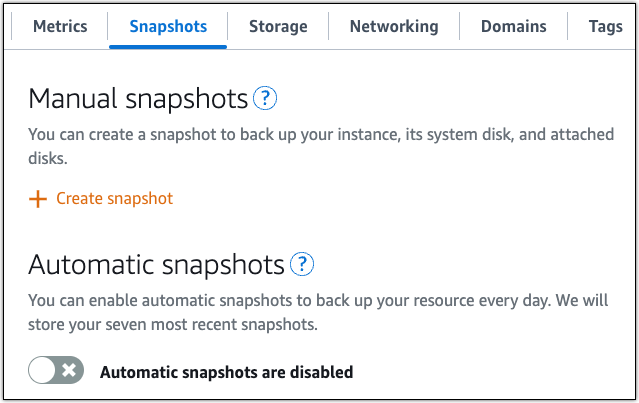
Lightsail는 일별 스냅샷 7개를 저장하고 인스턴스에 대해 자동 스냅샷을 활성화하면 가장 오래된 스냅샷을 최신 스냅샷으로 자동 대체합니다. 자세한 내용은 [ Lightsail 인스턴스 및 디스크의 자동 스냅샷 구성을 참조하세요](https://docs.aws.amazon.com/lightsail/latest/userguide/amazon-lightsail-configuring-automatic-snapshots.html).
다음은에서 LAMP 인스턴스를 설치하고 실행한 후 시작하기 위해 수행해야 하는 몇 가지 단계입니다Amazon Lightsail.
## 1단계: LAMP 인스턴스에 대한 기본 애플리케이션 암호 가져오기
인스턴스의 사전 설치된 애플리케이션 또는 서비스에 액세스하려면 기본 애플리케이션 암호가 필요합니다.
1. 인스턴스 관리 페이지의 **연결(Connect)** 탭에서 **SSH로 연결(Connect using SSH)**을 선택합니다.
1. 연결한 후 다음 명령을 입력하여 기본 애플리케이션 암호를 가져옵니다.
```
cat ~/application_credentials
```
기본 애플리케이션 암호가 포함되어 있는 다음과 유사한 응답이 표시되어야 합니다.

## 2단계: 고정 IP 주소를 LAMP 인스턴스에 연결
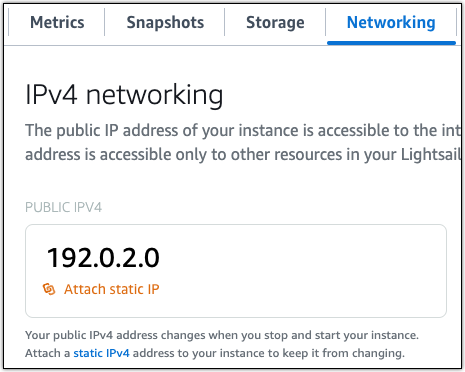
인스턴스에 연결된 기본 동적 퍼블릭 IP 주소는 인스턴스를 중지하고 시작할 때마다 변경됩니다. 퍼블릭 IP 주소가 변경되지 않도록 고정 IP 주소를 생성하고 인스턴스에 연결할 수 있습니다. 나중에 인스턴스에 도메인 이름을 사용하면 인스턴스를 중지하고 시작할 때마다 도메인의 DNS 레코드를 업데이트할 필요가 없습니다. 각 인스턴스에 1개의 고정 IP 주소만 연결할 수 있습니다.
인스턴스 관리 페이지의 **네트워킹** 탭에서 **고정 IP 생성** 또는 **고정 IP 연결**을 선택합니다. 인스턴스에 연결할 수 있는 고정 IP를 생성해 둔 경우에는 페이지의 지침을 따릅니다. 자세한 내용은 [고정 IP를 생성하여 인스턴스에 연결](lightsail-create-static-ip.md)을 참조하세요.
## 3단계: LAMP 인스턴스 시작 페이지 방문
인스턴스의 고정 IP 주소로 이동하여 인스턴스에 설치된 애플리케이션에 액세스합니다.
1. 인스턴스 관리 페이지에서 고정 IP 주소를 복사합니다.

1. 예를 들어 정적 IP 주소를 브라우저 주소에 붙여 넣습니다`http://192.0.0.1`.
## 4단계: 도메인 이름을 LAMP 인스턴스에 매핑
`example.com`과 같은 도메인 이름을 인스턴스에 매핑하려면 도메인의 도메인 이름 시스템(DNS)에 레코드를 추가합니다. DNS 레코드는 일반적으로 도메인을 등록한 등록 대행자가 관리 및 호스팅합니다. 그러나 Lightsail 콘솔을 사용하여 관리할 수 있도록 도메인의 DNS 레코드 관리를 Lightsail로 이전하는 것이 좋습니다.
Lightsail 콘솔 홈 페이지의 **네트워킹** 탭에서 **DNS 영역 생성**을 선택하고 페이지의 지침에 따릅니다.
자세한 내용은 [도메인의 DNS 레코드를 관리하기 위한 DNS 영역 생성을 참조하세요](lightsail-how-to-create-dns-entry.md).
HTTPS를 활성화하려면 [Let's Encrypt 및 Certbot을 사용하여 LAMP 인스턴스에서 HTTPS 활성화를 참조하세요](amazon-lightsail-lets-encrypt-certbot-lamp-lightsail.md).
## 5단계: 애플리케이션 배포
1. [ scp를 Lightsail 사용하여에서 Linux 인스턴스 간에 파일 전송](amazon-lightsail-transfer-files-between-linux-instances.md)의 지침에 따라 애플리케이션을에 복사합니다. `/var/www/html`
1. 인스턴스 관리 페이지의 **연결(Connect)** 탭에서 **SSH로 연결(Connect using SSH)**을 선택합니다.
1. `sudo systemctl restart apache2` 실행
1. 인스턴스의 고정 IP 주소로 이동합니다.
## 6단계: LAMP 인스턴스의 스냅샷 생성
원하는 방식으로 웹 사이트를 구성한 후 인스턴스의 주기적 스냅샷을 생성하여 백업합니다. 스냅샷은 시스템 디스크의 복사본이며, 인스턴스의 원본 구성입니다. 스냅샷은 스냅샷을 생성한 시점부터 인스턴스를 복원하는 데 필요한 모든 데이터를 포함합니다.
[스냅샷을 수동으로 생성](https://docs.aws.amazon.com/lightsail/latest/userguide/understanding-snapshots-in-amazon-lightsail.html#manual-snapshots)하거나 [자동 스냅샷을 활성화](https://docs.aws.amazon.com/lightsail/latest/userguide/understanding-snapshots-in-amazon-lightsail.html#automatic-snapshots)하여 Lightsail에서 매일 스냅샷을 생성하도록 할 수 있습니다. 인스턴스에 문제가 있는 경우 스냅샷을 사용하여 새 교체 인스턴스를 생성할 수 있습니다.
**스냅샷** 탭의 인스턴스 관리 페이지에서 스냅샷 작업을 할 수 있습니다. 자세한 내용은 [Amazon Lightsail의 스냅샷](understanding-snapshots-in-amazon-lightsail.md)을 참조하세요.