기계 번역으로 제공되는 번역입니다. 제공된 번역과 원본 영어의 내용이 상충하는 경우에는 영어 버전이 우선합니다.
# SSL, TLS를 사용하여 Lightsail MySQL 데이터베이스에 안전하게 연결
Amazon Lightsail은 SSL 인증서를 생성하며, 프로비저닝될 때 MySQL 관리형 데이터베이스에 설치합니다. 인증서는 인증 기관(CA)에 의해 서명되고, SSL 인증서에 스푸핑 공격으로부터 보호해주는 SSL 인증서를 위한 일반 이름(CN)으로 데이터베이스 엔드포인트를 포함합니다.
Lightsail에서 생성하는 SSL 인증서는 신뢰할 수 있는 루트 개체이므로 대부분의 경우에 작동하지만 애플리케이션에서 인증서 체인을 수락하지 않을 경우 실패할 수 있습니다. 애플리케이션에서 인증서 체인을 허용하지 않는 경우 중간 인증서로 사용 중인 AWS 리전에 연결해야 할 수도 있습니다.
관리형 데이터베이스의 CA 인증서, 지원되는 AWS 리전및 애플리케이션에 대한 중간 인증서를 다운로드하는 방법에 대한 자세한 내용은 [관리형 데이터베이스의 SSL 인증서 다운로드](amazon-lightsail-download-ssl-certificate-for-managed-database.md)를 참조하세요
## 지원되는 연결
MySQL은 다음과 같은 버전에서 보안 연결을 위해 yaSSL을 사용합니다.
+ MySQL 버전 5.7.19 및 5.7 이전 버전
+ MySQL 버전 5.6.37 및 5.6 이전 버전
+ MySQL 버전 5.5.57 및 5.5 이전 버전
MySQL은 다음과 같은 버전에서 보안 연결을 위해 OpenSSL을 사용합니다.
+ MySQL 버전 8.0
+ MySQL 버전 5.7.21 및 5.7 이후 버전
+ MySQL 버전 5.6.39 및 5.6 이후 버전
+ MySQL 버전 5.5.59 및 5.5 이후 버전
MySQL 관리형 데이터베이스는 TLS(전송 계층 보안) 버전 1.0, 1.1 및 1.2를 지원합니다. 다음 목록은 MySQL 버전에 대한 TLS 지원을 보여줍니다.
+ MySQL 8.0 - TLS1.0, TLS 1.1 및 TLS 1.2
+ MySQL 5.7 - TLS1.0 및 TLS 1.1 TLS 1.2는 MySQL 5.7.21 이후 버전에서만 지원됩니다.
+ MySQL 5.6 - TLS1.0
+ MySQL 5.5 - TLS1.0
## 사전 조건
+ 데이터베이스에 연결하는 데 사용할 컴퓨터에 MySQL 서버를 설치합니다. 자세한 내용은 MySQL 웹 사이트에서 [MySQL 커뮤니티 서버 다운로드](https://dev.mysql.com/downloads/mysql/)를 참조하십시오.
+ 데이터베이스에 적합한 인증서를 다운로드합니다. 자세한 내용은 [관리형 데이터베이스의 SSL 인증서 다운로드](amazon-lightsail-download-ssl-certificate-for-managed-database.md)를 참조하세요
## SSL을 사용하여 MySQL 데이터베이스에 연결
SSL을 사용하여 MySQL 데이터베이스에 연결하려면 다음 단계를 수행합니다.
1. 터미널 또는 명령 프롬프트 창을 엽니다.
1. MySQL 데이터베이스 버전에 따라 다음 명령 중 하나를 입력합니다.
+ MySQL 5.7 이후 버전의 데이터베이스에 연결하려면 다음 명령을 입력합니다.
```
mysql -h {{DatabaseEndpoint}} --ssl-ca={{/path/to/certificate/rds-combined-ca-bundle.pem}} --ssl-mode=VERIFY_IDENTITY -u {{UserName}} -p
```
명령에서 다음과 같이 바꿉니다.
+ {{DatabaseEndpoint}}를 데이터베이스의 엔드포인트로 바꿉니다.
+ {{/path/to/certificate/rds-combined-ca-bundle.pem}}을 이전에 다운로드하고 데이터베이스에 대한 인증서를 저장한 로컬 경로로 바꿉니다.
+ {{UserName}}을 데이터베이스의 사용자 이름으로 바꿉니다.
**예:**
```
mysql -h {{ls-1c51a7c70a4fb55e542829a4e4e0d735ba42.czowadgeezqi.us-west-2.rds.amazonaws.com}} --ssl-ca={{/home/ec2-user/rds-combined-ca-bundle.pem}} --ssl-mode=VERIFY_IDENTITY -u {{dbmasteruser}} -p
```
+ MySQL 6.7 이전 버전의 데이터베이스에 연결하려면 다음 명령을 입력합니다.
```
mysql -h {{DatabaseEndpoint}} --ssl-ca={{/path/to/certificate/rds-combined-ca-bundle.pem}} --ssl-verify-server-cert -u {{UserName}} -p
```
명령에서 다음과 같이 바꿉니다.
+ {{DatabaseEndpoint}}를 데이터베이스의 엔드포인트로 바꿉니다.
+ {{/path/to/certificate/rds-combined-ca-bundle.pem}}을 이전에 다운로드하고 데이터베이스에 대한 인증서를 저장한 로컬 경로로 바꿉니다.
+ {{UserName}}을 데이터베이스의 사용자 이름으로 바꿉니다.
**예:**
```
mysql -h {{ls-1c51a7c70a4fb55e542829a4e4e0d735ba42.czowadgeezqi.us-west-2.rds.amazonaws.com}} --ssl-ca={{/home/ec2-user/rds-combined-ca-bundle.pem}} --ssl-verify-server-cert -u {{dbmasteruser}} -p
```
1. 메시지가 나타나면 이전 명령에서 지정한 데이터베이스 사용자의 암호를 입력하고 **Enter** 키를 누릅니다.
다음 예와 비슷한 결과가 나타나야 합니다.

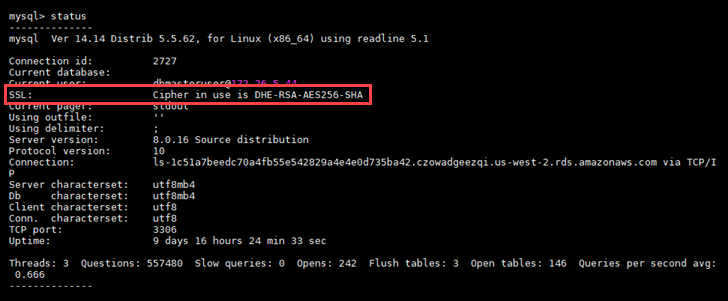
1. **status**를 입력하고 **Enter** 키를 눌러 연결 상태를 확인합니다.
SSL 옆에 “사용 중인 암호” 값이 표시되면 연결이 암호화된 것입니다.