기계 번역으로 제공되는 번역입니다. 제공된 번역과 원본 영어의 내용이 상충하는 경우에는 영어 버전이 우선합니다.
Lightsail에서 MySQL 관리형 데이터에 WordPress 데이터베이스 전송
Bitnami에서 패키징한이 블루프린트는 더 이상 사용되지 않습니다.
Bitnami에서 패키징한 블루프린트는 2026년 5월 19일 이후에는 더 이상 업데이트를 받지 않습니다. 2026년 11월 19일부터이 블루프린트로 더 이상 새 인스턴스를 생성할 수 없습니다. 새 인스턴스를 생성할 때는 가능한 경우 동등한 Lightsail 블루프린트를 사용하는 것이 좋습니다. Bitnami에서 패키징한 블루프린트를 사용하는 기존 인스턴스는 중단 없이 계속 실행됩니다. 자세히 알아보기
Bitnami에서 패키징한 블루프린트를 사용하는 기존 인스턴스가 있고 패키지 Lightsail블루프린트로 마이그레이션하려는 경우 Lightsail 블루프린트로 마이그레이션을 참조하세요.
이 자습서는 Bitnami에서 패키징한 WordPress를 사용하는 인스턴스에만 적용됩니다.
인스턴스가에서 패키징한 WordPress 블루프린트를 사용하는 경우 WordPress를 대신 Lightsail참조하세요.
게시물, 페이지 및 사용자에 대한 중요한 WordPress 웹 사이트 데이터는 Amazon Lightsail의 인스턴스에서 실행 중인 MySQL 데이터베이스에 저장됩니다. 인스턴스에 장애가 발생하면 데이터가 복구 불가능한 상태가 될 수 있습니다. 이러한 상황을 방지하려면 MySQL 관리형 데이터베이스로 웹 사이트 데이터를 전송해야 합니다.
이 자습서에서는 WordPress 웹 사이트 데이터를 Lightsail의 MySQL 관리형 데이터베이스로 전송하는 방법을 안내합니다. 또한, 웹 사이트가 관리형 데이터베이스에 연결되고 인스턴스에서 실행 중인 데이터베이스에 대한 연결을 중지하도록 인스턴스의 WordPress 구성(wp-config.php) 파일을 편집하는 방법도 보여줍니다.
목차
1단계: 필수 구성 요소 완성
시작하기 전에 다음 사전 조건을 완료하세요.
-
WordPress 인스턴스가 실행 중인 상태인지 확인합니다. 자세한 내용은 인스턴스 시작, 중지 또는 재시작을 참조하세요.
-
WordPress 인스턴스와 동일한 AWS 리전의 Lightsail에서 MySQL 관리형 데이터베이스를 생성하고 이것이 실행 상태인지 확인합니다. WordPress는 Lightsail에서 사용할 수 있는 모든 MySQL 데이터베이스 옵션을 지원합니다. 자세한 내용은 Amazon Lightsail에서 데이터베이스 생성을 참조하세요.
-
MySQL 관리형 데이터베이스의 퍼블릭 모드 및 데이터 가져오기 모드를 사용하도록 설정합니다. 이 자습서에 나와 있는 단계들을 완료한 후에는 이들 모드를 비활성화할 수 있습니다. 자세한 내용은 데이터베이스의 퍼블릭 모드 구성 및 데이터베이스의 데이터 가져오기 모드 구성을 참조하세요.
2단계: MySQL 관리형 데이터베이스에 WordPress 데이터베이스 전송
다음 절차를 완료하여 WordPress 웹 사이트 데이터를 Lightsail의 MySQL 관리형 데이터베이스로 전송합니다.
-
Lightsail 콘솔
에 로그인합니다. -
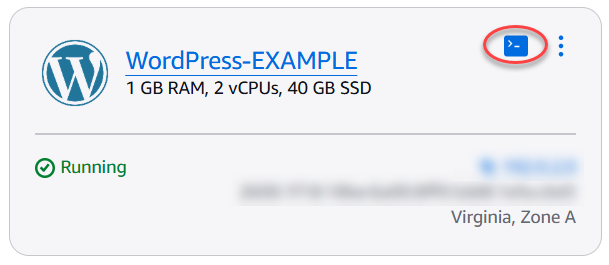
인스턴스 탭에서 WordPress 인스턴스에 대한 브라우저 기반 SSH 클라이언트 아이콘을 선택합니다.
-
브라우저 기반 SSH 클라이언트가 WordPress 인스턴스에 연결된 후 다음 명령을 입력하여 인스턴스에 있는
bitnami_wordpress데이터베이스의 데이터를 MySQL 관리형 데이터베이스로 전송합니다.DbUserName을 관리형 데이터베이스의 사용자 이름으로,DbEndpoint를 관리형 데이터베이스의 엔드포인트 주소로 변경합니다.sudo mysqldump -u root --databases bitnami_wordpress --single-transaction --compress --order-by-primary -p$(cat /home/bitnami/bitnami_application_password) | sudo mysql -uDbUserName--hostDbEndpoint--password예
sudo mysqldump -u root --databases bitnami_wordpress --single-transaction --compress --order-by-primary -p$(cat /home/bitnami/bitnami_application_password) | sudo mysql -udbmasteruser--hostls-abc123exampleE67890---czowadgeezqi---us-west-2---rds.amazonaws.com.rproxy.govskope.ca--password -
프롬프트에서 MySQL 관리형 데이터베이스의 암호를 입력하고 Enter를 누릅니다.
입력 중인 동안에는 암호를 볼 수 없습니다.

-
데이터가 성공적으로 전송된 경우 다음 예와 유사한 응답이 표시됩니다.
오류가 발생하면 올바른 데이터베이스 사용자 이름, 암호 또는 엔드포인트를 사용하고 있는지 확인하고 다시 시도하세요.

3단계: MySQL 관리형 데이터베이스에 연결되도록 WordPress 구성
다음 절차를 완료하여 웹 사이트가 MySQL 관리형 데이터베이스에 연결되도록 WordPress 구성 파일(wp-config.php)을 편집합니다.
-
문제가 발생할 경우를 대비해서 WordPress 인스턴스에 연결된 브라우저 기반 SSH 클라이언트에서 다음 명령을 입력하여
wp-config.php파일의 백업을 생성합니다.cp /opt/bitnami/wordpress/wp-config.php /opt/bitnami/wordpress/wp-config.php-backup -
다음 명령을 입력하여 Nano 텍스트 편집기로
wp-config.php파일을 엽니다.nano /opt/bitnami/wordpress/wp-config.php -
다음 예와 같이
DB_USER,DB_PASSWORD및DB_HOST에 대한 값을 찾을 때까지 아래로 스크롤합니다.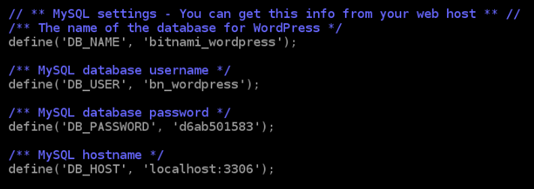
-
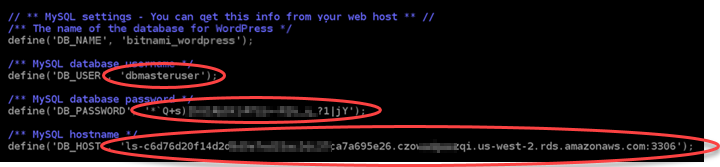
다음 값을 수정합니다.
-
DB_USER - MySQL 관리형 데이터베이스의 사용자 이름과 일치하도록 이 값을 편집합니다. Lightsail 관리형 데이터베이스의 기본 사용자 이름은
dbmasteruser입니다. -
DB_PASSWORD - MySQL 관리형 데이터베이스의 강력한 암호와 일치하도록 이 값을 편집합니다. 자세한 내용은 데이터베이스 암호 관리를 참조하세요.
-
DB_HOST - MySQL 관리형 데이터베이스의 엔드포인트와 일치하도록 이 값을 편집합니다. 호스트 주소 끝에 반드시
:3306포트 번호를 추가하십시오. 예:ls-abc123exampleE67890.czowadgeezqi.us-west-2.rds.amazonaws.com:3306.
결과는 다음 예제와 같아야 합니다.
-
-
Ctrl+X 키를 눌러 Nano를 종료한 다음 Y 키와 Enter 키를 차례로 눌러 편집 내용을 저장합니다.
-
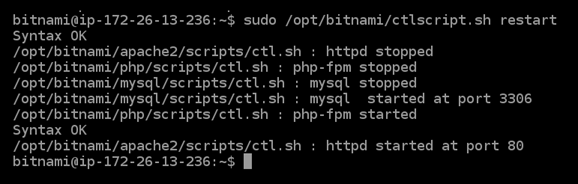
다음 명령을 입력하여 인스턴스의 웹 서비스를 다시 시작합니다.
sudo /opt/bitnami/ctlscript.sh restart서비스가 다시 시작되면 다음 예와 유사한 결과가 표시됩니다.
축하합니다! 이제 WordPress 사이트가 MySQL 관리형 데이터베이스를 사용하도록 구성되었습니다.
참고
어떤 이유로든 원본
wp-config.php파일을 복원해야 하는 경우에는 다음 명령을 입력하여 이 자습서 앞부분에서 생성한 백업을 통해 복원하면 됩니다.cp /opt/bitnami/wordpress/wp-config.php-backup /opt/bitnami/wordpress/wp-config.php
4단계: 다음 단계 완료
WordPress 웹 사이트를 MySQL 관리형 데이터베이스에 연결한 후 다음 추가 단계를 완료해야 합니다.
-
WordPress 인스턴스의 스냅샷을 생성합니다. 자세한 내용은 Linux 또는 Unix 인스턴스의 스냅샷 생성을 참조하세요.
-
MySQL 관리형 데이터베이스의 스냅샷을 생성합니다. 자세한 내용은 데이터베이스의 스냅샷 생성을 참조하세요.
-
MySQL 관리형 데이터베이스의 퍼블릭 모드 및 데이터 가져오기 모드를 사용 중지합니다. 자세한 내용은 데이터베이스의 퍼블릭 모드 구성 및 데이터베이스의 데이터 가져오기 모드 구성을 참조하세요.
