Lambda 지속성 함수 생성
Lambda 지속성 함수를 시작하려면 Lambda 콘솔을 사용하여 지속성 함수를 생성합니다. 몇 분 안에 단계와 대기를 사용하여 체크포인트 기반 실행을 시연하는 지속성 함수를 생성하고 배포할 수 있습니다.
AWS CLI 또는 코드형 인프라(IaC)를 사용하여 지속성 함수를 생성할 수도 있습니다.
자습서를 따라 진행하면서 DurableContext 객체를 사용하고, 단계를 따라 체크포인트를 생성하고, 대기를 통해 실행을 일시 중지하는 방법과 같은 기본적인 지속성 함수 개념을 학습합니다. 또한 대기 후 함수가 재개될 때 재생이 작동하는 방식도 알아봅니다.
쉽게 알 수 있도록 이 자습서에서는 Python 또는 Node.js 런타임을 사용하여 함수를 생성하는 방법을 보여줍니다. 이러한 해석된 언어를 사용하면 콘솔의 기본 제공 코드 편집기에서 함수 코드를 직접 편집할 수 있습니다.
참고
지속성 함수는 현재 Python, Node.js(JavaScript/TypeScript), Java 런타임 그리고 컨테이너 이미지(OCI)를 지원합니다. 지원되는 런타임 버전 및 컨테이너 이미지 옵션의 전체 목록을 보려면 지속성 함수에 지원되는 런타임을 참조하세요. Lambda에서의 컨테이너 이미지 사용에 대한 자세한 내용은 Lambda 개발자 안내서에서 Lambda 컨테이너 이미지 생성을 참조하세요.
작은 정보
서버리스 솔루션을 빌드하는 방법을 알아보려면 서버리스 개발자 안내서를 확인하세요.
콘솔로 Lambda 지속성 함수 생성
이 예제에서는 지속성 함수가 자동 체크포인트 지정을 사용하여 여러 단계를 통해 주문을 처리합니다. 함수는 주문 ID가 포함된 JSON 객체를 가져와 주문을 검증하고, 결제를 처리하고, 주문을 확인합니다. 각 단계는 자동으로 체크포인트가 지정되므로 함수가 중단되면 마지막으로 완료된 단계부터 재개됩니다.
또한 함수에서는 대기 작업을 보여주며, 외부 확인 대기를 시뮬레이션하기 위해 잠시 동안 실행을 일시 중지합니다.
콘솔을 사용하여 지속성 함수 생성
Lambda 콘솔의 함수 페이지
를 엽니다. -
함수 생성을 선택합니다.
-
새로 작성을 선택합니다.
-
기본 정보 창의 함수 이름에
myDurableFunction -
런타임에서 Node.js 24 또는 Python 3.14을 선택합니다.
-
지속성 실행 활성화를 선택합니다.
Lambda는 체크포인트 작업(lambda:CheckpointDurableExecution 및 lambda:GetDurableExecutionState)에 대한 권한이 포함된 실행 역할을 사용하여 지속성 함수를 생성합니다.
참고
Lambda 런타임에는 지속성 실행 SDK가 포함되어 있으므로 종속성을 패키징하지 않고도 지속성 함수를 테스트할 수 있습니다. 하지만 프로덕션용 배포 패키지에는 SDK를 포함하는 것이 좋습니다. 이를 통해 버전 일관성이 보장되고 함수에 영향을 미칠 수 있는 잠재적 런타임 업데이트를 방지할 수 있습니다.
콘솔에 내장된 코드 편집기를 사용하여 지속성 함수 코드를 추가합니다.
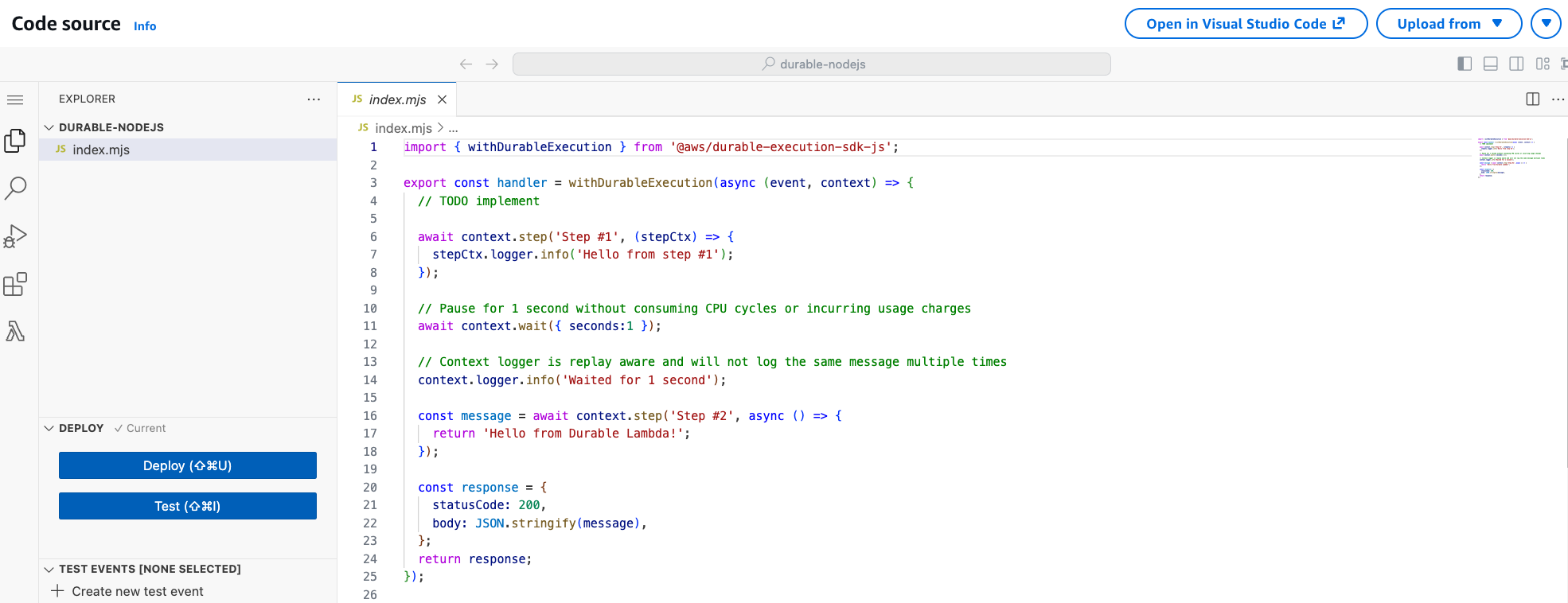
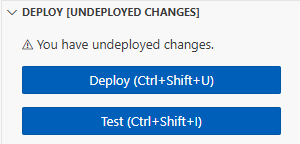
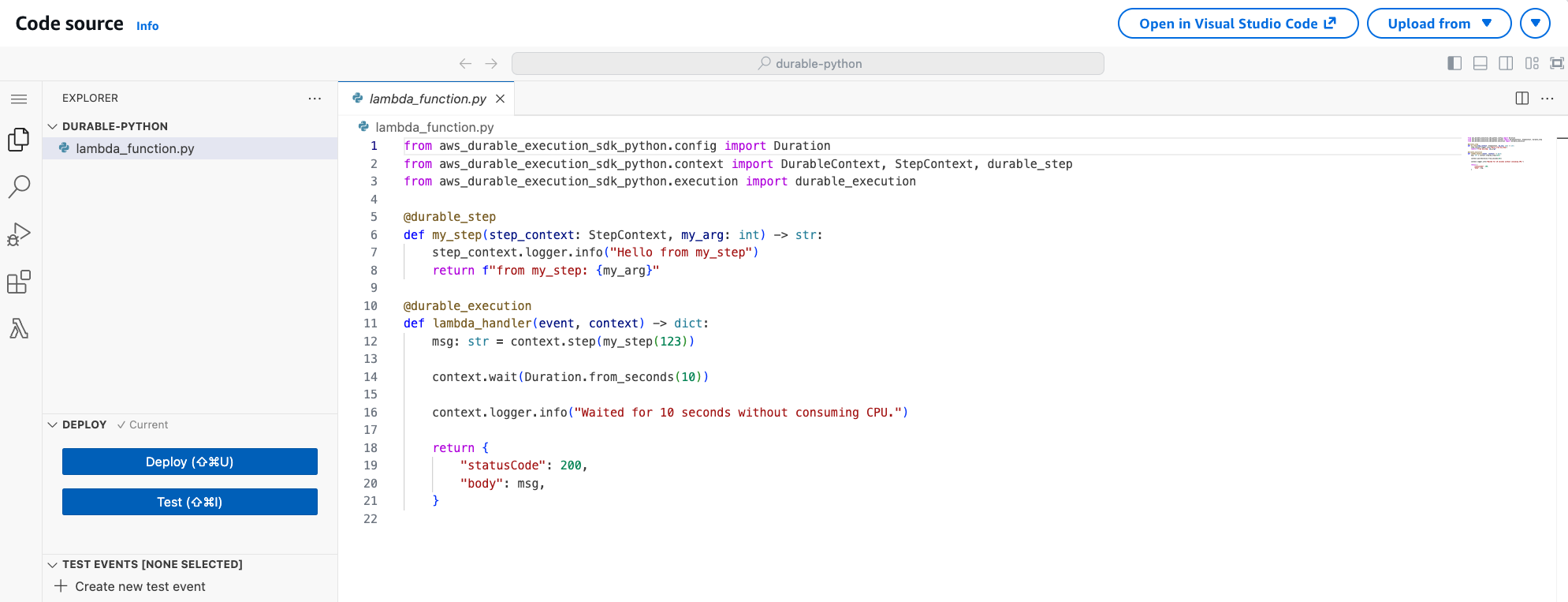
콘솔 코드 편집기를 사용하여 지속성 함수 간접 호출
명시적 버전이 지정(또는 게시)되지 않은 경우 콘솔은 $LATEST 버전 한정자를 사용하여 지속성 함수를 간접적으로 호출합니다. 하지만 코드를 결정론적으로 실행하려면 항상 안정적인 버전을 가리키는 정규화된 ARN을 사용해야 합니다.
함수의 버전 게시
-
버전 탭을 선택합니다.
-
[새 버전 발행]을 선택합니다.
-
버전 설명에
Initial version(선택 사항)을 입력합니다. -
게시를 선택합니다.
-
Lambda는 함수 버전 1을 생성합니다. 이제 함수 ARN의 끝에
:1이 포함되어 버전 1임을 나타냅니다.
이제 함수로 전송할 테스트 이벤트를 생성합니다. 이벤트는 주문 ID가 포함된 JSON 형식의 문서입니다.
테스트 이벤트 생성
-
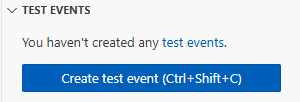
콘솔 코드 편집기의 테스트 이벤트 섹션에서 테스트 이벤트 생성을 선택하세요.
-
Event Name(이벤트 이름)에
myTestEvent를 입력합니다. -
이벤트 JSON 섹션에서 기본 JSON을 다음으로 바꾸세요.
{ "orderId": "order-12345" } -
저장을 선택합니다.
지속성 함수 테스트 및 실행 보기
콘솔 코드 편집기의 테스트 이벤트 섹션에서 테스트 이벤트 옆에 있는 실행 아이콘을 선택하세요.
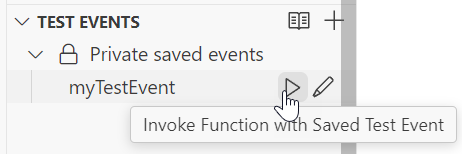
지속성 함수 실행이 시작됩니다. 10초 대기가 포함되므로 최초 간접 호출이 빠르게 완료되고, 대기 기간 후에 함수가 재개됩니다. 실행 진행 상황은 지속성 실행 탭에서 확인할 수 있습니다.
지속성 함수 실행 보기
-
지속성 실행 탭을 선택합니다.
-
목록에서 실행을 찾습니다. 실행에 현재 상태(실행 중, 성공 또는 실패)가 표시됩니다.
-
실행 ID를 선택하여 다음을 포함한 세부 정보를 확인합니다.
각 단계가 완료된 시간을 보여주는 실행 타임라인
체크포인트 내역
대기 기간
단계 결과
CloudWatch Logs에서 함수의 로그를 보고 각 단계의 콘솔 출력을 볼 수도 있습니다.
CloudWatch Logs에서 함수의 간접 호출 레코드 보기
-
CloudWatch 콘솔에서 로그 그룹 페이지
를 엽니다. -
함수에 대한 로그 그룹(
/aws/lambda/myDurableFunction)을 선택합니다. -
아래로 스크롤하고 확인하고자 하는 함수 간접 호출의 로그 스트림을 선택합니다.
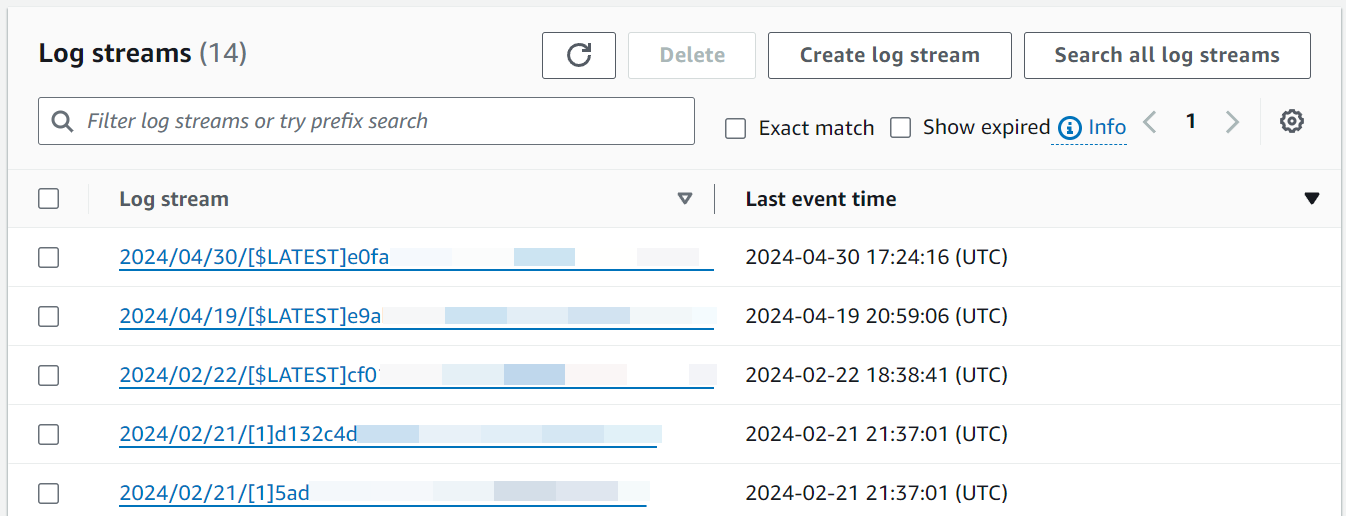
최초 실행 및 대기 후 재생을 포함하여 함수의 각 간접 호출에 대한 로그 항목이 표시될 것입니다.
참고
DurableContext의 로거(예: context.logger 또는 stepContext.logger)를 사용하면 Lambda 콘솔의 지속성 실행 및 단계 뷰에도 로그가 표시됩니다. 이러한 로그는 로드하는 데 시간이 걸릴 수 있습니다.
정리
지속성 함수 예제를 사용한 작업을 마치면 해당 함수를 삭제합니다. 함수의 로그를 저장하는 로그 그룹과 콘솔에서 생성된 실행 역할을 삭제할 수도 있습니다.
Lambda 함수를 삭제하려면
-
Lambda 콘솔의 함수 페이지
를 엽니다. -
생성한 함수를 선택합니다.
-
작업, 삭제를 선택합니다.
-
텍스트 입력 필드에
confirm를 입력하고 Delete(삭제)를 선택합니다.
로그 그룹 삭제
-
CloudWatch 콘솔에서 로그 그룹 페이지
를 엽니다. -
함수의 로그 그룹(
/aws/lambda/myDurableFunction)을 선택합니다. -
작업(Actions), 로그 그룹 삭제(Delete log group(s))를 선택합니다.
-
로그 그룹 삭제(Delete log group(s)) 대화 상자에서 삭제(Delete)를 선택합니다.
실행 역할을 삭제하려면
-
AWS Identity and Access Management(IAM) 콘솔의 역할 페이지
를 엽니다. -
함수의 실행 역할(예:
myDurableFunction-role-)을 선택합니다.31exxmpl -
삭제를 선택합니다.
-
역할 삭제 대화 상자에 역할 이름을 입력하고 삭제를 선택하세요.
추가 리소스 및 다음 단계
콘솔을 사용하여 간단한 지속성 함수를 생성하고 테스트했으니, 이제 다음 단계를 수행합니다.
-
분산 트랜잭션, 주문 처리, 인적 검토 워크플로 등 지속성 함수의 일반적인 사용 사례에 대해 알아봅니다. 예제를 참조하세요.
-
CloudWatch 지표 및 실행 내역을 사용하여 지속성 함수 실행을 모니터링하는 방법을 이해합니다. 모니터링 및 디버깅을 참조하세요.
-
지속성 함수를 동기식 및 비동기식으로 간접 호출하고, 장기 실행을 관리하는 방법을 알아봅니다. 지속성 함수 간접 호출을 참조하세요.
-
결정론적 코드 작성, 체크포인트 크기 관리, 비용 최적화 모범 사례를 따릅니다. 모범 사례를 참조하세요.
-
로컬 및 클라우드에서 지속성 함수를 테스트하는 방법을 알아봅니다. 지속성 함수 테스트를 참조하세요.
-
지속성 함수와 Step Functions를 비교하여 각 접근 방식이 가장 효과적인 경우를 파악합니다. 지속성 함수 또는 Step Functions를 참조하세요.
