IVS iOS Broadcast SDK 시작하기 | 실시간 스트리밍
이 문서에서는 IVS Real-Time Streaming iOS Broadcast SDK를 시작하는 데 관련된 단계를 안내합니다.
라이브러리 설치
Swift Package Manager를 사용하여 Broadcast SDK를 통합하는 것이 좋습니다. (또는 프레임워크를 프로젝트에 수동으로 추가할 수 있습니다.)
권장: Broadcast SDK 통합(Swift Package Manager)
-
https://broadcast.live-video.net/1.45.0/Package.swift
에서 Package.swift 파일을 다운로드합니다. -
프로젝트에서 AmazonIVSBroadcast라는 새 디렉터리를 생성하여 버전 제어에 추가합니다.
-
다운로드한 Package.swift 파일을 새 디렉터리에 배치합니다.
-
Xcode에서 파일 > 패키지 종속성 추가로 이동하여 로컬 추가...를 선택합니다.
-
생성한 AmazonIVSBroadcast 디렉터리로 이동하여 선택하고 패키지 추가를 선택합니다.
-
AmazonIVSBroadcast용 패키지 제품 선택이라는 프롬프트가 표시되면 대상에 추가 섹션에서 애플리케이션 대상을 설정하여 AmazonIVSBroadcastStages를 패키지 제품으로 선택합니다.
-
패키지 추가를 선택합니다.
중요: IVS 실시간 스트리밍 Broadcast SDK에는 iOS 저지연 스트리밍 Broadcast SDK의 모든 특성이 포함되어 있습니다. 두 SDK를 동일한 프로젝트에 통합하는 것은 불가능합니다.
대체 방법: 수동으로 프레임워크 설치
-
https://broadcast.live-video.net/1.45.0/AmazonIVSBroadcast-Stages.xcframework.zip
에서 최신 버전을 다운로드합니다. -
아카이브 콘텐츠의 압축을 풉니다.
AmazonIVSBroadcast.xcframework에는 디바이스와 시뮬레이터 모두에 대한 SDK가 포함되어 있습니다. -
애플리케이션 대상에 대해 일반 탭의 프레임워크, 라이브러리 및 포함된 콘텐츠 섹션으로 끌어
AmazonIVSBroadcast.xcframework를 포함합니다.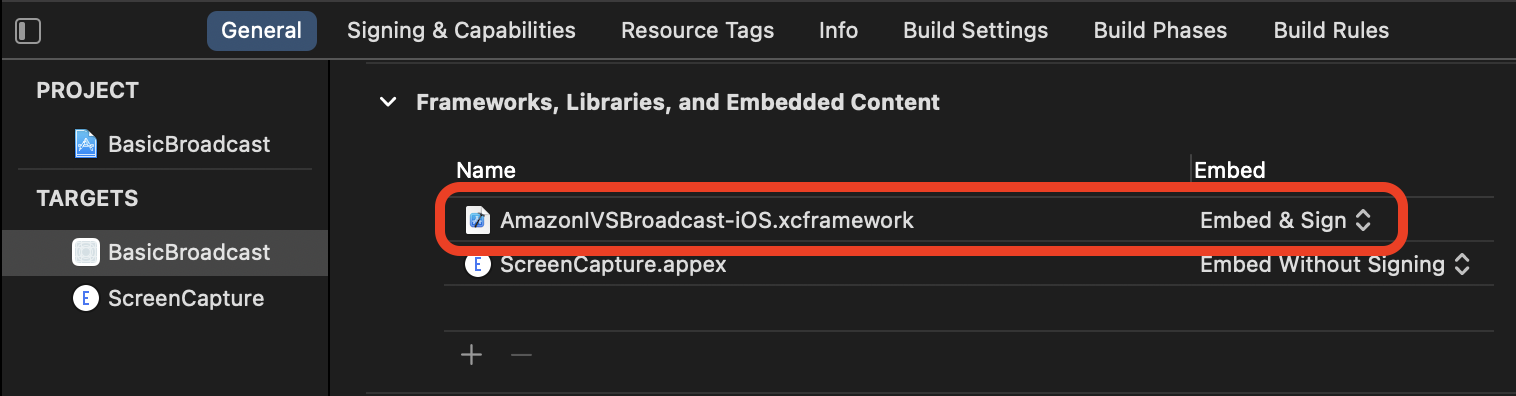
권한 요청
앱에서 사용자의 카메라 및 마이크에 액세스할 수 있는 권한을 요청해야 합니다. (이는 Amazon IVS에만 국한되지 않으며 카메라와 마이크에 액세스해야 하는 모든 애플리케이션에 필요합니다.)
사용자가 부여된 권한이 이미 있는지 확인하고 없을 시 권한을 요청합니다.
switch AVCaptureDevice.authorizationStatus(for: .video) {
case .authorized: // permission already granted.
case .notDetermined:
   AVCaptureDevice.requestAccess(for: .video) { granted in
       // permission granted based on granted bool.
   }
case .denied, .restricted: // permission denied.
@unknown default: // permissions unknown.
}
카메라와 마이크에 각각 액세스하려는 경우 .video 및 .audio 미디어 유형 모두에 위와 같이 권한을 요청해야 합니다.
또한 NSCameraUsageDescription 및 NSMicrophoneUsageDescription에 대한 항목을 Info.plist에 추가해야 합니다. 추가하지 않을 경우 권한 요청시 앱이 중단됩니다.
애플리케이션 유휴 타이머 사용 중지
이 단계는 선택 사항이지만 권장됩니다. Broadcast SDK를 사용하는 동안 디바이스가 절전 모드로 전환되는 것을 방지함으로써 브로드캐스트가 중단되는 것을 막습니다.
override func viewDidAppear(_ animated: Bool) {
   super.viewDidAppear(animated)
   UIApplication.shared.isIdleTimerDisabled = true
}
override func viewDidDisappear(_ animated: Bool) {
   super.viewDidDisappear(animated)
   UIApplication.shared.isIdleTimerDisabled = false
}
