기계 번역으로 제공되는 번역입니다. 제공된 번역과 원본 영어의 내용이 상충하는 경우에는 영어 버전이 우선합니다.
# Amazon EC2로 데이터를 전송하는 고객 응대 문제 해결
AWS Ground Station연락을 성공적으로 완료할 수 없는 경우 Amazon EC2 인스턴스가 실행 중인지 확인하고, 데이터 흐름 엔드포인트 애플리케이션이 실행 중인지 확인하고, 데이터 흐름 엔드포인트 애플리케이션의 스트림이 올바르게 구성되었는지 확인해야 합니다.
**참고**
DataDefender(DDX)는 현재에서 지원되는 데이터 흐름 엔드포인트 애플리케이션의 예입니다.AWS Ground Station
**사전 조건**
다음 절차에서는 Amazon EC2 인스턴스가 이미 설정되어 있다고 가정합니다. 에서 Amazon EC2 인스턴스를 설정하려면 시작하기를AWS Ground Station참조하세요. [https://docs.aws.amazon.com/ground-station/latest/ug/getting-started.html](https://docs.aws.amazon.com/ground-station/latest/ug/getting-started.html)
## 1단계: EC2 인스턴스가 실행 중인지 확인
다음 절차에서는 콘솔에서 Amazon EC2 인스턴스를 찾고 실행 중이 아닌 경우 시작하는 방법을 보여줍니다.
1. 문제 해결 중인 접촉에 사용된 Amazon EC2 인스턴스를 찾습니다. 다음 단계를 사용합니다.
1. **CloudFormation** 대시보드에서 Amazon EC2 인스턴스가 포함된 스택을 선택합니다.
1. **리소스** 탭을 선택하고 **논리 ID** 열에서 Amazon EC2 인스턴스를 찾습니다. 인스턴스가 **상태** 열에 생성되었는지 확인합니다.
1. **물리적 ID** 열에서 Amazon EC2 인스턴스에 대한 링크를 선택합니다. 그러면 Amazon EC2 관리 콘솔로 이동합니다.
1. Amazon EC2 관리 콘솔에서 Amazon EC2 **인스턴스 상태**가 *실행 중*인지 확인합니다.
1. 인스턴스가 실행 중이면 다음 단계로 계속합니다. 인스턴스가 실행 중이 아니면 다음 단계를 사용하여 인스턴스를 시작합니다.
1. Amazon EC2 인스턴스를 선택한 상태에서 **작업 > 인스턴스 상태 > 시작**을 선택합니다.
## 2단계: 사용되는 데이터 흐름 애플리케이션 유형 결정
데이터 전송에 **AWS Ground Station에이전트**를 사용하는 경우 [AWS Ground Station에이전트 문제 해결](https://docs.aws.amazon.com/ground-station/latest/ug/troubleshooting-agent.html) 섹션으로 리디렉션하세요. 그렇지 않으면 **DataDefender(DDX)** 애플리케이션을 사용하는 경우 로 계속 진행합니다[3단계: 데이터 흐름 애플리케이션이 실행 중인지 확인](#verify-that-dataflow-application-is-running).
## 3단계: 데이터 흐름 애플리케이션이 실행 중인지 확인
DataDefender의 상태를 확인하려면 Amazon EC2의 인스턴스에 연결해야 합니다. 인스턴스 연결에 대한 자세한 내용은 [Linux 인스턴스에 연결을 참조하세요](https://docs.aws.amazon.com/AWSEC2/latest/UserGuide/AccessingInstances.html).
다음 절차에서는 SSH 클라이언트에서 명령을 사용하여 문제를 해결하는 단계를 제공합니다.
1. 터미널 또는 명령 프롬프트를 열고 SSH를 사용하여 Amazon EC2 인스턴스에 연결합니다. DataDefender 웹 UI를 보려면 원격 호스트의 포트 80을 전달합니다. 다음 명령은 SSH를 사용하여 포트 전달이 활성화된 접속을 통해 Amazon EC2 인스턴스에 연결하는 방법을 보여줍니다.
**참고**
, 및 를 특정 ssh 키, 접속 호스트 이름 및 Amazon EC2 인스턴스 호스트 이름으로 바꿔야 합니다.
**Windows의 경우**
```
ssh -L 8080:localhost:80 -o ProxyCommand="C:\Windows\System32\OpenSSH\ssh.exe -o \"ForwardAgent yes\" -W %h:%p -i \"\" ec2-user@" -i "" ec2-user@
```
**Mac의 경우**
```
ssh -L 8080:localhost:80 -o ProxyCommand="ssh -A -o 'ForwardAgent yes' -W %h:%p -i ec2-user@" -i ec2-user@
```
1. 출력에서 ddx라는 실행 중인 프로세스를 grepping(확인)하여 DataDefender(DDX라고도 함)가 실행 중인지 확인합니다. 실행 중인 프로세스를 검사하는 명령과 성공적인 예제 출력은 다음과 같습니다.
```
[ec2-user@Receiver-Instance ~]$ ps –ef | grep ddx
Rtlogic 4977 1 10 Oct16 ? 2-00:22:14 /opt/rtlogic/ddx/bin/ddx –m/opt/rtlogic/ddx/modules –p/opt/rtlogic/ddx/plugins –c/opt/rtlogic/ddx/bin/ddx.xml –umask=077 –daemon –f installed=true –f security=true –f enable HttpsForwarding=true
Ec2-user 18787 18657 0 16:51 pts/0 00:00:00 grep –color=auto ddx
```
DataDefender가 실행 중인 경우 [4단계: 데이터 흐름 애플리케이션 스트림이 구성되어 있는지 확인](#verify-that-your-dataflow-application-stream-is-configured) 그렇지 않은 경우 다음 단계로 계속 진행합니다.
1. 아래 명령을 사용하여 DataDefender를 시작합니다.
```
sudo systemctl start rtlogic-ddx
```
명령을 사용한 후 DataDefender가 실행 중인 경우 로 건너뜁니다[4단계: 데이터 흐름 애플리케이션 스트림이 구성되어 있는지 확인](#verify-that-your-dataflow-application-stream-is-configured). 그렇지 않다면 계속해서 다음 단계로 이동하십시오.
1. 아래 명령을 사용하여 다음 파일을 검사하여 DataDefender를 설치하고 구성하는 동안 오류가 있는지 확인합니다.
```
cat /var/log/user-data.log
cat /opt/aws/groundstation/.startup.out
```
**참고**
이러한 파일을 검사할 때 발견되는 일반적인 문제는 Amazon EC2 인스턴스가 실행 중인 Amazon VPC에 설치 파일을 다운로드하기 위해 Amazon S3에 액세스할 수 있는 권한이 없다는 것입니다. 로그에서 이 문제가 발견되면 EC2 인스턴스의 Amazon VPC 및 보안 그룹 설정을 확인하여 Amazon S3에 대한 액세스를 차단하지 않는지 확인합니다.
Amazon VPC 설정을 확인한 후 DataDefender가 실행 중인 경우 로 계속 진행합니다[4단계: 데이터 흐름 애플리케이션 스트림이 구성되어 있는지 확인](#verify-that-your-dataflow-application-stream-is-configured). 문제가 지속되면 [AWS Support에 문의](https://aws.amazon.com/support/createCase)하여 문제에 대한 설명과 함께 로그 파일을 전송합니다.
## 4단계: 데이터 흐름 애플리케이션 스트림이 구성되어 있는지 확인
1. 웹 브라우저에서 주소 표시줄에 *localhost:8080* 주소를 입력하여 DataDefender 웹 사용자 인터페이스에 액세스합니다. 그런 다음 **Enter** 키를 누릅니다.
1. **DataDefender** 대시보드에서 **세부 정보로 이동**을 선택합니다.
1. 스트림 목록에서 스트림을 선택하고 **스트림 편집**을 선택합니다.
1. **스트림 마법사** 대화 상자에서 다음을 수행합니다.
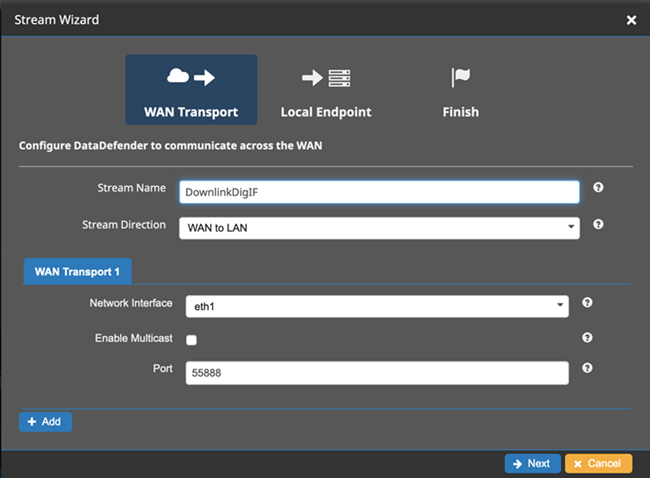
1. **WAN 전송** 창에서 **스트림 방향으로** **WAN에서 LAN으로**가 선택되어 있는지 확인합니다.
1. **포트** 상자에 데이터 흐름 엔드포인트 그룹에 대해 선택한 WAN 포트가 존재하는지 확인합니다. 기본적으로 이 포트는 55888입니다. 그리고 **다음**을 선택합니다.
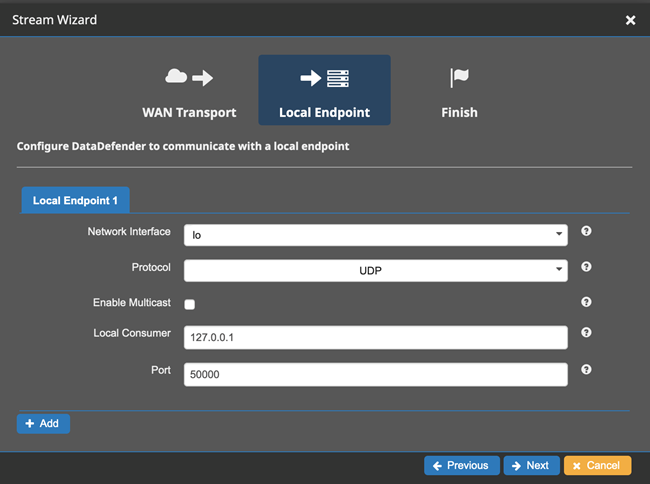
1. **로컬 엔드포인트** 창에서 *포트* 상자에 올바른 포트가 표시되는지 확인합니다. 기본적으로 이 포트는 50000입니다. DataDefender가AWS Ground Station서비스에서 데이터를 수신한 후 데이터를 수신할 포트입니다. 그리고 **다음**을 선택합니다.
1. 값을 변경한 경우 나머지 메뉴에서 **완료**를 선택합니다. 그렇지 않으면 **스트림 마법사** 메뉴를 취소할 수 있습니다.
이제 Amazon EC2 인스턴스와 DataDefender가 모두 실행 중이고 데이터를 수신하도록 올바르게 구성되었는지 확인했습니다AWS Ground Station. 계속해서 [5단계: 수신기 인스턴스(들) 서브넷에 사용 가능한 IP 주소가 충분한지 확인](#verify-that-you-have-enough-available-addresses-in-your-subnets)로 이동하세요.
## 5단계: 수신기 인스턴스(들) 서브넷에 사용 가능한 IP 주소가 충분한지 확인
다음 절차에서는 콘솔의 Amazon EC2 수신기 인스턴스에서 사용 가능한 IP 주소 수를 찾는 방법을 보여줍니다.
1. 고객 응대에 사용된 각 Amazon EC2 수신기 인스턴스에 대해 문제 해결 중입니다. 다음 단계를 사용합니다.
1. **CloudFormation** 대시보드에서 Amazon EC2 인스턴스가 포함된 스택을 선택합니다.
1. **리소스** 탭을 선택하고 **논리 ID** 열에서 Amazon EC2 인스턴스를 찾습니다. 인스턴스가 **상태** 열에 생성되었는지 확인합니다.
1. **물리적 ID** 열에서 Amazon EC2 인스턴스에 대한 링크를 선택합니다. 그러면 Amazon EC2 관리 콘솔로 이동합니다.
1. Amazon EC2 관리 콘솔에서 Amazon EC2 수신기 인스턴스의 **인스턴스 요약**에서 **서브넷 ID** 링크를 찾아 클릭합니다. 그러면 해당 Amazon VPC 관리 콘솔로 이동합니다.
1. Amazon VPC 관리 콘솔에서 일치하는 서브넷을 선택하고 서브넷의 **세부 정보**에서 **사용 가능한 IPv4 주소를** 확인합니다. 이 수가이 Amazon EC2 수신기 인스턴스를 사용하는 데이터 흐름 엔드포인트보다 많지 않은 경우 다음을 수행합니다.
1. CloudFormation템플릿의 해당 서브넷 **CidrBlock**을 올바른 크기로 업데이트합니다. 서브넷 크기 조정에 대한 자세한 내용은 [서브넷 CIDR 블록](https://docs.aws.amazon.com/vpc/latest/userguide/subnet-sizing.html)을 참조하세요.
1. 업데이트된CloudFormation템플릿으로 스택을 재배포합니다.
문제가 계속 발생하면 [AWS Support에 문의하십시오](https://aws.amazon.com/support/createCase).