기계 번역으로 제공되는 번역입니다. 제공된 번역과 원본 영어의 내용이 상충하는 경우에는 영어 버전이 우선합니다.
# Visual Studio용 AWS 도구 키트를 사용하여 EC2 서버 인스턴스 구성
Amazon Elastic Compute Cloud(Amazon EC2)는 Amazon의 데이터 센터에서 서버 인스턴스를 시작하고 관리할 때 사용하는 웹 서비스입니다. 합법적인 목적으로 필요한 기간만큼 언제든 Amazon EC2 서버 인스턴스를 사용할 수 있습니다. 인스턴스는 다양한 크기 및 구성으로 사용할 수 있습니다. 자세한 내용은 [Amazon EC2](https://aws.amazon.com/ec2/)를 참조하십시오.
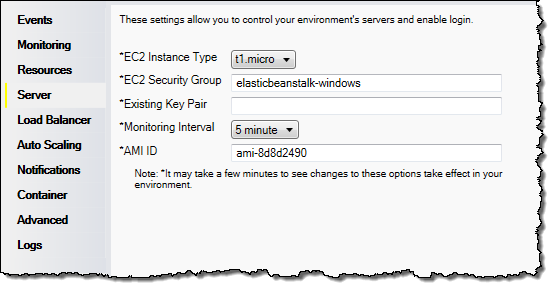
AWS Toolkit for Visual Studio의 애플리케이션 환경 탭 내에 있는 **서버** 탭을 사용하여 Elastic Beanstalk 환경의 Amazon EC2 인스턴스 구성을 편집할 수 있습니다.
## Amazon EC2 인스턴스 유형
**인스턴스 유형**에는 Elastic Beanstalk 애플리케이션에서 사용할 수 있는 인스턴스 유형이 표시됩니다. 인스턴스 유형을 변경하여 애플리케이션에 가장 적합한 특성(메모리 크기와 CPU 전력 포함)을 지닌 서버를 선택합니다. 예를 들어 집약적인 장기 실행 작업을 수행하는 애플리케이션은 더 큰 CPU나 메모리를 필요로 할 수 있습니다.
Elastic Beanstalk 애플리케이션에 사용할 수 있는 Amazon EC2 인스턴스 유형에 대한 자세한 내용은 *Amazon Elastic Compute Cloud 사용 설명서*의 [인스턴스 유형](https://docs.aws.amazon.com/AWSEC2/latest/UserGuide/instance-types.html)을 참조하세요.
## Amazon EC2 보안 그룹
*Amazon EC2 보안 그룹*을 사용하여 Elastic Beanstalk 애플리케이션에 대한 액세스를 제어할 수 있습니다. 보안 그룹은 인스턴스의 방화벽 규칙을 정의합니다. 이러한 규칙은 인스턴스에 전달되어야 하는 수신 네트워크 트래픽을 지정합니다. 기타 모든 수신 트래픽은 삭제됩니다. 언제든지 그룹에 대한 규칙을 수정할 수 있습니다. 새 규칙은 실행 중인 인스턴스와 이후에 시작되는 인스턴스에 모두 자동으로 적용됩니다.
AWS Management Console을 사용하거나 AWS Toolkit for Visual Studio를 사용하여 Amazon EC2 보안 그룹을 설정할 수 있습니다. **EC2 보안 그룹** 텍스트 상자에 Amazon EC2 보안 그룹 이름을 하나 이상 입력(쉼표로 구분)하여 Elastic Beanstalk 애플리케이션에 대한 액세스를 제어할 Amazon EC2 보안 그룹을 지정할 수 있습니다.
**참고**
애플리케이션의 상태 확인을 활성화하려면 0.0.0.0/0(소스 CIDR 범위)에서 포트 80(HTTP)에 액세스할 수 있도록 합니다. 상태 확인에 대한 자세한 내용은 [상태 확인](create_deploy_NET.managing.elb.md#create_deploy_NET.managing.elb.healthchecks) 단원을 참조하십시오.
**Visual Studio용 AWS 도구 키트를 사용하여 보안 그룹을 생성하려면**
1. Visual Studio의 **AWS Explorer**에서 **Amazon EC2** 노드를 확장한 후 **보안 그룹**을 두 번 클릭합니다.
1. **Create Security Group(보안 그룹 생성)**을 클릭하고 보안 그룹의 이름과 설명을 입력합니다.
1. **확인**을 클릭합니다.
Amazon EC2 보안 그룹에 대한 자세한 내용은 *Amazon Elastic Compute Cloud 사용 설명서*의 [보안 그룹 사용](https://docs.aws.amazon.com/AWSEC2/latest/UserGuide/using-network-security.html)을 참조하십시오.
## Amazon EC2 키 페어
Amazon EC2 키 페어로 Elastic Beanstalk 애플리케이션에 대해 프로비저닝된 Amazon EC2 인스턴스에 안전하게 로그인할 수 있습니다.
**중요**
Elastic Beanstalk에서 프로비저닝되는 Amazon EC2 인스턴스에 액세스하기 전 Amazon EC2 키 페어를 사용하려면, Amazon EC2 키 페어를 만들고 Elastic Beanstalk에서 프로비저닝되는 Amazon EC2 인스턴스를 구성해야 합니다. 애플리케이션을 Elastic Beanstalk에 배포할 때 AWS Toolkit for Visual Studio의 **게시 마법사를 AWS** 사용하여 키 페어를 생성할 수 있습니다. 도구 키트를 사용하여 키 페어를 추가로 만들려면 아래 단계를 따르십시오. 또는 [AWS 관리 콘솔](https://console.aws.amazon.com/)을 사용하여 Amazon EC2 키 페어를 설정할 수 있습니다. Amazon EC2의 키 페어를 만드는 방법은 [Amazon Elastic Compute Cloud 시작 안내서](https://docs.aws.amazon.com/AWSEC2/latest/GettingStartedGuide/)를 참조하십시오.
**기존 키 페어** 텍스트 상자를 통해 Elastic Beanstalk 애플리케이션을 실행하는 Amazon EC2 인스턴스에 안전하게 로그인하는 데 사용할 수 있는 Amazon EC2 키 페어의 이름을 지정할 수 있습니다.
**Amazon EC2 키 페어의 이름을 지정하려면**
1. **Amazon EC2** 노드를 확장한 후 **Key Pairs(키 페어)**를 두 번 클릭합니다.
1. **Create Key Pair(키 페어 생성)**를 클릭한 후 키 페어 이름을 입력합니다.
1. **확인**을 클릭합니다.
Amazon EC2 키 페어에 대한 자세한 내용은 *Amazon Elastic Compute Cloud 사용 설명서*의 [Amazon EC2 자격 증명 사용](https://docs.aws.amazon.com/AWSEC2/latest/UserGuide/using-credentials.html)을 참조하십시오. Amazon EC2 인스턴스 연결에 대한 자세한 내용은 [서버 인스턴스 나열 및 연결](create_deploy_NET.ec2connect.md) 단원을 참조하십시오.
## 모니터링 간격
기본 Amazon CloudWatch 지표만 기본적으로 활성화됩니다. 5분 간 데이터를 반환합니다. AWS Toolkit for Eclipse에서 환경에 해당하는 **구성** 탭의 **서버** 섹션에서 **모니터링 간격**을 **1분**으로 선택하여 좀 더 세분화된 1분 CloudWatch 지표를 활성화할 수 있습니다.
**참고**
1분 간격 지표에 Amazon CloudWatch 서비스 요금이 부과될 수 있습니다. 자세한 내용은 [Amazon CloudWatch](https://aws.amazon.com/cloudwatch/)를 참조하십시오.
## 사용자 지정 AMI ID
AWS Toolkit for Eclipse에서 해당 환경에 대한 **구성** 탭의 **서버** 섹션에서 **사용자 지정 AMI ID** 상자에 사용자 지정 AMI의 식별자를 입력하여 Amazon EC2 인스턴스에 사용되는 기본 AMI를 고유한 사용자 지정 AMI로 재정의할 수 있습니다.
**중요**
고유한 AMI를 사용하는 것은 고급 작업이므로 주의해서 사용해야 합니다. 사용자 지정 AMI가 필요한 경우 기본 Elastic Beanstalk AMI로 시작한 후 수정하는 것이 좋습니다. 정상으로 간주되기 위해 Elastic Beanstalk는 Amazon EC2 인스턴스가 호스트 관리자 실행 등의 요구 사항 세트를 충족할 것으로 기대합니다. 이 요구사항이 충족되지 않으면 환경이 제대로 작동하지 않을 수 있습니다.