기계 번역으로 제공되는 번역입니다. 제공된 번역과 원본 영어의 내용이 상충하는 경우에는 영어 버전이 우선합니다.
빠른 시작 설명서: 글로벌 클러스터
구성
Amazon DocumentDB 글로벌 클러스터는 2개 이상에 걸쳐 있습니다 AWS 리전. 기본 리전은 기본(라이터) 인스턴스 1개와 복제본 인스턴스 최대 15개로 구성된 클러스터를 지원하는 반면, 보조 리전은 최대 16개의 복제본 인스턴스로 구성된 읽기 전용 클러스터를 실행합니다. 글로벌 클러스터에는 최대 5개의 보조 리전이 있을 수 있습니다. 이 표에는 글로벌 클러스터에서 허용되는 최대 클러스터, 인스턴스 및 복제본이 나열됩니다.
| 설명 | 기본 AWS 리전 | 보조 AWS 리전 |
|---|---|---|
| 클러스터 | 1 | 5(최대) |
| 라이터 인스턴스 | 1 | 0 |
| 클러스터당 읽기 전용 인스턴스(Amazon DocumentDB 복제본) | 15(최대) | 16(최대) |
| 읽기 전용 인스턴스(최대 허용, 지정된 보조 리전 수) | 15 - s | s = 총 보조 수 AWS 리전 |
클러스터의 특정 요구 사항은 다음과 같습니다.
-
데이터베이스 인스턴스 클래스 요구 사항 -
db.r5및db.r6g인스턴스 클래스만 사용할 수 있습니다. -
AWS 리전 요구 사항 - 기본 클러스터는 한 리전에 있어야 하며, 하나 이상의 보조 클러스터는 동일한 계정의 다른 리전에 있어야 합니다. 보조(읽기 전용) 클러스터를 최대 5개까지 생성할 수 있으며 각 클러스터는 서로 다른 리전에 위치해야 합니다. 즉, 두 클러스터가 동일한 리전에 있을 수 없습니다.
-
이름 설정 요구 사항 - 개별 클러스터에 선택하는 이름은 모든 리전에서 고유해야 합니다. 다른 리전에 있더라도 다른 클러스터에는 동일한 이름을 사용할 수 없습니다.
Amazon DocumentDB 글로벌 클러스터 생성
첫 번째 글로벌 클러스터를 구축할 준비가 되셨나요? 이 섹션에서는 다음 지침에 따라 AWS Management Console 또는를 사용하여 새 데이터베이스 클러스터 및 인스턴스로 새 글로벌 클러스터 AWS CLI 를 생성하는 방법을 설명합니다.
-
에서 Amazon DocumentDB로 AWS Management Console이동합니다.
-
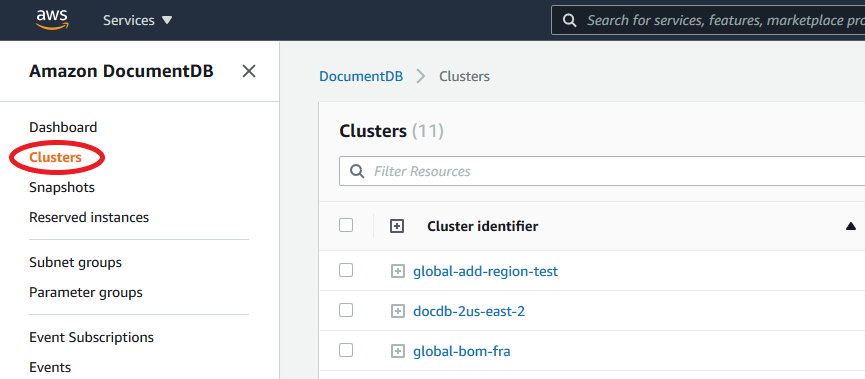
Amazon DocumentDB 콘솔로 이동하면 클러스터를 선택합니다.
-
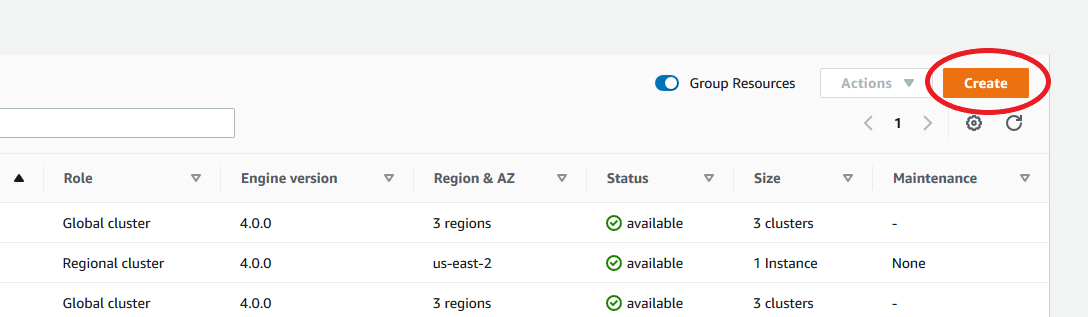
생성(Create)을 선택합니다.
-
Amazon DocumentDB 클러스터 생성 양식의 구성 섹션을 적절히 작성하세요.
-
클러스터 식별자 - 이 인스턴스의 고유 식별자를 입력하거나 Amazon DocumentDB가 클러스터 식별자를 기반으로 인스턴스 식별자를 제공하도록 허용할 수 있습니다.
-
엔진 버전: 4.0.0 선택
-
인스턴스 클래스: db.r5.large를 선택합니다.
-
인스턴스 수에 3을 선택합니다.

-
-
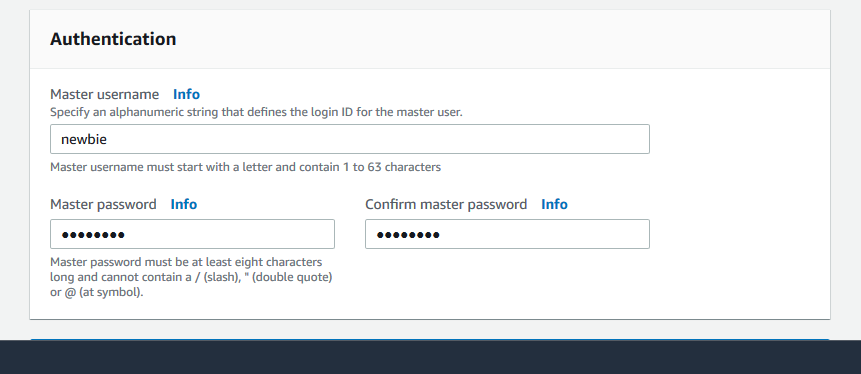
인증 섹션에서 마스터 사용자 이름과 마스터 비밀번호를 입력합니다.
-
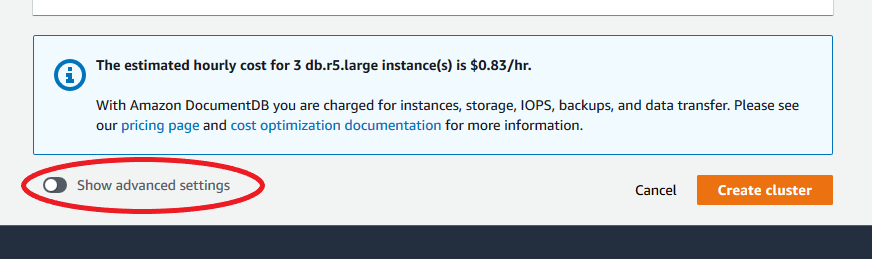
고급 설정 표시를 선택합니다.
-
네트워크 설정 섹션에서:
-
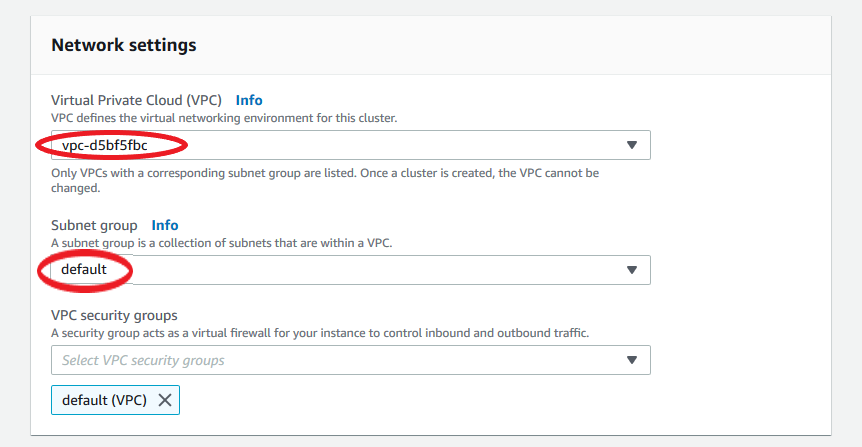
가상 프라이빗 클라우드(VPC) 및 서브넷 그룹의 기본 옵션을 유지합니다.
-
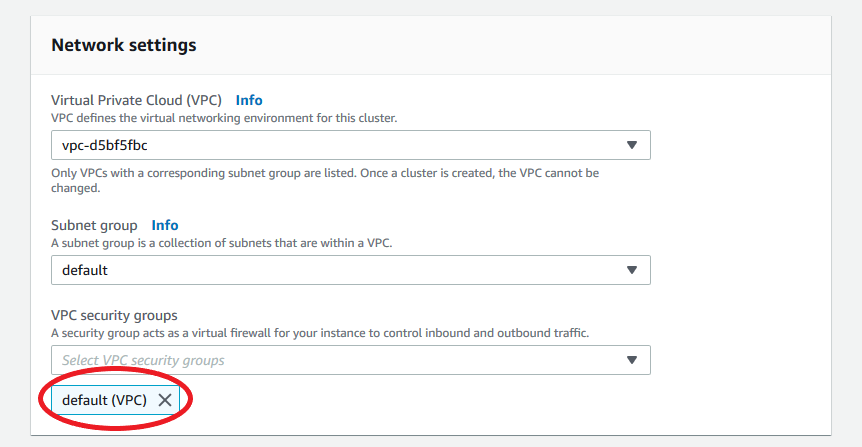
VPC 보안 그룹의 경우 기본 VPC가 이미 추가되어 있어야 합니다.
-
DocDB를 VPC 보안 그룹 필드에 입력하고 DocDB-인바운드(VFC)를 선택합니다.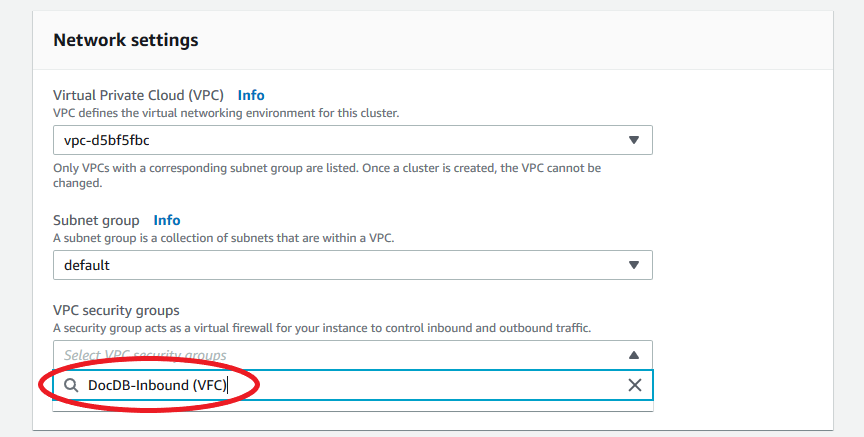
-
-
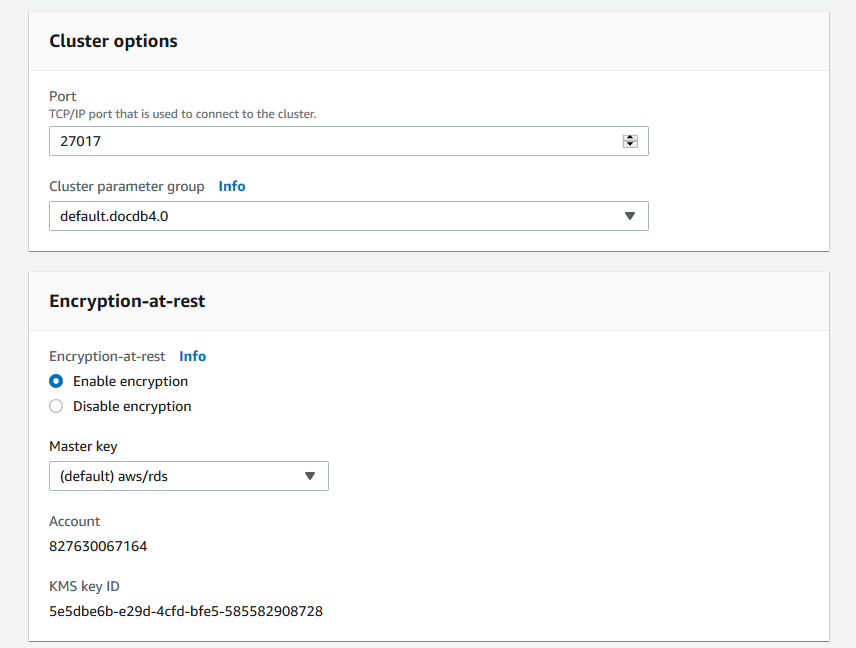
클러스터 옵션 및 저장 중 암호화의 경우 기본 선택 사항을 그대로 유지합니다.
-
백업 및 로그 내보내기의 경우 기본 선택 사항을 그대로 유지합니다.
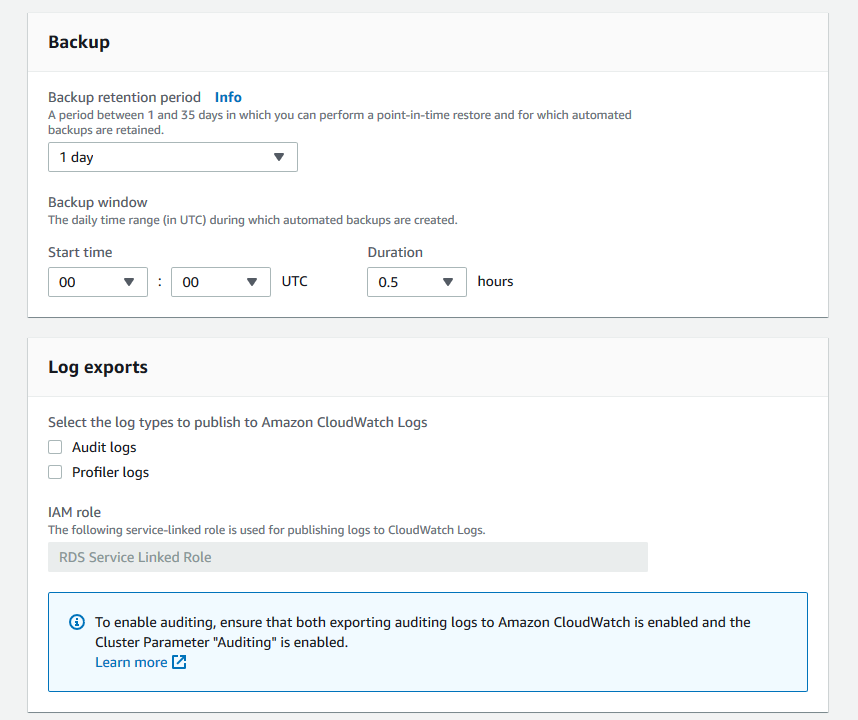
-
유지 관리, 태그 및 삭제 보호의 경우 기본 선택 사항을 그대로 유지합니다.
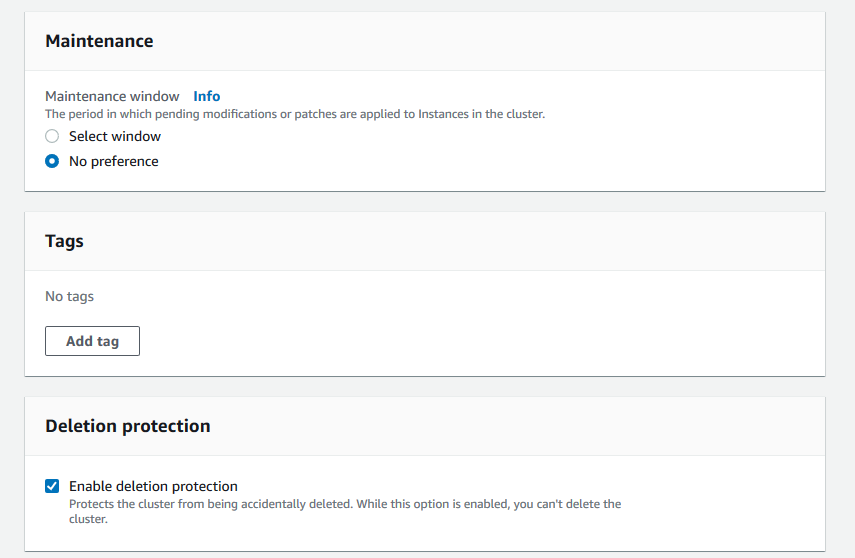
-
이제 클러스터 생성 버튼을 클릭합니다.
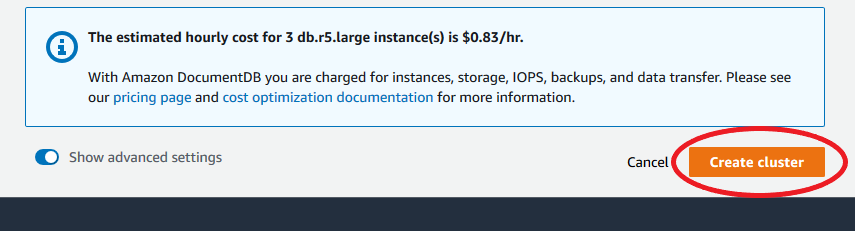
Amazon DocumentDB 리전 클러스터를 생성하려면 create-global-cluster AWS CLIglobal-cluster-id. 삭제 방지에 대한 자세한 내용은 Amazon DocumentDB 클러스터 삭제을(를) 참조하세요.
또한 --engine-version은 기본적으로 최신 주요 엔진 버전으로 설정되는 선택적 매개변수입니다. 현재 기본 엔진 버전은 입니다5.0.0(참고: Amazon DocumentDB 8.0을 사용할 수 있지만 로 명시적으로 지정해야 함8.0.0). 새 주요 엔진 버전이 출시되면 최신 주요 엔진 버전을 반영하도록 --engine-version의 주요 엔진 버전이 업데이트됩니다. 따라서 프로덕션 워크로드, 특히 스크립팅, 자동화 또는 CloudFormation 템플릿에 의존하는 워크로드의 경우를 의도한 메이저 버전--engine-version에 명시적으로 지정하는 것이 좋습니다.
db-subnet-group-name 또는 vpc-security-group-id이(가) 지정되지 않은 경우 Amazon DocumentDB는 해당 리전에 대해 기본 서브넷 그룹과 Amazon VPC 보안 그룹을 사용합니다.
다음 예제에서는 자신의 정보로 각각의 사용자 입력 자리 표시자를 바꿉니다.
Linux, macOS 또는 Unix의 경우:
aws docdb create-db-cluster \ --global-cluster-identifierglobal-cluster-id\ --source-db-cluster-identifier arn:aws:rds:us-east-1:111122223333:cluster-id
Windows의 경우:
aws docdb create-db-cluster ^ --global-cluster-identifierglobal-cluster-id^ --source-db-cluster-identifier arn:aws:rds:us-east-1:111122223333:cluster-id
이 작업의 출력은 다음과 같습니다(JSON 형식).
{
    "DBCluster": {
        "StorageEncrypted": false,
        "DBClusterMembers": [],
        "Engine": "docdb",
        "DeletionProtection" : "enabled",
        "ClusterCreateTime": "2018-11-26T17:15:19.885Z",
        "DBSubnetGroup": "default",
        "EngineVersion": "4.0.0",
        "MasterUsername": "masteruser",
        "BackupRetentionPeriod": 1,
        "DBClusterArn": "arn:aws:rds:us-east-1:123456789012:cluster:cluster-id",
        "DBClusterIdentifier": "cluster-id",
        "MultiAZ": false,
        "DBClusterParameterGroup": "default.docdb4.0",
        "PreferredBackupWindow": "09:12-09:42",
        "DbClusterResourceId": "cluster-KQSGI4MHU4NTDDRVNLNTU7XVAY",
        "PreferredMaintenanceWindow": "tue:04:17-tue:04:47",
        "Port": 27017,
        "Status": "creating",
        "ReaderEndpoint": "cluster-id.cluster-ro-sfcrlcjcoroz.us-east-1.docdb.amazonaws.com",
        "AssociatedRoles": [],
        "HostedZoneId": "ZNKXTT8WH85VW",
        "VpcSecurityGroups": [
            {
                "VpcSecurityGroupId": "sg-77186e0d",
                "Status": "active"
            }
        ],
        "AvailabilityZones": [
            "us-east-1a",
            "us-east-1c",
            "us-east-1e"
        ],
        "Endpoint": "cluster-id.cluster-sfcrlcjcoroz.us-east-1.docdb.amazonaws.com"
    }
}
클러스터를 생성하는 데 몇 분 정도 걸립니다. AWS Management Console 또는를 사용하여 클러스터의 상태를 AWS CLI 모니터링할 수 있습니다. 자세한 내용은 Amazon DocumentDB 클러스터 상태 모니터링 단원을 참조하십시오.
중요
AWS CLI 를 사용하여 Amazon DocumentDB 리전 클러스터를 생성하면 인스턴스가 생성되지 않습니다. 따라서 기본 인스턴스와 필요한 복제 인스턴스를 명시적으로 생성해야 합니다. 콘솔 또는를 사용하여 인스턴스 AWS CLI 를 생성할 수 있습니다. 자세한 내용은 Amazon DocumentDB API 참조에서 클러스터에 Amazon DocumentDB 인스턴스 추가 및 CreateDBCluster을 참조하세요.
리전 클러스터를 사용할 수 있게 되면 Amazon DocumentDB 글로벌 클러스터 AWS 리전 에 추가 지침에 따라 다른 리전에 보조 클러스터를 추가할 수 있습니다. 리전을 추가하면 리전 클러스터가 기본 클러스터가 되고 선택한 리전에 새 보조 클러스터가 생깁니다.
Amazon DocumentDB 글로벌 클러스터 AWS 리전 에 추가
글로벌 클러스터에는 기본 클러스터와 다른 리전에 하나 이상의 보조 클러스터가 필요하며 보조 클러스터를 5개까지 추가할 수 있습니다. 추가하는 각 보조 클러스터에 대해 기본 클러스터에 허용되는 복제본 수를 하나씩 줄여야 한다는 점에 유의하세요. 예를 들어 글로벌 클러스터에 5개의 보조 리전이 있는 경우 기본 클러스터에는 15개가 아닌 10개의 복제본만 있을 수 있습니다. 자세한 내용은 Amazon DocumentDB 글로벌 클러스터의 구성 요구 사항을 참조하세요.
-
에 로그인 AWS Management Console 하고 Amazon DocumentDB 콘솔을 엽니다.
-
탐색 창에서 클러스터를 선택합니다.
-
보조 클러스터를 추가할 클러스터를 선택합니다. 클러스터가
Available인지 확인합니다.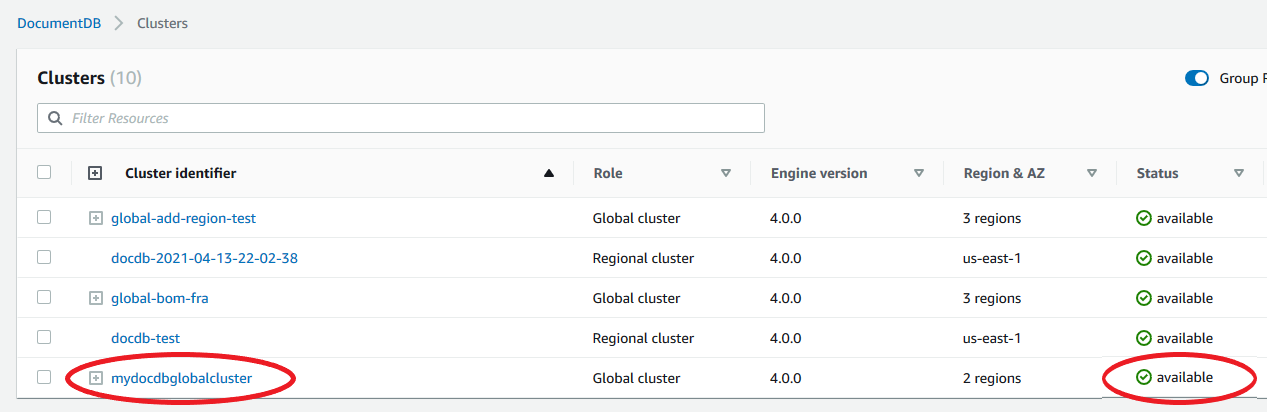
-
작업의 드롭다운 목록을 선택한 다음 리전 추가를 선택합니다.
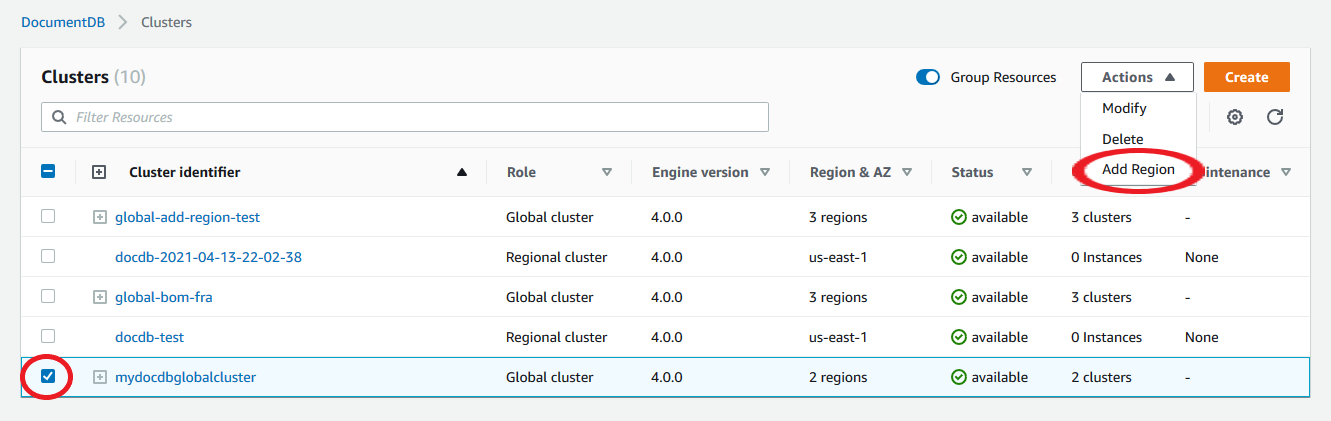
-
AWS 리전추가 페이지에서 보조 리전을 선택합니다. 동일한 글로벌 데이터베이스에 대해 보조 DB 클러스터가 이미 있는 리전을 선택할 수 없다는 점에 유의하세요. 또한 이는 기본 클러스터와 동일한 리전이 될 수 없습니다. 이 리전을 처음 추가하는 경우 선택한 글로벌 클러스터 식별자도 지정해야 합니다.
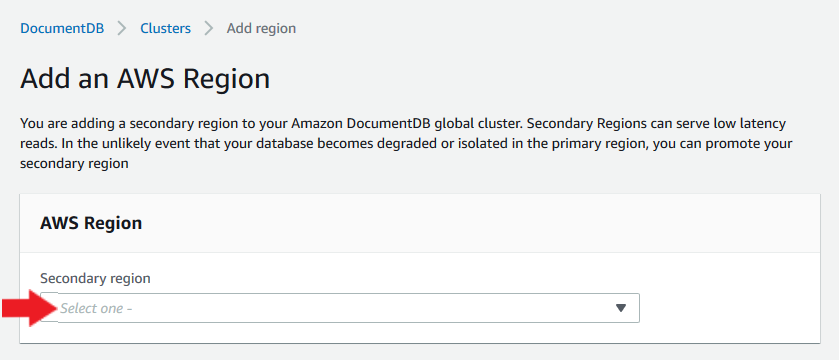
-
새 리전에서 보조 클러스터에 대한 나머지 필드를 완료합니다. 이후 클러스터 생성을 선택합니다. 리전 추가를 완료하면 AWS Management Console의 클러스터 목록에서 볼 수 있습니다.
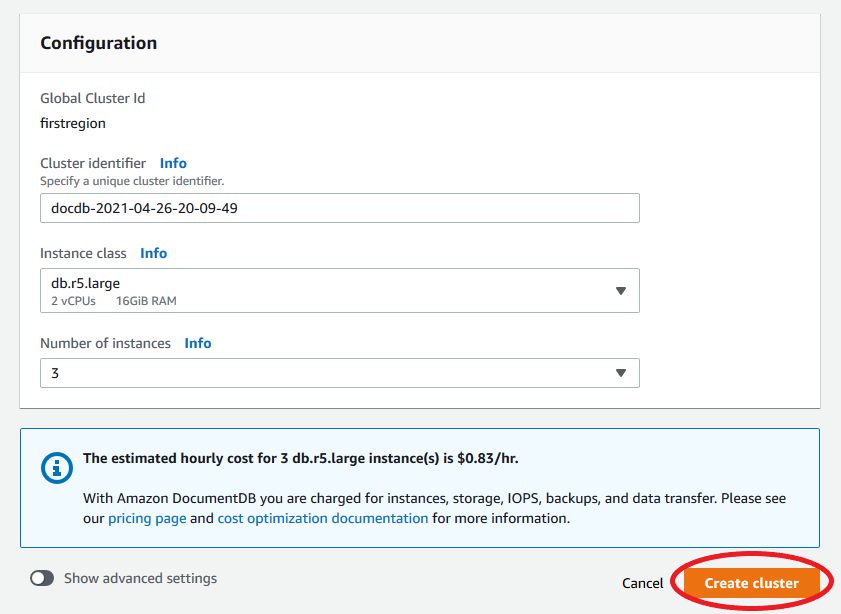
-
create-db-clusterCLI 명령을 글로벌 클러스터의 이름(--global-cluster-identifier)과 함께 사용합니다. 기타 명령 파라미터에서 다음을 수행합니다.-
에서 기본 리전 AWS 리전 과 다른을
--region선택합니다. -
--engine및--engine-version파라미터의 구체적인 값을 선택합니다. -
암호화된 클러스터의 경우 기본를 암호화를
--source-region위한 AWS 리전 로 지정합니다.
-
다음 예제에서는 새 Amazon DocumentDB 클러스터를 생성하여 글로벌 클러스터에 읽기 전용 보조 클러스터로 연결합니다. 마지막 단계에서 인스턴스가 새 클러스터에 추가됩니다.
다음 예제에서는 자신의 정보로 각각의 사용자 입력 자리 표시자를 바꿉니다.
Linux, macOS 또는 Unix의 경우:
aws docdb --regionsecondary-region-id\ create-db-cluster \ --db-cluster-identifiercluster-id\ --global-cluster-identifierglobal-cluster-id\ --engine-versionversion\ --engine docdb aws docdb --regionsecondary-region-id\ create-db-instance \ --db-cluster-identifiercluster-id\ --global-cluster-identifierglobal-cluster-id\ --engine-versionversion\ --engine docdb
Windows의 경우:
aws docdb --regionsecondary-region-id^ create-db-cluster ^ --db-cluster-identifiercluster-id^ --global-cluster-identifierglobal-cluster-id^ --engine-versionversion^ --engine docdb aws docdb --regionsecondary-region-id^ create-db-instance ^ --db-cluster-identifiercluster-id^ --global-cluster-identifierglobal-cluster-id^ --engine-versionversion^ --engine docdb
Amazon DocumentDB 글로벌 클러스터에 스냅샷 사용
Amazon DocumentDB 클러스터의 스냅샷을 복원하여 글로벌 클러스터의 시작점으로 사용할 수 있습니다. 이렇게 하려면 스냅샷을 복원하고 새 클러스터를 생성해야 합니다. 이는 글로벌 클러스터의 기본 클러스터 역할을 합니다. 그런 다음 복원된 클러스터에 다른 리전을 추가하여 글로벌 클러스터로 변환할 수 있습니다.
