기계 번역으로 제공되는 번역입니다. 제공된 번역과 원본 영어의 내용이 상충하는 경우에는 영어 버전이 우선합니다.
DocumentDB 클러스터와 함께 사용할 듀얼 스택 VPC 생성
일반적인 시나리오에는 Amazon VPC 서비스를 기반으로 하는 가상 프라이빗 클라우드(VPC)의 클러스터가 포함됩니다. 이 VPC는 동일한 VPC에서 실행 중인 퍼블릭 Amazon EC2 인스턴스와 데이터를 공유합니다. 이 주제에서는 이 시나리오를 위한 VPC를 생성합니다.
주제
이 절차에서는 듀얼 스택 모드에서 실행되는 데이터베이스와 함께 작동하는 이 시나리오의 VPC를 생성합니다. IPv6 주소 지정 프로토콜을 통한 연결을 지원하는 듀얼 스택 모드입니다. IP 주소에 대한 자세한 내용은 Amazon DocumentDB IP 주소 지정 단원을 참조하십시오.
듀얼 스택 네트워크 클러스터는 대부분의 리전에서 지원됩니다. 자세한 내용은 듀얼 스택 모드 리전 및 버전 가용 여부을 참조하세요. 이중 스택 모드의 제한 사항을 보려면 듀얼 스택 네트워크 클러스터에 대한 제한 사항을 참조하세요.
이 주제와 IPv4 전용 주제는 동일한 VPC에 퍼블릭 및 프라이빗 서브넷을 생성합니다. 하나의 VPC에서 Amazon DocumentDB 클러스터를 생성하고 다른 VPC에서 Amazon EC2 인스턴스를 생성하는 방법에 대한 자세한 내용은 VPC에서 Amazon DocumentDB 클러스터에 액세스 섹션을 참조하세요.
퍼블릭 인터넷이 아닌 Amazon EC2 인스턴스에서만 DocumentDB 클러스터를 사용할 수 있어야 합니다. 따라서 퍼블릭 서브넷과 프라이빗 서브넷을 모두 포함하여 VPC를 생성합니다. 퍼블릭 서브넷에서 EC2 인스턴스를 호스팅하므로 EC2 인스턴스에서 퍼블릭 인터넷에 액세스할 수 있습니다. 클러스터는 프라이빗 서브넷에서 호스팅됩니다. EC2 인스턴스는 동일한 VPC 내에서 호스팅되므로 클러스터에 연결할 수 있습니다. 그러나 퍼블릭 인터넷에서는 클러스터를 사용할 수 없으므로 보안이 강화됩니다.
이 주제의 해당 절차에서는 별도의 가용 영역에서 추가 퍼블릭 및 프라이빗 서브넷을 구성합니다. 이러한 서브넷은 해당 절차에서 사용하지 않습니다. DocumentDB 서브넷 그룹은 최소 2개의 가용 영역에 서브넷이 필요합니다. 추가 서브넷을 사용하면 2개 이상의 DocumentDB 인스턴스를 쉽게 구성할 수 있습니다.
듀얼 스택 모드를 사용하는 클러스터를 생성하려면 네트워크 유형 설정에서 듀얼 스택 모드를 지정합니다. 동일한 설정으로 클러스터를 수정할 수도 있습니다. 클러스터 생성에 대한 자세한 내용은 Amazon DocumentDB 클러스터 생성 섹션을 참조하세요. DB 클러스터 수정에 대한 자세한 내용은 Amazon DocumentDB 클러스터 수정 섹션을 참조하세요.
이 주제에서는 Amazon DocumentDB 클러스터에 대한 VPC 구성에 대해 설명합니다. Amazon VPC에 대한 자세한 내용은 Amazon VPC 사용 설명서를 참조하세요.
1단계: 프라이빗 서브넷과 퍼블릭 서브넷이 있는 VPC 생성
다음은 퍼블릭 서브넷과 프라이빗 서브넷을 모두 포함하는 VPC를 생성하는 절차입니다.
VPC 및 서브넷을 생성하려면
https://console.aws.amazon.com/vpc
Amazon VPC 콘솔을 엽니다. 의 오른쪽 상단 모서리에서 VPC를 생성할 리전을 AWS Management Console선택합니다. 이 예에서는 미국 서부(오레곤) 리전을 사용합니다.
왼쪽 상단 모서리에서 VPC 대시보드를 선택합니다. VPC 생성을 시작하려면 VPC 생성을 선택합니다.
VPC 설정의 생성할 리소스에서 VPC 등을 선택합니다.
VPC 설정을 위해 다음 값을 설정합니다.
이름 태그 자동 생성 -
example-dual-stackIPv4 CIDR 블록 -
10.0.0.0/16IPv6 CIDR 블록 - Amazon 제공 IPv6 CIDR 블록
테넌시 - 기본값
가용 영역(AZ) 수 - 2
AZ 사용자 지정 - 기본값 유지
퍼블릭 서브넷 수 - 2
프라이빗 서브넷 수 – 2
서브넷 CIDR 블록 사용자 지정 - 기본값 유지
NAT 게이트웨이($) – 없음
송신 전용 인터넷 게이트웨이 - 없음
VPC 엔드포인트 – 없음
DNS 옵션 - 기본값 유지
VPC 생성을 선택합니다.
2단계: 퍼블릭 Amazon EC2 인스턴스에 대한 VPC 보안 그룹 생성
이제 퍼블릭 액세스를 위한 보안 그룹을 생성합니다. VPC의 퍼블릭 EC2 인스턴스에 연결하려면 인터넷으로부터의 트래픽 연결을 허용하는 VPC 보안 그룹에 인바운드 규칙을 추가해야 합니다.
VPC 보안 그룹을 생성하려면
https://console.aws.amazon.com/vpc
Amazon VPC 콘솔을 엽니다. VPC 대시보드, 보안 그룹, 보안 그룹 생성을 차례대로 선택합니다.
보안 그룹 생성 페이지에서 다음 값을 설정합니다.
보안 그룹 이름 –
example-dual-stack-securitygroup설명 –
Dual-stack security groupVPC - vpc-example-dual-stack과 같이 이전에 생성한 VPC를 선택합니다.
인바운드 규칙을 보안 그룹에 추가합니다.
Secure Shell(SSH)을 사용하여 VPC의 EC2 인스턴스에 연결하는 데 사용할 IP 주소를 지정합니다. 퍼블릭 IP 주소를 확인하려면 다른 브라우저 창 또는 탭에서 https://checkip.amazonaws.com
의 서비스를 사용합니다. 인터넷 프로토콜 버전 4(IPv4) 주소 범위의 예는 입니다
203.0.113.25/32. IPv6(인터넷 프로토콜 버전 6) 주소 범위의 예는2001:db8:1234:1a00::/64입니다.대부분의 경우 고정 IP 주소가 없는 방화벽 뒤나 인터넷 서비스 제공업체(ISP)를 통해 연결하는 경우가 많습니다. 그렇다면 클라이언트 컴퓨터에서 사용하는 IP 주소 범위를 찾습니다.
주의
IPv4에
0.0.0.0/0, IPv6에::0을 사용하면 SSH를 통해 모든 IP 주소가 퍼블릭 인스턴스에 액세스하도록 설정할 수 있습니다. 이 방법은 테스트 환경에서 잠시 사용하는 것은 괜찮지만 프로덕션 환경에서는 안전하지 않습니다. 프로덕션에서는 특정 IP 주소나 주소 범위만 인스턴스에 액세스하도록 허용하세요.인바운드 규칙 섹션에서 규칙 추가를 선택합니다.
새로운 인바운드 규칙으로 다음 값을 설정하여 SSH에서 Amazon EC2 인스턴스에 액세스하도록 허용합니다. 이 작업을 수행하면 EC2 인스턴스에 연결하여 애플리케이션 또는 다른 유틸리티를 설치할 수 있습니다. EC2 인스턴스에 액세스할 수 있도록 IP 주소를 지정합니다.
유형 -
SSH소스 - a단계의 IP 주소 또는 범위입니다. IPv4 IP 주소 범위의 예는
203.0.113.25/32입니다. IPv6 IP 주소 범위의 예는2001:DB8::/32입니다.
규칙 추가를 선택합니다.
보안 그룹을 생성하려면 보안 그룹 생성을 선택합니다.
다른 절차에서 나중에 필요하므로 보안 그룹 ID를 적어 둡니다.
3단계: 프라이빗 클러스터에 대한 VPC 보안 그룹 생성
클러스터를 프라이빗으로 유지하려면 프라이빗 액세스를 위한 보조 보안 그룹을 생성합니다. VPC의 프라이빗 클러스터에 연결하려면 VPC 보안 그룹에 인바운드 규칙을 추가합니다. 이 규칙은 Amazon EC2 인스턴스로부터의 트래픽만 허용합니다.
VPC 보안 그룹을 생성하려면
https://console.aws.amazon.com/vpc
Amazon VPC 콘솔을 엽니다. VPC 대시보드, 보안 그룹, 보안 그룹 생성을 차례대로 선택합니다.
보안 그룹 생성 페이지에서 다음 값을 설정합니다.
보안 그룹 이름 –
example-dual-stack-cluster-securitygroup설명 –
Dual-stack cluster security groupVPC - vpc-example-dual-stack과 같이 이전에 생성한 VPC를 선택합니다.
인바운드 규칙을 보안 그룹에 추가합니다.
인바운드 규칙 섹션에서 규칙 추가를 선택합니다.
새로운 인바운드 규칙으로 다음 값을 설정하여 Amazon EC2 인스턴스의 포트 27017에서 DocumentDB 트래픽을 허용합니다. 이 작업을 수행하면 EC2 인스턴스에서 클러스터에 연결할 수 있습니다. 이를 통해 EC2 인스턴스의 데이터를 데이터베이스에 전송할 수 있습니다.
유형 -
Custom TCP소스 - 이 주제의 앞부분에서 만든 EC2 보안 그룹의 식별자(예: sg-9edd5cfb)입니다.
보안 그룹을 생성하려면 보안 그룹 생성을 선택합니다.
4단계: 서브넷 그룹 생성
서브넷 그룹은 사용자가 VPC에서 만든 후 클러스터에 대해 지정하는 서브넷의 모음입니다. 서브넷 그룹을 사용하여 클러스터를 생성할 때 특정 VPC를 지정할 수 있습니다. DUAL과 호환 가능한 서브넷 그룹을 생성하려면 모든 서브넷이 DUAL과 호환 가능해야 합니다. DUAL과 호환 가능하려면 서브넷에 IPv6 CIDR이 연결되어 있어야 합니다.
서브넷 그룹 생성
VPC에서 데이터베이스의 프라이빗 서브넷을 식별합니다.
https://console.aws.amazon.com/vpc
Amazon VPC 콘솔을 엽니다. VPC 대시보드를 선택한 다음 서브넷을 선택합니다.
example-dual-stack-subnet-private1-us-west-2a 및 example-dual-stack-subnet-private2-us-west-2b와 같이 1단계에서 생성한 서브넷의 서브넷 ID를 기록해 둡니다. 서브넷 그룹을 생성할 때 서브넷 ID가 필요합니다.
에 로그인 AWS Management Console하고 https://console.aws.amazon.com/docdb
Amazon DocumentDB 콘솔을 엽니다. Amazon VPC 콘솔이 아닌 Amazon DocumentDB 콘솔에 연결해야 합니다.
탐색 창에서 서브넷 그룹을 선택합니다.
생성(Create)을 선택합니다.
서브넷 그룹 생성 페이지에서 서브넷 그룹 세부 정보 섹션에 해당 값을 설정합니다.
이름 –
example-dual-stack-cluster-subnet-group설명 –
Dual-stack cluster subnet group
서브넷 추가 섹션에서 해당 값을 설정합니다.
VPC - vpc-example-dual-stack과 같이 이전에 생성한 VPC를 선택합니다.
가용 영역 - 1단계에서 생성한 두 가용 영역을 모두 선택합니다. 예: us-west-2a 및 us-west-2b
서브넷 - 1단계에서 생성한 프라이빗 서브넷을 선택합니다.
생성(Create)을 선택합니다.
새 서브넷 그룹은 DocumentDB 콘솔의 서브넷 그룹 목록에 표시됩니다. 서브넷 그룹을 선택하여 세부 정보 창에서 세부 정보를 볼 수 있습니다. 이러한 세부 정보에는 그룹과 연결된 모든 서브넷이 포함됩니다.
5단계: 듀얼 스택 모드로 Amazon EC2 인스턴스 생성
Amazon EC2 인스턴스를 생성하려면 Amazon Elastic Compute Cloud 사용 설명서의 콘솔에서 인스턴스 시작 마법사를 사용하여 EC2 인스턴스 시작의 지침을 따르세요.
인스턴스 세부 정보 구성 페이지에서 이러한 값을 설정하고 다른 값은 기본값으로 유지합니다.
네트워크 - 1단계: 프라이빗 서브넷과 퍼블릭 서브넷이 있는 VPC 생성에서 생성한 vpc-example-dual-stack-vpc(vpc-identifier)와 같이 퍼블릭 및 프라이빗 서브넷이 있는 기존 VPC를 선택합니다.
서브넷 - 2단계: 퍼블릭 Amazon EC2 인스턴스에 대한 VPC 보안 그룹 생성에서 생성한 subnet-identifier | example-dual-stack-subnet-public1-us-east-2a | us-east-2a와 같은 기존 퍼블릭 서브넷을 선택합니다.
퍼블릭 IP 자동 할당 - 활성화를 선택합니다.
IPv6 IP 자동 할당 - 활성화를 선택합니다.
방화벽(보안 그룹) - 기존 보안 그룹 선택을 선택합니다.
공통 보안 그룹 - 2단계: 퍼블릭 Amazon EC2 인스턴스에 대한 VPC 보안 그룹 생성에서 생성한 example-dual-stack-securitygroup과 같은 기존 보안 그룹을 선택합니다. 선택한 보안 그룹에 SSH(Secure Shell) 및 HTTP 액세스에 대한 인바운드 규칙이 포함되어 있는지 확인합니다.
6단계: 듀얼 스택 모드에서 클러스터 생성
이 단계에서는 듀얼 스택 모드로 실행되는 DB 클러스터를 생성합니다. !!!주의: 이 섹션은 IPv6 업데이트가 콘솔에 적용되면 편집해야 합니다!!!
듀얼 스택 모드에서 클러스터 생성
에 로그인 AWS Management Console하고 https://console.aws.amazon.com/docdb
Amazon DocumentDB 콘솔을 엽니다. 콘솔의 오른쪽 상단에서 DocumentDB 클러스터를 생성할 AWS 리전 를 선택합니다. 이 예에서는 미국 동부(오하이오) 리전을 사용합니다.
탐색 창에서 클러스터를 선택합니다.
클러스터 목록 페이지에서 생성을 선택합니다.
Amazon DocumentDB 클러스터 생성 페이지에서 인스턴스 기반 클러스터 옵션이 선택되어 있는지 확인합니다.
연결 섹션의 네트워크 유형에서 듀얼 스택 모드를 선택합니다.
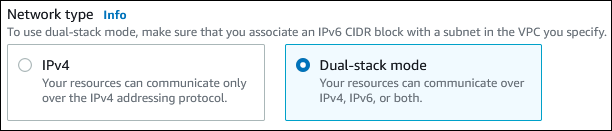
페이지 하단에서 고급 설정 표시를 켭니다.
네트워크 설정 섹션에서 해당 값을 설정합니다.
가상 프라이빗 클라우드(VPC) - 1단계: 프라이빗 서브넷과 퍼블릭 서브넷이 있는 VPC 생성에서 생성한 vpc-example-dual-stack(vpc-identifier)과 같이 퍼블릭 및 프라이빗 서브넷이 있는 기존 VPC를 선택합니다.
VPC는 서로 다른 가용 영역에 서브넷이 있어야 합니다.
서브넷 그룹 - 4단계: 서브넷 그룹 생성에서 생성한 example-dual-stack-cluster-subnet-group과 같은 VPC용 서브넷 그룹을 선택합니다.
퍼블릭 액세스 - 아니요를 선택합니다.
VPC 보안 그룹 (방화벽) - 기존 항목 선택을 선택합니다.
기존 VPC 보안 그룹 – 3단계: 프라이빗 클러스터에 대한 VPC 보안 그룹 생성에서 생성한 example-dual-stack-cluster-securitygroup과 같이 프라이빗 액세스에 적합하게 구성된 기존 VPC 보안 그룹을 선택합니다.
각각에 연결된 X를 선택해 기본 보안 그룹 같은 다른 보안 그룹을 제거합니다.
가용 영역 - 1단계에서 생성한 가용 영역을 선택합니다. 예: us-west-2a.
AZ 간 트래픽을 방지하려면 클러스터와 EC2 인스턴스가 동일한 가용 영역에 있어야 합니다.
나머지 섹션에서 클러스터 설정을 지정합니다. 각 설정에 대한 자세한 내용은 Amazon DocumentDB 클러스터 생성 섹션을 참조하세요.
7단계: Amazon EC2 인스턴스 및 DB 클러스터 연결
Amazon EC2 인스턴스와 DocumentDB 클러스터가 듀얼 스택 모드로 생성된 후에는 IPv6 프로토콜을 사용하여 각 항목에 연결할 수 있습니다. IPv6 프로토콜을 사용하여 EC2 인스턴스에 연결하려면 Amazon Elastic Compute Cloud 사용 설명서에서 EC2 인스턴스에 연결의 지침을 따르세요.
EC2 인스턴스에서 DocumentDB 클러스터에 연결하려면 Amazon EC2를 수동으로 연결의 5단계: MongoDB 쉘 설치의 지침을 따르세요(동일한 절차에서 후속 6단계와 7단계를 계속 진행).
VPC 삭제
더 이상 필요하지 않은 VPC 및 그 안에 사용되는 다른 리소스는 삭제할 수 있습니다.
참고
이 주제에서 생성한 VPC에 리소스를 추가한 경우 VPC를 삭제하기 전에 해당 리소스를 삭제해야 할 수 있습니다. 예를 들어 해당 리소스에는 Amazon EC2 인스턴스 또는 DocumentDB 클러스터가 포함될 수 있습니다. 자세한 내용은 Amazon VPC 사용 설명서의 VPC의 삭제를 참조하세요.
VPC 및 관련 리소스를 삭제하려면
서브넷 그룹을 삭제합니다.
에 로그인 AWS Management Console하고 https://console.aws.amazon.com/docdb
Amazon DocumentDB 콘솔을 엽니다. 탐색 창에서 서브넷 그룹을 선택합니다.
example-dual-stack-cluster-subnet-group과 같은 삭제할 서브넷 그룹을 선택합니다.
삭제를 선택한 다음 확인 창에서 삭제를 선택합니다.
VPC ID를 기록합니다.
https://console.aws.amazon.com/vpc
Amazon VPC 콘솔을 엽니다. VPC 대시보드를 선택한 다음 해당 VPC를 선택합니다.
목록에서 vpc-example-dual-stack과 같이 생성한 VPC를 식별합니다.
생성한 VPC의 VPC ID를 기록합니다. 이후 단계에서 해당 VPC ID가 필요합니다.
보안 그룹을 삭제합니다.
https://console.aws.amazon.com/vpc
Amazon VPC 콘솔을 엽니다. VPC 대시보드를 선택한 다음 보안 그룹을 선택합니다.
example-dual-stack-securitygroup과 같은 Amazon DocumentDB 클러스터의 보안 그룹을 선택합니다.
작업에서 보안 그룹 삭제를 선택한 후 확인 페이지에서 삭제를 선택합니다.
보안 그룹 페이지로 돌아가 example-securitygroup과 같은 Amazon EC2 인스턴스에 대한 보안 그룹을 선택합니다.
작업에서 보안 그룹 삭제를 선택한 후 확인 페이지에서 삭제를 선택합니다.
NAT 게이트웨이를 삭제합니다.
https://console.aws.amazon.com/vpc
Amazon VPC 콘솔을 엽니다. VPC 대시보드를 선택한 다음 보안 그룹을 선택합니다.
생성한 VPC의 NAT 게이트웨이를 선택합니다. VPC ID를 사용하여 올바른 NAT 게이트웨이를 식별합니다.
작업에서 NAT 게이트웨이 삭제(Delete NAT gateway)를 선택합니다.
확인 대화 상자에
delete를 입력한 후 삭제를 선택합니다.
VPC를 삭제합니다.
https://console.aws.amazon.com/vpc
Amazon VPC 콘솔을 엽니다. VPC 대시보드를 선택한 다음 해당 VPC를 선택합니다.
vpc-example-dual-stack과 같이 삭제할 VPC를 선택합니다.
작업에서 VPC 삭제를 선택합니다.
확인 페이지에는 VPC와 연결된 서브넷을 포함하여 삭제될 VPC와 연결된 다른 리소스가 표시됩니다.
확인 대화 상자에
delete를 입력한 후 삭제를 선택합니다.
탄력적 IP 주소를 해제합니다.
https://console.aws.amazon.com/ec2
에서 EC2 콘솔을 엽니다. EC2 대시보드를 선택한 다음 탄력적 IP 주소를 선택합니다.
릴리스하려는 탄력적 IP 주소를 선택합니다.
작업(Actions)에서 탄력적 IP 주소 릴리스(Release Elastic IP addresses)를 선택합니다.
확인 대화 상자에서 해제를 선택합니다.
