기계 번역으로 제공되는 번역입니다. 제공된 번역과 원본 영어의 내용이 상충하는 경우에는 영어 버전이 우선합니다.
마이크로소프트 파워 BI 데스크톱에서 Amazon DocumentDB에 연결
주제
사전 조건
시작하기 전에 Amazon DocumentDB ODBC 드라이버가 올바르게 설치되어 있는지 확인하세요.
Microsoft Power BI 데스크톱 사용자 지정 커넥터 추가
AmazonDocumentDBConnector.mez파일을 <User>\Documents\Power BI Desktop\Custom Connectors\ 폴더 (또는 OneDrive를 사용하는 <User>\OneDrive\Documents\Power BI Desktop\Custom Connectors 경우) 에 복사합니다. 이렇게 하면 Power BI에서 사용자 지정 커넥터에 액세스할 수 있습니다. Power BI 데스크톱에 대한 커넥터는 여기에서
참고
사용자 지정 커넥터는 인증을 위한 Amazon DocumentDB 사용자 이름 및 암호만 지원합니다.
Amazon DocumentDB 사용자 지정 커넥터를 사용하여 연결
-
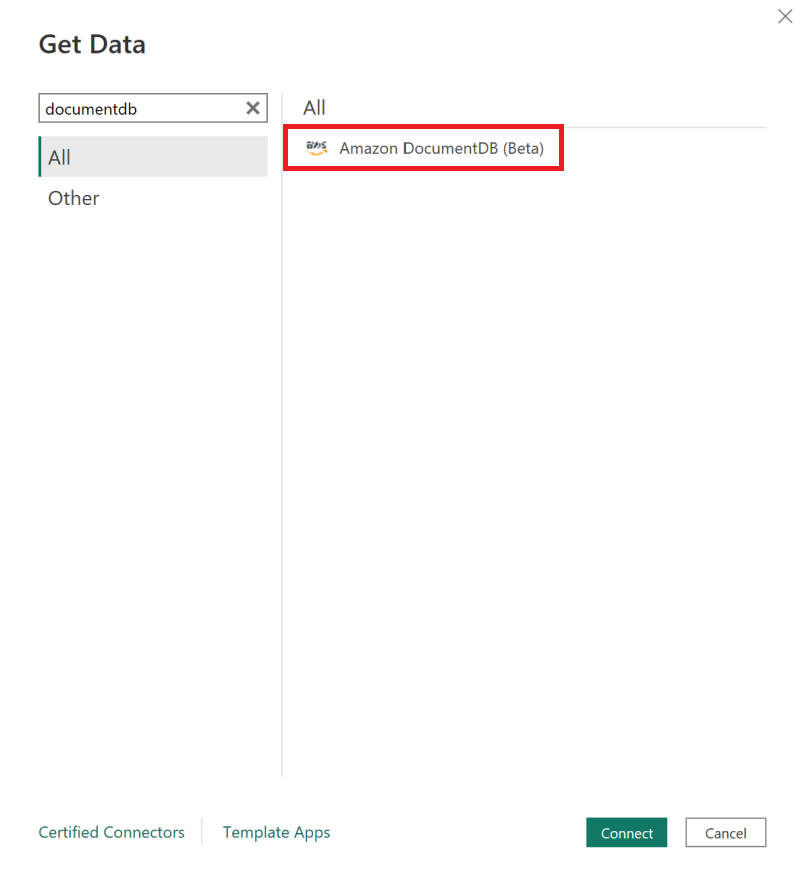
데이터 가져오기에서 Amazon DocumentDB (베타) 를 선택하고 연결을 클릭합니다. 타사 서비스 사용에 대한 경고가 표시되면 계속을 클릭하세요.
-
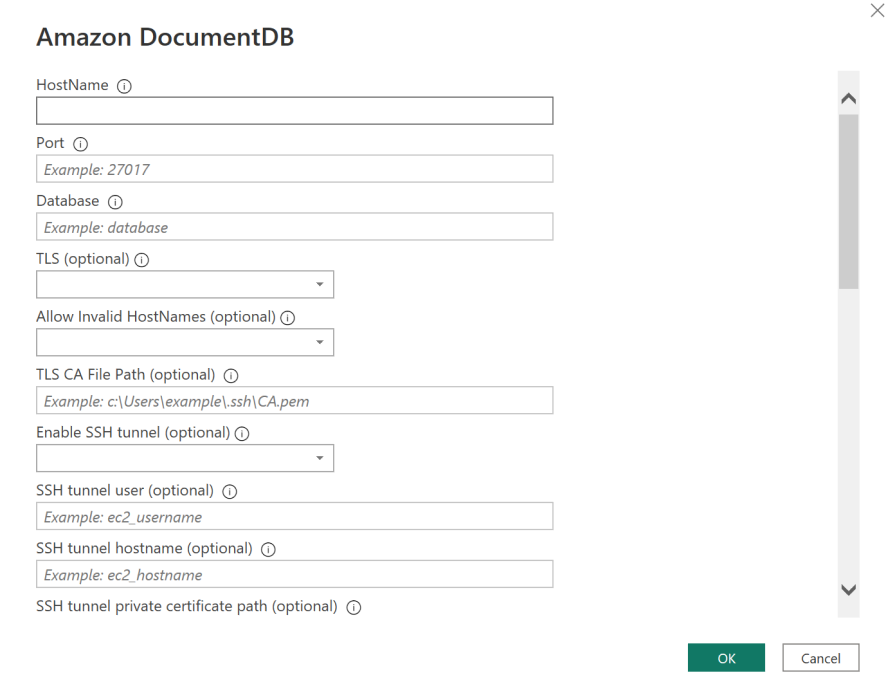
Amazon DocumentDB 클러스터에 연결하는 데 필요한 모든 정보를 입력한 다음 확인을 클릭합니다.
참고
DSN 설정에 필요한 정보를 이미 제공한 경우 ODBC 드라이버의 데이터 소스 이름 (DSN) 구성에 따라 SSH 연결 세부 정보 화면이 표시되지 않을 수 있습니다.
-
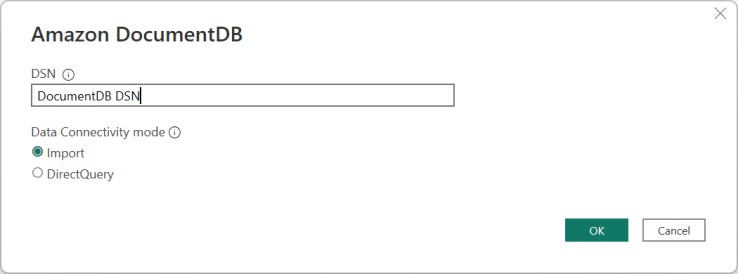
데이터 연결 모드를 선택합니다.
-
가져오기 - 모든 데이터를 로드하고 정보를 디스크에 저장합니다. 데이터 업데이트를 표시하려면 데이터를 새로 고치고 다시 로드해야 합니다.
-
직접 쿼리 - 데이터를 로드하지는 않지만 데이터에 대한 실시간 쿼리를 수행합니다. 즉, 데이터 업데이트를 표시하기 위해 데이터를 새로 고치고 다시 로드할 필요가 없습니다.
참고
매우 큰 데이터셋을 사용하는 경우 모든 데이터를 가져오는 데 시간이 더 오래 걸릴 수 있습니다.
-
-
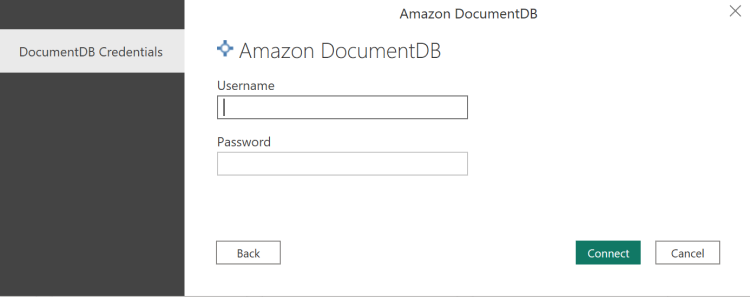
이 데이터 원본에 처음 연결하는 경우 인증 유형을 선택하고 메시지가 표시되면 자격 증명을 입력합니다. 그런 다음 연결을 클릭합니다:
-
네비게이터 대화 상자에서 원하는 데이터베이스 테이블을 선택한 다음 로드를 클릭하여 데이터를 로드하거나 데이터 변환을 클릭하여 데이터 변환을 계속합니다.
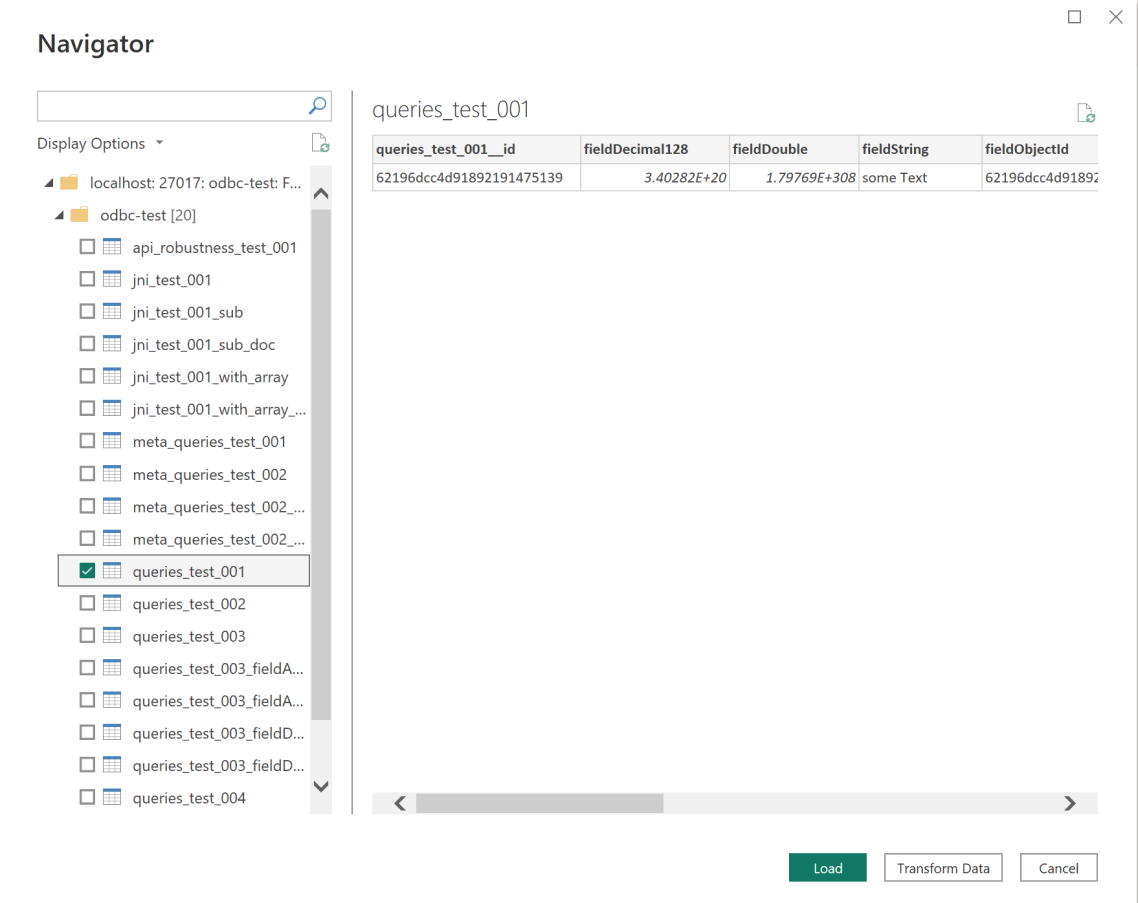
참고
연결하면 데이터 소스 설정이 저장됩니다. 설정을 수정하려면 데이터 변환 > 데이터 소스 설정을 선택합니다.
마이크로소프트 파워 BI 게이트웨이 구성
사전 조건
-
사용자 지정 커넥터가 Power BI 게이트웨이와 호환되는지 확인하세요.
-
Power BI Gateway가 설치된 컴퓨터의 시스템 탭에 있는 ODBC 데이터 원본에 ODBC DSN이 생성되었는지 확인하세요.
내부 SSH 터널 기능을 사용하는 경우 파일은 known_hosts Power BI 서비스 계정이 액세스할 수 있는 위치에 있어야 합니다.
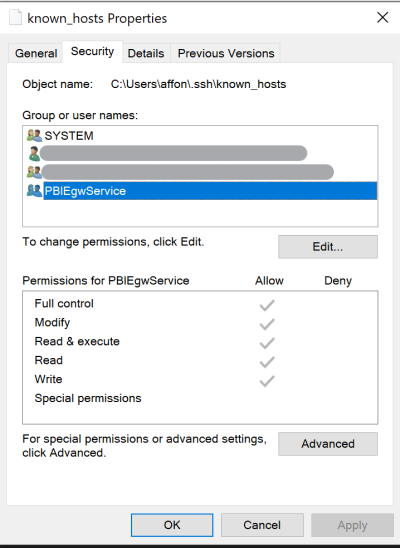
참고
이는 인증 기관 (CA) 인증서 파일 (pem 파일) 과 같이 Amazon DocumentDB 클러스터에 대한 연결을 설정하는 데 필요한 모든 파일에도 적용됩니다.
