기계 번역으로 제공되는 번역입니다. 제공된 번역과 원본 영어의 내용이 상충하는 경우에는 영어 버전이 우선합니다.
DB 비주얼라이저에서 Amazon DocumentDB에 연결
Amazon DocumentDB JDBC 드라이버 추가
DbVisualizer에서 Amazon DocumentDB에 연결하려면 먼저 Amazon DocumentDB JDBC 드라이버를 가져와야 합니다.
-
DbVisualizer 애플리케이션을 시작하고 도구 > 드라이버 관리자... 메뉴 경로로 이동합니다.
-
+를 선택합니다 (또는 메뉴에서 드라이버 > 드라이버 생성을 선택).
-
이름을
DocumentDB으로 설정합니다. -
URL 형식을 다음으로 설정합니다.
jdbc:documentdb://<host>[:port]/<database>[?option=value[&option=value[...]]] -
폴더 버튼을 선택한 다음 Amazon DocumentDB JDBC 드라이버 JAR 파일을 선택하고 열기 버튼을 선택합니다.
-
드라이버 클래스 필드가 로 설정되어 있는지 확인하세요.
software.amazon.documentdb.jdbc.DocumentDbDriverDocumentDB의 드라이버 관리자 설정은 다음 예시와 같습니다.
-
대화 상자를 닫습니다. Amazon DocumentDB JDBC 드라이버가 설치되고 바로 사용할 수 있습니다.
DB 비주얼라이저를 사용하여 Amazon DocumentDB에 연결
DB 비주얼라이저를 사용하여 Amazon DocumentDB에 연결
-
Amazon DocumentDB 클러스터의 VPC 외부에서 연결하는 경우 SSH 터널을 설정했는지 확인하세요.
-
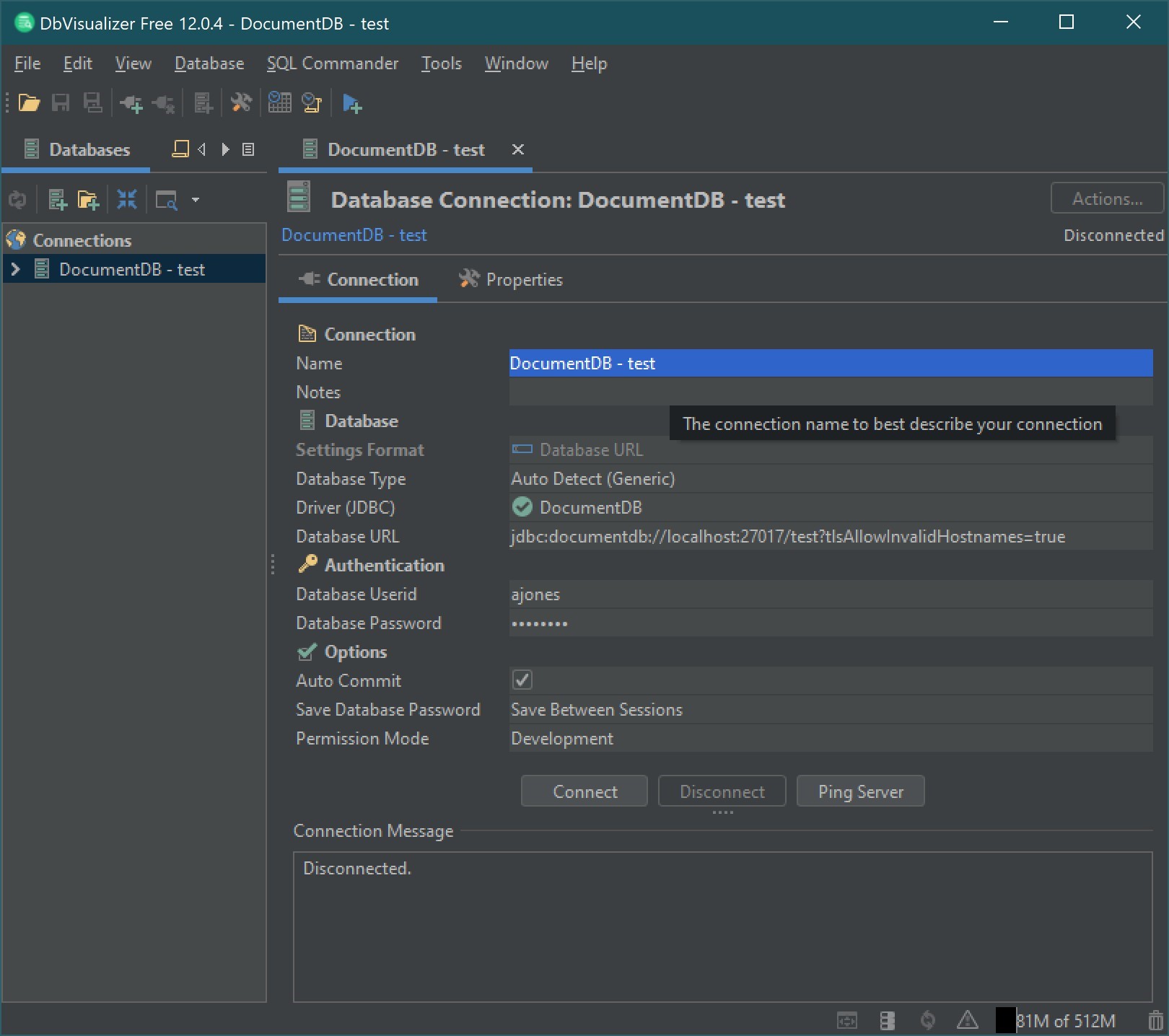
최상위 메뉴에서 데이터베이스 > 데이터베이스 연결 생성을 선택합니다.
-
이름 필드에 설명이 포함된 이름을 입력합니다.
-
드라이버 (JDBC) 를 이전 섹션에서 만든 DocumentDB 드라이버로 설정합니다.
-
데이터베이스 URL을 JDBC 연결 문자열로 설정합니다.
예:
jdbc:documentdb://localhost:27017/database?tlsAllowInvalidHostnames=true -
데이터베이스 사용자 ID를 Amazon DocumentDB 사용자 ID로 설정합니다.
-
데이터베이스 암호를 사용자 ID에 해당하는 암호로 설정합니다.
데이터베이스 연결 대화 상자는 다음 대화 상자와 비슷합니다.
-
연결을 선택합니다.
