기계 번역으로 제공되는 번역입니다. 제공된 번역과 원본 영어의 내용이 상충하는 경우에는 영어 버전이 우선합니다.
AWS DMS Fleet Advisor용 데이터 수집기 생성
중요
지원 종료 공지: 2026년 5월 20일에 AWS 는 AWS Database Migration Service Fleet Advisor에 대한 지원을 종료합니다. 2026년 5월 20일 이후에는 더 이상 AWS DMS Fleet Advisor 콘솔 또는 AWS DMS Fleet Advisor 리소스에 액세스할 수 없습니다. 자세한 내용은 AWS DMS Fleet Advisor 지원 종료를 참조하세요.
DMS 데이터 수집기를 생성하고 다운로드하는 방법을 알아봅니다.
데이터 수집기를 생성하기 전에 IAM 콘솔을 사용해 DMS Fleet Advisor에 대한 서비스 연결 역할을 생성해야 합니다. 이 역할은 위탁자가 Amazon CloudWatch에 지표 데이터 포인트를 게시할 수 있도록 허용합니다. DMS Fleet Advisor는 이 역할을 사용하여 데이터베이스 지표와 함께 차트를 표시합니다. 자세한 내용은 AWS DMS Fleet Advisor에 대한 서비스 연결 역할 생성 단원을 참조하십시오.
데이터 수집기를 생성하고 다운로드하려면
-
에 로그인 AWS Management Console 하고 https://console.aws.amazon.com/dms/v2/
AWS DMS 콘솔을 엽니다. DMS Fleet Advisor를 사용할 리전을 선택합니다.
-
탐색 창에서 검색 아래에 있는 데이터 수집기를 선택합니다. 데이터 수집기 페이지가 열립니다.
-
데이터 수집기 생성을 선택합니다. 데이터 수집기 생성 페이지가 열립니다.
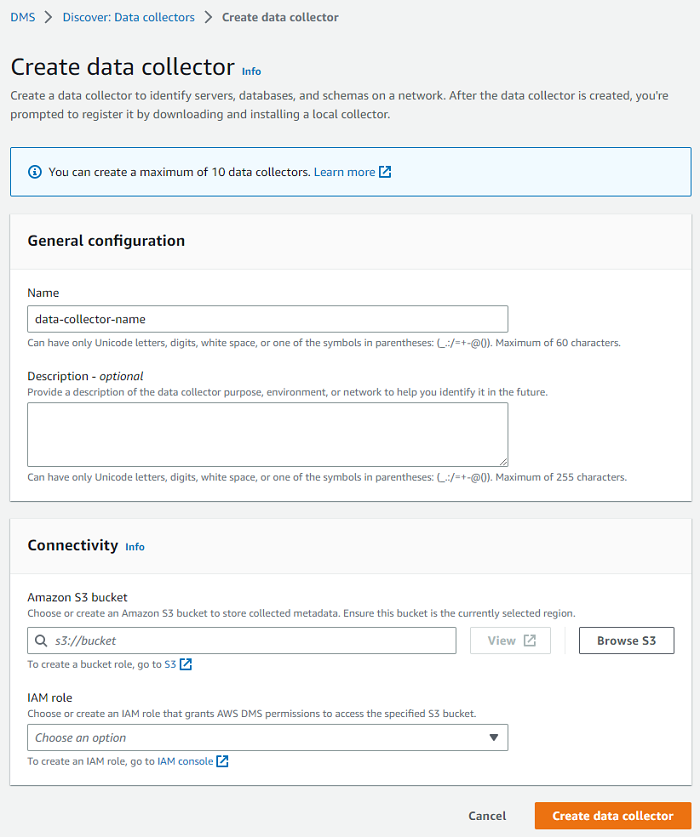
-
일반 구성 섹션의 이름에 데이터 수집기의 이름을 입력합니다.
-
연결 섹션에서 Browse S3을 선택합니다. 표시되는 목록에서 사전 구성한 Amazon S3 버킷을 선택합니다.
AWS DMS 는 DMS Fleet Advisor 인벤토리 메타데이터를이 S3 버킷에 저장합니다. Amazon S3 버킷이 AWS DMS Fleet Advisor가 현재 실행 중인 AWS 리전 동일한에 있는지 확인합니다.
참고
DMS Fleet Advisor는 SSE-S3 암호화 버킷만 지원합니다.
-
IAM 역할 목록에서 화면에 표시되는 해당 목록 중 사전 구성한 IAM 역할을 선택합니다. 이 역할은 지정된 Amazon S3 버킷에 액세스할 수 있는 AWS DMS 권한을 부여합니다.
-
데이터 수집기 생성을 선택합니다. 데이터 수집기 페이지가 열리고 생성된 데이터 수집기가 목록에 나타납니다.
첫 번째 데이터 수집기를 생성할 때는 데이터 형식을 지정하고 DMS Fleet Advisor와 함께 사용할 속성을 저장하는 Amazon S3 버킷의 환경을 AWS DMS 구성합니다.
-
정보 배너에서 로컬 수집기 다운로드를 선택하여 새로 생성된 데이터 수집기를 다운로드합니다. 다운로드가 진행 중임을 알리는 메시지가 나타납니다. 다운로드가 완료된 후
AWS_DMS_Collector_Installer_파일에 액세스할 수 있습니다.version_number.msi
이제 클라이언트에 DMS 데이터 수집기를 설치할 수 있습니다. 자세한 내용은 에서 데이터 수집기 설치 및 구성 AWS DMS 단원을 참조하십시오.
