기계 번역으로 제공되는 번역입니다. 제공된 번역과 원본 영어의 내용이 상충하는 경우에는 영어 버전이 우선합니다.
# 공유 작업 번들 로드 및 제출
AWS Deadline Cloud를 사용하면 대기열에서 ready-to-use 수 있는 작업 번들을 공유할 수 있습니다. 대기열에 작업을 제출할 수 있는 경우 공유된 번들을 찾아 미리 볼 수 있습니다. 작업으로 제출할 수도 있습니다. 이러한 각 작업에 작업 번들 브라우저를 사용합니다. 작업 번들 브라우저는 Deadline Cloud 명령줄에서 여는 그래픽 도구입니다. 번들 파일이 저장되는 위치를 알거나 수동으로 복사할 필요가 없습니다.
작업 번들 브라우저에는 다음 세 가지 소스의 번들이 표시됩니다.
+ **대기열** - 선택한 대기열에서 공유된 팀을 번들링합니다.
+ **로컬** - 워크스테이션의 폴더에 있는 번들입니다.
+ **기록** - 이전에 제출한 작업의 번들이므로 다른 설정으로 이전 작업을 다시 제출할 수 있습니다.
대기열에서 작업 번들을 공유하는 방법에 대한 자세한 내용은 *Deadline Cloud 개발자 안내서*의 [대기열에서 작업 번들 공유](https://docs.aws.amazon.com/deadline-cloud/latest/developerguide/share-job-bundles.html)를 참조하세요.
## 사전 조건
시작하기 전에 그래픽 구성 요소를 포함하여 Deadline Cloud 명령줄 인터페이스(CLI)가 설치 및 구성되어 있는지 확인합니다. CLI에서 작업 번들 브라우저를 엽니다. 설치 및 구성 단계는 *Deadline Cloud 개발자 안내서*의 [시작하기](https://docs.aws.amazon.com/deadline-cloud/latest/developerguide/getting-started.html)를 참조하세요.
## 공유 작업 번들 제출
1. 터미널에서 다음 명령을 실행하여 작업 번들 브라우저를 엽니다.
```
deadline bundle gui-submit --browse
```
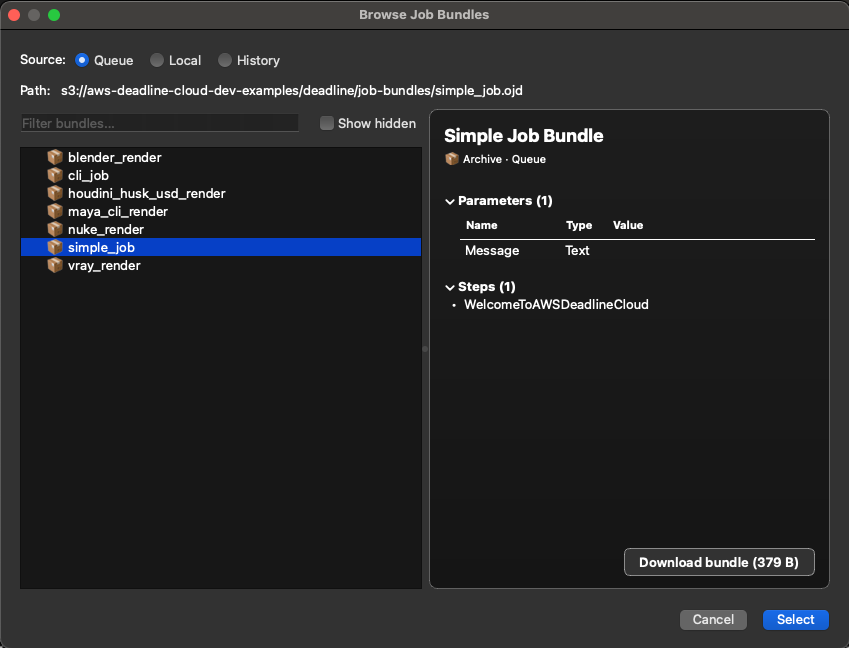
다음 이미지와 같이 작업 번들 브라우저가 열립니다.
1. **소스**에서 **대기열**을 선택합니다.
1. 목록에서 번들을 선택합니다. 미리 보기에는 번들의 설명, 파라미터 및 실행 단계가 표시되므로 올바른 설명인지 확인할 수 있습니다. 긴 목록의 범위를 좁히려면 필터 상자에 이름의 일부를 입력합니다.
1. **선택**을 선택하세요. 작업 제출 대화 상자에서 번들이 다운로드되고 열립니다.

1. 작업의 파라미터 값을 설정한 다음 **제출**을 선택합니다. 뒤로 돌아가서 대신 다른 번들을 선택하려면 **번들 로드를** 선택합니다.
번들을 제출하지 않고 내부를 보려면 미리 보기에서 **번들 다운로드**를 선택합니다. 번들은 파일을 검사할 수 있도록 파일 탐색기에서 다운로드 및 열립니다.
## 사용하지 않는 공유 번들 숨기기
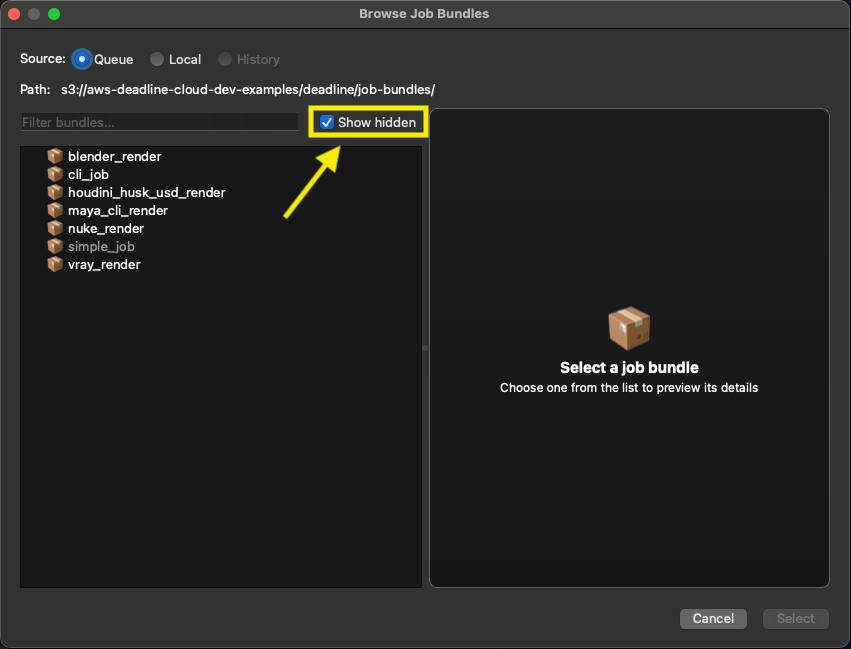
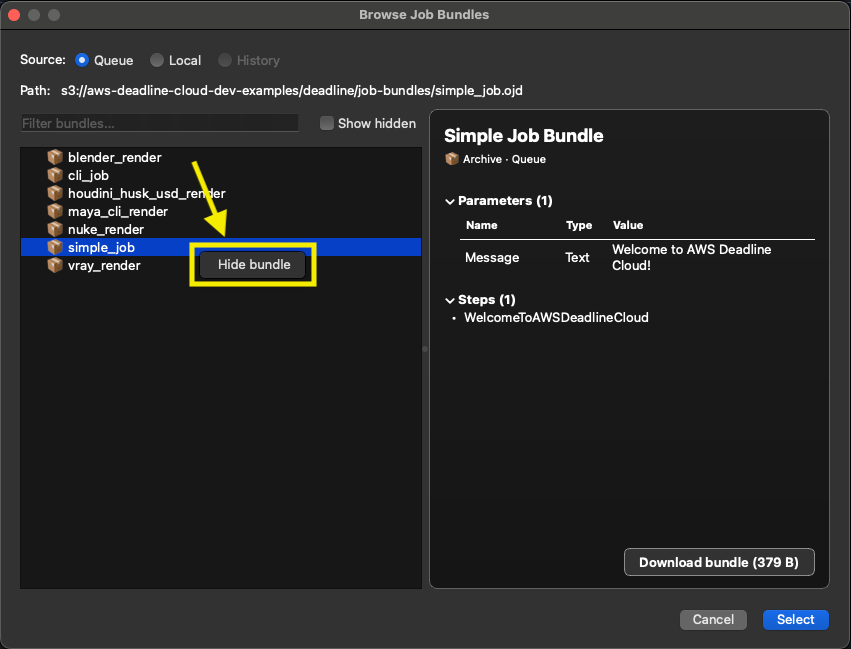
대기열에 공유 번들이 누적되면 사용하지 않는 번들을 숨길 수 있습니다. 번들의 컨텍스트 메뉴를 연 다음 **번들 숨기기**를 선택합니다. 번들을 숨기면 워크스테이션에서 자체 보기만 변경됩니다. 번들은 대기열에 남아 있으며 팀원은 여전히 대기열을 볼 수 있습니다.
번들을 다시 가져오려면 **숨겨진 표시** 확인란을 선택합니다. 그런 다음 번들의 컨텍스트 메뉴를 열고 **번들 숨기기 해제**를 선택합니다.