기계 번역으로 제공되는 번역입니다. 제공된 번역과 원본 영어의 내용이 상충하는 경우에는 영어 버전이 우선합니다.
오토 스케일링 구성
Deadline Cloud는 플릿이 작업자를 확장 및 축소하는 방법을 사용자 지정할 수 있는 오토 스케일링 구성 옵션을 제공합니다. 이러한 설정을 사용하면 워크플로 요구 사항에 따라 작업 처리 속도와 비용 효율성의 균형을 맞출 수 있습니다.
플릿에 대해 다음과 같은 Auto Scaling 설정을 구성할 수 있습니다.
최소 작업자 수 - 항상 플릿에 유지되는 최소 작업자 수를 지정합니다.
최대 작업자 수 - 동시에 실행할 수 있는 작업자 수를 제한합니다.
스케일 아웃 속도 - 작업자가 플릿에 추가되는 속도를 제어합니다.
작업자 유휴 기간 - 작업자가 종료하기 전에 새 작업을 기다리는 시간을 제어합니다.
대기 작업자 수 - 작업을 빠르게 시작할 수 있도록 유휴 작업자로 구성된 웜 스탠바이 풀을 유지합니다.
Auto Scaling의 작동 방식은 플릿 유형에 따라 다릅니다.
-
서비스 관리형 플릿 - Deadline Cloud는 구성에 따라 자동 조정을 자동으로 구현합니다. 설정을 구성하면 서비스가 작업자 프로비저닝을 처리합니다.
-
고객 관리형 플릿 - 고객 관리형 플릿에 대한 오토 스케일링 설정을 완료한 경우 오토 스케일링 구성은 서비스 관리형 플릿과 동일하게 작동합니다. 서비스는 구성을 사용하여 원하는 용량을 계산하고 플릿에 권장 플릿 크기 이벤트를 전송합니다. 자세한 내용은 Deadline Cloud 개발자 안내서의 고객 관리형 플릿에 대한 Auto Scaling 설정을 참조하세요.
스케일 아웃 속도
스케일 아웃 속도(scaleOutWorkersPerMinute) 설정은 플릿이 스케일 아웃될 때 분당 시작을 시작하는 작업자 수를 제어합니다. 스케일 아웃 속도는 대규모 작업이 도착할 때 플릿의 스케일 업 속도를 결정합니다. 작업자를 시작하는 데 몇 분 정도 걸립니다. 작업을 즉시 시작할 수 있는 작업자의 웜 풀을 유지하려면 대기 작업자 수를 설정합니다. 자세한 내용은 대기 작업자 수 단원을 참조하십시오.
스케일 아웃 속도를 구성할 때 다음 사항을 고려하세요.
-
속도가 높을수록 더 많은 작업자가 빠르게 시작되므로 대규모 작업의 작업 완료 시간을 줄일 수 있습니다.
-
비율이 높을수록 단기 작업에 필요한 것보다 더 많은 작업자가 시작되어 비용이 증가할 수 있습니다.
-
속도가 낮을수록 작업 실패를 조기에 감지하고 실패한 작업에 대한 컴퓨팅 낭비로 인한 비용을 줄일 수 있습니다.
-
수명이 짧은 작업의 경우 작업자가 실제 작업 실행에 비해 환경을 로드하는 데 소요되는 시간이 적기 때문에 보수적인 조정 접근 방식이 더 비용 효율적일 수 있습니다.
참고
스케일 아웃 속도는 최선의 설정입니다. 실제 조정 속도는 인스턴스 가용성 및 기타 시스템 요인에 따라 달라질 수 있습니다. 드문 경우지만 실제 속도가 구성된 값을 잠시 초과할 수 있습니다.
작업자 유휴 기간
작업자 유휴 기간(workerIdleDurationSeconds) 설정은 작업자가 작업 처리를 완료한 후 사용 가능한 상태를 유지하는 시간을 초 단위로 제어합니다. 기본값은 300초(5분)입니다.
이 설정은 아티스트가 작업을 자주 수정하고 다시 제출하는 반복 워크플로에 유용합니다. 작업자를 더 오래 사용할 수 있도록 하면 새 작업자가 시작될 때까지 기다리지 않고도 후속 작업 제출이 즉시 처리를 시작할 수 있습니다.
작업자 유휴 기간을 구성할 때는 다음 사항을 고려하세요.
-
기간이 길어지면 작업자가 빠르게 반복할 수 있으므로 작업 제출 간의 대기 시간이 줄어듭니다. 그러나 유휴 작업자는 계속 요금이 발생하기 때문에 기간이 길수록 비용이 증가합니다.
-
기간이 짧을수록 유휴 작업자를 더 빠르게 종료하여 비용이 절감됩니다.
-
서비스 관리형 플릿의 경우 작업자는 24시간마다 새로 고침되므로 최대값은 86,400초(24시간)입니다. 작업자가 23시간 동안 실행 중이고 유휴 기간을 10시간으로 설정하면 작업자는 24시간 제한에 도달하면 1시간 후에 종료됩니다.
대기 작업자 수
대기 작업자 수(standbyWorkerCount) 설정은 웜 대기 풀로 유지할 유휴 작업자 수를 지정합니다. 이러한 작업자는 새 인스턴스 시작을 지연하지 않고도 새 작업을 처리할 수 있습니다.
이 설정은 작업 시작 지연 시간을 줄이려는 경우에 유용합니다. 예를 들어 대기 작업자는 Windows 인스턴스로 렌더링하거나, 로컬 종속성을 설치하는 호스트 구성 스크립트를 사용하거나, 작업자가 상당한 설정 시간이 필요한 경우에 유용합니다. 플릿은 구성된 유휴 작업자 수를 유지하려고 시도하지만 대체 작업자가 시작되는 동안 유휴 수가 일시적으로 감소할 수 있습니다.
대기 작업자 수를 구성할 때는 다음 사항을 고려하세요.
-
대기 중인 작업자는 작업을 처리하지 않더라도 비용이 발생합니다. 예산 및 작업 시작 지연 시간 요구 사항과 대기 작업자 수의 균형을 맞춥니다.
-
플릿이 최대 작업자 수에 도달하면 대기 풀이 완전히 유지되지 않을 수 있습니다. 예를 들어 모든 작업자가 사용 중이고 플릿이 최대 크기인 경우 유휴 작업자가 추가로 시작되지 않습니다.
-
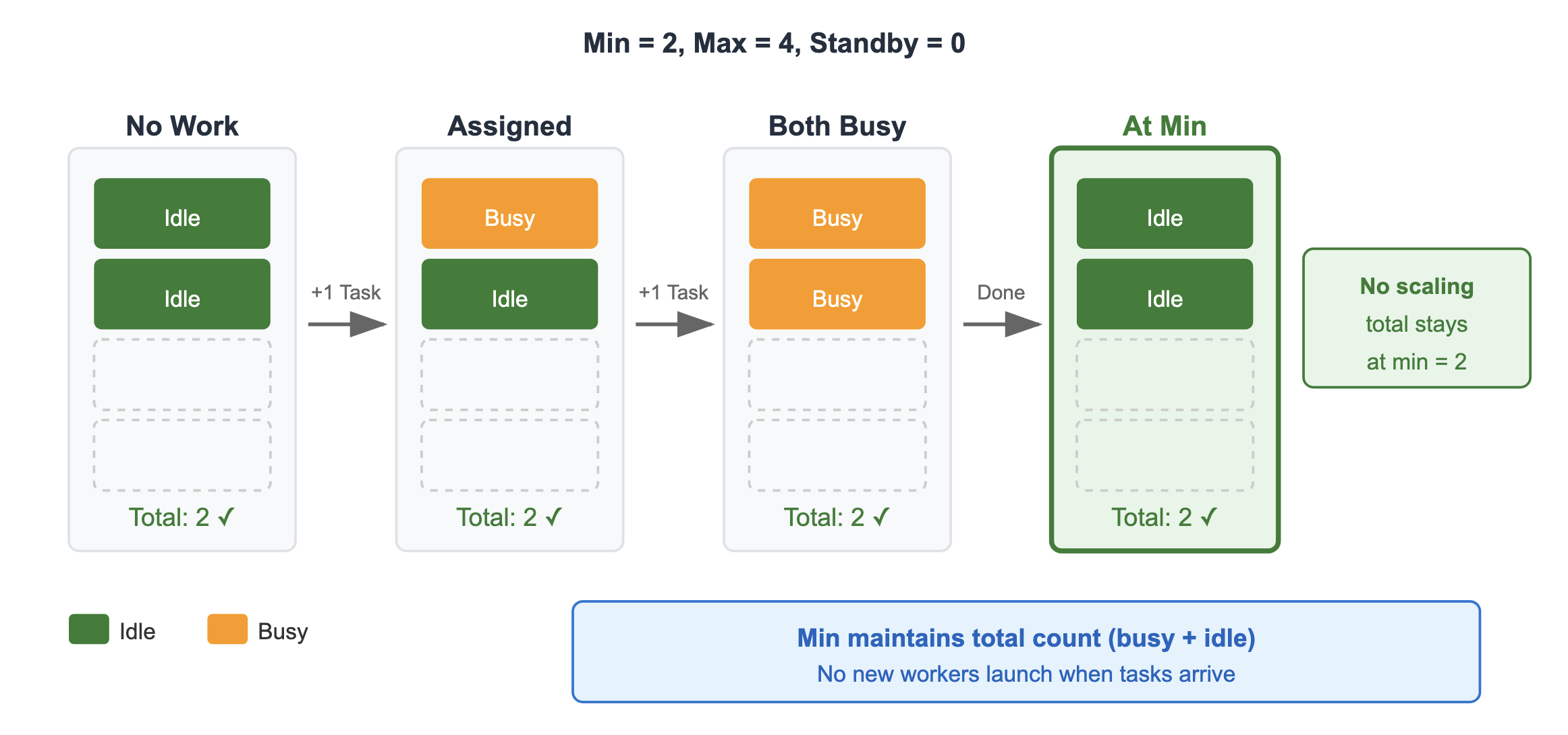
대기 작업자 수가 최소 작업자 수를 초과하면 최소 작업자 수가 효과적으로 재정의됩니다. 예를 들어 최소 1과 대기 2로 플릿은 작업을 사용할 수 없을 때 유휴 작업자 2개를 유지하므로 최소 설정이 중복됩니다.
다음 다이어그램은 최소 작업자 수와 대기 작업자 수가 플릿 조정 동작에 미치는 영향을 보여줍니다. 탭을 선택하여 각 시나리오를 봅니다.

일정에 따라 대기 작업자 수를 자동으로 조정하려면 GitHub의 fleet_standby_scheduling
Auto Scaling 설정 구성
플릿을 생성하거나 기존 플릿을 업데이트할 때 Auto Scaling 설정을 구성할 수 있습니다.
Auto Scaling 설정을 구성하려면
-
Deadline Cloud 콘솔
을 엽니다. -
플릿이 포함된 팜으로 이동합니다.
-
플릿 탭을 선택합니다.
-
구성할 플릿을 선택한 다음 편집을 선택합니다.
-
Auto Scaling 섹션에서 다음 설정을 구성합니다.
-
최소 작업자 수 - 유지할 최소 작업자 수를 입력합니다.
-
최대 작업자 수 - 허용되는 최대 작업자 수를 입력합니다.
-
스케일 아웃 속도 - 분당 시작할 작업자 수를 입력합니다.
-
작업자 유휴 기간 - 종료하기 전에 작업자가 유휴 상태를 유지하는 초 수를 입력합니다.
-
대기 작업자 수 - 유지할 대기 작업자 수를 입력합니다.
-
-
변경 사항 저장을 선택합니다.
