기계 번역으로 제공되는 번역입니다. 제공된 번역과 원본 영어의 내용이 상충하는 경우에는 영어 버전이 우선합니다.
# Amazon AppFlow를 사용하여 Salesforce에 대한 외부 애플리케이션 통합 설정
이벤트 생성을 위해 Salesforce와 통합하는 경우, Amazon Connect는 Amazon AppFlow를 사용하여 데이터를 EventBridge에 전송합니다. 이는 Salesforce가 Amazon AppFlow API를 통해 이벤트를 전송하는 방식 때문입니다. Amazon Connect에서 EventBridge 및 Amazon AppFlow 리소스를 사용하여 Salesforce 통합을 지원하는 방법에 대해 자세히 알아보려면 이 블로그 게시물, [Amazon EventBridge 및 Amazon AppFlow로 Salesforce 통합을 지원하는 방법](https://aws.amazon.com/blogs/compute/building-salesforce-integrations-with-amazon-eventbridge/)을 참조하세요.
**참고**
사용자 지정 AWS Identity and Access Management (IAM) 정책을 사용하는 경우 Amazon Connect 작업을 설정하는 데 필요한 IAM 권한 목록은 섹션을 참조하세요[[Tasks] 페이지](security-iam-amazon-connect-permissions.md#tasks-page).
**태스크 생성을 위해 Salesforce를 통합하려면 다음을 수행하세요.**
1. [https://console.aws.amazon.com/connect/](https://console.aws.amazon.com/connect/)에서 Amazon Connect 콘솔을 엽니다.
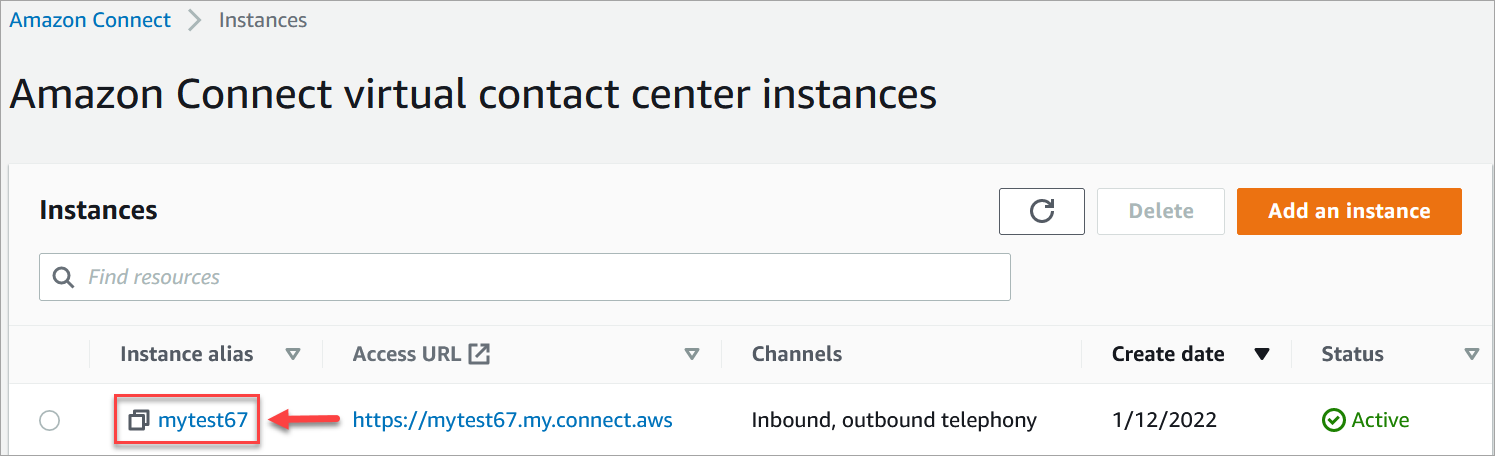
1. 인스턴스 페이지에서 인스턴스 별칭을 선택합니다. 인스턴스 별칭은 Amazon Connect URL에 표시되는 **인스턴스 이름**이기도 합니다. 다음 이미지는 **Amazon Connect 가상 고객 센터 인스턴스** 페이지를 보여 주며, 인스턴스 별칭을 둘러싼 상자가 있습니다.
1. **태스크**를 선택한 다음 **애플리케이션 추가**를 선택합니다.

1. **애플리케이션 선택** 페이지에서 **Salesforce**를 선택합니다.
1. **애플리케이션 선택** 페이지에 나열된 애플리케이션 요구 사항을 검토하세요.
다음 이미지는 Salesforce에 대한 요구 사항을 보여 줍니다.

1. Salesforce가 Amazon AppFlow와 호환되는지 확인하려면 Salesforce에 로그인합니다(예: https://[인스턴스\_이름].my.salesforce.com).
**중요**
Salesforce에서 **변경 데이터 캡처**를 활성화했는지 확인합니다. 다음 이미지는 사례 엔터티를 선택하는 Salesforce의 **변경 데이터 캡처** 페이지 예시입니다.

1. Salesforce 요구 사항을 확인한 후 **애플리케이션 선택** 페이지에서 **다음**을 선택합니다.
1. **연결 설정** 페이지에서 다음 중 하나를 선택합니다.
+ **기존 연결을 사용**합니다. 이렇게 하면 AWS 계정에서 생성했을 수 있는 Amazon AppFlow 흐름에 연결된 기존 EventBridge 리소스를 재사용할 수 있습니다.
+ **새 연결 생성**: 외부 애플리케이션에 필요한 정보를 입력합니다.
1. 애플리케이션 인스턴스 URL을 입력합니다. 이 URL은 외부 애플리케이션에서 생성된 태스크에 딥 링크하는 데 사용됩니다.
1. 연결에 친숙한 이름을 입력합니다(예: **Salesforce - 테스트 인스턴스**). 나중에 [규칙을 추가](add-rules-task-creation.md)할 때 이 이름을 참조하게 됩니다.
1. 프로덕션 환경인지 샌드박스 환경인지 지정합니다.

1. **Salesforce에 로그인**을 선택합니다.
1. Salesforce에서 Amazon Connect 임베디드 로그인 앱 [리전]에 대한 액세스를 허용하도록 선택합니다.

1. Amazon Connect가 Salesforce에 성공적으로 연결되면 Salesforce로 이동하여 Amazon Connect 임베디드 로그인 앱의 토큰 새로 고침 정책이 해지될 때까지 토큰 **새로 고침**으로 설정되어 있는지 확인합니다. 이렇게 하면 재인증 없이 Salesforce 계정에서 데이터를 가져올 수 있는 Amazon AppFlow 액세스 권한이 부여됩니다.
1. **연결 설정** 페이지에서 다음 이미지에 표시된 상자를 선택하고 **다음**을 선택합니다.

1. **검토 및 통합** 페이지에서 **연결 상태**가 **연결됨**으로 표시되는지 확인한 다음 **통합 완료**를 선택합니다.

1. **태스크** 페이지에 새 연결이 나열됩니다.

이제 완료되었습니다. 다음으로 태스크를 생성할 시기와 라우팅 방법을 Amazon Connect에 알려 주는 규칙을 추가합니다. 지침은 [Amazon Connect에서 서드 파티 통합을 위한 태스크를 생성하는 규칙 생성](add-rules-task-creation.md) 섹션을 참조하세요.
## 연결이 성공적으로 설정되지 않은 경우 수행해야 할 작업
확인란 옆의 지침에 따라 Amazon AppFlow와 호환되는지 확인하지 않은 경우 Salesforce에 대한 연결이 설정되지 않을 수 있습니다.
일반적인 오류는 **변경 데이터 캡처** 설정에서 이러한 이벤트를 캡처하도록 **사례** 엔터티를 설정하지 않은 경우입니다. 오류를 수정하려면 다음을 수행하세요.
1. Salesforce에 로그인하고 **변경 데이터 캡처**로 이동하여 사례 엔터티를 선택합니다.

1. Amazon AppFlow 콘솔([https://console.aws.amazon.com/appflow](https://console.aws.amazon.com/appflow))을 열어 방금 만든 흐름을 선택한 다음 **흐름 활성화**를 선택합니다.

또는 Amazon AppFlow Salesforce 연결 및 흐름을 삭제하고 다시 시작해야 할 수도 있습니다.