기계 번역으로 제공되는 번역입니다. 제공된 번역과 원본 영어의 내용이 상충하는 경우에는 영어 버전이 우선합니다.
# Amazon Connect에서 Voice ID 활성화 시작하기
**참고**
지원 종료 알림: 2026년 5월 20일에 Amazon Connect Voice ID에 대한 지원이 AWS 종료됩니다. 2026년 5월 20일 이후에는 Amazon Connect 콘솔에서 Voice ID에 액세스하거나, Connect Customer 관리자 웹 사이트 또는 연락처 제어판에서 Voice ID 기능에 액세스하거나, Voice ID 리소스에 액세스할 수 없습니다. 자세한 내용은 [Amazon Connect Voice ID 지원 종료](https://docs.aws.amazon.com/connect/latest/adminguide/amazonconnect-voiceid-end-of-support.html) 섹션을 참조하세요.
## 시작하기 전 준비 사항
시작하기 전에 먼저 다음 태스크를 완료하세요.
**Topics**
+ [필수 권한 부여](#enable-voiceid-permissions)
+ [Voice ID 도메인의 이름을 지정할 방법 결정](#enable-voiceid-domains)
+ [도메인에 저장된 데이터를 암호화 AWS KMS key 하기 위한 생성](#enable-voiceid-awsmanagedkey)
### 필수 권한 부여
사용자, 그룹 또는 역할에 필수 권한을 부여해야 합니다. 자세한 내용은 [AmazonConnectVoiceIDFullAccess](security_iam_awsmanpol.md#amazonconnectvoiceidfullaccesspolicy)를 참조하세요.
연락 제어판(CCP)을 사용한 Voice ID API 액세스는 기본적으로 비활성화되어 있습니다.
### Voice ID 도메인의 이름을 지정할 방법 결정
Voice ID를 활성화하면 조직 이름과 같이 의미 있고 친숙한 도메인 이름을 입력하라는 메시지가 표시됩니다(예: *Voice ID-ExampleCorp*).
### 도메인에 저장된 데이터를 암호화 AWS KMS key 하기 위한 생성
Voice ID를 활성화하면 [AWS KMS key](https://docs.aws.amazon.com/kms/latest/developerguide/concepts.html#kms_keys)를 만들거나 제공하라는 메시지가 표시됩니다. 이 키는 Voice ID에 저장된 고객 데이터(예: 오디오 파일, 보이스프린트, 화자 식별자)를 암호화합니다.
KMS 키를 만드는 방법에 대한 단계별 지침은 [2단계: 새 Voice ID 도메인 및 암호화 키 생성](#enable-voiceid-step2)에 나와 있습니다.
저장 데이터, 특히 사용자가 제공하는 자유 형식 필드와 오디오 파일/보이스프린트는 사용자가 선택한 KMS 키로 암호화됩니다. 고객 관리형 키는 사용자가 생성, 소유, 관리합니다. KMS 키를 완전히 제어할 수 있습니다(AWS KMS 요금 적용).
`CreateDomain` 또는 `UpdateDomain` 이외의 목적으로 Voice ID를 호출하는 경우 호출하는 사용자에게 도메인과 연결된 키에 대한 `kms:Decrypt` 권한이 필요합니다. `CreateDomain` 또는 `UpdateDomain`을 호출할 때 키에 대한 `kms:DescribeKey` 및 `kms:CreateGrant` 권한도 필요합니다. Voice ID 도메인을 생성(또는 업데이트)하면 KMS 키에 권한 부여가 생성되어 Voice ID 비동기 프로세스(예: 화자 등록) 및 Amazon Connect 서비스 연결 역할에서 흐름 중에 키를 사용할 수 있습니다. 이 권한 부여에는 키가 연결된 도메인을 지정하는 암호화 컨텍스트가 포함됩니다. 권한 부여에 대한 자세한 내용은 AWS Key Management Service 개발자 안내서의 [권한 부여 사용](https://docs.aws.amazon.com/kms/latest/developerguide/grants.html)을 참조하세요.
도메인을 생성하여 키 하나에 연결하고 데이터를 저장한 다음 KMS 키를 다른 키로 변경하면 비동기 프로세스가 트리거되어 이전 데이터를 새 KMS 키로 다시 암호화합니다. 이 프로세스가 완료되면 도메인의 모든 데이터가 새 KMS 키로 암호화되므로 이전 키는 안전하게 사용을 중지할 수 있습니다. 자세한 내용은 [UpdateDomain](https://docs.aws.amazon.com/voiceid/latest/APIReference/API_UpdateDomain)을 참조하세요.
**작은 정보**
프로그래밍 방식으로 KMS 키를 만들거나 기존 KMS 키를 제공할 수 있습니다. 자세한 내용은 [Amazon Connect Voice ID API](https://docs.aws.amazon.com/voiceid/latest/APIReference/)를 참조하세요.
## 1단계: BIPA 동의 승인서 읽기
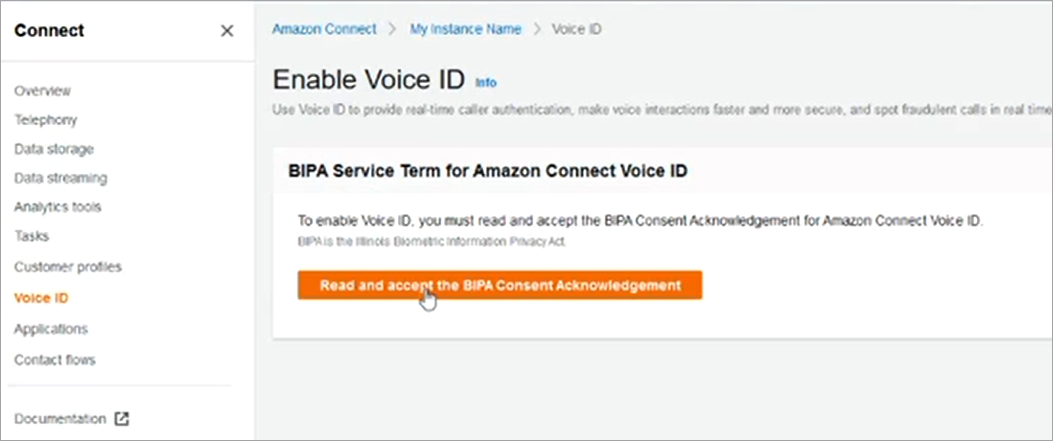
Voice ID를 활성화하려면 생체인식 개인정보 보호법(BIPA) 동의 승인서를 반드시 읽어야 합니다. 모든 리전에서 계정당 한 번만 하면 됩니다. API를 사용하여 이 단계를 수행할 수는 없습니다. BIPA에 대한 자세한 내용은 Wikipedia 문서 [Biometric Information Privacy Act](https://en.wikipedia.org/wiki/Biometric_Information_Privacy_Act)를 참조하세요.
1. [https://console.aws.amazon.com/connect/](https://console.aws.amazon.com/connect/)에서 Amazon Connect 콘솔을 엽니다.
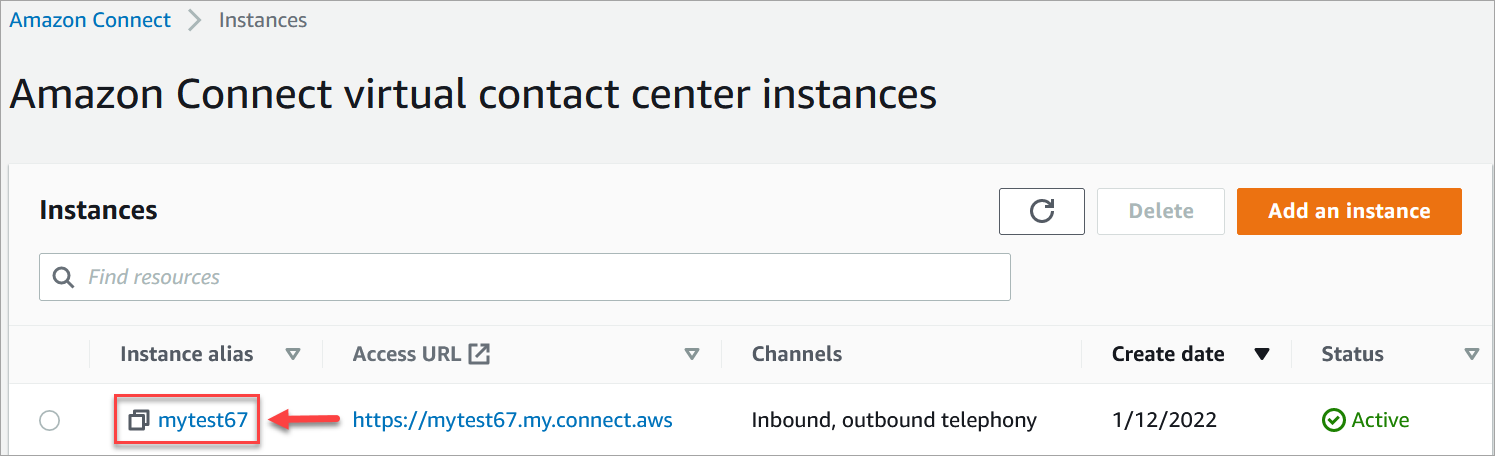
1. 인스턴스 페이지에서 인스턴스 별칭을 선택합니다. 인스턴스 별칭은 Amazon Connect URL에 표시되는 **인스턴스 이름**이기도 합니다. 다음 이미지는 **Amazon Connect 가상 고객 센터 인스턴스** 페이지를 보여 주며, 인스턴스 별칭을 둘러싼 상자가 있습니다.
1. 탐색 창에서 **Voice ID**를 선택합니다. BIPA 동의 승인서를 읽고 동의하면 수락합니다.
## 2단계: 새 Voice ID 도메인 및 암호화 키 생성
Amazon Connect 콘솔을 사용하거나 Amazon Connect 및 Voice ID API를 사용하여 이 단계를 수행할 수 있습니다.
------
#### [ Amazon Connect console instructions ]
1. **도메인 설정** 섹션에서 **새 도메인 생성**을 선택합니다.
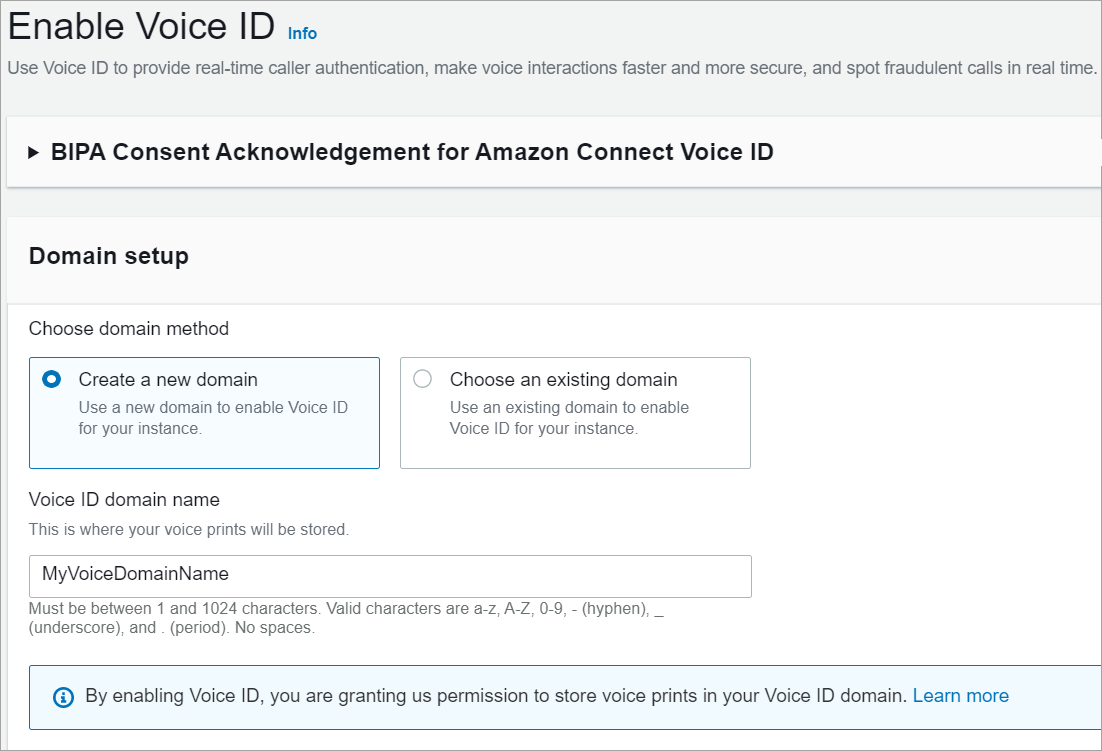
1. **도메인 이름** 상자에 조직 이름과 같이 의미 있는 이름을 입력합니다(예: *VoiceID-ExampleCorp*).
1. **암호화**에서 Voice ID 도메인을 암호화하기 AWS KMS key 위한 자체를 생성하거나 입력합니다. 다음은 KMS 키를 생성하는 단계입니다.
1. **KMS 키 생성**을 선택합니다.

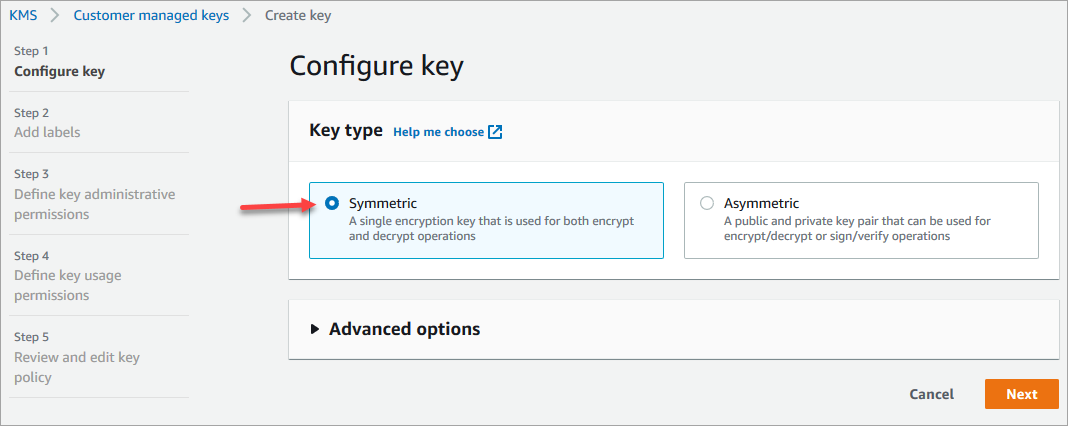
1. 브라우저에 Key Management Service(KMS) 콘솔을 위한 새 탭이 열립니다. **키 구성** 페이지에서 **대칭**을 선택한 후 **다음**을 선택합니다.
1. **레이블 추가** 페이지에서 KMS 키의 이름과 설명을 추가하고 **다음**을 선택합니다.
1. **키 관리 권한 정의** 페이지에서 **다음**을 선택합니다.
1. **키 사용 권한 정의** 페이지에서 **다음**을 선택합니다.
1. **키 정책 검토 및 편집** 페이지에서 **마침**을 선택합니다.
1. 브라우저의 Amazon Connect 콘솔, **Voice ID** 페이지 탭으로 돌아갑니다. 생성한 키가 드롭다운 목록에 나타나도록 하려면 **AWS KMS key**를 클릭하거나 탭합니다. 생성한 키를 선택합니다.
1. **Voice ID 활성화**를 선택합니다.
------
#### [ API instructions ]
1. [CreateDomain](https://docs.aws.amazon.com/voiceid/latest/APIReference/API_CreateDomain.html) API를 호출하여 새 Voice ID 도메인을 생성합니다.
1. [CreateIntegrationAssociation](https://docs.aws.amazon.com/connect/latest/APIReference/API_CreateIntegrationAssociation.html) API를 호출하여 Voice ID 도메인을 Amazon Connect 인스턴스와 연결합니다.
1. 방금 생성한 Voice ID 도메인의 ARN을 `IntegrationArn` 파라미터에 전달합니다. `IntegrationType`의 경우 `VOICE_ID`를 사용합니다.
------
인스턴스에 Voice ID를 활성화했습니다. 다음이 생성되었습니다.
+ Voice ID 도메인과 사기범을 저장할 기본 사기범 감시 목록
+ 계정의 관리형 Amazon EventBridge 규칙. 이 규칙은 Voice ID 이벤트를 수집하여 Voice ID와 관련된 연락 레코드를 생성하는 데 사용됩니다. 또한 Amazon Connect는 Amazon Connect의 서비스 연결 역할에 [Voice ID 권한](connect-slr.md)을 추가합니다.
다음으로 3단계에서는 흐름에서 Voice ID가 작동하는 방식을 구성합니다.
## 3단계: 연락 흐름에서 Voice ID 구성
이 단계에서는 흐름에 필수 블록을 추가하고 Voice ID의 작동 방식을 구성합니다.
+ [프롬프트 재생](play.md): [음성 ID 설정](set-voice-id.md) 블록 앞에 이 블록을 추가하면 오디오를 제대로 스트리밍할 수 있습니다. ‘환영합니다’와 같은 간단한 메시지를 포함하도록 편집할 수 있습니다.
+ [음성 ID 설정](set-voice-id.md): [프롬프트 재생](play.md) 블록 뒤에 [음성 ID 설정](set-voice-id.md) 블록을 추가합니다. 통화 시작 시점이어야 합니다. 통화가 흐름에 연결되는 즉시 이 블록을 사용하여 Amazon Connect Voice ID로 오디오 스트리밍을 시작하여 발신자의 신원을 확인합니다.
**Set Voice ID** 블록에서 인증 임계값, 응답 시간, 사기 임계값 및 알려진 사기범 탐지에 사용할 사기범 감시 목록을 구성합니다.
+ [연락처 속성 설정](set-contact-attributes.md): `CustomerId` 속성을 Voice ID로 전달하는 데 사용합니다. 예를 들어 `CustomerId`는 CRM의 고객 번호일 수 있습니다. Lambda 함수를 생성하여 CRM 시스템에서 발신자의 고유한 고객 ID를 가져올 수 있습니다. Voice ID는 이 속성을 발신자의 `CustomerSpeakerId` 속성으로 사용합니다.
**참고**
`CustomerId`는 영숫자 값일 수 있습니다. 특수 문자는 \_ 및 -(밑줄 및 하이픈)만 지원합니다. UUID가 아니어도 됩니다. Voice ID는 각 화자에 대한 생체 인식 정보를 저장하므로 CustomerSpeakerId 필드에 PII가 포함되지 않은 식별자를 사용하는 것이 좋습니다. 자세한 정보는 [화자](https://docs.aws.amazon.com/voiceid/latest/APIReference/API_Speaker.html) 데이터 유형의 `CustomerSpeakerId` 섹션을 참조하세요.
+ [음성 ID 확인](check-voice-id.md): Voice ID의 응답에서 등록 상태, 음성 인증 및 사기 탐지를 확인한 다음 반환된 상태 중 하나를 기준으로 분기하는 데 사용합니다.
### Voice ID 흐름 예시
**발신자가 등록되지 않음**
1. 고객이 처음으로 전화를 걸면 [연락처 속성 설정](set-contact-attributes.md) 블록을 사용하여 `CustomerId`가 Voice ID로 전달됩니다.
1. Voice ID는 데이터베이스에서 `CustomerId`를 찾습니다. 데이터베이스에 없기 때문에 **등록되지 않음** 결과 메시지가 전송됩니다. [음성 ID 확인](check-voice-id.md) 블록은 이 결과를 기반으로 분기되며 다음 단계를 결정할 수 있습니다. 예를 들어 에이전트가 고객을 음성 인증에 등록하도록 할 수 있습니다.
1. Voice ID는 연락이 Voice ID가 활성화된 [음성 ID 설정](set-voice-id.md) 블록에 들어온 후 고객의 발화를 듣기 시작합니다. 누적된 순발화 분량이 30초가 되거나 통화가 끝날 때까지 발화를 듣습니다.
**발신자가 등록됨**
1. 다음에 고객이 전화를 걸면 Voice ID가 데이터베이스에서 해당 고객의 `CustomerId`를 찾습니다.
1. Voice ID는 오디오를 듣고 보이스프린트를 만들기 시작합니다. 이번에 생성된 보이스프린트는 Voice ID는 발신자가 이전에 등록되었는지 비교할 수 있도록 인증 목적으로 사용됩니다.
1. 발신자의 현재 보이스프린트를 확인하려는 신원과 연결되어 저장된 보이스프린트와 비교합니다. Voice ID는 [음성 ID 설정](set-voice-id.md) 블록에서 구성된 **인증 임계값** 속성을 기반으로 결과를 반환합니다.
1. 발화를 평가한 후 보이스프린트가 비슷하면 **인증됨**이라는 메시지를 반환합니다. 또는 다른 상태 중 하나를 반환합니다.
1. 그런 다음 [음성 ID 확인](check-voice-id.md) 블록이 연락을 적절한 분기로 라우팅합니다.