기계 번역으로 제공되는 번역입니다. 제공된 번역과 원본 영어의 내용이 상충하는 경우에는 영어 버전이 우선합니다.
# Amazon Connect 인스턴스에 대한 이메일 캠페인 활성화
이 주제는 Amazon Connect 콘솔에 액세스할 수 있는 관리자를 위한 것입니다. 콘솔을 사용하여 인스턴스에 대한 이메일 캠페인을 활성화하는 방법을 설명합니다. 프로그래밍 방식으로 이메일 캠페인을 활성화하는 데 사용되는 API는 [캠페인에 대한 이메일을 활성화하는 API](#apis-email-setup1) 섹션을 참조하세요.
이메일을 활성화하면 자동 생성된 이메일 도메인이 생성됩니다. 선택적으로 사용자 지정 도메인을 사용할 수도 있습니다.
+ **Amazon Connect 이메일 도메인**. 이메일 도메인은 *{{instance-alias}}.email.connect.aws*입니다.
+ **사용자 지정 도메인**입니다. [Amazon SES에 온보딩된](https://docs.aws.amazon.com/ses/latest/dg/creating-identities.html#just-verify-domain-proc) 사용자 지정 도메인을 최대 5개까지 지정할 수 있습니다.
## 1단계: Amazon SES를 프로덕션 모드로 이동
Amazon Connect는 이메일 전송에 Amazon SES를 사용합니다. 새 Amazon SES 인스턴스가 있는 경우 샌드박스 모드에서 제거해야 합니다. 지침은 *Amazon SES 개발자 안내서*의 [프로덕션 액세스 요청(Amazon SES 샌드박스 외부로 이동)](https://docs.aws.amazon.com/ses/latest/dg/request-production-access.html)을 참조하세요.
Amazon SES를 프로덕션 모드로 이동한 후 Amazon Connect 인스턴스를 생성할 때 이미 이메일을 활성화한 경우 다음 주제로 건너뜁니다.
+ [(선택 사항) 4단계: 사용자 지정 이메일 도메인 사용](#use-custom-email1)
+ [5단계: 첨부 파일 버킷에 CORS 정책 구성](#config-email-attachments-cors)
아니면 2단계로 이동합니다.
## 2단계: 이메일 및 첨부 파일을 저장하기 위한 이메일 활성화 및 Amazon S3 버킷 생성
이 단계는 Amazon Connect 인스턴스를 이미 생성했지만 이메일을 활성화하지 않은 경우에만 적용됩니다.
**데이터 스토리지** 설정을 업데이트하여 이메일 캠페인 전송을 활성화하고 이메일 메시지와 첨부 파일을 저장할 Amazon S3 버킷을 지정해야 합니다. 이메일에는 두 개의 Amazon S3 버킷 포인터가 필요합니다. 동일한 Amazon S3 버킷 또는 서로 다른 두 버킷에 속할 수 있습니다.
**중요**
인스턴스에 대해 **첨부 파일 공유 활성화**를 선택하는 경우 이 주제에 설명된 대로 Amazon S3 버킷을 생성하고 [첨부 파일 버킷에 CORS 정책을 구성](#config-email-attachments-cors)해야 합니다. 이렇게 하지 않으면 **인스턴스에서 이메일이 작동하지 않습니다**.
1. [https://console.aws.amazon.com/connect/](https://console.aws.amazon.com/connect/)에서 Amazon Connect 콘솔을 엽니다.
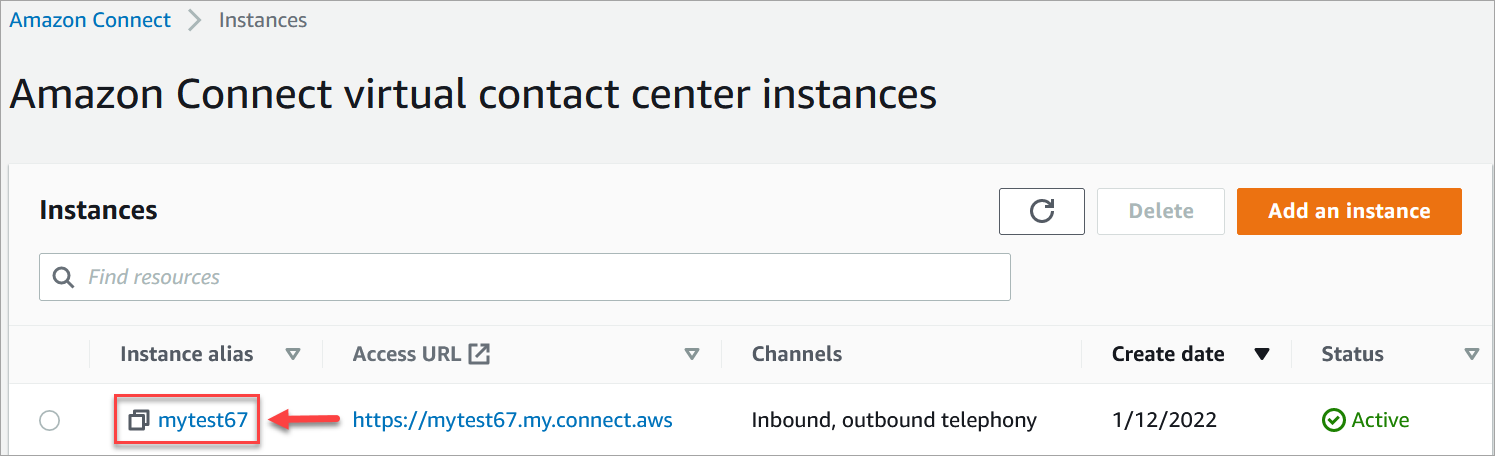
1. 인스턴스 페이지에서 인스턴스 별칭을 선택합니다. 인스턴스 별칭은 Amazon Connect URL에 표시되는 **인스턴스 이름**이기도 합니다. 다음 이미지는 **Amazon Connect 가상 고객 센터 인스턴스** 페이지를 보여 주며, 인스턴스 별칭을 둘러싼 상자가 있습니다.
1. 왼쪽 탐색 메뉴에서 **데이터 스토리지**를 선택한 다음 **이메일 활성화**를 선택합니다. 이메일 첨부 파일을 허용하려면 **첨부 파일**도 선택합니다.
**데이터 스토리지** 페이지의 다음 이미지는 이메일 메시지 및 첨부 파일을 위한 Amazon S3 버킷을 보여 줍니다.

## 3단계: Amazon Connect 이메일 도메인 가져오기
이 단계는 Amazon Connect 인스턴스를 이미 생성했지만 이메일을 활성화하지 않은 경우에만 적용됩니다. Amazon Connect에서 이메일 도메인을 가져오려면 다음 단계를 완료하세요.
1. Amazon Connect 콘솔의 왼쪽 탐색 메뉴에서 **이메일**을 선택하고 다음 이미지와 같이 **도메인 추가**를 선택합니다.

1. 다음 이미지와 같이 **이메일 도메인 추가** 상자에서 **Amazon Connect 이메일 도메인**을 선택합니다. 이 옵션을 선택하면 도메인 이름인 *{{instance-alias}}.email.connect.aws*가 자동으로 생성됩니다. 이 이메일 주소는 변경할 수 없습니다.

## (선택 사항) 4단계: 사용자 지정 이메일 도메인 사용
[Amazon SES에 온보딩된](https://docs.aws.amazon.com/ses/latest/dg/creating-identities.html#just-verify-domain-proc) 사용자 지정 도메인을 최대 5개까지 가져올 수 있습니다.
1. Amazon Connect 콘솔의 왼쪽 탐색 메뉴에서 **이메일**을 선택하고 다음 이미지와 같이 **도메인 추가**를 선택합니다.

1. **사용자 지정 이메일 도메인 사용**을 선택합니다. 드롭다운 상자를 사용하여 [Amazon SES에서 확인](https://docs.aws.amazon.com/ses/latest/dg/creating-identities.html#just-verify-domain-proc)한 사용자 지정 도메인을 선택합니다.

## 5단계: 첨부 파일 버킷에 CORS 정책 구성
고객과 에이전트가 파일을 업로드하고 다운로드할 수 있도록 하려면 첨부 파일에 사용 중인 Amazon S3 버킷에 대한 `PUT` 및 `GET` 요청을 허용하도록 교차 오리진 리소스 공유(CORS) 정책을 업데이트하세요. 이는 Amazon S3 버킷에서 공개 읽기/쓰기를 활성화하는 것보다 안전하며 권장되지 않습니다.
**첨부 파일 버킷에 CORS를 구성하려면**
1. 첨부 파일을 저장하기 위한 Amazon S3 버킷의 이름 찾기:
1. [https://console.aws.amazon.com/connect/](https://console.aws.amazon.com/connect/)에서 Amazon Connect 콘솔을 엽니다.
1. Amazon Connect 콘솔에서 **데이터 스토리지**를 선택하고 Amazon S3 버킷 이름을 찾습니다.
1. [https://console.aws.amazon.com/s3/](https://console.aws.amazon.com/s3/)에서 S3 콘솔을 엽니다.
1. Amazon S3 콘솔에서 Amazon S3 버킷을 선택합니다.
1. **권한** 탭을 선택하고 아래로 스크롤하여 **교차 오리진 리소스 공유(CORS)** 섹션으로 이동합니다.
1. 첨부 파일 버킷에 다음 규칙 중 하나가 포함된 CORS 정책을 추가합니다. CORS 정책의 예는 [Amazon S3 개발자 안내서](https://docs.aws.amazon.com/AmazonS3/latest/userguide/cors.html#example-scenarios-cors)의 *교차 출처 리소스 공유: 사용 사례 시나리오*를 참조하세요.
+ 옵션 1: 첨부 파일을 보내고 받을 엔드포인트 나열(예: 비즈니스 웹 사이트 이름) 이 규칙은 웹 사이트에서의 크로스 오리진 PUT 및 GET 요청을 허용합니다(예: http://www.example1.com).
CORS 정책은 다음 예제와 비슷할 수 있습니다.
```
[
{
"AllowedHeaders": [
"*"
],
"AllowedMethods": [
"PUT",
"GET"
],
"AllowedOrigins": [
"*.my.connect.aws",
"*.awsapps.com"
],
"ExposeHeaders": []
}
]
```
+ 옵션 2: `AllowedOrigin`에 `*` 와일드카드 추가 이 규칙은 모든 오리진의 크로스 오리진 PUT 및 GET 요청을 허용하므로 엔드포인트를 나열할 필요가 없습니다.
CORS 정책은 다음 예제와 비슷할 수 있습니다.
```
[
{
"AllowedMethods": [
"PUT",
"GET"
],
"AllowedOrigins": [
"*"
],
"AllowedHeaders": [
"*"
]
}
]
```
## 캠페인에 대한 이메일을 활성화하는 API
프로그래밍 방식으로 이메일을 활성화하려면 다음 API를 사용하세요.
+ [CreateInstance](https://docs.aws.amazon.com/connect/latest/APIReference/API_CreateInstance.html)
+ [CreateIntegrationAssociation](https://docs.aws.amazon.com/connect/latest/APIReference/API_CreateIntegrationAssociation.html)
+ [AssociateInstanceStorageConfig](https://docs.aws.amazon.com/connect/latest/APIReference/API_AssociateInstanceStorageConfig.html)
+ [DisassociateInstanceStorageConfig](https://docs.aws.amazon.com/connect/latest/APIReference/API_DisassociateInstanceStorageConfig.html)
+ [DescribeInstanceStorageConfig](https://docs.aws.amazon.com/connect/latest/APIReference/API_DescribeInstanceStorageConfig.html)