기계 번역으로 제공되는 번역입니다. 제공된 번역과 원본 영어의 내용이 상충하는 경우에는 영어 버전이 우선합니다.
# Amazon Connect 인스턴스에서 데이터 스트리밍 활성화
고객 응대 레코드 및 에이전트 이벤트를 Amazon Connect에서 내보내고 고객 응대에 대한 실시간 분석을 수행할 수 있습니다. 데이터 스트리밍은 Amazon Kinesis로 데이터를 전송합니다.
**인스턴스의 데이터 스트리밍을 활성화하려면**
1. [https://console.aws.amazon.com/connect/](https://console.aws.amazon.com/connect/)에서 Amazon Connect 콘솔을 엽니다.
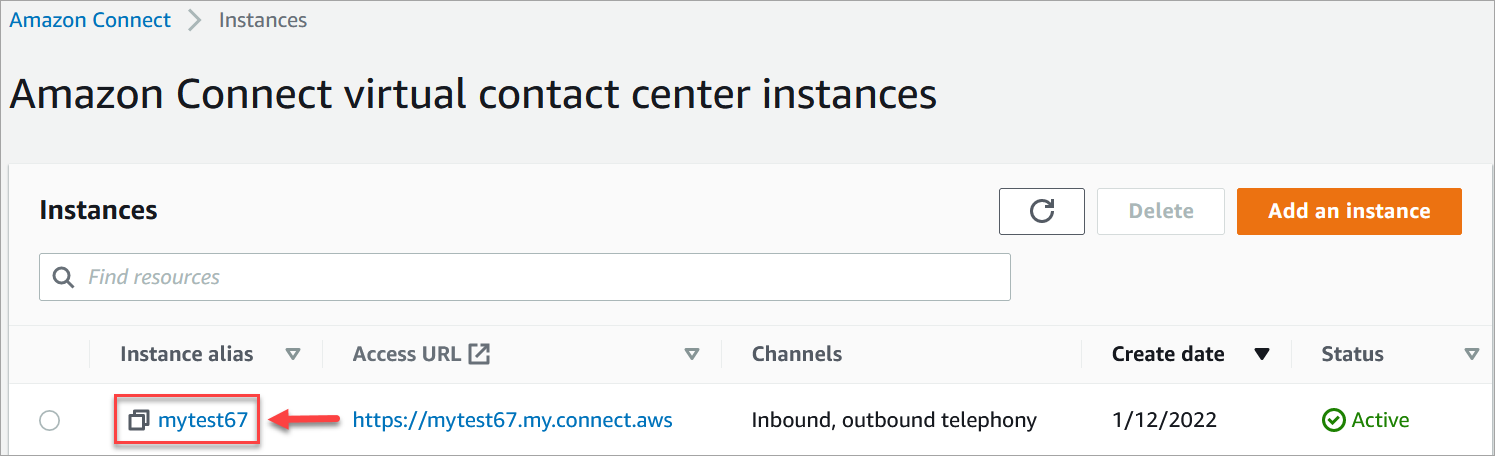
1. 인스턴스 페이지에서 인스턴스 별칭을 선택합니다. 인스턴스 별칭은 Amazon Connect URL에 표시되는 **인스턴스 이름**이기도 합니다. 다음 이미지는 **Amazon Connect 가상 고객 센터 인스턴스** 페이지를 보여 주며, 인스턴스 별칭을 둘러싼 상자가 있습니다.
1. 탐색 창에서 **데이터 스트리밍**을 선택합니다.
1. **데이터 스트리밍 활성화**를 선택합니다.
1. **고객 응대 레코드**에 대해 다음 작업 중 한 가지를 수행하세요.
+ **Kinesis Firehose**를 선택하고기존 전송 스트림을 선택하거나, **Create a new Kinesis firehose(새 Kinesis firehose 생성)**를 선택하여 Kinesis Firehose 콘솔을 열고 전송 스트림을 생성합니다. 자세한 내용은 [Creating an Amazon Data Firehose Delivery Stream](https://docs.aws.amazon.com/firehose/latest/dev/basic-create.html) 섹션을 참조하세요.
+ **Kinesis 스트림**을 선택하고 기존 스트림을 선택하거나, **Kinesis 스트림 생성**을 선택하여 Kinesis 콘솔을 열고 스트림을 생성합니다. 자세한 내용은 [스트림 생성 및 관리](https://docs.aws.amazon.com/streams/latest/dev/working-with-streams.html)를 참조하세요.
1. **에이전트 이벤트**에 대해 기존 Kinesis 스트림을 선택하거나 **새 Kinesis 스트림 생성**을 선택하여 Kinesis 콘솔을 열고 스트림을 생성합니다.
1. **저장**을 선택합니다.
## Kinesis 스트림에서 서버 측 암호화 사용
Amazon Connect는 [고객 관리형 키](https://docs.aws.amazon.com/kms/latest/developerguide/concepts.html#key-mgmt)가 활성화된 서버 측 암호화가 있는 Amazon Kinesis Data Streams 및 Firehose 스트림으로의 스트리밍을 지원합니다. 이 기능에 대한 일반적인 개요는 [What Is Server-Side Encryption for Kinesis Data Streams?](https://docs.aws.amazon.com/streams/latest/dev/what-is-sse.html)를 참조하세요.
Kinesis Data Streams로 스트리밍하려면 Amazon Connect 인스턴스에 고객 관리형 키를 사용할 수 있는 권한을 부여해야 합니다. KMS 키에 필요한 권한에 대한 자세한 내용은 [사용자 생성 KMS 마스터 키 사용 권한](https://docs.aws.amazon.com/streams/latest/dev/permissions-user-key-KMS.html) 섹션을 참조하세요. (Amazon Connect는 해당 주제에 설명된 Kinesis 스트림 생산자 역할을 합니다.)
Amazon Connect가 Kinesis Data Streams에 레코드를 입력하면 권한 부여를 위해 인스턴스의 서비스 연결 역할을 사용합니다. 이 역할에는 데이터 스트림을 암호화하는 KMS 키를 사용할 수 있는 권한이 필요합니다. 역할에 권한을 할당하려면 다음 단계를 수행하여 해당 KMS 키의 [키 정책](https://docs.aws.amazon.com/kms/latest/developerguide/key-policies.html)을 업데이트합니다.
**참고**
누락된 데이터를 방지하려면 Amazon Connect 스트리밍에서 KMS 키를 사용하기 전에 KMS 키의 권한을 업데이트합니다.
### 1단계: Amazon Connect 인스턴스의 서비스 연결 역할에 대한 ARN 가져오기
Amazon Connect 콘솔 또는 AWS CLI를 사용하여 ARN을 가져올 수 있습니다.
**Amazon Connect 콘솔을 사용하여 ARN을 가져옵니다.**
1. [https://console.aws.amazon.com/connect/](https://console.aws.amazon.com/connect/)에서 Amazon Connect 콘솔을 엽니다.
1. 인스턴스 페이지에서 다음 이미지와 같이 인스턴스 이름을 선택합니다.

1. **계정 개요** 페이지의 **배포 설정** 섹션에 서비스 연결 역할이 표시됩니다.
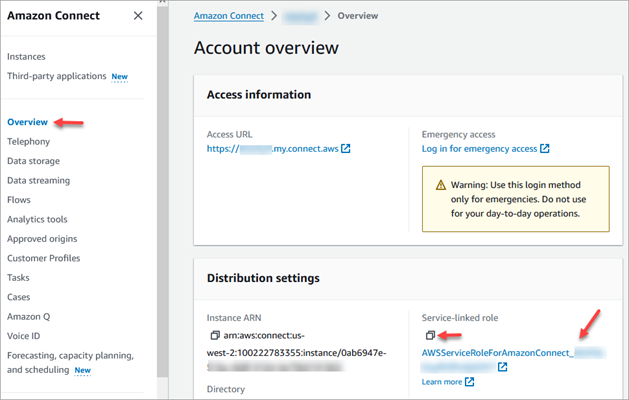
1. 복사 아이콘을 선택하여 역할 ARN을 클립보드에 복사하고 해당 ARN을 저장합니다. [2단계: 정책 설명 작성](#step2-sse)에서 사용할 것입니다.
**AWS CLI를 사용하여 ARN 가져오기**
1. 다음 명령을 실행합니다.
`aws connect describe-instance --instance-id {{your_instance_id}}`
1. CLI 출력에서 ServiceRole 값을 저장합니다.
### 2단계: 정책 설명 작성
Amazon Connect 서비스 링크 역할의 ARN에 데이터 키를 생성할 수 있는 권한을 부여하는 정책 문을 구성합니다. 다음 코드는 샘플 정책을 보여 줍니다.
```
{
"Sid": "Allow use of the key for Amazon Connect streaming",
"Effect": "Allow",
"Principal": {
"AWS": "{{the ARN of the Amazon Connect service-linked role}}"
},
"Action": "kms:GenerateDataKey",
"Resource": "*"
}
```
Key Management Service 콘솔, AWS CLI 또는와 같은 원하는 메커니즘을 사용하여이 문을 KMS AWS 키 정책에 추가합니다 AWS CDK.