기계 번역으로 제공되는 번역입니다. 제공된 번역과 원본 영어의 내용이 상충하는 경우에는 영어 버전이 우선합니다.
AWS CodeCommit 리포지토리의 파일 찾아보기
CodeCommit 리포지토리에 연결한 후, CodeCommit 리포지토리를 로컬 리포지토리에 복제하거나 CodeCommit 콘솔을 사용하여 그 콘텐츠를 검색할 수 있습니다. 이 주제에서는 CodeCommit 콘솔을 사용하여 CodeCommit 리포지토리의 콘텐츠를 검색하는 방법에 대해 설명합니다.
참고
활성 CodeCommit 사용자는 CodeCommit 콘솔에서 코드를 검색하는 데 요금이 부과되지 않습니다. 요금이 부과될 수 있는 상황에 대해 자세히 알아보려면 요금
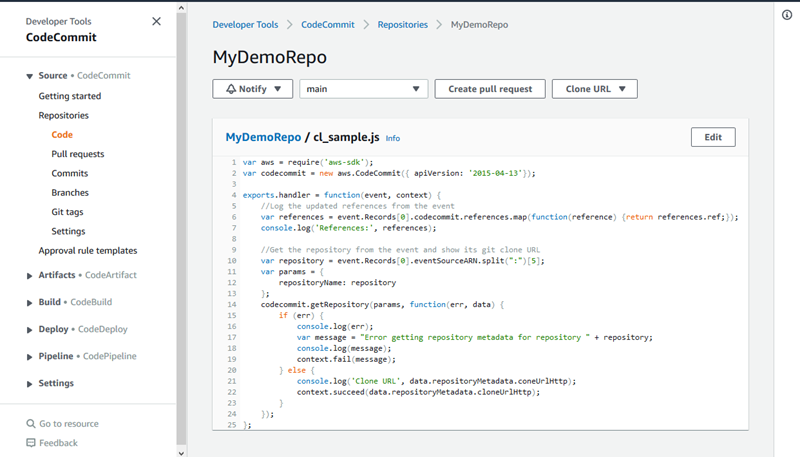
CodeCommit 리포지토리 탐색
CodeCommit 콘솔을 사용하여 특정 리포지토리에 포함된 파일을 검토하거나 파일의 콘텐츠를 빠르게 훑어볼 수 있습니다.
리포지토리의 콘텐츠를 검색하려면
https://console.aws.amazon.com/codesuite/codecommit/home
에서 CodeCommit 콘솔을 엽니다. -
리포지토리 페이지의 리포지토리 목록에서 검색하려는 리포지토리를 선택합니다.
-
코드 보기에서 리포지토리의 기본 브랜치의 콘텐츠를 검색합니다.
보기를 다른 브랜치나 태그로 변경하려면 보기 선택 버튼을 선택합니다. 드롭다운 목록에서 브랜치나 태그 이름을 선택하거나 필터 상자에서 브랜치나 태그 이름을 입력한 다음, 목록에서 선택합니다.
-
다음 중 하나를 수행합니다.
-
디렉터리의 콘텐츠를 보려면 목록에서 선택합니다. 탐색 목록에서 아무 디렉터리나 선택하면 해당 디렉터리 보기로 돌아갈 수 있습니다. 디렉토리 목록 상단에 있는 위쪽 화살표를 활용할 수도 있습니다.
파일의 콘텐츠를 보려면 목록에서 선택합니다. 파일이 커밋 객체 한도보다 크면 콘솔에 표시할 수 없으며, 해당 파일은 대신 로컬 리포지토리에서 봐야 합니다. 자세한 내용은 할당량 단원을 참조하십시오. 파일 보기를 종료하려면, 코드 탐색 표시줄에서 살펴보고 싶은 디렉터리를 선택합니다.
참고
콘솔에서 모든 바이너리 파일을 볼 수 있는 것은 아닙니다. 이진 파일을 선택하고 그 파일을 잠재적으로 볼 수 있는 경우, 콘텐츠를 표시할 것인지 여부를 확인하라는 경고 메시지가 나타납니다. 파일을 보려면 파일 콘텐츠 표시를 선택합니다. 파일을 보지 않으려면 코드 탐색 표시줄에서 살펴보고 싶은 디렉터리를 선택합니다.
마크다운 파일(.md)을 선택한 경우, 렌더링된 마크다운 및 마크다운 소스 버튼을 사용하여 렌더링된 뷰와 구문 뷰 사이를 전환할 수 있습니다. 자세한 내용은 콘솔에서 마크다운 사용하기를 참조하세요.
-
