Amazon CodeCatalyst는 더 이상 신규 고객에게 공개되지 않습니다. 기존 고객은 정상적으로 서비스를 계속 이용할 수 있습니다. 자세한 내용은 CodeCatalyst에서 마이그레이션하는 방법 섹션을 참조하세요.
기계 번역으로 제공되는 번역입니다. 제공된 번역과 원본 영어의 내용이 상충하는 경우에는 영어 버전이 우선합니다.
워크플로 다이어그램에 앱 URL 표시
워크플로가 애플리케이션을 배포하는 경우 애플리케이션의 URL을 클릭 가능한 링크로 표시하도록 Amazon CodeCatalyst를 구성할 수 있습니다. 이 링크는 CodeCatalyst 콘솔에서 배포한 작업 내부에 나타납니다. 다음 워크플로 다이어그램은 작업 하단에 나타나는 앱 보기 URL을 보여줍니다.
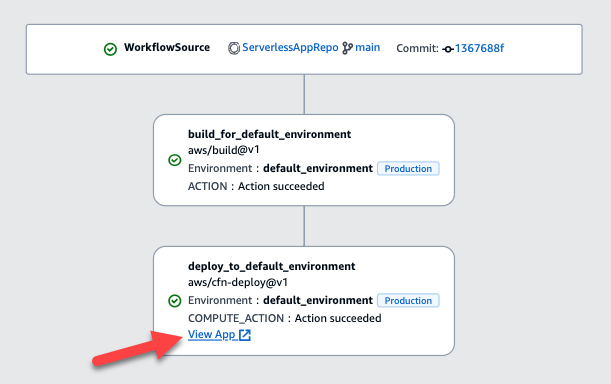
CodeCatalyst 콘솔에서 이 URL을 클릭하여 애플리케이션 배포를 빠르게 확인할 수 있습니다.
참고
앱 URL은 Amazon ECS에 배포 작업에서는 지원되지 않습니다.
이 기능을 활성화하려면 appurl 또는 endpointurl이 포함된 이름으로 작업에 출력 변수를 추가합니다. 대시(-), 밑줄(_) 또는 공백( )과 함께 또는 없이 이름을 사용할 수 있습니다. 문자열은 대/소문자를 구분하지 않습니다. 변수 값을 배포된 애플리케이션의 http 또는 https URL로 설정합니다.
참고
app url, 또는 endpoint url 문자열을 포함하도록 기존 출력 변수를 업데이트하는 경우 새 변수 이름을 사용하도록 이 변수에 대한 모든 참조를 업데이트합니다.
자세한 단계는 다음 절차를 참조하세요.
URL 구성을 완료했으면 다음 지침에 따라 URL이 예상대로 표시되는지 확인합니다.
"AWS CDK 배포" 작업에 앱 URL을 표시하려면
-
AWS CDK 배포 작업을 사용하는 경우 AWS CDK 애플리케이션 코드에
CfnOutput구문(키-값 페어)을 추가합니다.-
키 이름에는 대시(
-), 밑줄(_) 또는 공백(appurl또는endpointurl이 포함되어야 합니다. 문자열은 대/소문자를 구분하지 않습니다. -
값은 배포된 애플리케이션의
http또는httpsURL이어야 합니다.
예를 들어 AWS CDK 코드는 다음과 같을 수 있습니다.
import { Duration, Stack, StackProps, CfnOutput, RemovalPolicy} from 'aws-cdk-lib'; import * as dynamodb from 'aws-cdk-lib/aws-dynamodb'; import * as s3 from 'aws-cdk-lib/aws-s3'; import { Construct } from 'constructs'; import * as cdk from 'aws-cdk-lib'; export class HelloCdkStack extends Stack { constructor(scope: Construct, id: string, props?: StackProps) { super(scope, id, props); const bucket = new s3.Bucket(this, 'amzn-s3-demo-bucket', { removalPolicy: RemovalPolicy.DESTROY, });new CfnOutput(this, 'APP-URL', {value: https://mycompany.myapp.com,description: 'The URL of the deployed application', exportName: 'myApp', }); ... } }CfnOutput구문에 대한 자세한 내용은 AWS Cloud Development Kit (AWS CDK) API 참조의 인터페이스 CfnOutputProps를 참조하세요. -
-
코드를 저장하고 커밋합니다.
-
애플리케이션 URL이 추가되었는지 확인하려면로 이동합니다.
" CloudFormation 스택 배포" 작업에 앱 URL을 표시하려면
-
CloudFormation 스택 배포 작업을 사용하는 경우 다음과 같은 특성을 가진 CloudFormation 템플릿 또는 AWS SAM 템플릿의
Outputs섹션에 출력을 추가합니다.-
키(논리적 ID라고도 함)에는 대시(
-), 밑줄(_) 또는 공백(appurl또는endpointurl이 포함되어야 합니다. 문자열은 대/소문자를 구분하지 않습니다. -
값은 배포된 애플리케이션의
http또는httpsURL이어야 합니다.
예를 들어 CloudFormation 템플릿은 다음과 같습니다.
"Outputs" : {"APP-URL" : {"Description" : "The URL of the deployed app","Value" : "https://mycompany.myapp.com","Export" : { "Name" : "My App" } } }CloudFormation에 대한 자세한 내용은 AWS CloudFormation 사용 설명서의 출력을 참조하세요.
-
-
코드를 저장하고 커밋합니다.
-
애플리케이션 URL이 추가되었는지 확인하려면로 이동합니다.
다른 모든 작업에 앱 URL을 표시하려면
빌드 작업 또는 GitHub Actions와 같은 다른 작업을 사용하여 애플리케이션을 배포하는 경우 다음을 수행하여 앱 URL을 표시합니다.
-
워크플로 정의 파일의 작업
Inputs또는Steps섹션에서 환경 변수를 정의합니다. 변수는 다음과 같은 특성을 가져야 합니다.-
name에는 대시(-), 밑줄(_) 또는 공백(appurl또는endpointurl이 포함되어야 합니다. 문자열은 대/소문자를 구분하지 않습니다. -
값은 배포된 애플리케이션의
http또는httpsURL이어야 합니다.
예를 들어 빌드 작업은 다음과 같을 수 있습니다.
Build-action: Identifier: aws/build@v1 Inputs: Variables: -Name: APP-URLValue: https://mycompany.myapp.com아니면 다음과 같습니다.
Actions: Build: Identifier: aws/build@v1 Configuration: Steps: - Run:APP-URL=https://mycompany.myapp.com환경 변수 정의에 대한 자세한 내용은 변수 정의 섹션을 참조하세요.
-
-
변수를 내보냅니다.
예를 들어 빌드 작업은 다음과 같습니다.
Build-action: ... Outputs: Variables: -APP-URL변수에 대한 자세한 내용은 다른 작업에서 사용할 수 있도록 변수 내보내기 섹션을 참조하세요.
-
(선택 사항) 커밋하기 전에 워크플로의 YAML 코드를 검증하려면 검증을 선택합니다.
-
커밋을 선택하고 커밋 메시지를 입력한 다음 커밋을 다시 선택합니다.
-
애플리케이션 URL이 추가되었는지 확인하려면로 이동합니다.
애플리케이션 URL이 추가되었는지 확인하려면
-
워크플로가 자동으로 시작되지 않은 경우 워크플로 실행을 시작합니다. 새 실행에는 워크플로 다이어그램에 클릭 가능한 링크로 표시되는 앱 URL이 있어야 합니다. 분석 시작하기에 대한 자세한 내용은 워크플로 수동 실행 시작 섹션을 참조하세요.
