AWS Cloud9 는 더 이상 신규 고객이 사용할 수 없습니다. AWS Cloud9 의 기존 고객은 정상적으로 서비스를 계속 이용할 수 있습니다. 자세히 알아보기
기계 번역으로 제공되는 번역입니다. 제공된 번역과 원본 영어의 내용이 상충하는 경우에는 영어 버전이 우선합니다.
AWS Cloud9 IDE의 Amazon Lightsail 인스턴스 작업
AWS Cloud9 IDE를 사용하여 널리 사용되는 애플리케이션 및 프레임워크로 미리 구성된 Amazon Lightsail 인스턴스에서 코드를 사용할 수 있습니다. 여기에는 WordPress, LAMP(Linux, Apache, MySQL 및 PHP), Node.js, NGINX, Drupal 및 Joomla가 포함됩니다. Amazon Linux, Ubuntu, Debian, FreeBSD 및 openSUSE 등의 Linux 배포판이 포함됩니다.
Lightsail는 편리하고 빠른 설정 가상 프라이빗 서버 솔루션을 제공합니다. Lightsail는 컴퓨팅, 스토리지 및 네트워킹 용량과 클라우드에서 웹 사이트 및 웹 애플리케이션을 배포하고 관리하는 기능을 제공합니다. Lightsail을 사용하면 저렴하고 예측 가능한 월별 요금으로 프로젝트를 빠르게 시작할 수 있습니다. 자세한 내용은 Amazon Lightsail 기능
이 주제에서는와 호환되는 Linux 기반 Lightsail 인스턴스를 생성하고 설정합니다 AWS Cloud9. 그런 다음 AWS Cloud9 SSH 개발 환경을 생성하고 Lightsail 인스턴스에 연결합니다.
참고
이러한 절차를 완료하면 요금이 발생할 수 있습니다 AWS 계정. 여기에는 Lightsail과 같은 서비스에 대해 발생할 수 있는 요금이 포함됩니다. 자세한 내용은 Amazon Lightsail요금
AWS Cloud9 IDE를 사용하여 샘플 코드가 없는 Amazon Linux 또는 Ubuntu Server를 실행하는 Amazon EC2 인스턴스로 작업하려면 섹션을 참조하세요시작하기: 기본 자습서.
1단계: Linux 기반 Lightsail 인스턴스 생성
이 단계에서는 Lightsail 콘솔을 사용하여 Linux 기반 배포판에서 앱을 실행하는 Amazon EC2 인스턴스를 생성합니다. 이 인스턴스에는 다음 사항이 자동으로 포함됩니다.
-
퍼블릭 및 프라이빗 IP 주소. (나중에 정적 퍼블릭 IP를 생성할 수 있습니다.)
-
SSH(포트 22), HTTP(포트 80) 및 HTTPS(포트 443)를 사용하여 인스턴스에 액세스. (이 설정은 변경할 수 있습니다.)
-
블록 스토리지 디스크 (나중에 추가 디스크를 연결할 수 있습니다.)
-
기본 제공 시스템 보고 기능.
Lightsail 콘솔에서는 인스턴스를 나중에 백업, 재부팅, 중지 또는 삭제할 수 있습니다.
-
를 열고 https://lightsail.aws.amazon.com
Lightsail 콘솔에 로그인합니다. AWS 계정의 IAM 관리자 사용자용 보안 인증 정보를 사용하여 로그인하는 것이 좋습니다. IAM 관리자 사용자로 로그인할 수 없으면 AWS 계정 관리자에게 문의하세요.
-
해당 메시지가 표시되면 콘솔에서 사용할 언어를 선택하고 나서 저장을 선택합니다.
-
해당 메시지가 표시되면 시작하기를 선택합니다.
-
홈 페이지에 이미 선택되어 있는 인스턴스 탭에서 인스턴스 생성을 선택합니다.

-
인스턴스 위치의 경우 인스턴스를 생성하려는 위치를 AWS 리전 AWS Cloud9 사용할 수 있는지 확인합니다. 자세한 내용은 Amazon Web Services 일반 참조의 AWS Cloud9 섹션을 참조하세요. AWS 리전, 가용 영역 또는 둘 다를 변경하려면 AWS 리전 및 가용 영역 변경을 선택한 다음 화면의 지침을 따릅니다.
-
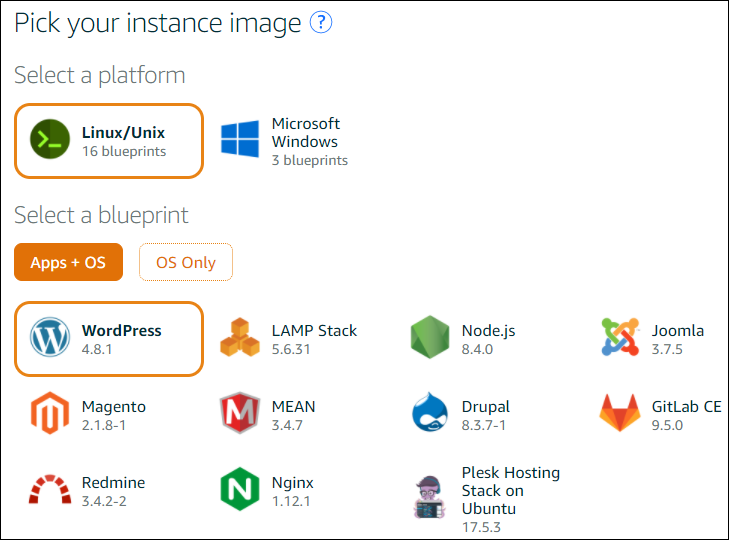
[인스턴스 이미지 선택(Pick your instance image)]에서 [플랫폼 선택(Select a platform)]에 [Linux/Unix]가 이미 선택되어 있고 [블루프린트 선택(Select a blueprint)]에 [Apps + OS]가 이미 선택되어 있는 상태로 블루프린트를 선택합니다.
참고
앱이 없는 인스턴스를 생성하려면 [Apps + OS] 대신 [OS만(OS Only)]을 선택한 다음 배포판을 선택합니다.
사용 가능한 선택 사항에 대한 자세한 내용은 Lightsail 웹사이트에서 Amazon Lightsail 인스턴스 이미지 선택
을 참조하세요. -
인스턴스 계획 선택에서 계획을 선택하거나 선택된 기본 계획을 그대로 사용합니다.
-
인스턴스 이름 지정에서 인스턴스의 이름을 입력하거나 제안된 기본 이름을 그대로 사용합니다.
-
인스턴스 수에는 생성할 인스턴스 수를 입력하거나 기본값인 단일 인스턴스(x 1)를 그대로 유지합니다.
-
생성(Create)을 선택합니다.
2단계: 인스턴스를와 함께 사용하도록 설정 AWS Cloud9
이 단계에서는 실행 중인 인스턴스에 연결한 다음 나중에에서 사용할 AWS Cloud9 수 있도록 설정합니다.
참고
다음 지침에서는 이전 단계에서 앱 + OS를 선택했다고 가정합니다. OS 전용과 배포판(Ubuntu 이외)을 선택한 경우 다음 지침에 따라 조정해야 할 수도 있습니다.
-
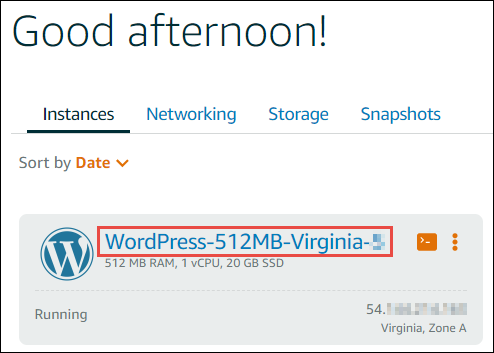
이전 단계의 Lightsail 콘솔이 열려 있는 상태로 인스턴스 탭의 인스턴스 카드에서 인스턴스의 이름을 선택합니다.
-
Connect(연결) 탭의 Connect using your own SSH client(자체 SSH 클라이언트를 사용하여 연결)에 표시된 퍼블릭 IP와 사용자 이름 값을 적어둡니다. 나중에 이들 값이 필요합니다.

-
SSH를 사용하여 연결을 선택합니다.
-
인스턴스에 최신 시스템 업데이트가 있는지 확인합니다. 이렇게 하려면 표시되는 터미널 세션에서
sudo apt update명령을 실행합니다. -
Python이 설치되었는지 확인하고 설치된 경우 버전이 2.7인지 확인합니다. 버전을 확인하려면
python --version명령을 실행하고 표시되는 버전 번호를 적어둡니다. 버전 번호가 표시되지 않거나 버전이 2.7이 아니면sudo apt install -y python-minimal명령을 실행하여 인스턴스에 Python 2.7을 설치합니다. -
Node.js가 설치되었는지 확인하고 설치된 경우 버전이 0.6.16 또는 그 이후 버전인지 확인합니다. 버전을 확인하려면
node --version명령을 실행하고 표시되는 버전 번호를 적어둡니다. 버전 번호가 표시되지 않거나 버전이 0.6.16 또는 그 이후 버전이 아닐 경우, Node Version Manager(nvm)를 사용하여 인스턴스에 Node.js를 설치하는 것이 좋습니다.이렇게 하려면 다음 명령을 다음 순서에 따라 한 번에 하나씩 실행하여 인스턴스를 업데이트하고 인스턴스에 Node Version Manager(nvm)를 설치한 다음, 인스턴스에서 nvm을 활성화하고 나서 인스턴스에 Node.js의 최신 버전을 설치합니다.
sudo apt update curl -o- https://raw.githubusercontent.com/creationix/nvm/v0.33.0/install.sh | bash . ~/.bashrc nvm install node -
which node명령을 실행하고 표시되는 값을 적어둡니다. 잠시 후 필요한 정보입니다.참고
명령의 출력
which node이와 같은 경우/usr/sbin/node는 해당 경로에서 Node.js를 찾을 AWS Cloud9 수 없습니다. 대신에 이 절차의 이전 단계에 설명된 대로nvm을 사용하여 Node.js를 설치합니다. 그런 다음which node명령을 다시 실행하고 표시되는 새 값을 적어둡니다.
3단계: AWS Cloud9 SSH 개발 환경 생성 및 연결
이 단계에서는 AWS Cloud9 콘솔과 인스턴스의 터미널을 사용하여 SSH 환경을 생성한 다음 실행 중인 인스턴스에 환경을 연결합니다.
-
이전 단계에서 터미널 세션을 열어 둔 상태에서 다음과 같이 AWS Cloud9 콘솔에 로그인합니다.
-
를 사용하는 유일한 개인 AWS 계정 이거나 단일에서 IAM 사용자인 경우 https://console.aws.amazon.com/cloud9/
AWS 계정이동합니다. -
조직에서를 사용하는 경우 관리자에게 AWS 계정 로그인 지침을 AWS IAM Identity Center문의하세요.
참고
이 단계에서는 두 가지 다른를 AWS 서비스 동시에 사용합니다. Lightsail 콘솔에 IAM 관리자 사용자로 로그인했지만 다른 엔터티에서 새 SSH 환경을 소유하도록 하려는 경우를 가정해 보겠습니다. 이 경우 다른 웹 브라우저를 열고 해당 엔티티로 AWS Cloud9 콘솔에 로그인하는 것이 좋습니다.
-
-
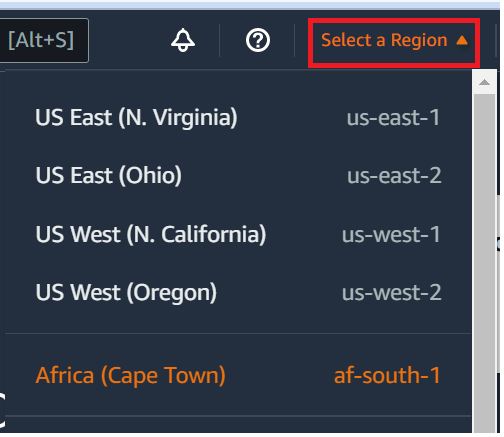
AWS Cloud9 콘솔에서 프레임워크에서 인스턴스를 생성한 것과 AWS 리전 일치하는를 선택합니다.
-
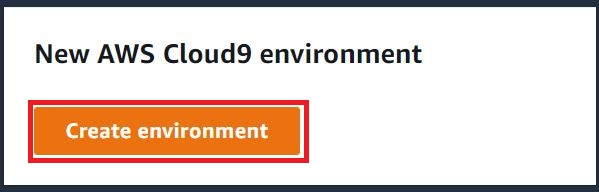
시작 페이지가 표시되면 새 AWS Cloud9 환경에서 환경 생성을 선택합니다. 그렇지 않으면 Create environment(환경 생성)를 선택합니다.
또는 다음과 같습니다.

-
[환경 이름 지정(Name environment)] 페이지의 [이름(Name)]에 환경의 이름을 입력합니다.
-
환경에 설명을 추가하려면 설명 필드에 내용을 입력합니다.
-
환경 유형에서 기존 컴퓨팅을 선택합니다. 이는 사용자 및 호스트 옵션을 표시하려면 이 옵션을 선택해야 하므로 중요합니다.
-
User(사용자)에 앞에서 적어둔 User name(사용자 이름) 값을 입력합니다.
-
Host(호스트)에 앞에서 적어둔 Public IP(퍼블릭 IP) 값을 입력합니다.
-
포트에서 기본값 22를 그대로 둡니다.
-
추가 세부 정보를 확장합니다.
-
환경 경로에 로그인 후에서 AWS Cloud9 시작하는 경로인를 입력합니다
~/. 이것은 사용자의 홈 디렉터리 루트입니다. -
Node.js 바이너리 경로에 앞에서 적어둔
which node명령의 값을 입력합니다. -
SSH jump host(SSH 점프 호스트)를 비워 둡니다.
-
가이 환경에 대해 AWS Cloud9 생성하는 퍼블릭 SSH 키를 시스템 클립보드에 저장합니다. 이렇게 하려면 Copy key to clipboard(클립보드에 키 복사)를 선택합니다.
참고
복사된 퍼블릭 SSH 키 값을 보려면 View public SSH key(퍼블릭 SSH 키 보기)를 확장합니다.
-
방금 복사했던 퍼블릭 SSH 키 값을 인스턴스에 저장합니다. 이렇게 하려면 인스턴스에 이미 설치되어 있는 널리 사용되는 텍스트 편집기인 vi를 사용합니다.
-
인스턴스의 터미널 세션에서
vi ~/.ssh/authorized_keys명령을 실행합니다. -
화면에 표시되는 vi 편집기에서 파일의 끝으로 이동하여 삽입 모드로 전환합니다. 이렇게 하려면
I키를 누른 다음A키를 누릅니다. (-- INSERT --가 vi 편집기의 하단에 표시됩니다.) -
Enter를 두 번 눌러서 파일 끝에 캐리지 리턴 두 개를 추가합니다. -
시스템 클립보드의 내용(방금 복사한 퍼블릭 SSH 키 값을 포함함)을 터미널 세션 클립보드에 붙여 넣습니다. 이렇게 하려면 터미널 세션 창의 아래 모서리에서 클립보드 버튼을 선택한 다음 시스템 클립보드의 내용을 상자에 붙여 넣습니다.
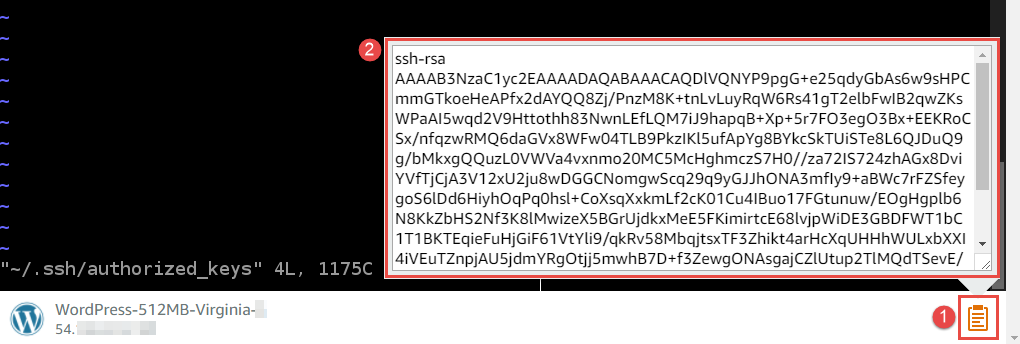
-
터미널 세션 클립보드의 내용을 vi 편집기에 붙여 넣습니다. 이렇게 하려면 vi 편집기의 삽입점에서
Ctrl + Shift + V를 누릅니다. -
파일을 저장합니다. 이렇게 하려면
Esc키를 눌러 명령 모드로 들어갑니다. (-- INSERT --가 vi 편집기의 하단에서 사라집니다.):wq(파일을write하고 나서 vi 편집기를quit)를 입력한 다음Enter키를 누릅니다.
-
-
AWS Cloud9 콘솔로 돌아가서 다음 단계를 선택합니다.
-
Review choices(선택 항목 검토) 페이지에서 Create environment(환경 생성)를 선택합니다. 가 환경을 AWS Cloud9 생성하는 동안 기다린 다음 환경에 대한 AWS Cloud9 IDE를 표시합니다. 몇 분 정도 걸릴 수 있습니다.
가 환경을 AWS Cloud9 생성하면 환경에 대한 AWS Cloud9 IDE가 표시됩니다.
AWS Cloud9 가 최소 5분 후에도 IDE를 표시하지 않으면 웹 브라우저, AWS 액세스 권한, 인스턴스 또는 연결된 Virtual Private Cloud(VPC)에 문제가 있을 수 있습니다. 가능한 해결 방법은 문제 해결에서 환경을 열 수 없음 섹션을 참조하세요.
4단계: AWS Cloud9 IDE를 사용하여 인스턴스의 코드 변경
IDE가 새 환경에 대해 표시되고, Lightsail 터미널 세션 대신에 IDE의 터미널 세션을 사용할 수 있습니다. IDE는 여러 프로그래밍 언어 및 런타임 디버거를 지원하는 풍부한 코드 편집 환경을 제공합니다. IDE는 색상 테마, 바로 가기 키 결합, 프로그래밍 언어별 구문 색상 지정 및 코드 서식 지정 등도 포함합니다.
IDE 사용 방법을 배우려면 AWS Cloud9 IDE 둘러보기 섹션을 참조하세요.
인스턴스에서 코드를 변경하는 방법에 대해 알아보려면 다음 리소스를 사용하는 것이 좋습니다
-
Lightsail 웹 사이트에서 All 'Bitnami 제공' Lightsail 이미지에 대한 애플리케이션 암호 가져오기
-
Drupal: BitnamiDrupal - Bitnami 웹 사이트의 AWS 클라우드
와 Drupal 웹 사이트의 튜토리얼 및 사이트 레시피 -
GitLab CE: BitnamiGitLab CE - Bitnami 웹 사이트의 AWS 클라우드
및 GitLab 웹 사이트의 GitLab 설명서 -
Joomla: BitnamiJoomla! - Bitnami 웹 사이트의 AWS 클라우드
, Joomla! 웹 사이트에서 Joomla! 시작하기 -
Magento: BitnamiMagento - Bitnami 웹 사이트의 AWS 클라우드
, Magento 웹 사이트의 Magento User Guide -
NGINX: BitnamiNGINX - Bitnami 웹 사이트의 AWS 클라우드
, NGINX 웹 사이트의 NGINX Wiki -
Node.js: BitnamiNode.Js - Bitnami 웹 사이트의 AWS 클라우드
, Node.js 웹 사이트의 시작 안내서 -
Ubuntu의 Plesk 호스팅 스택: Amazon Lightsail에서 Plesk를 설정하고 구성합니다
. -
Redmine: Bitnami Redmine - Bitnami 웹 사이트의 AWS 클라우드
, Redmine 웹 사이트에서 시작하기 -
WordPress: Lightsail 웹 사이트의 Amazon Lightsail 인스턴스에서 WordPress 사용 시작하기
및 Bitnami 웹 사이트의 AWS 클라우드용 Bitnami WordPress
