기계 번역으로 제공되는 번역입니다. 제공된 번역과 원본 영어의 내용이 상충하는 경우에는 영어 버전이 우선합니다.
첫 번째 회로 빌드
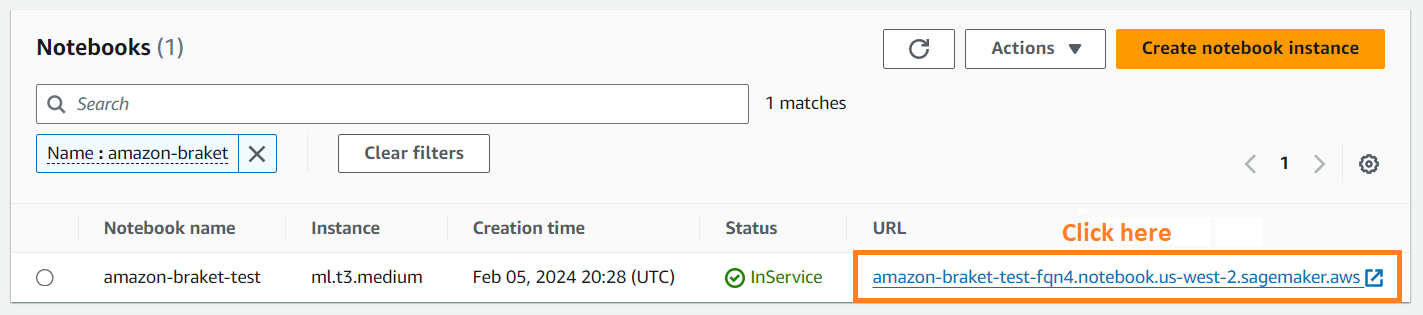
노트북 인스턴스가 시작되고 나면, 방금 생성한 노트북을 선택하여 표준 Jupyter 인터페이스로 인스턴스를 엽니다.
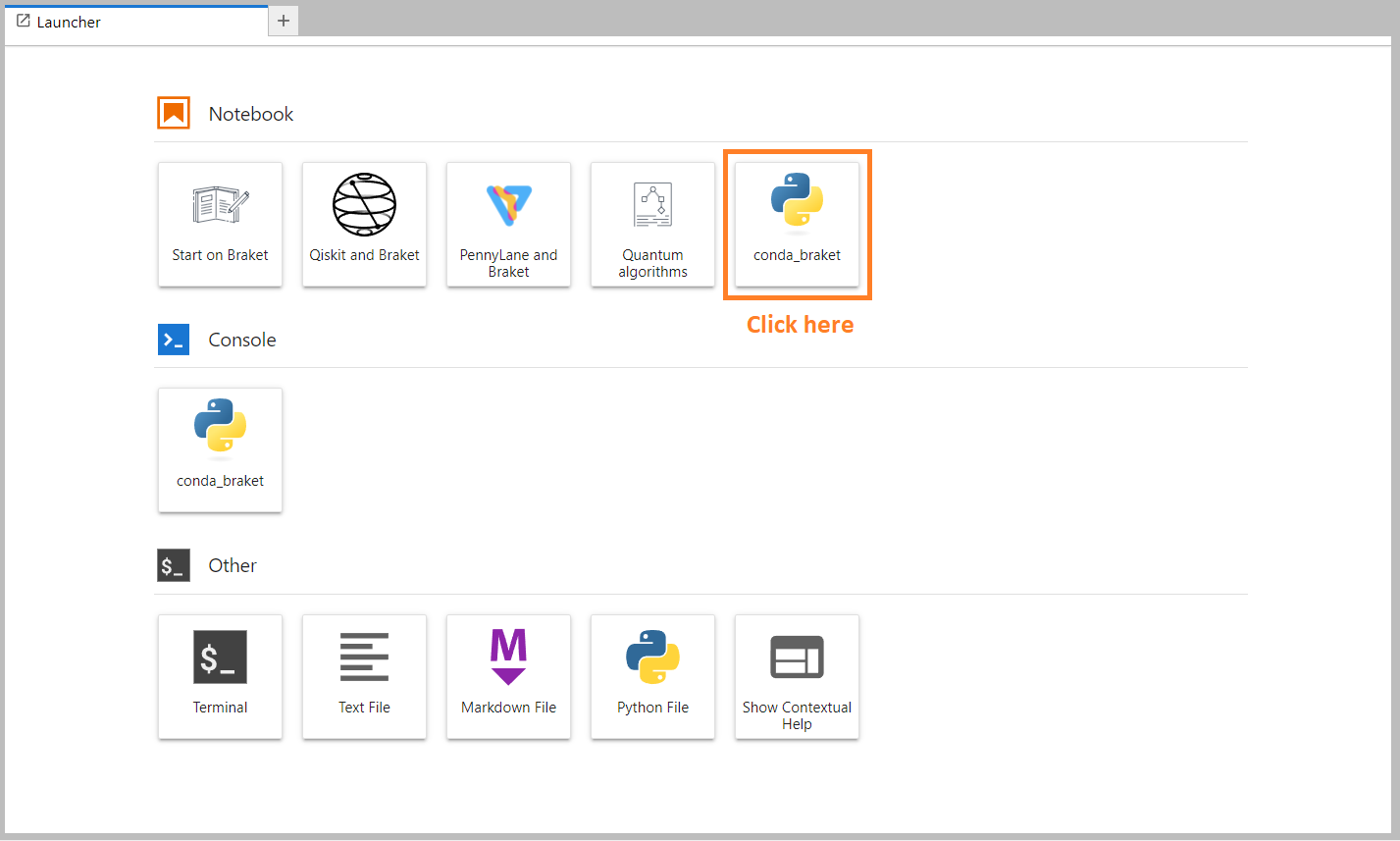
Amazon Braket 노트북 인스턴스에는 Amazon Braket SDK 및 모든 종속성이 사전 설치되어 있습니다. 먼저 conda_braket 커널을 사용하여 새 노트북을 생성합니다.
간단한 “Hello, world!”로 시작할 수 있습니다. 예. 먼저 벨 상태를 준비하는 회로를 구성한 다음, 다른 디바이스에서 해당 회로를 실행하여 결과를 얻습니다.
먼저 Amazon Braket SDK 모듈을 가져오고 simpleBRAKETlong; SDK 모듈을 정의한 다음 기본 벨 상태 회로를 정의하여' 시작'을 가져와서 시작합니다.
import boto3
from braket.aws import AwsDevice
from braket.devices import LocalSimulator
from braket.circuits import Circuit

# Create the circuit
bell = Circuit().h(0).cnot(0, 1)
다음 명령을 사용하여 회로를 시각화할 수 있습니다.
print(bell)
T  : │  0  │  1  │
      ┌───┐
q0 : ─┤ H ├───●───
      └───┘   │
            ┌─┴─┐
q1 : ───────┤ X ├─
            └───┘
T  : │  0  │  1  │
로컬 시뮬레이터에서 회로 실행
다음으로, 회로를 실행할 양자 디바이스를 선택합니다. Amazon Braket SDK는 신속한 프로토타이핑 및 테스트를 위한 로컬 시뮬레이터와 함께 제공됩니다. 최대 25qubits(로컬 하드웨어에 따라 다름)까지 지원되는 더 작은 회로에는 로컬 시뮬레이터를 사용하는 것이 좋습니다.
로컬 시뮬레이터를 인스턴스화하려면 다음과 같이 한 다음,
# Instantiate the local simulator
local_sim = LocalSimulator()
회로를 실행합니다.
# Run the circuit
result = local_sim.run(bell, shots=1000).result()
counts = result.measurement_counts
print(counts)
다음과 같은 결과가 표시되어야 합니다.
Counter({'11': 503, '00': 497})
준비한 특정 벨 상태는 예상대로 |00⟩ 및 |11⟩의 동등한 중첩이며 측정 결과로서 00 및 11의 분포가 거의 동등(최대 shot 노이즈)합니다.
온디맨드 시뮬레이터에서 회로 실행
또한 Amazon Braket은 대규모 회로 실행을 위한 온디맨드 고성능 시뮬레이터 SV1에 대한 액세스를 제공합니다. SV1은 최대 34qubits의 양자 회로 시뮬레이션을 허용하는 온디맨드 상태 벡터 시뮬레이터입니다. SV1에 대한 자세한 내용은 지원되는 디바이스 섹션 및 AWS 콘솔에서 확인할 수 있습니다. SV1 (또는 QPU에서) 양자 작업을 실행할 때 양자 작업의 결과는 계정의 S3 버킷에 저장됩니다. 버킷을 지정하지 않으면 Braket SDK가 기본 버킷 amazon-braket-{region}-{accountID}를 생성합니다. 자세한 내용은 Amazon Braket에 대한 액세스 관리를 참조하세요.
참고
다음 예제가 amazon-braket-s3-demo-bucket을 버킷 이름으로 표시하는 실제 기존 버킷 이름을 입력합니다. Amazon Braket의 버킷 이름은 항상 amazon-braket-으로 시작하며 그 뒤에 추가한 다른 식별 문자가 옵니다. S3 버킷을 설정하는 방법에 대한 자세한 내용은 Amazon S3 시작하기를 참조하세요.
# Get the account ID
aws_account_id = boto3.client("sts").get_caller_identity()["Account"]

# The name of the bucket
my_bucket = "amazon-braket-s3-demo-bucket"

# The name of the folder in the bucket
my_prefix = "simulation-output"
s3_folder = (my_bucket, my_prefix)
SV1에서 회로를 실행하려면 이전에 선택한 S3 버킷의 위치를 .run() 직접 호출에서 위치 인수로 제공해야 합니다.
# Choose the cloud-based on-demand simulator to run your circuit
device = AwsDevice("arn:aws:braket:::device/quantum-simulator/amazon/sv1")

# Run the circuit
task = device.run(bell, s3_folder, shots=100)

# Display the results
print(task.result().measurement_counts)
Amazon Braket 콘솔은 양자 작업에 대한 추가 정보를 제공합니다. 콘솔의 양자 작업 탭으로 이동하면 양자 작업이 목록 상단에 있어야 합니다. 아니면, 고유한 양자 작업 ID 또는 기타 기준을 사용하여 양자 작업을 검색할 수 있습니다.
참고
90일이 지나면 Amazon Braket은 양자 작업과 연결된 모든 양자 작업 ID 및 기타 메타데이터를 자동으로 제거합니다. 자세한 내용은 데이터 보존을 참조하세요.
QPU에서 실행
Amazon Braket을 사용하면 단 한 줄의 코드만 변경하여 물리적 양자 컴퓨터에서 이전 양자 회로 예제를 실행할 수 있습니다. Amazon Braket은 다양한 Quantum 처리 장치(QPU) 디바이스에 대한 액세스를 제공합니다. 지원되는 디바이스 섹션과 AWS 콘솔의 디바이스 탭에서 다양한 디바이스 및 가용성 기간에 대한 정보를 찾을 수 있습니다. 다음 예제에서는 IQM 디바이스를 인스턴스화하는 방법을 보여줍니다.
# Choose the IQM hardware to run your circuit
device = AwsDevice("arn:aws:braket:eu-north-1::device/qpu/iqm/Garnet")
또는 이 코드가 있는 IonQ 디바이스를 선택합니다.
# Choose the Ionq device to run your circuit
device = AwsDevice("arn:aws:braket:us-east-1::device/qpu/ionq/Aria-1")
디바이스를 선택한 후 워크로드를 실행하기 전에, 다음 코드로 디바이스 대기열 깊이를 쿼리하여 양자 작업 또는 하이브리드 작업 수를 확인할 수 있습니다. 또한 고객은 Amazon Braket Management Console의 디바이스 페이지에서 디바이스별 대기열 깊이를 볼 수 있습니다.
# Print your queue depth
print(device.queue_depth().quantum_tasks)
# Returns the number of quantum tasks queued on the device
# {<QueueType.NORMAL: 'Normal'>: '0', <QueueType.PRIORITY: 'Priority'>: '0'}

print(device.queue_depth().jobs)
# Returns the number of hybrid jobs queued on the device
# '2'
작업을 실행하면 Amazon Braket SDK가 결과를 폴링합니다(기본 시간 초과는 5일). 다음 예제와 같이, .run() 명령에서 poll_timeout_seconds 파라미터를 수정하여 이 기본값을 변경할 수 있습니다. 폴링 시간 초과가 너무 짧으면 QPU를 사용할 수 없고 로컬 시간 초과 오류가 반환되는 경우와 같이 폴링 시간 내에 결과가 반환되지 않을 수 있다는 점을 유의하세요. task.result() 함수를 직접적으로 호출하여 폴링을 다시 시작할 수 있습니다.
# Define quantum task with 1 day polling timeout
task = device.run(bell, s3_folder, poll_timeout_seconds=24*60*60)
print(task.result().measurement_counts)
또한 양자 작업 또는 하이브리드 작업을 제출한 후 queue_position() 함수를 직접적으로 호출하여 대기열 위치를 확인할 수 있습니다.
print(task.queue_position().queue_position)
# Return the number of quantum tasks queued ahead of you
# '2'
